

Como preparar uma imagem para sublimação (antes de desperdiçar uma peça em branco)
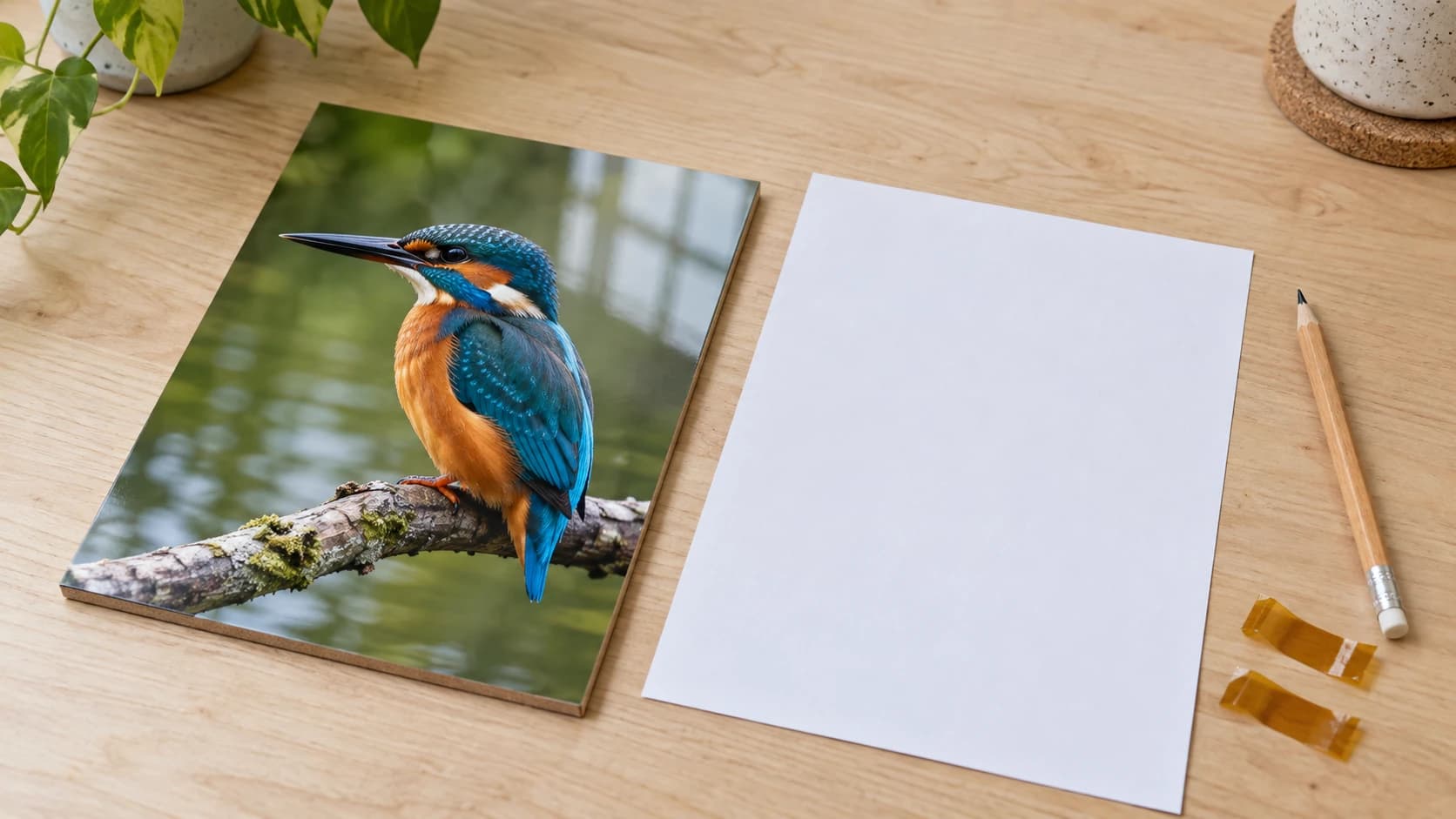
O design parecia perfeito no monitor. Ele saiu da prensa com as bordas suaves e um retângulo sutil de brilho ligeiramente diferente, exatamente onde você tinha certeza de que o fundo era branco.
Nada deu errado na prensa. O problema estava no arquivo, cerca de vinte minutos antes, e a prensa simplesmente fez um excelente trabalho ao reproduzi-lo em tamanho real.
A sublimação é especialmente rigorosa com as imagens de origem. Não há uma camada por cima para esconder os problemas nem tinta branca sobre a qual construir, então cada falha do arquivo vai diretamente para o material. A boa notícia é que são sempre as mesmas quatro coisas.
Resolução: Faça a Conta Uma Vez
A única pergunta que importa é quantos pixels você tem no tamanho em que está imprimindo, não o tamanho que a imagem parece ter na tela.
A matemática é simples. Multiplique as dimensões finais da impressão pela resolução desejada:
- Uma impressão de camiseta com 10 inch de largura a 300 DPI precisa de uma imagem com 3000 pixels de largura
- Uma estampa para caneca de 9 por 4 inch a 300 DPI precisa de 2700 por 1200 pixels
- Um painel fotográfico de 5 por 7 inch a 300 DPI precisa de 1500 por 2100 pixels
300 DPI é o padrão comum para impressão com qualidade fotográfica. Uma resolução um pouco menor ainda produz uma impressão aceitável, especialmente em tecidos, onde a trama disfarça muita coisa, mas artes com bordas bem definidas e textos sofrem muito mais com baixa resolução do que fotografias.
Aviso
Aquele logotipo de 600 pixels que o cliente enviou por e-mail equivale a cerca de 55 DPI esticado por uma estampa de caneca de 11 inch. Ampliá-lo no seu software de design não adiciona detalhes; apenas aumenta o desfoque existente. Essa é a causa mais comum de uma impressão por sublimação decepcionante.
A solução é o upscaling com IA, que reconstrói os detalhes enquanto amplia a imagem, em vez de borrar o que já existe. Passe a imagem pelo PixelPrep e escolha o modo de acordo com o tipo de imagem: Art and Logo mantém as bordas nítidas em logotipos, cliparts e trabalhos lineares, enquanto Photo preserva a textura natural de fotografias de pessoas, animais de estimação e lugares. Usar o modo errado fica muito evidente. Um logotipo processado no modo Photo fica suave, e um retrato processado no modo Art and Logo parece de plástico.
IMPRIMA. CORTE. ENTALHE.



- Vários formatos (SVG, DXF, PNG)
- Designs testados em máquinas
- Licenças comerciais
Patrocinado por PrintCutCarve.com
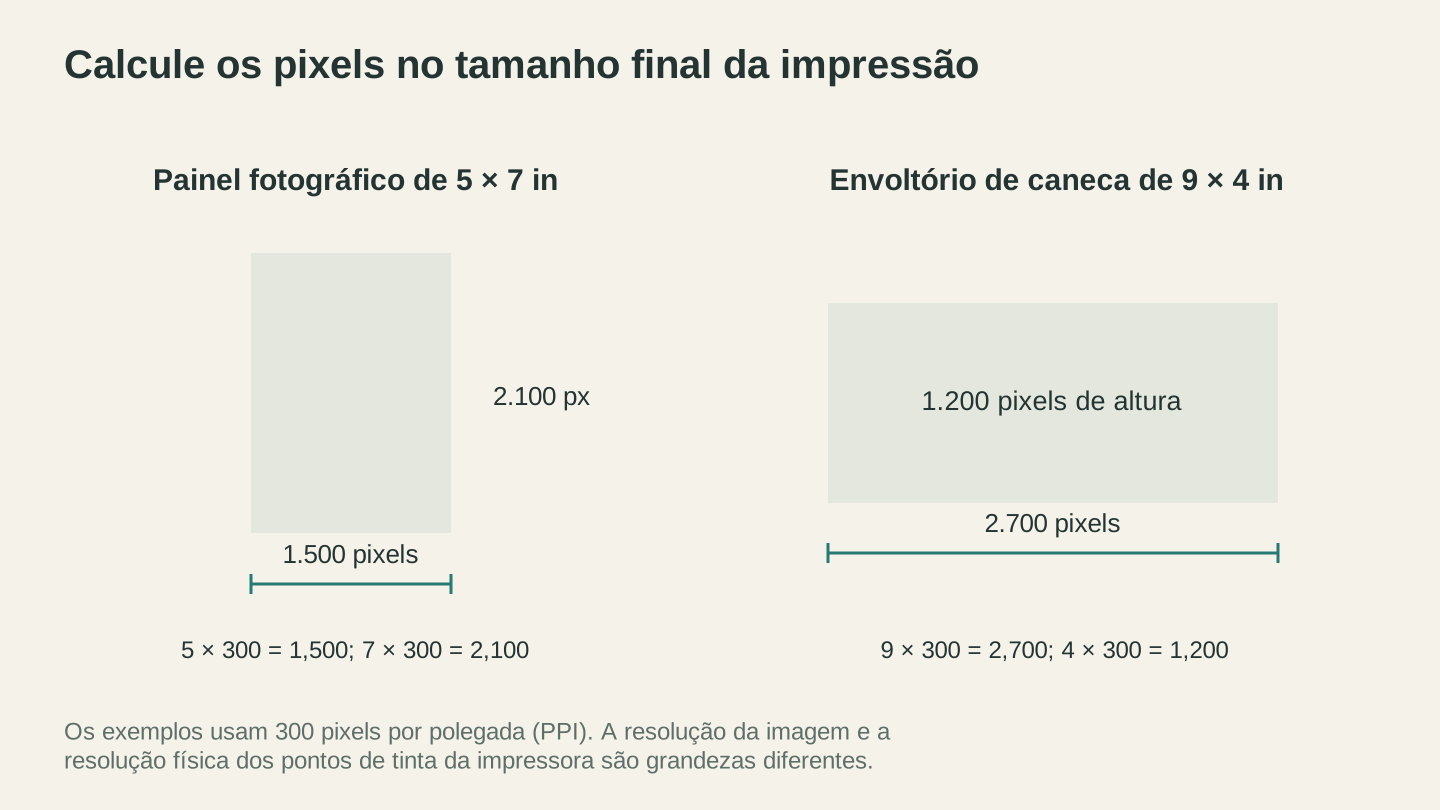
Multiplique cada dimensão de impressão em polegadas pela resolução da imagem em pixels por polegada. A 300 ppi, uma imagem de 5 × 7 polegadas precisa de 1500 × 2100 pixels; as configurações de pontos da impressora são uma especificação separada.
Transparência: Branco Não É a Mesma Coisa que Nada
A sublimação não tem tinta branca, então um pixel realmente branco é transferido como nada e a peça em branco aparece através dele. Isso parece indicar que os fundos não são um problema. Mas são.
O problema é que quase nada é realmente branco. Pixels quase brancos carregam tinta. A compactação de JPG pode deixar artefatos visíveis ao redor de bordas definidas, incluindo uma franja sutil que não é exatamente branca. Um recorte rápido deixa uma franja cinza de pixels do fundo restante ao longo do contorno. Nada disso aparece em um monitor brilhante, mas tudo isso é impresso.
Em uma peça em branco branca, talvez você consiga escapar do problema. Em uma peça colorida, ou em qualquer lugar onde o brilho capture a luz, você terá um retângulo visível ao redor do objeto, exatamente como um adesivo mal aplicado.
Use um PNG transparente de verdade, não um fundo branco. O PixelPrep remove o fundo e fornece um canal alfa real, para que não haja nada nas bordas a ser impresso. Se sua arte chegar como JPG, esse formato não consegue armazenar transparência, então ela precisa ser recortada, e não convertida.
Dica
Aplique zoom de 400% na borda do recorte contra um fundo escuro no seu editor. Cada pixel cinza perdido que você enxergar ali é um pixel que será impresso. Trinta segundos de verificação economizam uma peça em branco.
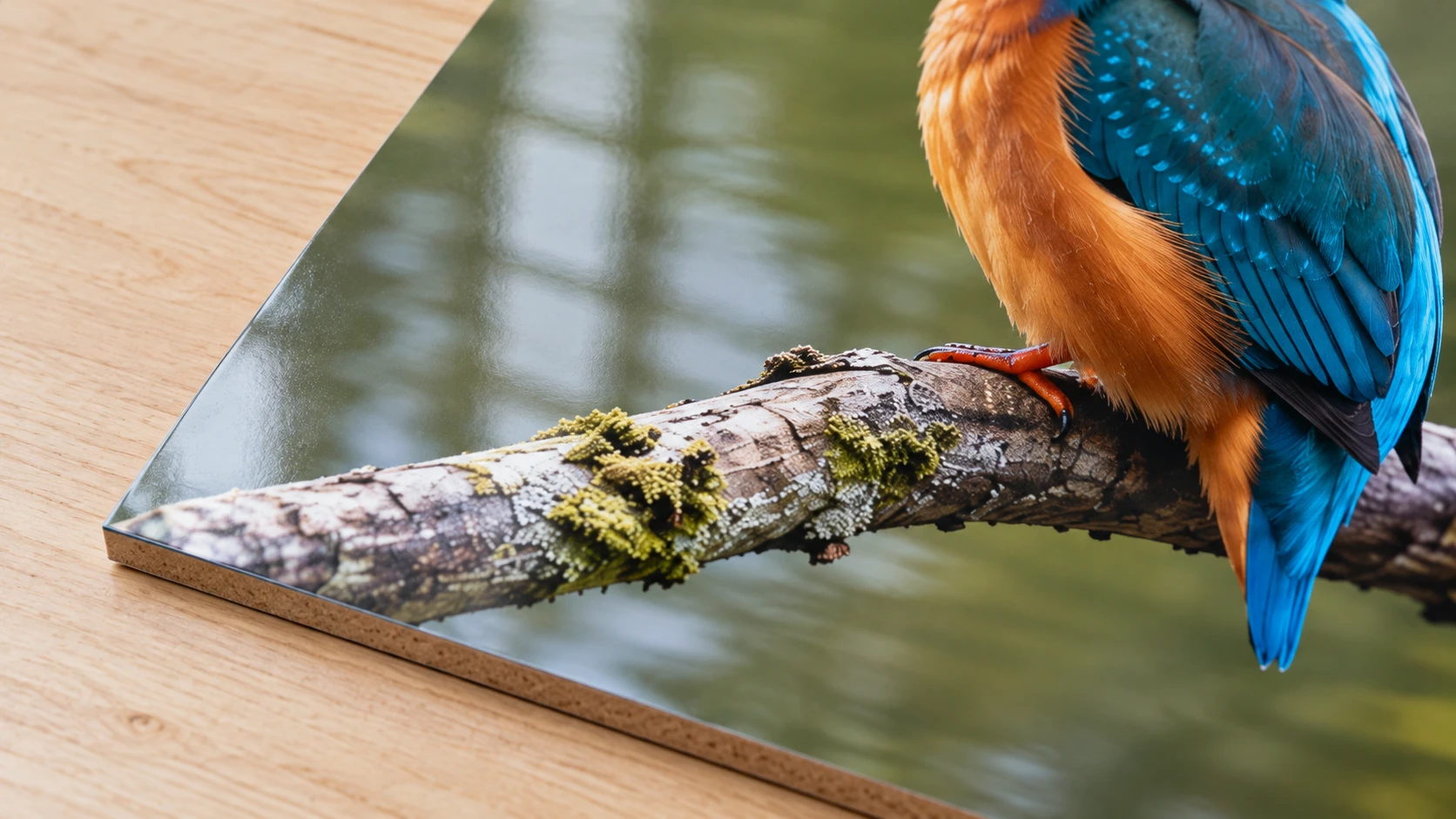
O mesmo painel, visto de perto, mostra os detalhes finos da imagem e o revestimento uniforme. Avalie a amostra final sob uma iluminação adequada antes de produzir um lote.
Cor: Nunca Avalie a Partir do Papel
As impressões por sublimação saem da impressora com aparência opaca, sem vida e errada. Os verdes parecem turvos, os vermelhos parecem amarronzados e tudo fica com pouca saturação.
Isso é normal. A cor se desenvolve quando o calor transforma a tinta em gás, então o papel de transferência normalmente parece opaco e deslocado em comparação com a peça pronta. Avalie a cor final a partir de um teste prensado, não da folha. Se o resultado prensado ainda estiver errado, a questão é da impressora, do perfil ou do bico, não do arquivo.
Isso nos leva à regra que poupa semanas aos iniciantes: nunca corrija as cores com base na impressão em papel. Todo ano alguém aumenta o brilho do arquivo porque o papel parecia desbotado, prensa a imagem e obtém um resultado berrante que agora está realmente errado.
Em vez disso, adote dois hábitos práticos:
Imprima uma folha de amostras. Coloque suas cores mais usadas em uma única folha, prense-a na sua peça em branco habitual e guarde-a. Essa folha prensada, não o monitor nem o papel, será sua referência de cor daqui em diante.
Espere que a peça em branco altere a cor. O mesmo arquivo em um painel de madeira branca, em uma camiseta de poliéster levemente creme e em uma bolsa cinza produzirá três resultados diferentes, porque a tinta é translúcida e o substrato fica por baixo dela.
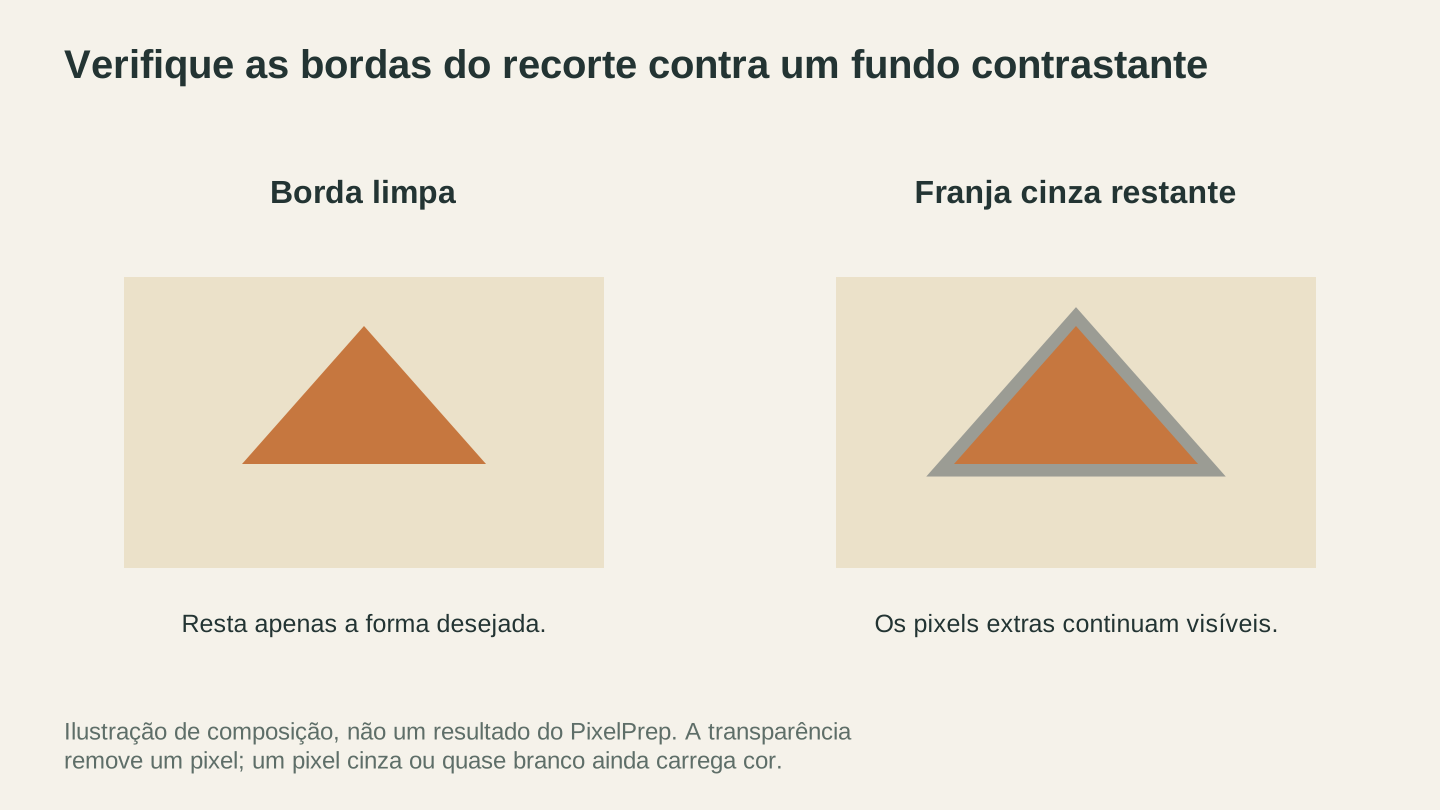
Verifique o recorte contra um fundo contrastante antes de imprimir. Este esquema mostra como uma franja indesejada pode permanecer ao redor de uma arte que, de outra forma, seria transparente.
Espelhamento: O Que Custa uma Peça em Branco Todas as Vezes
As impressões por sublimação ficam viradas para baixo contra a peça em branco, então a imagem é transferida invertida. Qualquer coisa com texto, logotipo, assinatura ou orientação reconhecível precisa ser espelhada antes da impressão.
Designs simétricos perdoam o erro. Todo o resto não, e você descobre isso depois de a prensa estar fechada por um minuto.
Crie o hábito de espelhar como a última etapa, imediatamente antes de clicar em imprimir, para que isso nunca seja algo feito antes e depois esquecido. Se o software da impressora tiver sua própria configuração de espelhamento, escolha um único lugar para fazer isso e nunca use os dois, pois a imagem será invertida de volta.
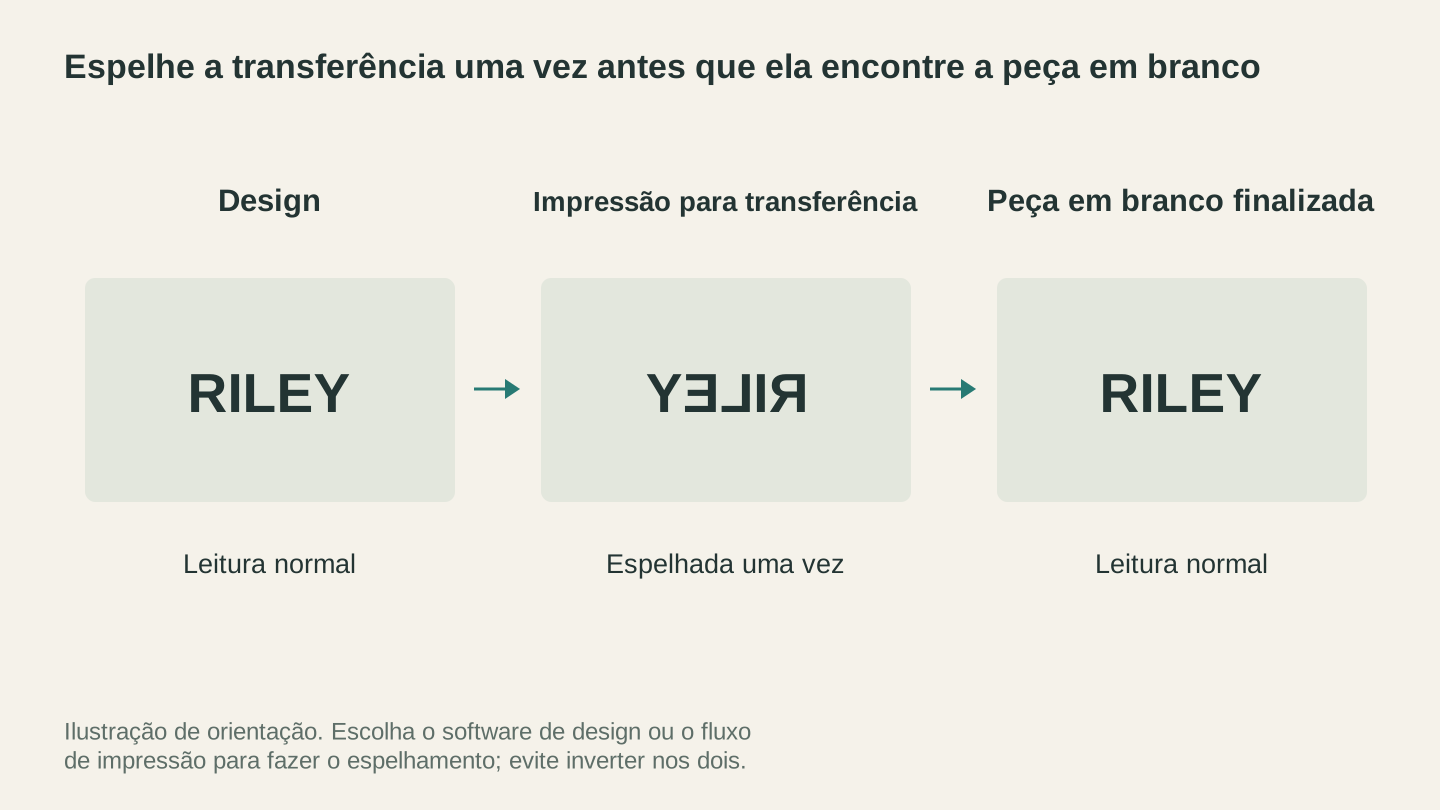
Espelhe uma vez no fluxo de trabalho escolhido. A transferência fica invertida para que o design final seja lido corretamente.
Dimensione para a Peça em Branco, Não para a Página
Crie o design nas dimensões finais reais. Não em um tamanho “aproximado de caneca”, mas nas dimensões reais da área imprimível da peça em branco que você comprou, publicadas pelo fornecedor.
Componha o layout nesse tamanho para que o que você vê seja o que chegará ao produto. Trabalhar no tamanho final também significa que a conta de resolução feita antes verifica aquilo que você realmente imprimirá, em vez de uma visualização dimensionada.
O Canvas Pro trabalha em pixels e limita a tela a 2000 pixels por lado, então converta suas polegadas primeiro e verifique se o número cabe. Isso atende a muitos trabalhos reais: enfeites, chaveiros, porta-copos e painéis pequenos cabem confortavelmente nele. Uma impressão de camiseta em largura total ou um design de caneca envolvente a 300 DPI precisa de mais de 2000 pixels na borda maior, então crie esses trabalhos em um editor para desktop e use o Canvas Pro nas peças que couberem.
Deixe uma margem. As peças em branco não são perfeitamente quadradas, o alinhamento é feito à mão e um design que chega exatamente à borda imprimível ficará descentralizado em uma porcentagem das suas prensagens.
As Quatro Verificações, na Ordem
- Dimensione a tela para a área imprimível real da peça em branco.
- Verifique a resolução nesse tamanho. Faça upscaling no PixelPrep se a conta indicar que faltam pixels, usando o modo correto.
- Verifique a transparência. Canal alfa real, sem franja cinza, com zoom de 400%.
- Espelhe por último e depois imprima no lado revestido do papel de sublimação.
Se o arquivo de origem chegar em um formato inconveniente, o File Converter poderá convertê-lo para PNG ou JPG sem custo de créditos, embora o download do arquivo convertido exija um plano pago.
É novo no processo em si, e não apenas na preparação do arquivo? Nosso guia de sublimação para iniciantes aborda os equipamentos, a regra do poliéster e as configurações da prensa.
Onde os Arquivos Dão Errado
Salvar a arte como JPG. Esse formato não consegue armazenar transparência e adiciona halos de compactação justamente ao redor das bordas definidas que mais importam. Use PNG para qualquer coisa com recorte ou linhas nítidas.
Fazer upscaling no software de design. Esticar uma imagem pequena apenas amplia o desfoque. Reconstrua os detalhes primeiro e depois posicione a imagem.
Corrigir a cor com base no papel. Já mencionamos isso, e vale repetir.
Criar o design no tamanho da tela. Um layout criado com 800 pixels de largura porque preenchia a janela não é um arquivo de impressão.
Espelhar duas vezes. Uma vez no arquivo de design e outra no driver da impressora faz a imagem voltar à posição original.
Perguntas Frequentes
Qual DPI uma imagem para sublimação deve ter?
300 DPI no tamanho final da impressão é o padrão comum. Multiplique as dimensões da impressão em polegadas por 300 para obter as dimensões em pixels necessárias.
Preciso de um fundo transparente para sublimação?
Para recortes e formas irregulares, é altamente recomendado. Um pixel realmente branco não transfere nada, então, em teoria, um fundo branco não causaria problemas; na prática, os fundos raramente são realmente brancos, e a transparência verdadeira é o que garante que nenhum pixel quase branco ou de franja passe como uma caixa visível ao redor do objeto. Separe as duas coisas: a transparência controla quais pixels serão impressos, enquanto a própria cor da peça em branco aparece através de tudo que você imprimir, porque não há tinta branca.
Por que minha impressão por sublimação parece desbotada no papel?
É assim que deve ser. A cor se desenvolve quando o calor converte a tinta em gás. Avalie a cor a partir de uma amostra prensada, nunca da impressão em papel.
Sempre preciso espelhar designs de sublimação?
Sim, para qualquer coisa com texto ou orientação específica, pois a impressão é transferida virada para baixo. Espelhe uma vez, como última etapa antes de imprimir.
PNG ou JPG para sublimação?
PNG. Ele oferece suporte à transparência e não adiciona artefatos de compactação ao redor de bordas definidas. JPG só é aceitável para fotografias em sangria total, sem recortes.
Posso corrigir uma foto de cliente com baixa resolução?
Muitas vezes, sim. O upscaling com IA reconstrói detalhes em vez de simplesmente ampliar os pixels e pode recuperar um logotipo pequeno ou uma foto de celular para uma impressão de tamanho moderado. Ele também pode inventar detalhes que nunca existiram, então examine o resultado em tamanho real antes de colocá-lo em uma peça em branco. Uma fonte muito pequena e muito desfocada tem limitações concretas.
Processe Um Arquivo Corretamente
Pegue o próximo design da sua fila e faça as quatro verificações na ordem antes de imprimir qualquer coisa: dimensione para a peça em branco, confira a matemática dos pixels, verifique a transparência com zoom de 400% e espelhe por último.
Depois, prense-o e deixe-o na prateleira. Quando você tiver um exemplo físico que saiu exatamente como planejado, todos os arquivos futuros terão uma referência honesta para comparação, o que é melhor do que um monitor todas as vezes.
Comece pelo ponto mais fraco dos seus arquivos: PixelPrep para recortes e upscaling, Canvas Pro para organizar o design no tamanho real da peça em branco e File Converter quando o cliente enviar algo no formato errado.
Ferramentas relacionadas
PixelPrep
Remova fundos ou amplie imagens com os ajustes de ampliação disponíveis.
Remover fundos exige um plano; ampliar imagens usa créditos
Canvas Pro
Edite imagens com camadas, pincéis, formas, texto e ferramentas de seleção. Exporte PNG, JPEG ou WebP.
File Converter
Converta as combinações compatíveis de formatos vetoriais, documentos, imagens raster e malhas 3D.
É necessário um plano para baixar
Pronto para experimentar estas ferramentas?
Cadastre-se grátis, sem precisar de cartão de crédito. Ferramentas gratuitas disponíveis imediatamente.
Começar grátis