

Cura vs PrusaSlicer vs Bambu Studio: Nejlepší slicer pro 3D tisk v roce 2026
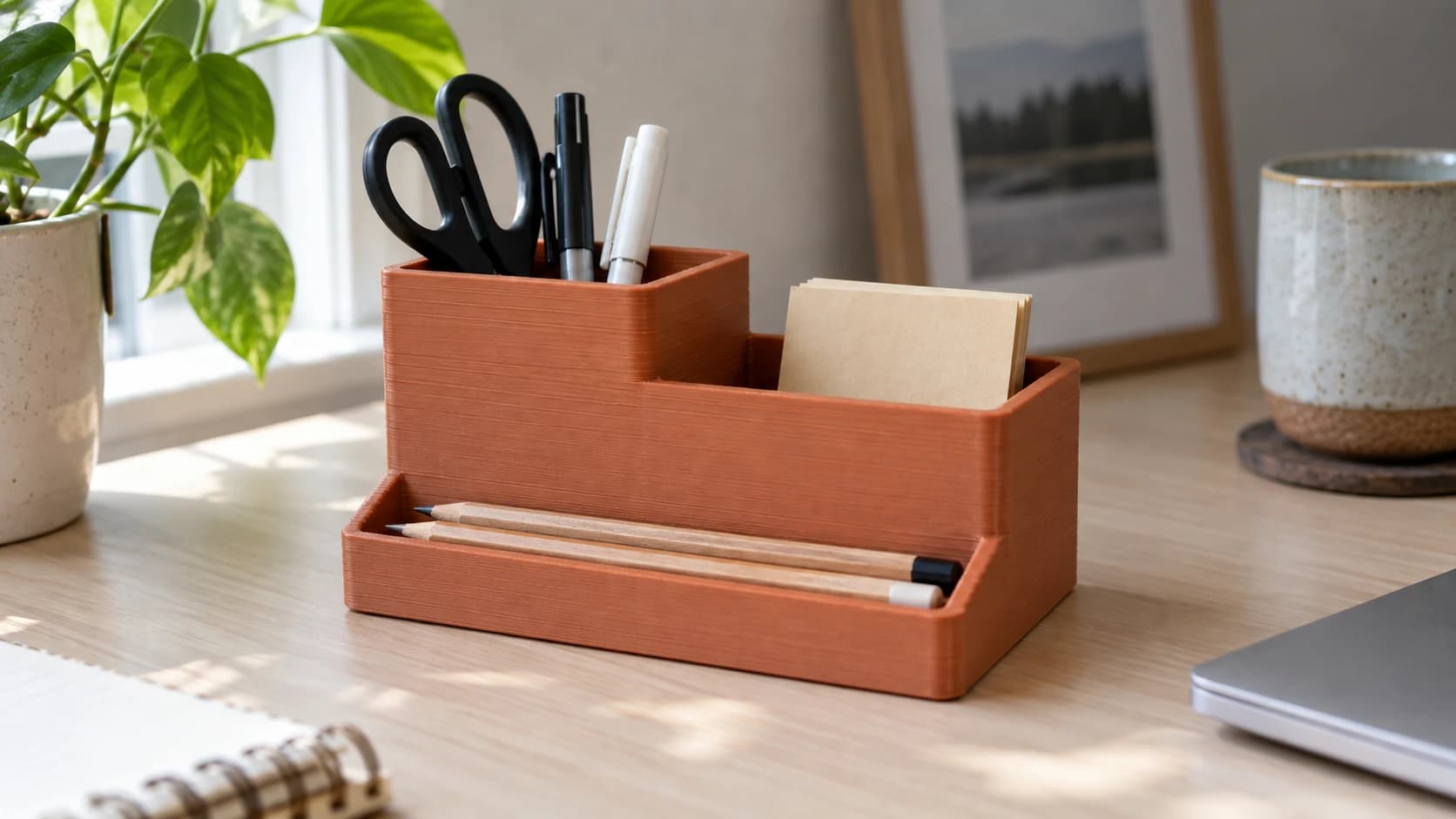
Vaše 3D tiskárna nerozumí souborům STL. Rozumí G-code: posloupnosti přesných příkazů pro pohyb a extruzi. Slicer je překladačem mezi vaším 3D modelem a těmito příkazy. Vyberete-li nesprávný slicer (nebo s ním neumíte správně pracovat), výtisk se nepovede, zkroutí se, budou se na něm tvořit nitky nebo bude vypadat, jako by přežil hurikán.
Ve světě hobby 3D tisku v roce 2026 dominují tři slicery: Cura, PrusaSlicer a Bambu Studio. Všechny tři jsou zdarma. Všechny tři fungují. Jsou ale vytvořené pro různé tiskárny, různé úrovně zkušeností a různé pracovní postupy.
Tady je návod, jak vybrat ten správný, aniž byste promarnili týden testovacích výtisků.
Stručná odpověď
Pokud máte tiskárnu Bambu Lab: používejte Bambu Studio. Je vytvořené pro váš stroj a integrace je bezproblémová.
Pokud máte tiskárnu Prusa: používejte PrusaSlicer. Ze stejného důvodu.
Pokud máte cokoli jiného (Creality, Anycubic, Elegoo atd.): začněte s nástrojem Cura a pokud chcete větší kontrolu, vyzkoušejte PrusaSlicer. Oba podporují váš stroj.
A teď podrobnosti.
TISKNĚTE. ŘEŽTE. DLABEJTE.



- Více formátů (SVG, DXF, PNG)
- Návrhy testované na strojích
- Komerční licence
Sponzorováno PrintCutCarve.com
Kompatibilita s tiskárnami
Pro většinu lidí je to rozhodující faktor.
Cura nabízí nejširší podporu tiskáren. Creality, Anycubic, Artillery, Elegoo, Sovol a desítky dalších značek se dodávají s profily pro nástroj Cura. Pokud vaše tiskárna není stroj značky Prusa nebo Bambu Lab, Cura pro ni pravděpodobně má hotový profil.
PrusaSlicer oficiálně podporuje tiskárny Prusa, ale dobře funguje i s jinými stroji. Pro tiskárny Creality, Anycubic a další můžete přidat vlastní profily. Komunita vytvořila profily pro většinu oblíbených strojů, i když počáteční nastavení vyžaduje o něco více práce než u nástroje Cura.
Bambu Studio je navržené pro tiskárny Bambu Lab (A1, A1 Mini, P1S, X1 Carbon). Technicky podporuje i jiné tiskárny, protože vychází z nástroje PrusaSlicer, ale podpora více tiskáren je omezená a funkce specifické pro Bambu (integrace AMS, režim LAN, cloudový tisk) fungují pouze se stroji Bambu.
| Slicer | Nejvhodnější pro | Cena | Základ |
|---|---|---|---|
| Cura | Creality, Anycubic, většina tiskáren FDM | Zdarma | UltiMaker |
| PrusaSlicer | tiskárny Prusa, pokročilé uživatele | Zdarma | Prusa Research |
| Bambu Studio | tiskárny Bambu Lab | Zdarma | Odvozenina od PrusaSlicer |
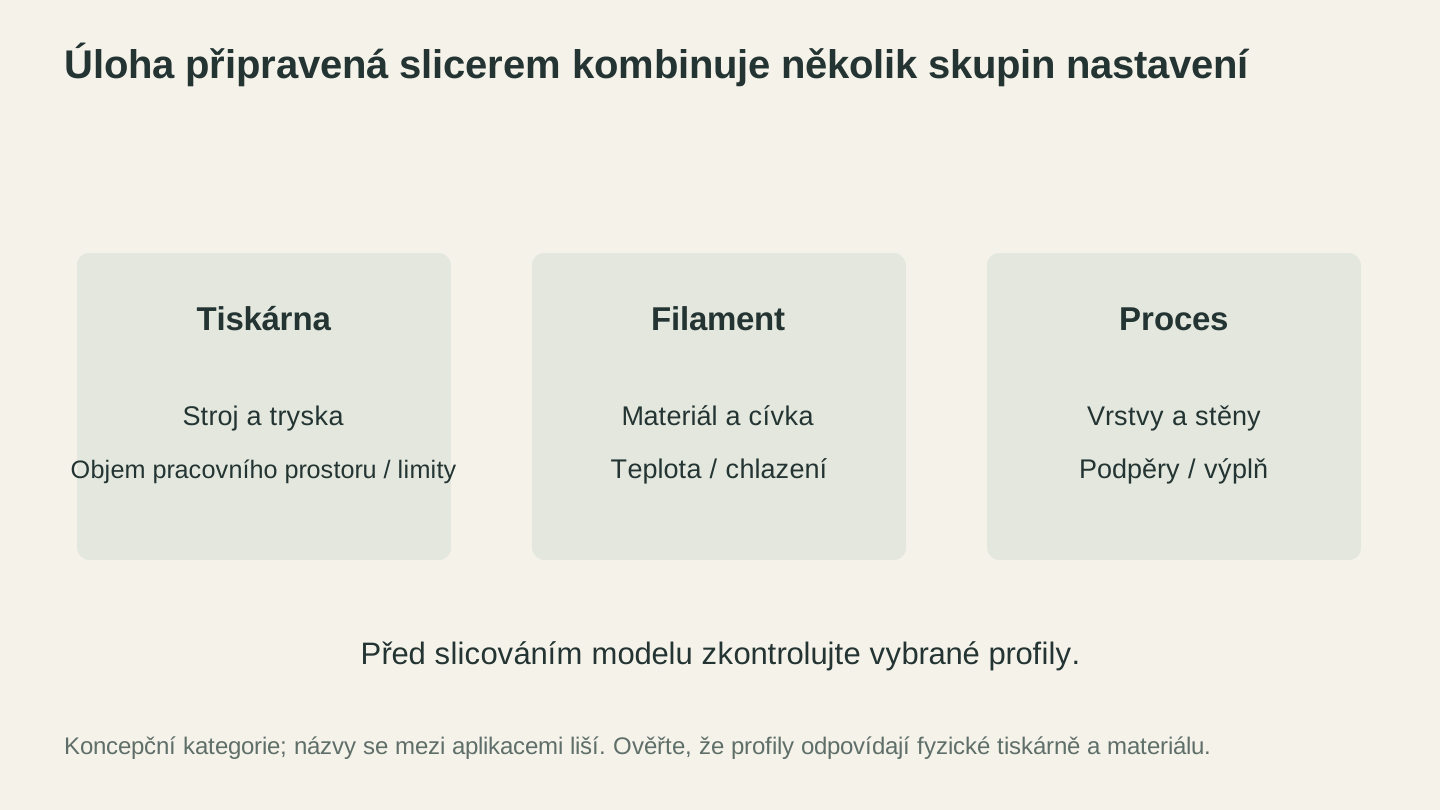
Před slicováním zkontrolujte všechny tři části nastavení tiskové úlohy. Známý slicer nedokáže vykompenzovat volbu nastavení, která neodpovídá fyzické tiskárně nebo filamentu.
Uživatelské rozhraní a křivka učení
Cura má tři režimy: Doporučený (zjednodušený), Vlastní (úplná nastavení) a vyhledávání nastavení. Režim Doporučený skrývá složitost za několika posuvníky, takže je nejsnazším vstupním bodem pro začátečníky. Až budete připraveni na 500+ dostupných nastavení, přepněte do režimu Vlastní. Rozhraní je přehledné, ale u složitých modelů může být na starším hardwaru pomalé.
PrusaSlicer vám vše zobrazí hned, přehledně uspořádané na kartách Nastavení tisku, Nastavení filamentu a Nastavení tiskárny. Nabízí méně vedení než doporučený režim v nástroji Cura, ale uspořádání je logické. Křivka učení je středně náročná. Pokud rozumíte tomu, co znamená výška vrstvy a procento výplně, rychle se zorientujete.
Bambu Studio vypadá a působí podobně jako PrusaSlicer (protože z něj vychází), ale přidává panely specifické pro Bambu pro správu filamentu AMS, vzdálený tisk a časosběr. Pokud přecházíte z PrusaSlicer, rozhraní vám bude povědomé. Pokud začínáte úplně od začátku, jeho křivka učení je srovnatelná s PrusaSlicer.
Kvalita výtisků hned po vybalení
Všechny tři slicery dokážou při správném nastavení vytvářet vynikající výtisky. Rozdíl je v tom, kolik úsilí to vyžaduje.
Bambu Studio s tiskárnou Bambu v této kategorii vítězí, protože je dokonale vyladila stejná společnost, která vyrobila hardware. Běžné PLA při 0.2mm na tiskárně P1S? Prostě funguje. Automatická kalibrace a kompenzace průtoku znamenají od začátku méně neúspěšných výtisků.
PrusaSlicer s tiskárnou Prusa nabízí totéž. Profily Prusa jsou důkladně prověřené týmem podpory i uživatelskou komunitou. Výchozí hodnoty jsou konzervativní a spolehlivé.
Cura s tiskárnou Creality nebo jinou levnější tiskárnou vyžaduje více ladění. Tovární profily jsou slušným výchozím bodem, ale často potřebují úpravy pro váš konkrétní stroj. Nastavení retrakce, teploty a rychlosti může být nutné doladit pro váš konkrétní Ender 3 nebo Neptune 4. Není to chyba nástroje Cura. Levnější tiskárny se mezi jednotlivými kusy více liší, takže žádný jediný profil nemůže být dokonalý pro všechny.
Srovnání klíčových funkcí
| Funkce | Cura | PrusaSlicer | Bambu Studio |
|---|---|---|---|
| Profily tiskáren | 500+ | 100+ (komunitní) | Pouze Bambu |
| Systém pluginů | Ano (Marketplace) | Ne | Ne |
| Stromové podpěry | Ano | Ano (organické) | Ano (organické) |
| Vícebarevný tisk | Ano (složitý) | Ano (MMU) | Ano (AMS, vynikající) |
| Malování podpěr | Ne | Ano | Ano |
| Žehlení (vyhlazení horních ploch) | Ano | Ano | Ano |
| Algoritmus Arachne | Ano | Ano | Ano |
| Slicování v cloudu | Ne | Ne | Ano (Bambu Cloud) |
| Vzdálené monitorování | Pomocí pluginu | Pomocí PrusaConnect | Vestavěné |
| Adaptivní výška vrstvy | Ano | Ano | Ano |
| Odhadovaný čas tisku | Střední přesnost | Dobrá přesnost | Vynikající přesnost |
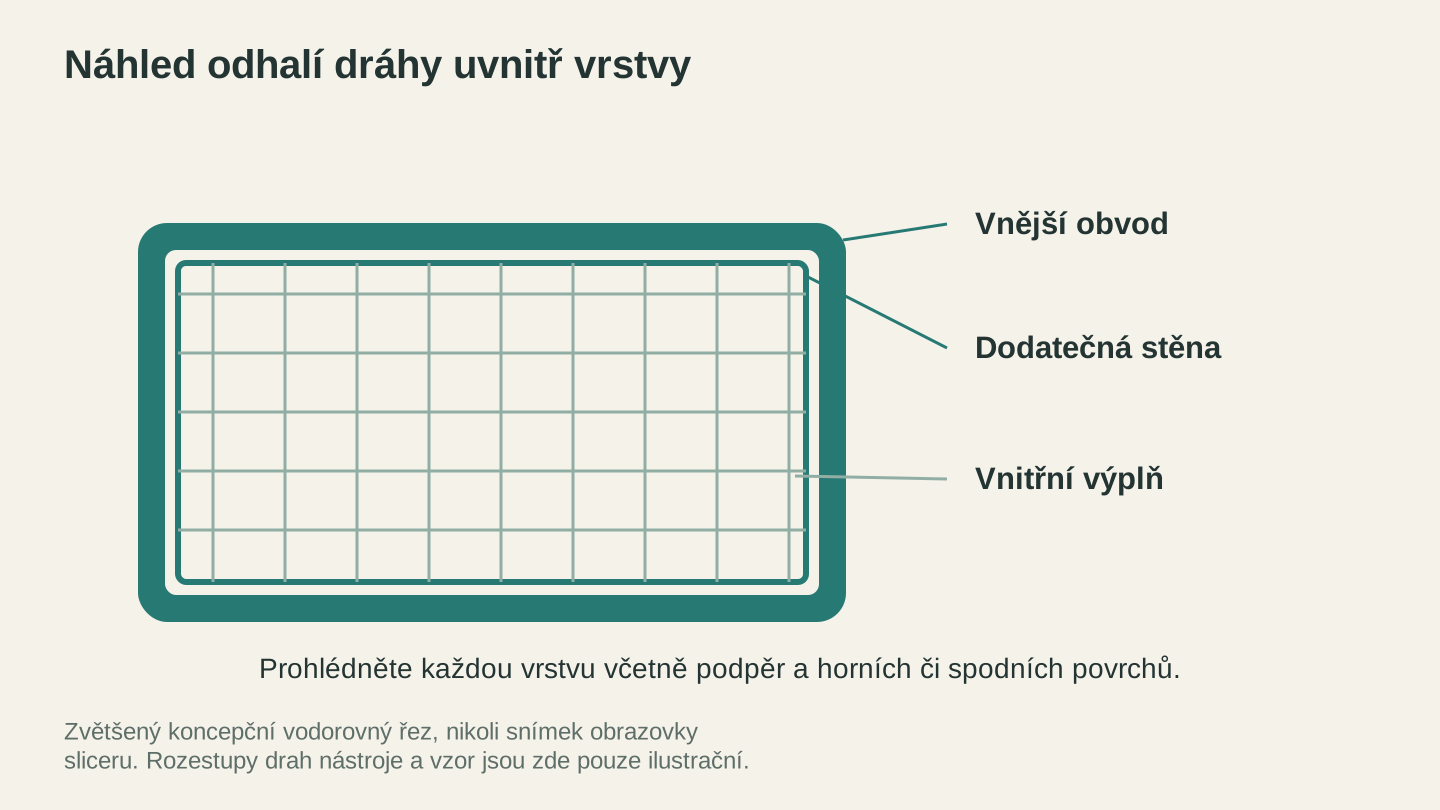
Náhled vrstvy je místo, kde můžete zkontrolovat, co bude tiskárna skutečně sledovat. Toto zvětšené schéma vysvětluje části vrstvy; nejde o snímek obrazovky ani doporučený vzor výplně.
Generování podpěr
Podpěry jsou oblastí, ve které se slicery skutečně liší.
PrusaSlicer představil organické podpěry (ve tvaru stromu), které obepínají modely pomocí struktur připomínajících větve. Spotřebují méně materiálu, snáze se odstraňují a zanechávají méně stop. Nástroj pro malování podpěr vám umožní přesně ručně určit, kde podpěry mají a nemají být. Tato úroveň kontroly je zásadní u funkčních dílů a pohledových ploch.
Bambu Studio převzalo organické podpěry a nástroje pro malování podpěr (protože jde o odvozeninu) a fungují stejně dobře.
Cura má stromové podpěry a rozsáhlou sadu nastavení podpěr. Výsledky jsou srovnatelné, ale Cura postrádá intuitivní rozhraní pro malování. Pravidla podpěr nastavujete globálně, místo abyste je malovali na konkrétní plochy.
Doporučení
Pokud pravidelně tisknete modely se složitými převisy, nástroj pro malování podpěr v nástroji PrusaSlicer (nebo v Bambu Studio) vám časem ušetří hodiny následného čištění. Je to jedna z funkcí, které se zdají být nepodstatné, dokud je nepoužijete.
Vícebarevný tisk
Bambu Studio je zde jasným vítězem. Integrace AMS (Automatic Material System) je bezproblémová. Ve sliceru přiřadíte barvy různým částem modelu, tiskárna automaticky mění filamenty a získáte vícebarevné výtisky s minimem práce. Nástroj pro obarvování umožňuje přidat barvu konkrétním plochám nebo oblastem.
PrusaSlicer podporuje MMU3 (Multi Material Upgrade) od Prusa s podobným pracovním postupem. Funguje to, ale hardware MMU byl historicky choulostivější než AMS od Bambu.
Cura podporuje sestavy s více extrudery, ale pracovní postup je složitější. Přiřazování sítí různým extruderům a správa čisticí věže vyžadují více ručního nastavování.
Rychlost a výkon při slicování
Všechny tři slicery vytvářejí dráhy nástroje přiměřenou rychlostí, ale existují mezi nimi rozdíly:
Cura je ze tří slicerů nejpomalejší, zejména u složitých modelů. Slicování podrobného modelu může na počítači střední třídy trvat 30-60 sekund. Není to zásadní problém, ale při opakovaném ladění nastavení si toho všimnete.
PrusaSlicer je u většiny modelů rychlejší než Cura. Typické časy slicování jsou 10-30 sekund.
Bambu Studio dosahuje rychlosti PrusaSlicer (stejná kódová základna) a pro tiskárny Bambu přidává cloudové slicování, které v případě pomalého počítače přesune výpočet do cloudu.
U skutečné rychlosti tisku závisí rozdíly více na schopnostech tiskárny a nastavené rychlosti než na samotném sliceru. Všechny tři podporují profily input shapingu a nastavení vysokorychlostního tisku tam, kde to hardware umožňuje.
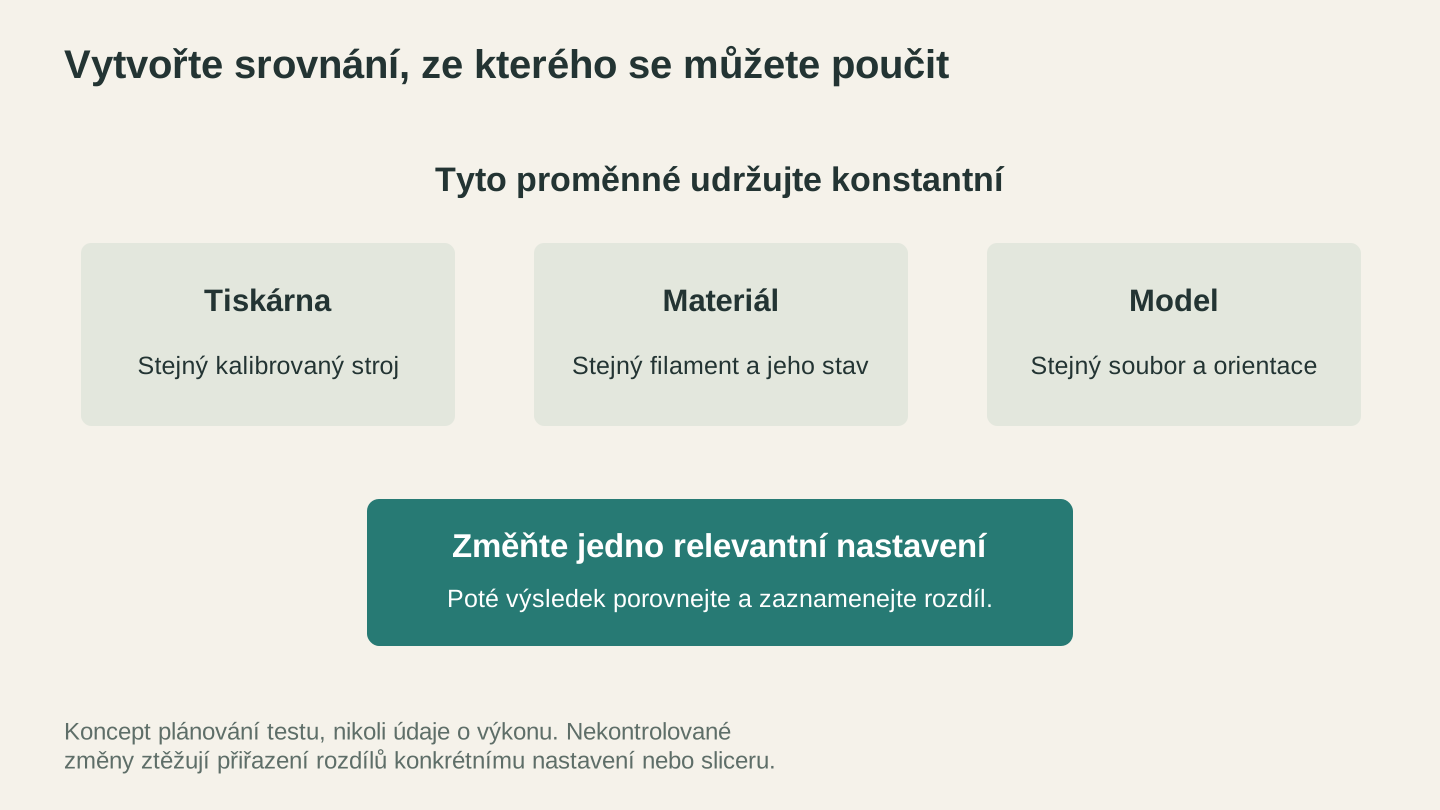
Při hledání příčiny rozdílu změňte jednu relevantní proměnnou a poté zaznamenejte výsledek. Jde o principy plánování testů, nikoli o srovnávací údaje o výkonu těchto tří slicerů.
Než začnete slicovat: příprava souborů
Jedna oblast, kterou žádný z těchto slicerů nezvládá dobře, je vytvoření 3D modelu od samého začátku. Všechny očekávají, že jim dodáte připravený soubor STL, OBJ nebo 3MF.
Pokud pracujete se soubory z různých zdrojů, File Converter dokáže převádět mezi formáty STL, OBJ a 3MF bez využití kreditů nástrojů. Máte STL, na který si váš slicer stěžuje? Převod na 3MF někdy vyřeší problémy se sítí. Stažení převedeného souboru vyžaduje aktivní placený tarif.
Pokud chcete z fotografií vytvářet 3D reliéfní modely (pro litofany, CNC řezby nebo dekorativní výtisky), ReliefMaker generuje soubory STL a OBJ z libovolné fotografie. Převod pomocí hloubkové mapy zvládne náročnou část a vy získáte soubor připravený k vložení do sliceru.
Verdikt podle značky tiskárny
Vlastníte tiskárnu Bambu Lab: Používejte Bambu Studio. Integrace funguje příliš dobře na to, abyste ji ignorovali. Podpora AMS, přesné odhady času, vzdálené sledování a cloudové funkce fungují bezproblémově. Přijdete sice o ekosystém pluginů nástroje Cura, získáte ale pracovní postup optimalizovaný od začátku do konce.
Vlastníte tiskárnu Prusa: Používejte PrusaSlicer. Profily jsou dokonale vyladěné, organické podpěry a nástroje pro malování jsou vynikající a PrusaConnect zajišťuje vzdálené monitorování. Pokud chcete experimentální funkce, beta verze nástroje PrusaSlicer jsou obvykle dostatečně stabilní pro každodenní používání.
Vlastníte tiskárnu Creality, Anycubic nebo jinou levnější tiskárnu: Začněte s Cura. Předpřipravené profily vám ušetří čas při nastavování a režim Doporučený usnadní začátky. Jakmile získáte jistotu, vyzkoušejte PrusaSlicer kvůli malování podpěr a (někdy) rychlejšímu slicování. Mnoho zkušených makerů má nainstalované oba slicery.
Vlastníte více tiskáren různých značek: PrusaSlicer si s tím poradí nejlépe. Přidejte vlastní profily pro každý stroj a přepínejte mezi nimi. Cura také funguje, ale správa profilů více tiskáren je o něco méně intuitivní.
Přestaňte optimalizovat slicer. Začněte tisknout.
Zde je věc, kterou v těchto srovnáních nikdo neříká: rozdíl mezi těmito třemi slicery je mnohem méně důležitý než nastavení tisku, volba materiálu a kalibrace stroje. Dobře vyladěná tiskárna Creality s nástrojem Cura pokaždé vytvoří lepší výtisk než špatně zkalibrovaná tiskárna Bambu s nástrojem Bambu Studio.
Vyberte slicer, který odpovídá vaší tiskárně. Naučte se základy. Tiskněte. Když se výtisky nepovedou, upravte nastavení. Postupně si vytvoříte vlastní preference a pozdější změna sliceru je vždy možná.
Všechny tři jsou zdarma. Všechny tři jsou dobré. Nejlepší slicer je ten, který skutečně používáte.
Před dalším tiskem se ujistěte, že jsou vaše soubory připravené. File Converter opraví problémy s formáty STL, OBJ a 3MF bez využití kreditů nástrojů a ReliefMaker převede fotografii na tisknutelný 3D model, pokud potřebujete návrh, od kterého začít. Stažení převedeného souboru vyžaduje aktivní placený tarif.
Související nástroje
Chcete tyto nástroje vyzkoušet?
Zaregistrujte se zdarma, bez nutnosti platební karty. Bezplatné nástroje jsou k dispozici okamžitě.
Začít zdarma