

Jak vyrobit vlastní šablony pomocí laserové řezačky nebo Cricut
Kupovat šablony je v pořádku, dokud nepotřebujete takovou, která neexistuje. Konkrétní font pro dřevěnou ceduli. Obličej vašeho psa na tričku. Vzor, který odpovídá návrhu ve vaší hlavě, ale nenajdete ho v žádné sadě šablon na Amazonu.
Výroba vlastních šablon pomocí laserové řezačky nebo Cricut vám umožní obejít přirážku za hotové sady a získat přesně takový návrh, jaký opravdu chcete. Jakmile pochopíte pravidla návrhu a možnosti materiálů, bude postup rychlý a opakovatelný.
Zde je kompletní postup.
Výběr materiálu pro šablonu
Materiál, který vyříznete, určuje, jak odolná a znovu použitelná bude vaše šablona. Různé materiály se hodí pro různá použití.
TISKNĚTE. ŘEŽTE. DLABEJTE.



- Více formátů (SVG, DXF, PNG)
- Návrhy testované na strojích
- Komerční licence
Sponzorováno PrintCutCarve.com
Mylar (PET fólie)
Nejlepší pro: opakovaně použitelné šablony, malování, airbrush
Mylar je profesionální volba. Je tenký (obvykle 4-10 mil) a pružný. Odolává také chemikáliím a snadno se otírá dočista; kvalitně vyrobenou mylarovou šablonu lze použít stovkykrát.
Laserové řezačky si s mylarem poradí skvěle. Řezy jsou čisté, hrany se netaví ani netřepí a lze vyřezávat i mimořádně jemné detaily. Použijte nastavení s nízkým výkonem a střední rychlostí, abyste zabránili tavení. Cricut dokáže řezat mylar také, ale držte se tloušťky 4-7 mil; silnější mylar vyžaduje nůž s hlubokým záběrem a více průchodů.
Varování
Při laserovém řezání mylaru nebo jakéhokoli plastu zajistěte dostatečné větrání. PET při řezání uvolňuje výpary. Použijte odtahové větrání nebo systém pro odsávání výparů. Na laseru nikdy neřežte PVC (vinyl). PVC uvolňuje chlor, který je toxický a způsobuje korozi vašeho stroje.
Karton
Nejlepší pro: jednorázové nebo málo používané šablony, papírové tvoření
Karton je nejlevnější možnost a nejsnáze se řeže. Laser i Cricut ho zvládají perfektně. Nevýhoda: karton absorbuje vlhkost z barvy, změkne a po několika použitích ztratí ostré hrany. Počítejte maximálně se 3-5 použitími.
Pro jednorázový projekt (jednu dřevěnou ceduli, ozdobu na dort nebo test před použitím mylaru) je karton ideální. Mějte po ruce zásobu kartonu gramáže 65-80lb. Při ceně pár centů za list není důvod nejprve neudělat prototyp z kartonu.
Acetát (transparentní fólie)
Nejlepší pro: průhledné šablony pro zarovnání
Acetát je průhledný, takže přesně vidíte, kam šablonu na obrobek umisťujete. Hodí se pro zarovnání textu na ceduli nebo umístění návrhu do konkrétní oblasti.
Laser řeže acetát čistě. Cricut dokáže řezat tenký acetát nožem s jemným hrotem. Odolnost je střední. Je tužší než mylar a při příliš prudkém ohnutí může prasknout.
Tenká překližka nebo MDF
Nejlepší pro: stříkání barvy, odolné dílenské šablony
Pro hrubé šablony v industriálním stylu, které budete používat se sprejovou barvou na betonu, kovu nebo venkovních površích, je vynikající tenká (1/8 palce) překližka nebo MDF. Laser tento materiál snadno vyřeže. Cricut si se dřevem neporadí.
Dřevěné šablony jsou pevné, takže je snadné je přidržet naplocho na povrchu. Nepruží jako mylar, takže se skvěle hodí ke stříkání cedulí, číslování beden nebo označování povrchů v dílně. Nevýhoda: nelze je omotat kolem zakřivených povrchů.
Samolepicí vinyl (pro Cricut)
Nejlepší pro: jednorázové malovací šablony s čistými hranami
Vyřízněte návrh ze samolepicího vinylu, aplikujte ho na obrobek, přetřete ho barvou a odlepte. Lepidlo udrží šablonu dokonale naplocho a zabrání pronikání barvy pod hrany. Tato metoda poskytuje nejčistší výsledek ze všech způsobů práce se šablonami.
Nevýhoda: jde o jednorázové použití. Po malování šablonu odlepíte a vyhodíte. U jednorázových vlastních cedulí a kreativních projektů to často stojí za to kvůli ostrému výsledku.
| Materiál | Stroj | Opakované použití | Úroveň detailu | Cena |
|---|---|---|---|---|
| Mylar (4-7 mil) | Oba | 100+ použití | Vynikající | $$ |
| Karton | Oba | 3-5 použití | Dobrá | $ |
| Acetát | Oba | 10-20 použití | Dobrá | $ |
| Tenká překližka | Pouze laser | 50+ použití | Střední | $ |
| Samolepicí vinyl | Pouze Cricut | Jednorázové použití | Vynikající | $ |
Pravidla návrhu šablon
Šablona není jen libovolné SVG s odstraněným pozadím. Šablony mají konkrétní konstrukční omezení, která běžné řezací soubory nemají. Pokud tato pravidla ignorujete, šablona nebude fungovat.
Pravidlo 1: Vše musí být propojené (můstky)
Toto je nejdůležitější pravidlo. U šablony tvoří negativní prostor (části, které vyříznete) vzor, který budete malovat. Pozitivní prostor (materiál, který zůstane) musí tvořit jeden souvislý propojený kus.
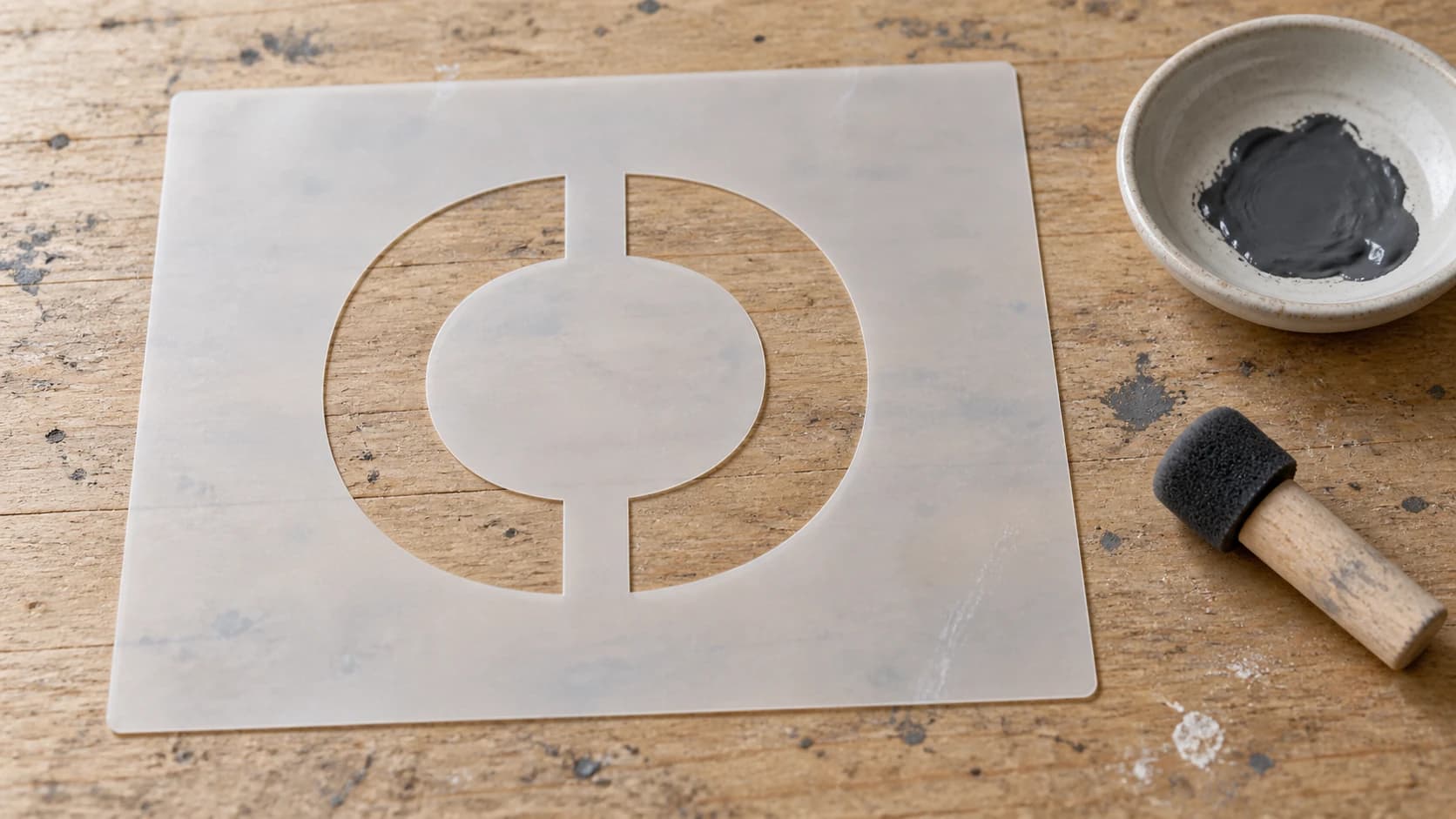
Představte si písmeno „O“. Pokud vyříznete celý tvar písmene O, vnitřní ostrůvek (vnitřní část písmene O) vypadne. Z vaší šablony zůstane jen rámeček s otvorem a namalovaný výsledek bude jednolitá skvrna místo písmene O.
Řešením jsou můstky. Jsou to malé výstupky materiálu, které propojují vnitřní ostrůvky s okolní šablonou. V příkladu s O byste nahoře a dole ponechali dva malé výstupky, které propojí středový ostrůvek s vnějším rámečkem.
Většina fontů už má varianty ve stylu šablon, které obsahují můstky. V libovolné knihovně fontů hledejte výraz „stencil font“. Pokud používáte font, který není určený pro šablony, budete muset můstky do návrhu přidat ručně.
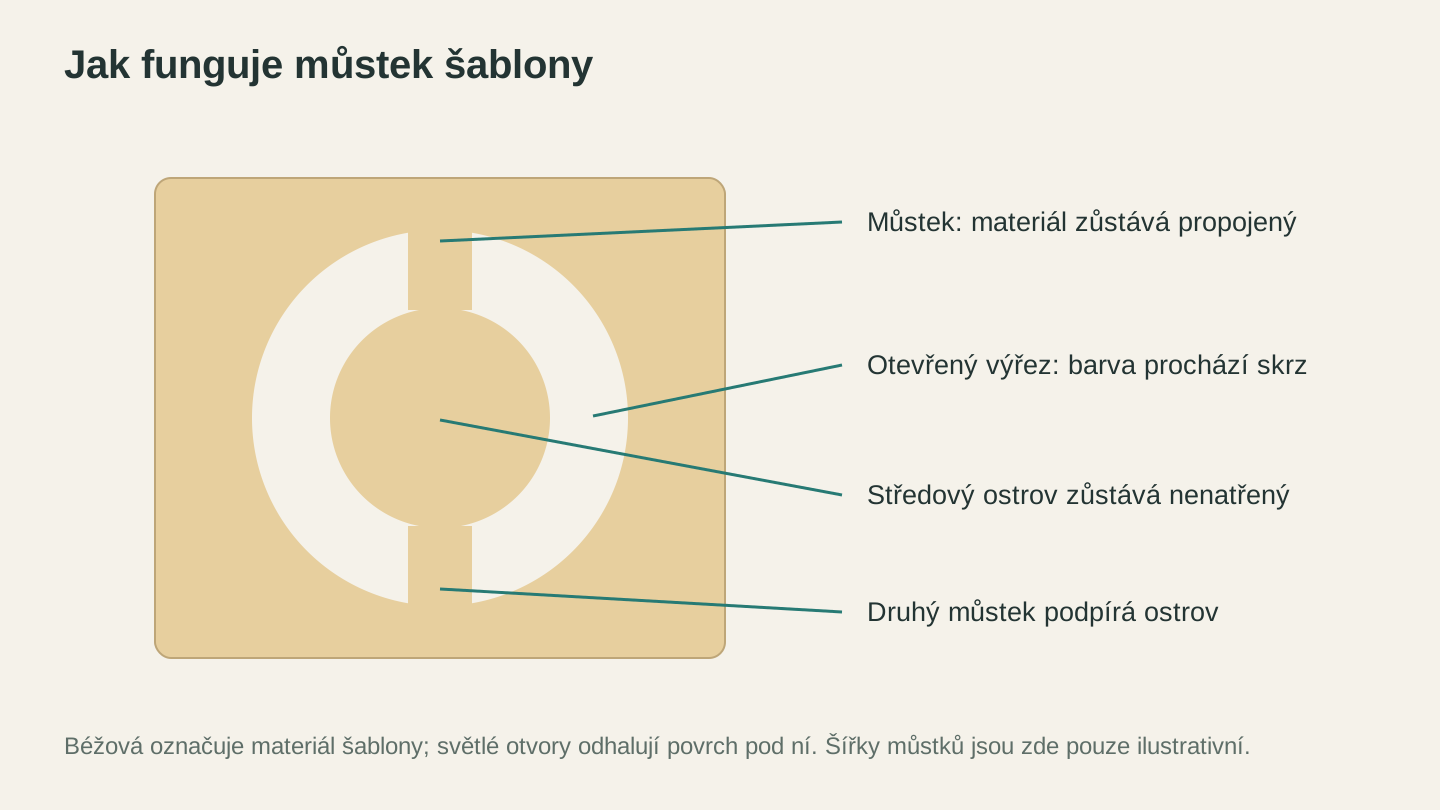
Můstky spojují střed s okolním plátem. Barva prochází otevřenými oblouky a všude, kde můstek překrývá povrch, zanechá mezeru.
Pravidlo 2: Minimální velikost prvků
Šablona musí vydržet manipulaci i nanášení barvy. Tenké části materiálu se mohou ohýbat, lámat nebo propouštět barvu.
Pro mylarové šablony: Minimální šířka čáry přibližně 1mm (0.04 palce). Můstky propojující ostrůvky by měly být široké alespoň 1.5mm.
Pro kartonové šablony: Minimální šířka čar 1.5mm. Karton je slabší než mylar.
Pro překližkové šablony: Minimálně 2mm. Dřevo se může v tenkých místech odštípnout.
Pokud váš návrh obsahuje velmi jemné detaily, které tyto minimální hodnoty nesplňují, zjednodušte ho nebo zvětšete celkovou velikost.
Pravidlo 3: Ponechte okraj
Oblast kolem návrhu potřebuje souvislý okraj široký alespoň 1-2 palce. Tento okraj:
- Udržuje šablonu pevnou
- Zabraňuje, aby barva přešla přes okraje
- Poskytuje místo, za které lze šablonu držet nebo ji přilepit páskou
- Chrání povrch kolem návrhu
Vytvoření návrhu šablony
Dvě možnosti: vektorizovat existující obrázek nebo vytvořit návrh od začátku.
Postup 1: Z obrázku
Máte fotografii, logo nebo kresbu, kterou chcete proměnit v šablonu?
- Nahrajte obrázek do MonoTrace a převeďte ho na SVG
- Otevřete SVG v návrhovém programu
- Zkontrolujte nepropojené ostrůvky, které potřebují můstky
- Přidejte potřebné můstky (malé obdélníky propojující ostrůvky s rámečkem)
- Přidejte kolem návrhu okraj
- Exportujte jako SVG (pro Cricut) nebo SVG/DXF (pro laser)
MonoTrace odvede většinu práce při převodu rastrových obrázků na čisté vektorové křivky. Kontrolu můstků a přidání okraje je stále třeba provést ručně, ale jakmile víte, na co se dívat, je to jednoduché.
Postup 2: Vytvoření od začátku
Nemáte obrázek, od kterého začít? Popište, co chcete.
Vector Studio vytváří strojově připravené soubory SVG z textových popisů. Požádejte o „jednoduchou siluetu jelena“ nebo „geometrický vzor mandaly“ a získáte vektorový návrh. U uzavřených oblastí budete stále muset přidat můstky, ale návrh bude hotový.
Doporučení
Při popisu návrhů pro šablony přidejte do zadání „simple, bold lines, stencil-friendly“. To podporuje návrhy s tlustšími prvky, které se pro šablony dobře hodí.
Postup 3: Fonty pro šablony
Pro textové šablony (cedule, štítky, označení) použijte font pro šablony, který už má můstky zabudované do tvarů písmen. Oblíbené bezplatné fonty pro šablony: Allerta Stencil, Stencil (součást většiny systémů), Stardos Stencil, Bungee Shade.
Nastavení stroje
Nastavení laserové řezačky
Mylar (4 mil):
- Rychlost: vysoká (přibližně 80-100% na diodovém laseru)
- Výkon: nízký (15-25% na 10W diodě, upravte podle svého stroje)
- Jeden průchod
- Ofuk: ZAPNUTO (zabraňuje vzplanutí a udržuje čisté hrany)
Karton:
- Rychlost: vysoká
- Výkon: velmi nízký (10-15% na 10W diodě)
- Jeden průchod
- Ofuk zapnutý (zabraňuje opalování)
Tenká překližka (1/8 palce):
- Použijte standardní nastavení pro řezání dřeva
- Obvykle 2-3 průchody při střední rychlosti
Nejprve otestujte nastavení na odřezku materiálu. Chcete čistý řez skrz celý materiál bez nadměrného opálení nebo tavení. Jeden čistý průchod je lepší než dva nedbalé.
Nastavení Cricut
Mylar (4-7 mil):
- Materiál: acetát nebo vlastní
- Nůž: s jemným nebo hlubokým hrotem (podle tloušťky)
- Přítlak: střední až vysoký
- U silnějšího mylaru mohou být potřeba 2 průchody
Karton:
- Materiál: karton (střední nebo silný)
- Nůž: s jemným hrotem
- Přítlak: výchozí
- Jeden průchod
Samolepicí vinyl (pro šablony):
- Materiál: vinyl
- Nůž: s jemným hrotem
- Přítlak: výchozí
- Jeden průchod
Použití šablony
Se štětcem
Nanášejte tupováním, ne roztíráním štětcem. Když na štětec naberete barvu a přejedete jím přes šablonu, zatlačíte barvu pod okraje. Místo toho použijte štětec na šablony nebo houbičku a tupujte svisle (rovně nahoru a dolů). Použijte minimum barvy. Více tenkých vrstev je lepších než jedna silná vrstva.
Se sprejovou barvou
Držte plechovku 6-8 palců od povrchu a nanášejte lehké, plynulé vrstvy. Silná vrstva sprejové barvy se hromadí pod hranami šablony a způsobuje rozpíjení. Dvě lehké vrstvy jsou čistší než jedna silná vrstva.
Airbrushem
Airbrush poskytuje se šablonami nejčistší výsledky. Jemná mlha nezatlačuje barvu pod okraje tak jako štětce a sprejové plechovky. Pokud airbrush máte, je to správná volba.
Leptacím krémem
Při leptání skla přiložte vinylovou šablonu na sklo, naneste leptací krém na odkryté oblasti, počkejte doporučenou dobu (obvykle 5 minut) a opláchněte. Vinylové lepidlo zabraňuje pronikání krému pod šablonu.
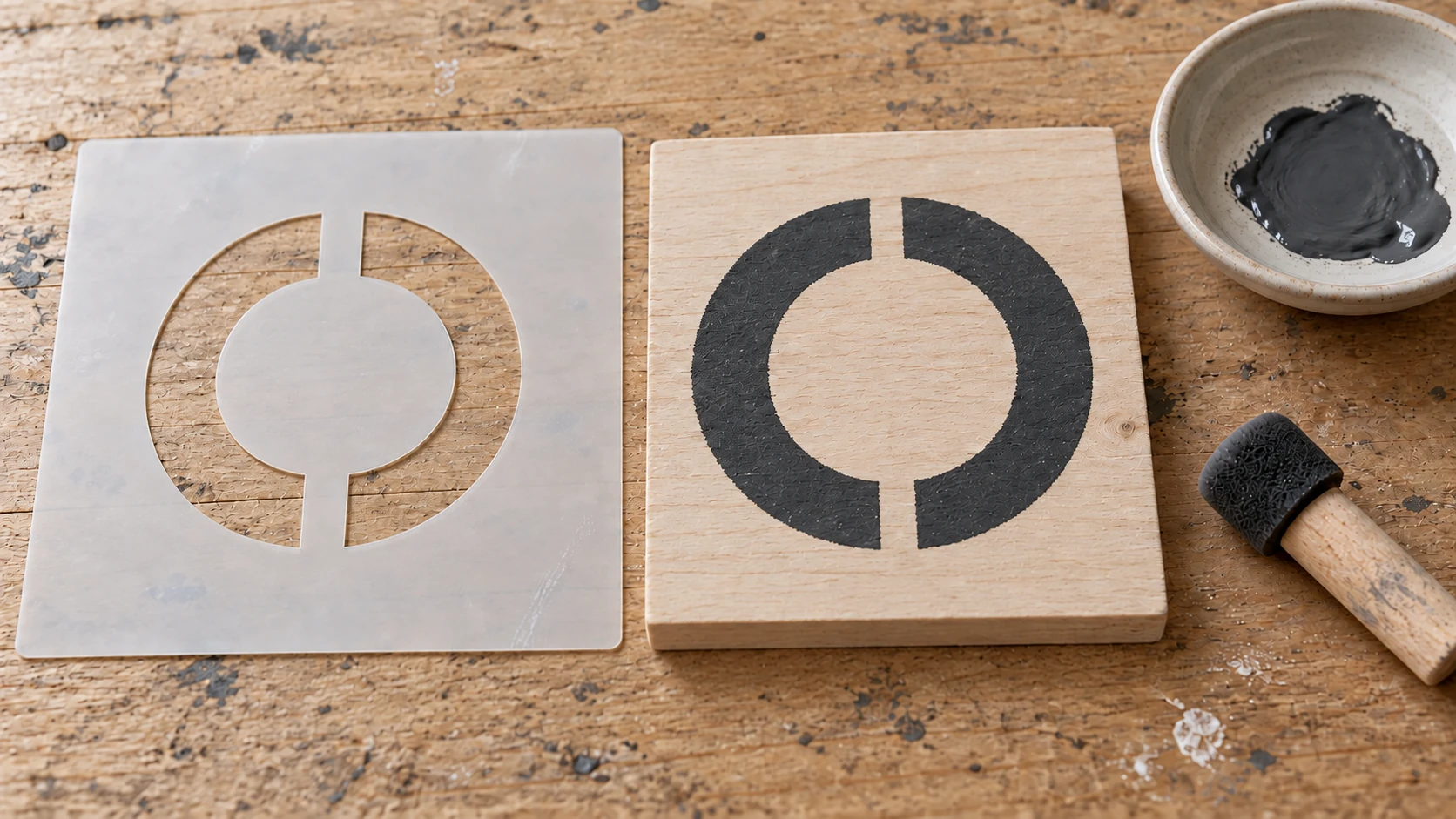
Dvě mezery v natřeném písmenu O odpovídají můstkům šablony. Jeho střed zůstává holý, protože propojený ostrůvek tuto oblast zakrývá.
Údržba a skladování šablon
Čištění: Po každém použití opláchněte mylarové šablony v teplé vodě nebo je před zaschnutím barvy otřete vlhkým hadříkem. Zaschlá akrylová barva se z mylaru dá sloupnout, ale snáze se čistí, dokud je mokrá.
Skladování: Uchovávejte je naplocho mezi listy pečicího papíru. Srolování mylarových šablon může způsobit jejich zvlnění. Ploché skladování je udržuje připravené k použití.
Označení: Na okraj každé šablony napište název návrhu a datum. Když máte v zásuvce 50 šablon, popisky šetří čas.
Vyrobte jednou, používejte navždy
V tom spočívá skutečná hodnota výroby vlastních šablon. Když si koupíte sadu šablon, získáte 50 návrhů, které vybral někdo jiný. Vyrobíte-li si vlastní, získáte přesně ty návrhy, které potřebujete, přesně v takových velikostech, jaké potřebujete, a z materiálů, které se pro vaše použití hodí.
MonoTrace zdarma převede libovolný obrázek na čisté vektory, což je výchozí bod pro šablonu poté, co sami přidáte můstky a okraj. Vector Studio vytváří návrhy, které jinde nenajdete. A File Converter zvládne převod formátu, když váš stroj potřebuje DXF místo SVG. Stažení převedeného souboru vyžaduje aktivní placený tarif.
Výroba první šablony vám možná zabere 20 minut. Desátou zvládnete za 5. Jakmile si pracovní postup osvojíte, budete se divit, proč jste kdy kupovali hotové šablony.
Jste připraveni nějakou vyrobit? Nahrajte obrázek do MonoTrace a proměňte ho několika kliknutími na SVG připravené k řezání, bez nutnosti kreditů. Další nápady na projekty s řezacími stroji najdete v našem průvodci vinylovými dekoracemi a samolepkami.
Související nástroje
MonoTrace
Převeďte fotografie a grafiku zdarma na obrysy SVG s volitelným režimem náčrtu.
Vector Studio
Generujte grafiku SVG z textového popisu a vybraného stylu.
File Converter
Převádějte podporované kombinace vektorových formátů, dokumentů, rastrových obrázků a 3D sítí.
Stahování vyžaduje předplatné
Chcete tyto nástroje vyzkoušet?
Zaregistrujte se zdarma, bez nutnosti platební karty. Bezplatné nástroje jsou k dispozici okamžitě.
Začít zdarma