

Jak zdarma převést SVG do DXF (laser a CNC)
Máte připravený parádní návrh. Otevřete laserový software, kliknete na Importovat a… program nepřijímá soubory SVG. Jen DXF. Tak místo skutečného řezání v 11 večer googlujete „převodník SVG do DXF“.
Zní vám to povědomě? Jo, všichni jsme si tím prošli.
Dobrá zpráva: převod SVG do DXF je rychlý, bezplatný a nemusíte nic instalovat. Vraťme se k tvoření.
Proč váš stroj chce DXF (a nepřestane o něm mluvit)
SVG bylo vytvořeno pro web. Skvěle se hodí k zobrazování grafiky v prohlížeči, ale laserové řezačce je jedno, jak hezky něco vypadá na obrazovce. Potřebuje vědět, kudy má vést paprsek.
DXF (Drawing Exchange Format) je jazyk strojů. Autodesk ho vytvořil pro CAD software a uchytil se, protože jednu věc zvládá opravdu dobře: popisuje geometrii. Žádné výplně, žádné efektní přechody. Jen cesty.
Na požadavky DXF narazíte v těchto případech:
- Většina laserového softwaru technicky přijímá SVG, ale import DXF je u složitých cest spolehlivější
- Většina čínských laserových řídicích jednotek umí pouze DXF nebo AI
- Software CAM pro CNC výrazně upřednostňuje DXF
- Některé pracovní postupy s řezacími stroji potřebují DXF pro čistý import
TISKNĚTE. ŘEŽTE. DLABEJTE.



- Více formátů (SVG, DXF, PNG)
- Návrhy testované na strojích
- Komerční licence
Sponzorováno PrintCutCarve.com
SVG vs DXF: rychlé srovnání
Oba formáty jsou vektorové, ale byly vytvořeny pro úplně jiné účely:
| Vlastnost | SVG | DXF |
|---|---|---|
| Hlavní použití | Web, návrhové nástroje | CAD, výroba |
| Informace o barvě/stylu | Ano (výplň, tah, krytí) | Minimální (vrstvy, typy čar) |
| Práce s textem | Vložená písma | Převedeno na cesty |
| Bézierovy křivky | Nativní podpora | Aproximovány jako lomené čáry nebo splajny |
| Velikost souboru | Obvykle menší | Obvykle větší |
| Kompatibilita se stroji | Omezená | Široká |
Myslete na to takto: SVG řeší, jak něco vypadá. DXF řeší, kam se má pohybovat nástroj. Váš stroj nepotřebuje vědět, že váš návrh je tyrkysový a má vržený stín. Potřebuje jen řezné čáry.
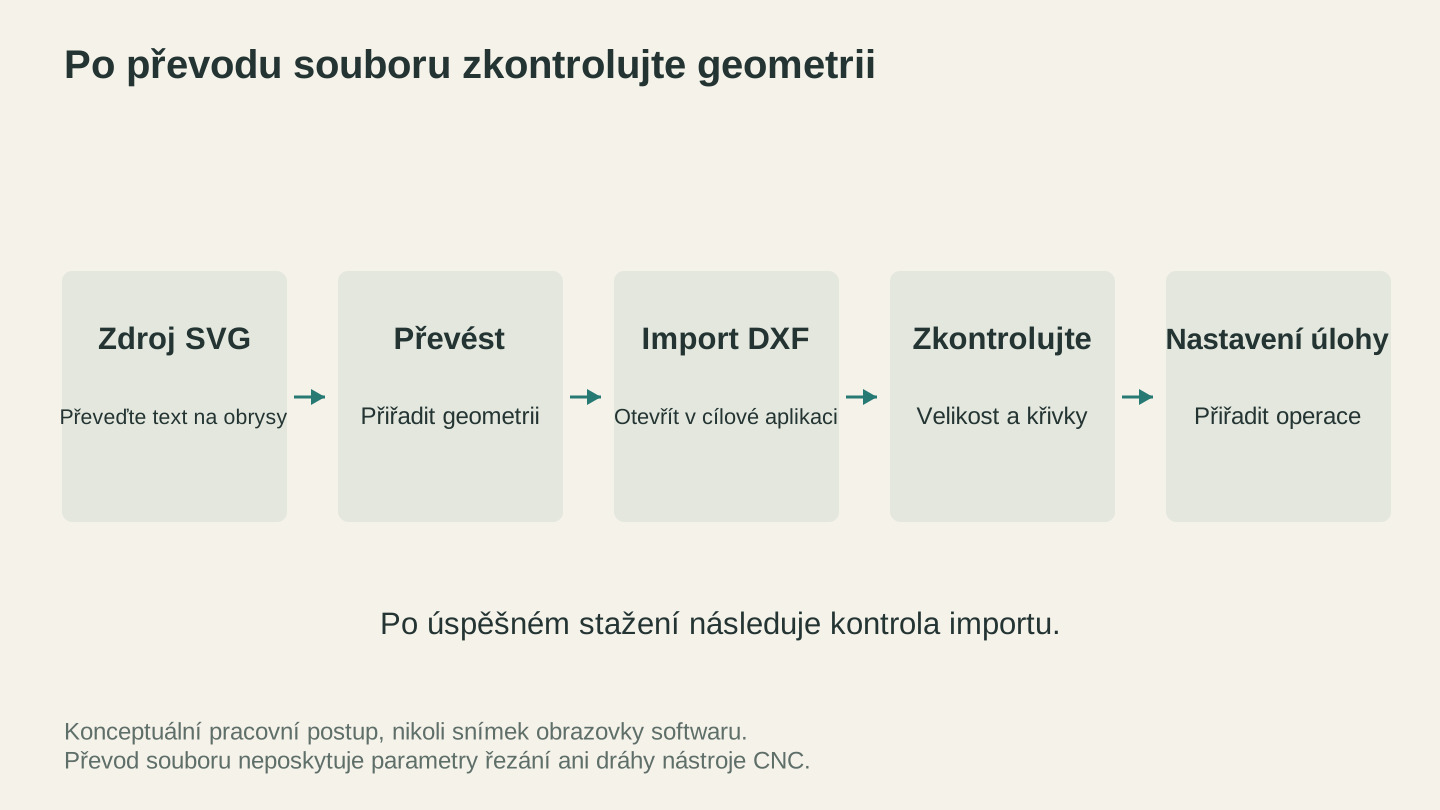
Otevřete převedený soubor v cílové aplikaci a zkontrolujte ho přímo tam. Převod dodává geometrii; parametry řezání a dráhy nástroje CNC patří do pracovního postupu stroje.
Jak převést SVG do DXF (zabere asi 15 sekund)
Vážně, tohle je ta snadná část. File Converter ji zvládne bez využití kreditů nástrojů. Stažení převedeného souboru vyžaduje aktivní placený tarif.
Krok 1: Otevřete File Converter
Otevřete File Converter na hlavním panelu Craftgineer. Převod neúčtuje kredity nástrojů. Stažení převedeného souboru vyžaduje aktivní placený tarif.
Krok 2: Nahrajte SVG
Přetáhněte soubor SVG do oblasti pro nahrávání nebo kliknutím otevřete výběr souborů. Složitější soubory zvládá bez problémů, takže se nemusíte nejprve starat o jejich zjednodušení.
Krok 3: Jako výstup vyberte DXF
Z možností výstupního formátu vyberte „DXF“. Převodník zachová vaši geometrii a převede cesty do podoby, kterou váš stroj skutečně dokáže použít.
Krok 4: Stáhněte a pokračujte
Klikněte na převod, stáhněte svůj DXF a otevřete ho v laserovém nebo CNC softwaru. To je celý postup. Než jsem našel lepší způsob, dělal jsem to roky pomocí pluginů vektorových editorů a nástrojů příkazového řádku.
Doporučení
Začínáte s fotografií nebo PNG místo vektorového souboru? Nejprve použijte MonoTrace a vektorizujte je do SVG, poté je zpracujte ve File Converter a získejte DXF. Ani jedna operace nevyužívá kredity nástrojů. Stažení převedeného souboru vyžaduje aktivní placený tarif.
Úskalí, která vám zkazí den (a jak se jim vyhnout)
Ne všechny převodníky SVG do DXF jsou stejně kvalitní. Tady je přehled toho, co se u špatných převodníků pokazí.
1. Zubaté křivky
SVG používá kubické Bézierovy křivky (ty hladké). Levné převodníky tyto křivky aproximují úsečkami, takže váš krásný kruh bude vypadat jako značka STOP. File Converter používá správný převod na splajny, takže křivky zůstanou hladké.
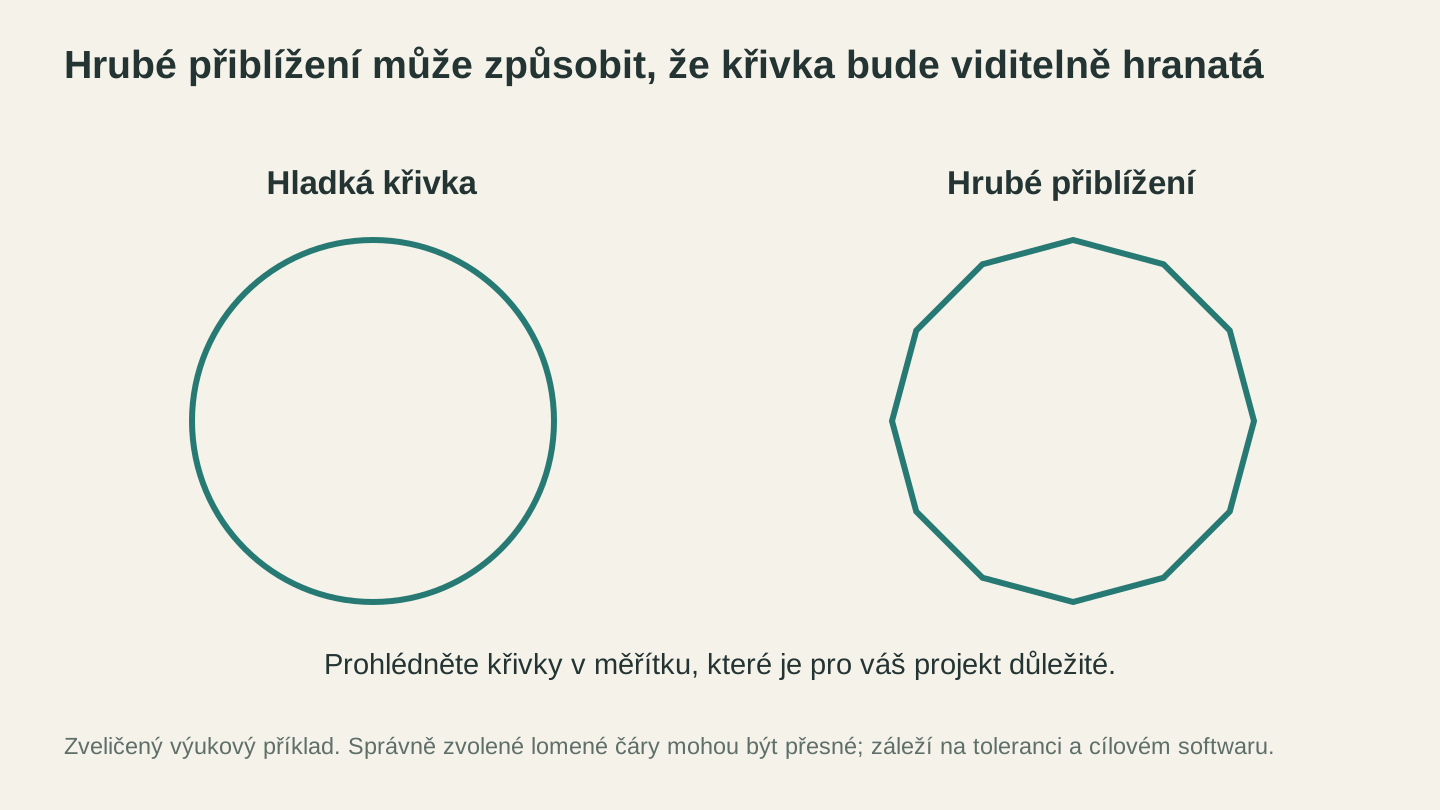
Prohlédněte zakřivené hrany při vhodném přiblížení. Tento zveličený příklad ukazuje hrubou aproximaci; polylinie s vhodnou tolerancí může být stále přesná.
2. Cesty řezané dvakrát
Některé soubory SVG mají u stejného tvaru výplň i tah. Líný převodník z toho v DXF vytvoří dvě překrývající se cesty. Laser stejnou čáru řeže dvakrát, ztrácí čas a může propálit tenčí materiály.
Varování
Dvakrát řezané cesty jsou zrádné. V náhledu může váš DXF vypadat v pořádku, ale laser projede stejnou čáru dvakrát, zanechá stopy po opálení nebo propálí tenký materiál. Před stisknutím tlačítka Spustit vždy zkontrolujte počet cest.
3. Mizející text
Pokud váš soubor SVG obsahuje živý text (skutečný upravitelný text, ne obrysy), File Converter ho zcela přeskočí, místo aby ho vykreslil. Před exportem SVG vždy převeďte text na obrysy ve svém návrhovém nástroji.
4. Nesprávná velikost
Tohle je frustrující. Souřadnice SVG mohou být bez jednotek, v pixelech, milimetrech nebo palcích. DXF potřebuje skutečné jednotky. Pokud se váš návrh podtácku zobrazí ve velikosti jídelního stolu, jsou jednotky SVG nejspíš nastavené špatně. Před exportem nastavte plátno na milimetry.
Informace
Většina laserového a CNC softwaru má jako výchozí jednotky milimetry. Ušetřete si starosti a nastavte plátno SVG na mm ve svém návrhovém nástroji ještě před exportem. Budoucí já vám poděkuje.
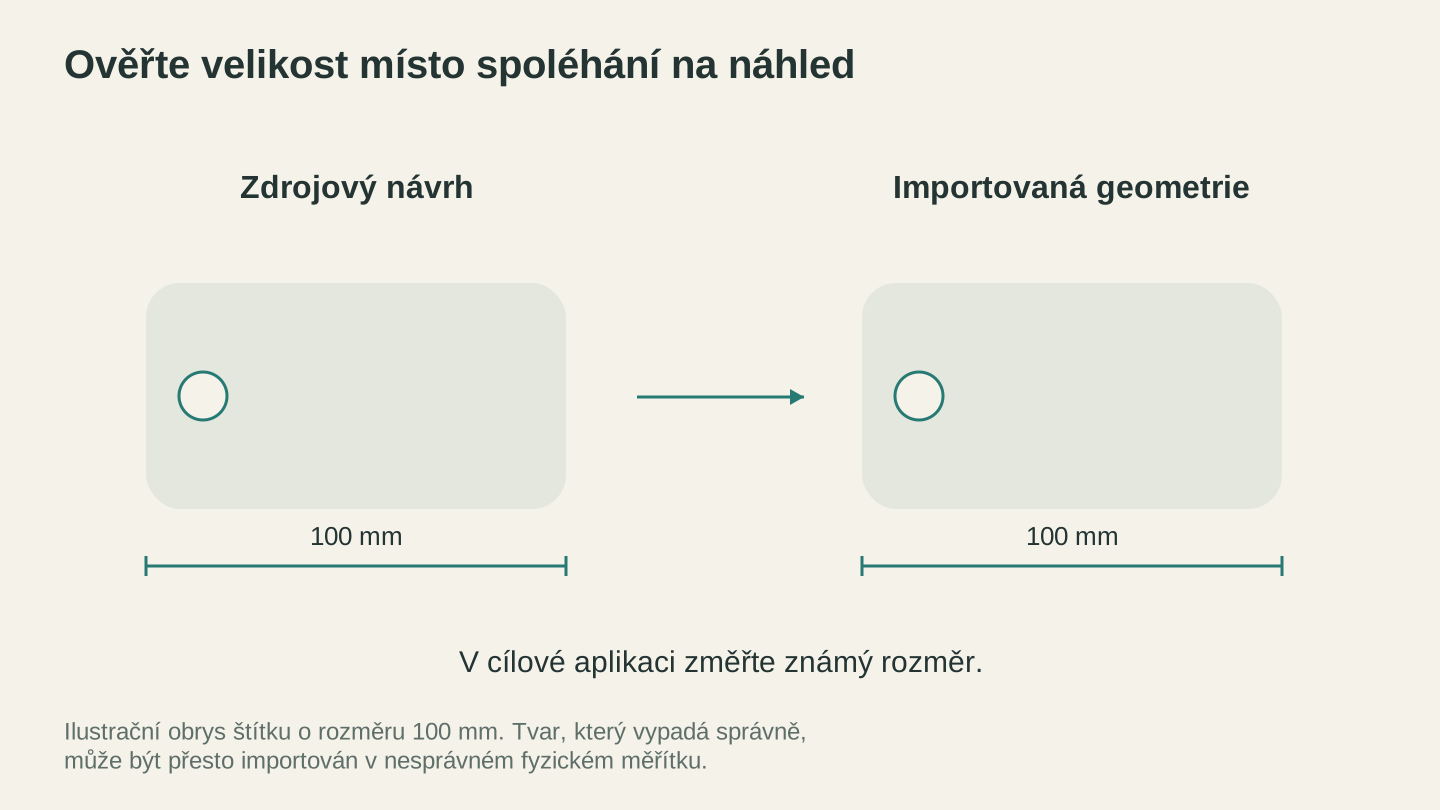
Po importu změřte známý rozměr. Návrh může na obrazovce vypadat správně, i když je pro skutečný materiál nesprávně zmenšený nebo zvětšený.
Pět návyků pro čisté soubory DXF
Trocha přípravy ušetří u stroje spoustu frustrace:
- Před převodem převeďte veškerý text na obrysy. Písma jsou zdrojem problémů typu „na mé obrazovce to fungovalo“ č. 1
- Smažte skryté vrstvy a nepoužívané zbylé prvky
- Sloučte překrývající se cesty ve svém návrhovém nástroji (booleovské sjednocení), abyste se vyhnuli dvojitému řezání
- Nastavte jednotky na milimetry ve zdrojovém souboru SVG, ne až po převodu
- Zjednodušte složité cesty, pokud se vaše řídicí jednotka zadrhává. Méně uzlů znamená hladší a rychlejší řezání
Když potřebujete víc než jen změnu formátu
Někdy na začátku nemáte vektorový soubor. Máte fotografii, snímek obrazovky s logem nebo PNG, které jste našli online. Rastrový obrázek nelze převést přímo do DXF, protože v něm nejsou žádné vektorové cesty, které by šlo převést. Nejprve ho musíte vektorizovat.
- MonoTrace promění libovolný obrázek v čisté vektorové cesty SVG zdarma. Nahrajte PNG, klikněte na Vectorize a stáhněte SVG. Poté jej zpracujte ve File Converter a získejte DXF. Stažení převedeného souboru vyžaduje aktivní placený tarif.
- MosaicFlow je správná volba, když potřebujete samostatné vrstvy pro každou barvu. Rozdělí obrázek na barevně oddělené vrstvy SVG, ideální pro vícebarevné intarziové projekty.
Oba nástroje vytvářejí soubory připravené pro stroj, ne jen hezké soubory na obrazovce. Velký rozdíl.
Pusťte se do tvorby
File Converter nepoužívá kredity nástrojů. Ke stažení převedeného souboru je potřeba placené předplatné. Pokud jste místo skutečného spuštění stroje bojovali s formáty souborů, vyzkoušejte ho. První převod trvá přibližně 15 sekund a budete se divit, proč jste to kdy dělali složitě. Stažení převedeného souboru vyžaduje aktivní placený tarif.
Související nástroje
File Converter
Převádějte podporované kombinace vektorových formátů, dokumentů, rastrových obrázků a 3D sítí.
Stahování vyžaduje předplatné
MonoTrace
Převeďte fotografie a grafiku zdarma na obrysy SVG s volitelným režimem náčrtu.
MosaicFlow
Rozdělte nahranou nebo pomocí AI vytvořenou grafiku na barevné oblasti pro intarzie, s volitelným 3D exportem.
Stahování vyžaduje předplatné nebo odemknutí návrhu
Chcete tyto nástroje vyzkoušet?
Zaregistrujte se zdarma, bez nutnosti platební karty. Bezplatné nástroje jsou k dispozici okamžitě.
Začít zdarma