

Inkscape vs Illustrator pro řezání laserem a CNC (upřímné srovnání)
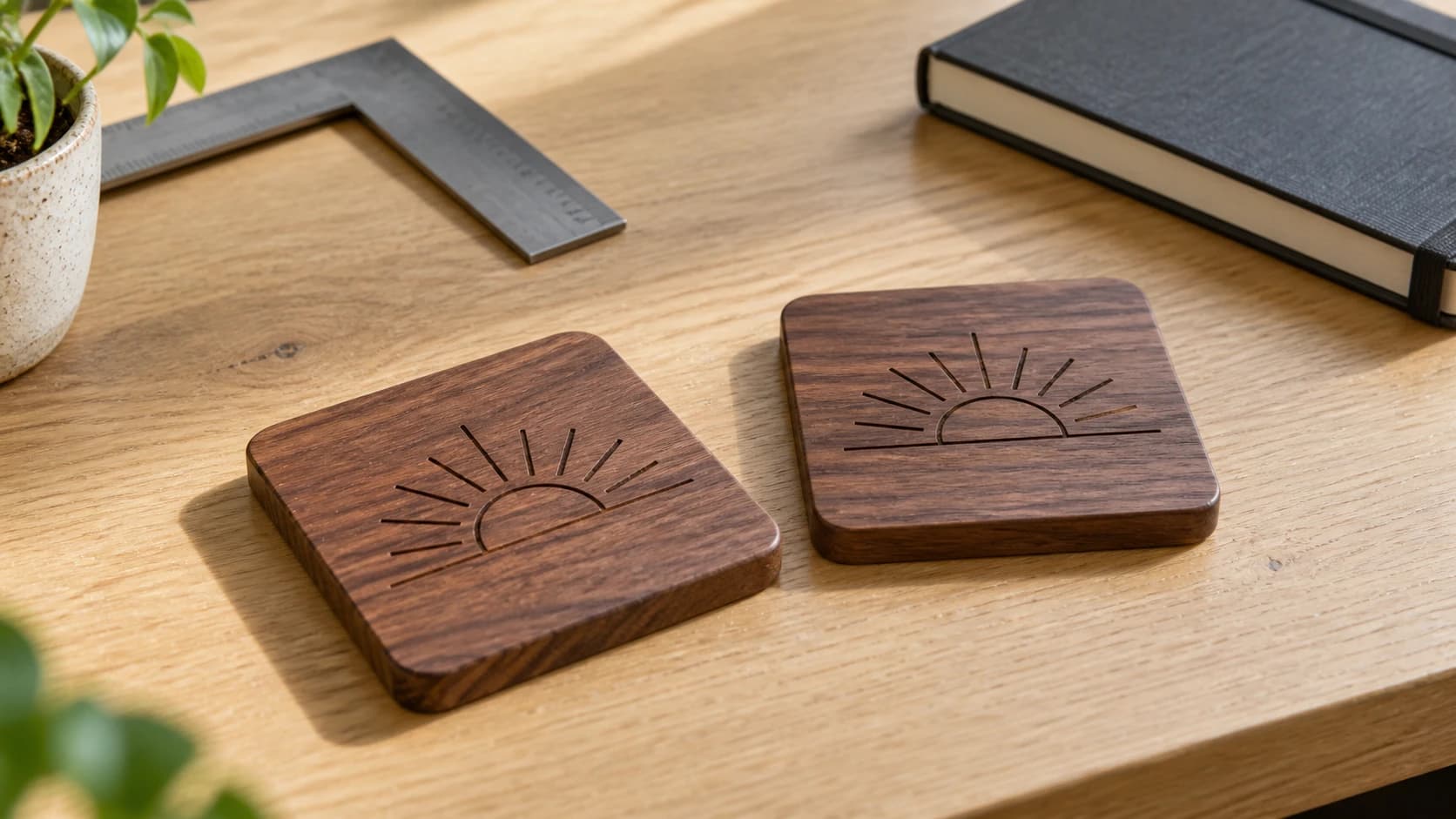
K řezání, gravírování nebo frézování potřebujete vektorové soubory. To znamená, že potřebujete vektorový editor. A pokud jste nežili pod kamenem (nebo pod opravdu velkou deskou překližky), určitě jste znovu a znovu slyšeli stejná dvě jména: Inkscape a Adobe Illustrator.
Problém je, že většina srovnání těchto dvou programů je napsána pro grafické designéry. Mluví o tiskových postupech, barevných prostorech CMYK a správě prvků značky. Nic z toho není důležité, když je vaším konečným cílem poslat SVG do LightBurn nebo DXF do CAM softwaru.
Toto je srovnání, které skutečně potřebujete. Dva vektorové editory hodnocené čistě podle pracovních postupů tvůrců: řezání laserem, obrábění na CNC a řezací stroje.
Stručná odpověď
Pokud chcete krátkou verzi ještě před podrobnějším rozborem: Inkscape je pro většinu tvůrců lepší volbou. Je zdarma, nativně pracuje se SVG a zvládne vše, co potřebujete k přípravě souborů pro řezání a gravírování. Illustrator je propracovanější nástroj s vyšší cenou a většina jeho výhod se při práci tvůrců neuplatní.
Teď si to rozeberme pořádně.
TISKNĚTE. ŘEŽTE. DLABEJTE.



- Více formátů (SVG, DXF, PNG)
- Návrhy testované na strojích
- Komerční licence
Sponzorováno PrintCutCarve.com
Cena
Tohle je jednoduché.
Inkscape: Zdarma. Open source. Stáhnete si ho, používáte ho navždy, bez předplatného a bez funkcí uzamčených za platbou. Aktualizace vycházejí, když vyjdou.
Illustrator: $22.99/měsíc (jako součást tarifu Adobe Creative Cloud pro jednu aplikaci). To je přibližně $276 ročně. Můžete ho také získat v balíčku s celou sadou Creative Cloud za $59.99/měsíc, ale pokud potřebujete pouze vektorový editor, je to zbytečný nadstandard.
Pro hobby tvůrce se téměř $300 ročně za software, který připravuje soubory pro řezání, obhajuje jen těžko. Pro tvůrčí firmu, která denně vytváří návrhy, se může vyplatit díky propracovanosti a rychlosti. To, zda se „vyplatí“, ale závisí na tom, co skutečně využíváte.
Práce se SVG
SVG je univerzálním jazykem laserových řezaček a řezacích strojů. Je to formát, který očekávají LightBurn, Lightburn, xTool Creative Space, Cricut Design Space a většina laserového softwaru.
Inkscape používá SVG jako svůj nativní formát souboru. Když soubor uložíte, uloží se jako SVG. Každá funkce se přímo převádí na možnosti SVG. Neexistuje žádná překladová vrstva ani krok exportu, při kterém by se něco ztratilo. Co vidíte, to dostane váš stroj.
Illustrator nativně používá vlastní formát .ai a exportuje do SVG. Export je obecně čistý, ale má své záludnosti. Illustrator někdy vkládá písma jako obrysy odlišným způsobem, používá vlastní konvence seskupování a může vytvářet SVG s metadaty specifickými pro Adobe, která soubor zbytečně zvětšují. Stroje to nijak nepoškodí, ale v LightBurn nebo jiném softwaru se občas může objevit neočekávané chování.
Doporučení
Pokud používáte Illustrator, vždy použijte File → Export As → SVG, nikoli Save As → SVG. Cesta přes Export vám poskytne větší kontrolu nad výstupem a obvykle vytvoří čistší soubory pro použití se strojem.
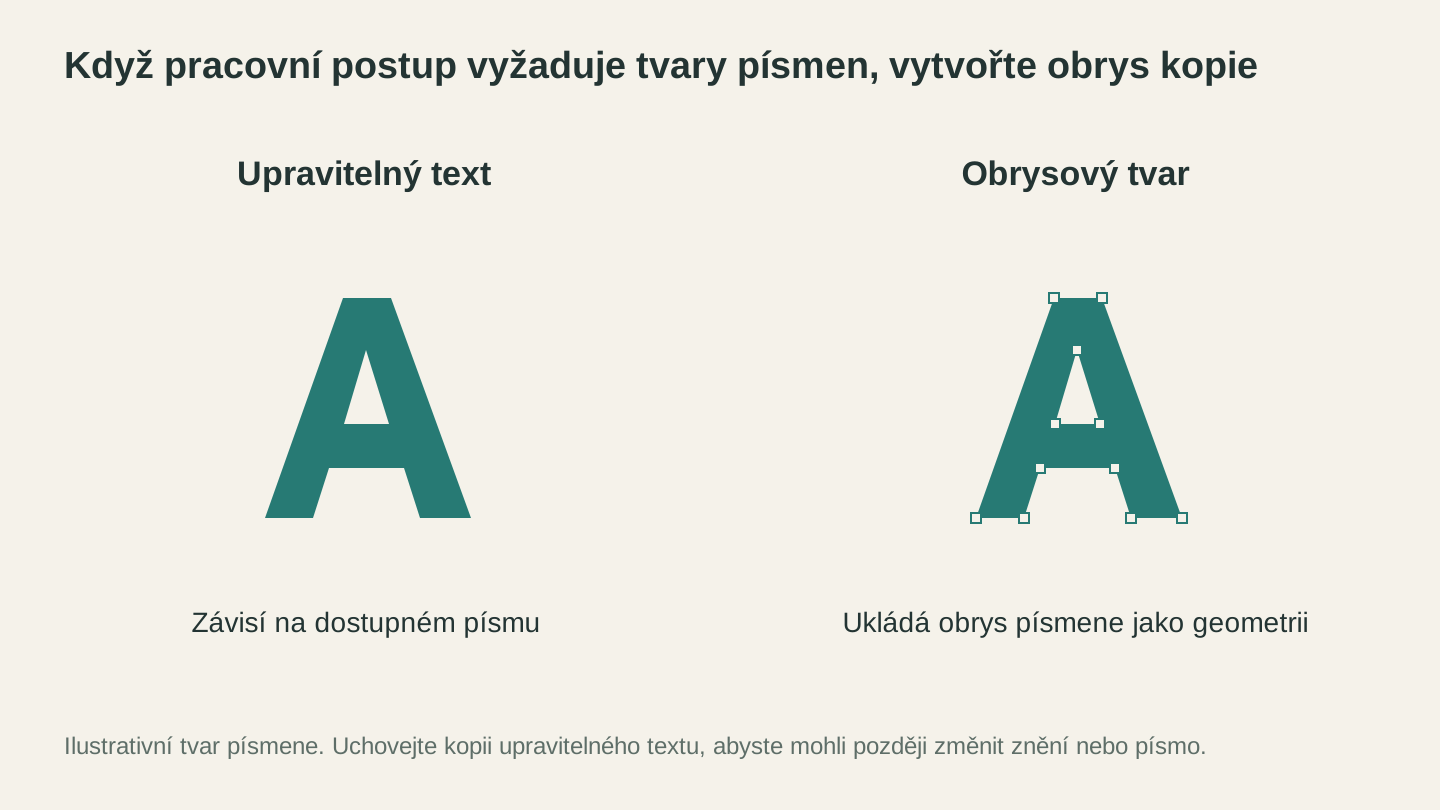
Převedením kopie na obrys uložíte písmeno jako geometrii pro pracovní postupy, které vyžadují křivky. Upravitelnou textovou verzi si ponechte pro budoucí změny textu nebo písma.
Export DXF
Uživatelé CNC a někteří uživatelé laserů potřebují soubory DXF pro svůj CAM software (Carbide Create, Fusion, VCarve atd.).
Inkscape umí exportovat DXF, ale historicky to nebyla jeho silná stránka. Vestavěný export DXF někdy vynechává křivky, nesprávně zpracovává splajny nebo ztrácí informace o vrstvách. Existují rozšíření, která to zlepšují, ale hned po instalaci je to u Inkscape pro tvůrce nejslabší část.
Illustrator zvládá export DXF spolehlivěji. Křivky se převedou správně a struktura vrstev zůstane zachována. Pokud je DXF vaším hlavním výstupním formátem, má zde Illustrator skutečnou výhodu.
Přesto pokud potřebujete spolehlivý převod ze SVG do DXF bez použití kteréhokoli z těchto nástrojů, Craftgineer File Converter jej zvládne bez využití kreditů nástrojů. Nahrajte SVG a stáhněte čistý soubor DXF. Instalace softwaru není nutná. Stažení převedeného souboru vyžaduje aktivní placený tarif.
Křivka učení
Inkscape není… intuitivní. Rozhraní vypadá zastarale, názvy nástrojů ne vždy odpovídají tomu, co byste očekávali, a některé běžné operace vyžadují několik kroků. Úprava uzlů je výkonná, ale její osvojení chvíli trvá. Dobrá zpráva: na YouTube najdete tisíce návodů pro tvůrce zaměřených přímo na Inkscape. Komunita v podstatě vybudovala paralelní vzdělávací systém.
Illustrator má modernější rozhraní a lépe navržené nástroje. Pokud jste používali jakýkoli produkt Adobe, rychleji se v něm zorientujete. Nástroj Pero patří ke špičce. Illustrator je však rozsáhlá aplikace s funkcemi, kterých se jako tvůrce nikdy nedotknete, a tato složitost může být svým způsobem zahlcující.
| Funkce | Inkscape | Illustrator |
|---|---|---|
| Cena | Zdarma | $22.99/měsíc |
| Nativní formát | SVG | .ai (exportuje SVG) |
| Export DXF | Problematický (použijte rozšíření) | Čistý |
| Křivka učení | Strmá, ale dostupné bezplatné zdroje | Střední s propracovaným rozhraním |
| Booleovské operace | Dobré | Vynikající |
| Úprava uzlů | Výkonná, neohrabané rozhraní | Plynulá, intuitivní |
| Trasování bitmapy | Vestavěné, slušné | Image Trace, vynikající |
| Ekosystém zásuvných modulů | Dostupná rozšíření | Rozsáhlý |
| Platforma | Windows, Mac, Linux | Windows, Mac |
Trasování obrázků
Oba editory dokážou trasovat rastrové obrázky do vektorových cest. Takto převedete logo v PNG na cesty vhodné k řezání.
Trace Bitmap v Inkscape funguje, ale nabízí omezenou kontrolu. K dispozici máte práh jasu, detekci hran a kvantizaci barev. Výsledky jsou použitelné u jednoduchých obrázků s vysokým kontrastem. U složitých obrázků strávíte čas čištěním cest.
Image Trace v Illustratoru je výrazně lepší. Nabízí více předvoleb, lepší zpracování hran a živý náhled, který se aktualizuje při úpravě nastavení. Pro trasování v profesionální kvalitě Illustrator v této kategorii jasně vítězí.
Ale je tu jeden háček: pokud jen potřebujete vektorizovat obrázek pro svůj stroj, MonoTrace to zvládne přesně, zdarma a v prohlížeči. Není potřeba žádný software. Nahrajte PNG a získáte čisté SVG. Pro většinu úloh trasování u tvůrců je specializovaný nástroj lepší než obecná funkce schovaná v nabídce.
A co výkon?
Inkscape se může u složitých souborů (s mnoha uzly, vrstvami nebo velkými plátny) zpomalovat. V posledních verzích se zlepšil, ale při práci se soubory s tisíci cest stále není tak plynulý jako Illustrator.
Illustrator zvládá velké a složité soubory mnohem lépe. Akcelerace GPU a lepší správa paměti udržují rozhraní svižné i u detailních souborů pro gravírování.
Pokud vytváříte jednoduché návrhy pro řezání s několika desítkami cest, žádný rozdíl nepoznáte. Pokud pracujete se složitými vzory pro gravírování nebo detailními intarzovanými návrhy se stovkami barevných oblastí, Illustrator je znatelně plynulejší.
Funkce, na kterých tvůrcům nezáleží
Mnoho prémiových funkcí Illustratoru je pro práci tvůrců nepodstatných:
- Správa barev CMYK: Váš laser se o barevné profily nestará
- Správa pracovních ploch: Užitečná pro tisk, ne pro soubory k řezání
- Typografické nástroje: Text stejně převedete na obrysy
- Spolupráce v cloudu: Posíláte soubory stroji, ne týmu
- Integrace Creative Cloud: Přenášení mezi Photoshopem a dalšími aplikacemi vašemu CNC nepomůže
To je zásadní problém tohoto srovnání. Illustrator je celkově lepší aplikace, ale „celkově“ zahrnuje obrovské množství funkcí, kterých se tvůrci nikdy nedotknou. Platíte za funkce vytvořené pro návrháře tiskovin, webdesignéry a týmové brandové oddělení.
Kdy Illustrator skutečně vítězí u tvůrců
Existují situace, kdy je Illustrator opravdu lepší volbou:
- Creative Cloud už platíte kvůli jiné práci (fotografování, video, webdesign)
- Pracujete neustále se soubory DXF a potřebujete spolehlivý export
- Navrhujete složité a detailní soubory se stovkami cest
- Vytváříte návrhy pro klienty a potřebujete trvale profesionální výstup
- Pravidelně trasujete obrázky a potřebujete nejlepší výsledky s minimem následného čištění
Kdy je Inkscape správná volba
Inkscape vítězí, když:
- Jste hobby tvůrce a $276 ročně se vzhledem k vašemu objemu práce nevyplatí
- SVG je váš hlavní formát (laserové řezačky, Cricut, Silhouette)
- Používáte Linux (Illustrator ho nepodporuje)
- Chcete se naučit jednu věc a nemusíte se obávat výpadků předplatného
- Vytváříte přímočaré návrhy pro řezání, které nepotřebují pokročilé funkce
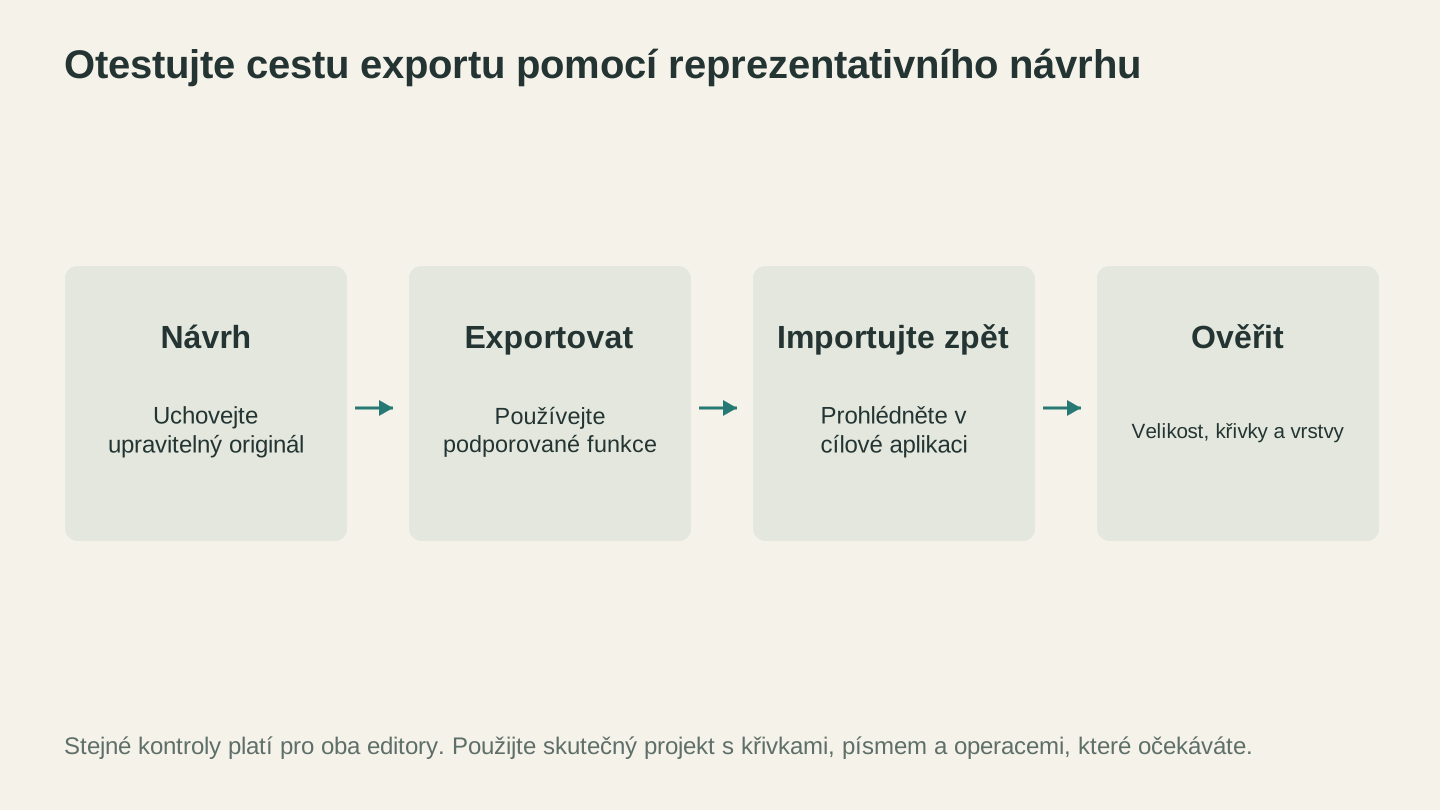
Otestujte exportní postup na reprezentativním projektu. V aplikaci, která bude soubor používat, zkontrolujte importované rozměry, křivky a uspořádání vrstev.
Třetí možnost: Editor úplně vynechat
Tady je něco, co vám komunity kolem Inkscape ani Illustratoru neřeknou: u mnoha běžných úloh tvůrců vůbec nepotřebujete plnohodnotný vektorový editor.
Potřebujete převést PNG na SVG? MonoTrace to zvládne během několika sekund.
Potřebujete vytvořit návrh podle popisu? Vector Studio vytváří SVG připravené pro stroj z textových zadání.
Potřebujete převádět mezi formáty souborů? File Converter zvládá SVG, DXF, PDF a další formáty.
Potřebujete upravit obrázek před vektorizací? Canvas Pro je plnohodnotný editor obrázků ve vašem prohlížeči.
Tyto nástroje nenahrazují vektorový editor při složité vlastní tvorbě. Pro každodenní postup „potřebuji SVG něčeho pro svůj laser“ jsou ale rychlejší než otevírat Inkscape nebo Illustrator.
Verdikt
Pro většinu tvůrců je Inkscape správnou volbou. Je zdarma, nativně pracuje se SVG a svou práci odvede. Křivka učení je skutečná, stejně jako tisíce bezplatných návodů. Vaše laserová řezačka nepozná ani ji nezajímá, zda bylo vaše SVG vytvořeno v bezplatném nástroji, nebo v předplatném za $300 ročně.
Illustrator se vyplatí, pokud už platíte Creative Cloud nebo pokud vytváříte velké množství návrhů a propracovanost s rychlostí se vám vracejí v podobě ušetřeného času.
A pro rychlé úkoly obě možnosti přeskočte a použijte specializované nástroje pro tvůrce, které vás od nápadu dostanou k souboru připravenému pro stroj bez režie desktopové aplikace.
Nejlepší nástroj je ten, který dostane váš návrh na materiál. Všechno ostatní je jen otázkou preference.
Související nástroje
MonoTrace
Převeďte fotografie a grafiku zdarma na obrysy SVG s volitelným režimem náčrtu.
Canvas Pro
Upravujte obrázky pomocí vrstev, štětců, tvarů, textu a nástrojů výběru. Exportujte PNG, JPEG nebo WebP.
File Converter
Převádějte podporované kombinace vektorových formátů, dokumentů, rastrových obrázků a 3D sítí.
Stahování vyžaduje předplatné
Vector Studio
Generujte grafiku SVG z textového popisu a vybraného stylu.
Chcete tyto nástroje vyzkoušet?
Zaregistrujte se zdarma, bez nutnosti platební karty. Bezplatné nástroje jsou k dispozici okamžitě.
Začít zdarma