

Jak začít s laserovým gravírováním: Kompletní průvodce pro začátečníky
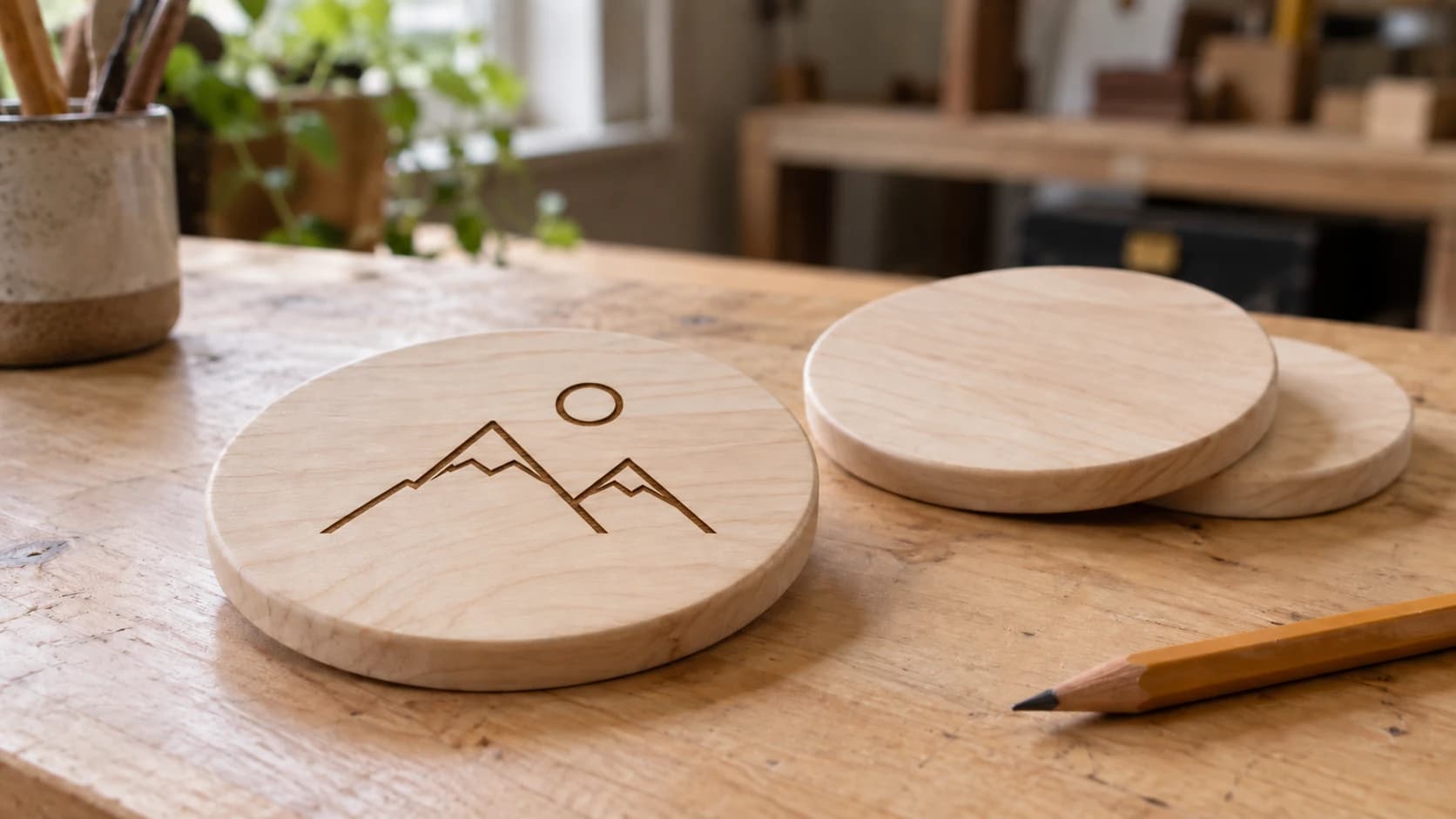
Právě jste si pořídili laserovou gravírku. V garáži máte velkou krabici, hromadu součástek v sáčcích a asi čtyřicet stran návodu, který očividně z jiného jazyka přeložil někdo, kdo laser nikdy nepoužíval. Gratulujeme. Jakmile překonáte úvodní fázi „do čeho jsem se to pustil“, čeká vás spousta zábavy.
Tento průvodce vás provede vším od vybalení až po první hotový gravírovaný výrobek. Žádná vata, žádné teoretické přednášky. Jen to, co skutečně potřebujete vědět, abyste mohli začít vyrábět.
Bezpečnost především (vážně, nevynechávejte to)
Lasery nejsou hračky. Diodový laser vás může okamžitě oslepit. CO2 laser může něco zapálit. Ani jeden z těchto výsledků není ideální pro vaše víkendové plány.
Tady je váš bezpečnostní seznam, o kterém se nediskutuje:
-
Používejte ochranné brýle pro laser. Pokaždé. Podle specifikací v příručce vašeho stroje zkontrolujte údaje na brýlích: rozsah vlnových délek, hodnotu optické hustoty (OD) a přiléhavost; jednoduše nepředpokládejte, že každý pár dodaný v krabici odpovídá. Běžné sluneční brýle se nepočítají.
-
Nikdy nenechávejte stroj běžet bez dozoru. Požáry se stávají. A stávají se rychle. Hasicí přístroj mějte u stroje na dosah ruky. Malý hasicí přístroj ABC je ideální.
-
Řádně větrejte. Při laserovém gravírování vznikají výpary a některé materiály produkují opravdu nepříjemné výpary. Minimálně používejte odsávací ventilátor dodaný se strojem. Ještě lépe odveďte výpary ven pomocí hadice od sušičky. V ideálním případě přidejte potrubní ventilátor pro větší proudění vzduchu.
-
Vězte, co nesmíte řezat. PVC a vinyl při laserování uvolňují plynný chlor, který je toxický při vdechnutí a korozivní pro optiku a vodicí kolejnice vašeho stroje. ABS při řezání laserem uvolňuje vlastní nebezpečné výpary. Ani v jednom případě nejde o situaci „tohle smrdí“, ale o situaci „tohle může ublížit vám i vašemu stroji“. Dokud se nezorientujete, držte se ověřeně bezpečných materiálů.
Varování
Nikdy nelaserujte PVC, vinyl ani umělou kůži obsahující PVC. Uvolňují plynný chlor, který je toxický při vdechování a korozivní pro váš stroj. Nikdy nelaserujte ani plast ABS; při laserování uvolňuje vlastní nebezpečné výpary. Pokud si u materiálu nejste jisti, nelaserujte ho, dokud si neověříte, z čeho je vyroben.
TISKNĚTE. ŘEŽTE. DLABEJTE.



- Více formátů (SVG, DXF, PNG)
- Návrhy testované na strojích
- Komerční licence
Sponzorováno PrintCutCarve.com
Diodový laser vs. CO2: Jaký typ laseru máte?
Většina začátečníků spadá do jedné ze dvou skupin. To, do které patříte, určuje vaše nastavení, materiály i očekávání.
| Vlastnost | Diodový laser | CO2 laser |
|---|---|---|
| Typický výkon | 5W - 20W (optický) | 40W - 80W |
| Cenové rozpětí | $200 - $800 | $400 - $3,000+ |
| Řeže dřevo? | Tenké dřevo, více průchodů | Ano, čistě na jeden průchod |
| Gravíruje dřevo? | Ano | Ano, rychleji |
| Řeže akrylát? | S průhledným akrylátem má potíže | Ano, krásně |
| Gravíruje kov? | Jen potažený/anodizovaný | Ne (vyžaduje vláknový laser) |
| Kryt? | Obvykle otevřený rám | Obvykle uzavřený |
| Bezpečnost očí | Viditelný paprsek; vyžaduje brýle s hodnotou OD odpovídající vašemu laseru | Neviditelný paprsek; vyžaduje brýle s hodnotou OD odpovídající vašemu laseru a rozptýlené odrazy se hůře postřehují |
Diodové lasery (xTool D1, Atomstack, Ortur, Sculpfun) jsou nejoblíbenější stroje pro začátečníky. Jsou cenově dostupné, kompaktní a dobře zvládají dřevo i kůži. S průhledným akrylátem mají potíže a nic silného nedokážou řezat příliš rychle.
CO2 lasery (Glowforge, OMTech, Monport, Boss) jsou výkonnější a univerzálnější. Akrylát řežou jako po másle, bez problémů zvládají silnější dřevo a gravírují mnohem rychleji. Stojí více a zabírají více místa.
Ať už máte kterýkoli typ, pracovní postup je stejný. Mění se jen nastavení.
Software: Jak dostat návrh do stroje
Laser nerozumí souborům JPG ani PDF. Potřebuje, aby mu konkrétní software odeslal konkrétní typ souboru. Řetězec vypadá takto:
Nástroj pro návrh (kde návrh vytvoříte nebo upravíte) → Laserový software (kde nastavíte výkon/rychlost) → Stroj (kde laser vypaluje)
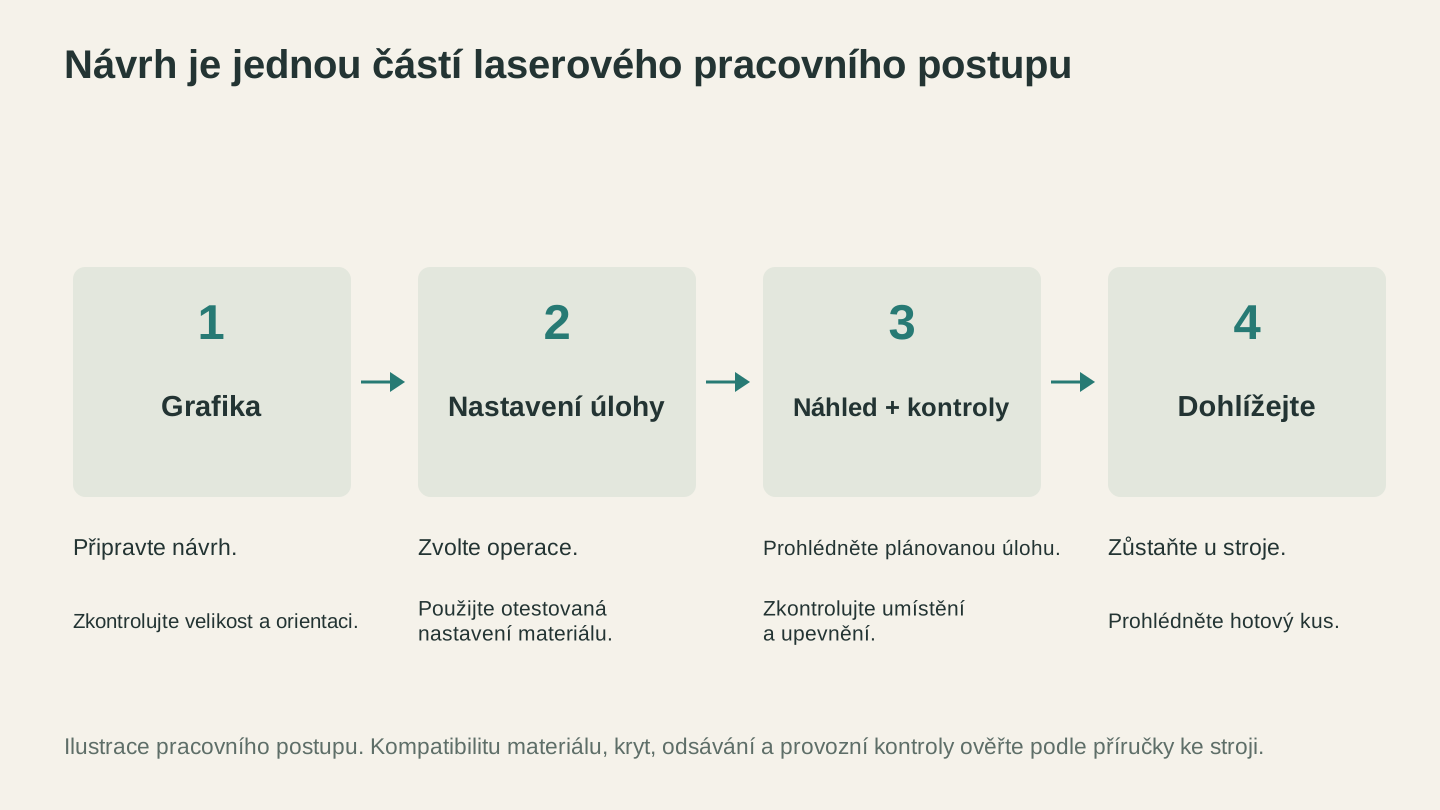
Grafika stále potřebuje nastavení operace, kontroly umístění a dozorovanou strojní úlohu, než se z ní stane hotová podložka.
Software pro ovládání laseru
Tohle je program, který skutečně komunikuje s vaším strojem. Nejběžnější možnosti:
- Placený, jednorázový nákup (přibližně $60): Zlatý standard pro většinu majitelů laserů. Funguje téměř s každým laserem. Vyplatí se, pokud se tomuto koníčku plánujete věnovat.
- Beam Bench (zdarma): Vlastní laserový software Craftgineer fungující v prohlížeči, který zvládá návrh i spouštění úloh.
- Zdarma, pouze pro Windows: Dobře funguje s diodovými lasery založenými na GRBL. Hodí se pro začátek bez utrácení peněz.
- Aplikace pro konkrétní stroje (zdarma): Některé značky dodávají ke svým strojům vlastní bezplatný software, což je často nejsnazší začátek, pokud takový stroj vlastníte. Cloudová aplikace Glowforge je jedním příkladem, je naprosto jednoduchá, ale funguje pouze se stroji Glowforge.
Formáty souborů, které laser potřebuje
| Formát | Vhodné pro | Poznámky |
|---|---|---|
| SVG | Řezací linie, vektorové gravírování | Čisté křivky, škálovatelné, standardní formát |
| DXF | Řezací linie (průmyslový software) | Některé řídicí jednotky mu dávají přednost před SVG |
| PNG/JPG | Gravírování fotografií, rastrové obrázky | Software je převádí na body/linie |
| AI | Vektorové návrhy | Vektorový formát, který některé návrhové nástroje exportují; většina laserového softwaru ho umí načíst |
Vektorové soubory (SVG, DXF) poskytují nejčistší výsledky u všeho s jasnými obrysy. Rastrové obrázky (PNG, JPG) se hodí pro gravírování fotografií, ale software je převádí na vzor bodů, takže kvalita závisí na vašem nastavení.
Doporučení
Pokud máte logo nebo obrázek ve formátu PNG, který chcete vygravírovat jako čisté vektorové linie místo rastrového obrázku, MonoTrace ho zdarma převede do SVG. Získáte tak ostré, škálovatelné cesty místo mřížky bodů.
První testovací gravírování (udělejte ho dřív než cokoli jiného)
Než své mistrovské dílo vygravírujete do toho hezkého kusu ořechového dřeva, proveďte testovací mřížku. Tak zjistíte, jaké nastavení funguje pro váš konkrétní stroj a materiál. Každý stroj je trochu jiný, dokonce i v rámci stejného modelu.
Co potřebujete
- Odřezek dřeva (lípa nebo překližka fungují skvěle)
- Nainstalovaný a připojený laserový software
- Asi 15 minut
Metoda testovací mřížky
Testovací mřížka vygravíruje matici malých čtverců při různých kombinacích výkonu a rychlosti. Umožní vám přesně vidět, jak jednotlivá nastavení vypadají na vašem materiálu.
-
Vytvořte mřížku v laserovém softwaru. Většina programů má vestavěný generátor testu materiálu, který můžete spustit přímo.
-
Nastavte rozsahy. Pro první test na dřevě s diodovým laserem zkuste:
- Výkon: 20% až 100% (v krocích po 10%)
- Rychlost: 1000mm/min až 4000mm/min (v krocích po 500mm/min)
-
Zaostřete laser. To je nejdůležitější krok. Použijte zaostřovací nástroj nebo distanční podložku dodanou se strojem. Pokud laser není zaostřený, na ničem dalším nezáleží. Gravírování bude rozmazané bez ohledu na použité nastavení.
-
Spusťte test. V závislosti na velikosti mřížky to potrvá 10-15 minut.
-
Vyhodnoťte výsledky. Hledáte ideální bod: dostatečně tmavý, aby byl jasně vidět, ale ne tak horký, aby materiál zuhelnatěl nebo se propálil. Vítězné nastavení si na testovací kus napište markerem. Později si za to poděkujete.
Informace
Testovací kusy si schovávejte. Označte je materiálem, datem a strojem. Časem si vybudujete knihovnu nastavení pro různé materiály. Je to lepší než pokaždé spouštět nový test.
Vysvětlení základního nastavení
Vše, co laser dělá, řídí tři čísla. Jakmile jim porozumíte, dokážete určit nastavení pro jakýkoli materiál.
Výkon (%)
Jak silně laser pálí. Vyšší výkon = hlubší vypálení. Příliš vysoký výkon tenký materiál propálí. Příliš nízký výkon vytvoří slabou, sotva viditelnou značku.
Rychlost (mm/min nebo mm/s)
Jak rychle se pohybuje laserová hlava. Nižší rychlost = více energie na bod = hlubší gravírování. Vyšší rychlost = jemnější zásah. Rychlost a výkon fungují společně. Vysoký výkon + nízká rychlost = hluboký řez. Nízký výkon + vysoká rychlost = lehká povrchová značka.
DPI / počet řádků na palec
U rastrového (obrazového) gravírování určuje, kolik řádků laser nakreslí na palec. Vyšší DPI = více detailů, ale pomalejší práce. Pro většinu gravírování do dřeva je 254 DPI dobrý výchozí bod. Gravírování fotografií do dřeva obvykle těží z hodnoty 300-318 DPI.
| Nastavení | Gravírování (dřevo) | Řezání (3mm překližka) |
|---|---|---|
| Výkon | 60-80% | 100% |
| Rychlost | 2000-4000 mm/min | 200-400 mm/min |
| DPI | 254-318 | N/A |
| Průchody | 1 | 1-3 podle výkonu |
To jsou orientační hodnoty pro typický diodový laser s výkonem 10W. Váš stroj se bude lišit, a právě proto nejprve provádíte testovací mřížku.
První skutečný projekt: Dřevěný podtácek
Je čas vyrobit něco, co můžete skutečně používat. Jednoduchý gravírovaný podtácek je dokonalý první projekt, protože je malý, leccos odpustí a je skvělým dárkem.
Co potřebujete
- 4palcový kulatý nebo čtvercový polotovar podtácku z lipového dřeva (v hobby obchodech se prodávají balíčky těchto polotovarů)
- Jednoduchý návrh: vaše jméno, krátký citát nebo jednoduchá grafika
- Nastavení z testovací mřížky
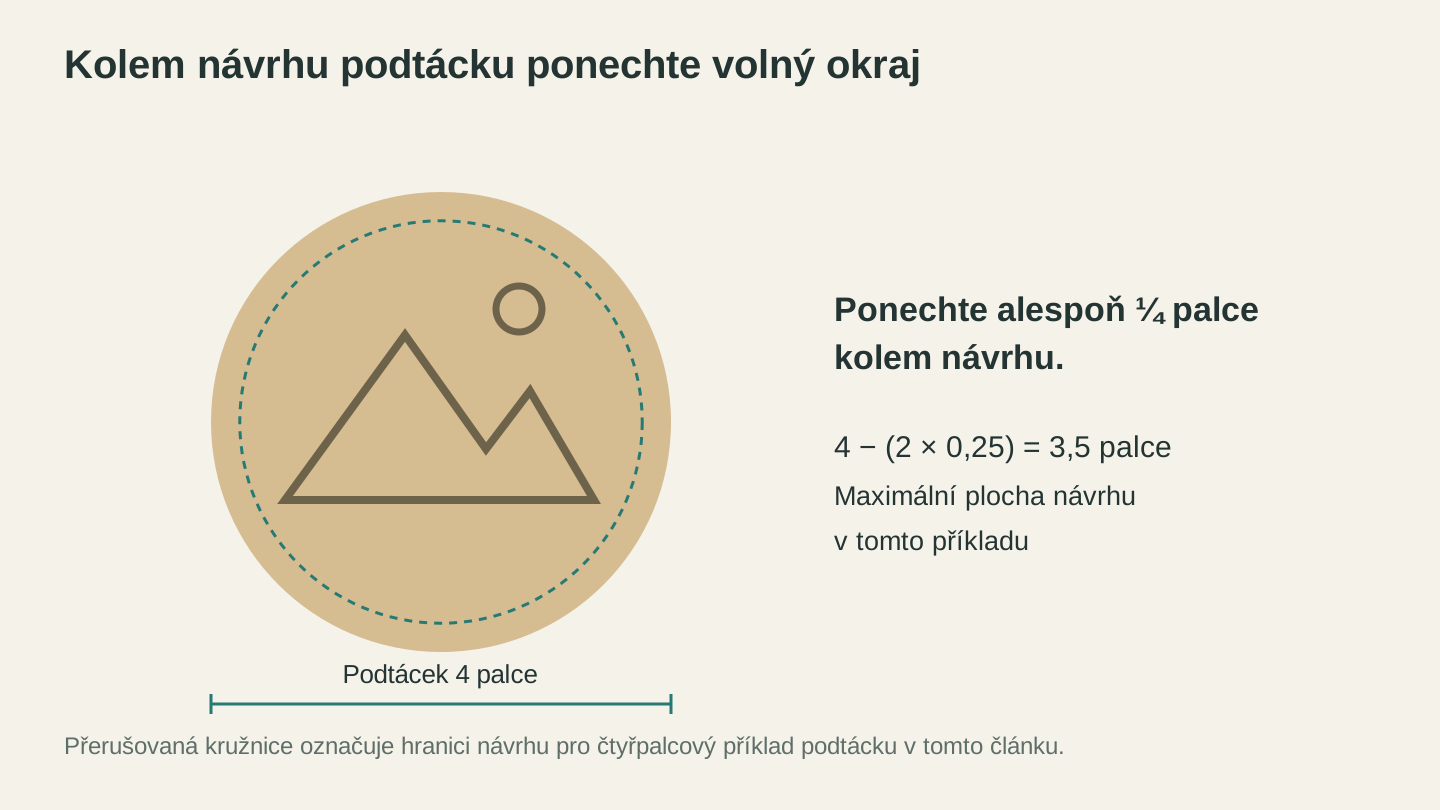
Čtvrtpalcový okraj na každé straně čtyřpalcové podložky ponechává maximální návrhový prostor 3.5 palce. Udržujte grafiku uvnitř této hranice.
Postup
-
Vyberte návrh. Na první pokus ho udržte jednoduchý. Jméno nebo krátké slovo tučným písmem bude fungovat perfektně. Pokud chcete grafiku, najděte si jednoduché SVG na webu s bezplatnými návrhy.
-
Nastavte návrh v softwaru. Importujte návrh, změňte jeho velikost tak, aby se vešel na podtácek (od okrajů ponechte alespoň 1/4palcový odstup), a umístěte ho na střed.
-
Zajistěte podtácek. Přilepte ho páskou nebo použijte přidržovací kolíky. Pokud se během gravírování posune, návrh se posune a budete začínat znovu.
-
Zaostřete laser. Ano, znovu. Pokaždé. Jiná tloušťka materiálu znamená jinou zaostřovací vzdálenost.
-
Spusťte test obrysu. Většina laserového softwaru má tlačítko „Rám“ nebo „Hranice“, které pohybuje laserovou hlavou kolem obrysu návrhu bez spuštění laseru. Tak přesně uvidíte, kam gravírování dopadne. Pokud není uprostřed, upravte ho nyní.
-
Stiskněte tlačítko Spustit. Zůstaňte u stroje a po celou dobu jeho chodu ho sledujte. Neodcházejte jen proto, že prvních pár sekund vypadá vše v pořádku.
-
Očistěte povrch. Lehce přebruste případné stopy po opálení jemným brusným papírem (zrnitost 320). Pokud jste povrch před gravírováním zakryli malířskou páskou (skvělý zvyk), nyní ji odlepte, abyste získali čisté hrany.
Doporučení
Před gravírováním přelepte materiál malířskou páskou (modrým typem). Zabráníte tak tomu, aby zbytky kouře obarvily povrch kolem gravírované oblasti. Po gravírování ji odlepte a získáte znatelně čistší výsledek.
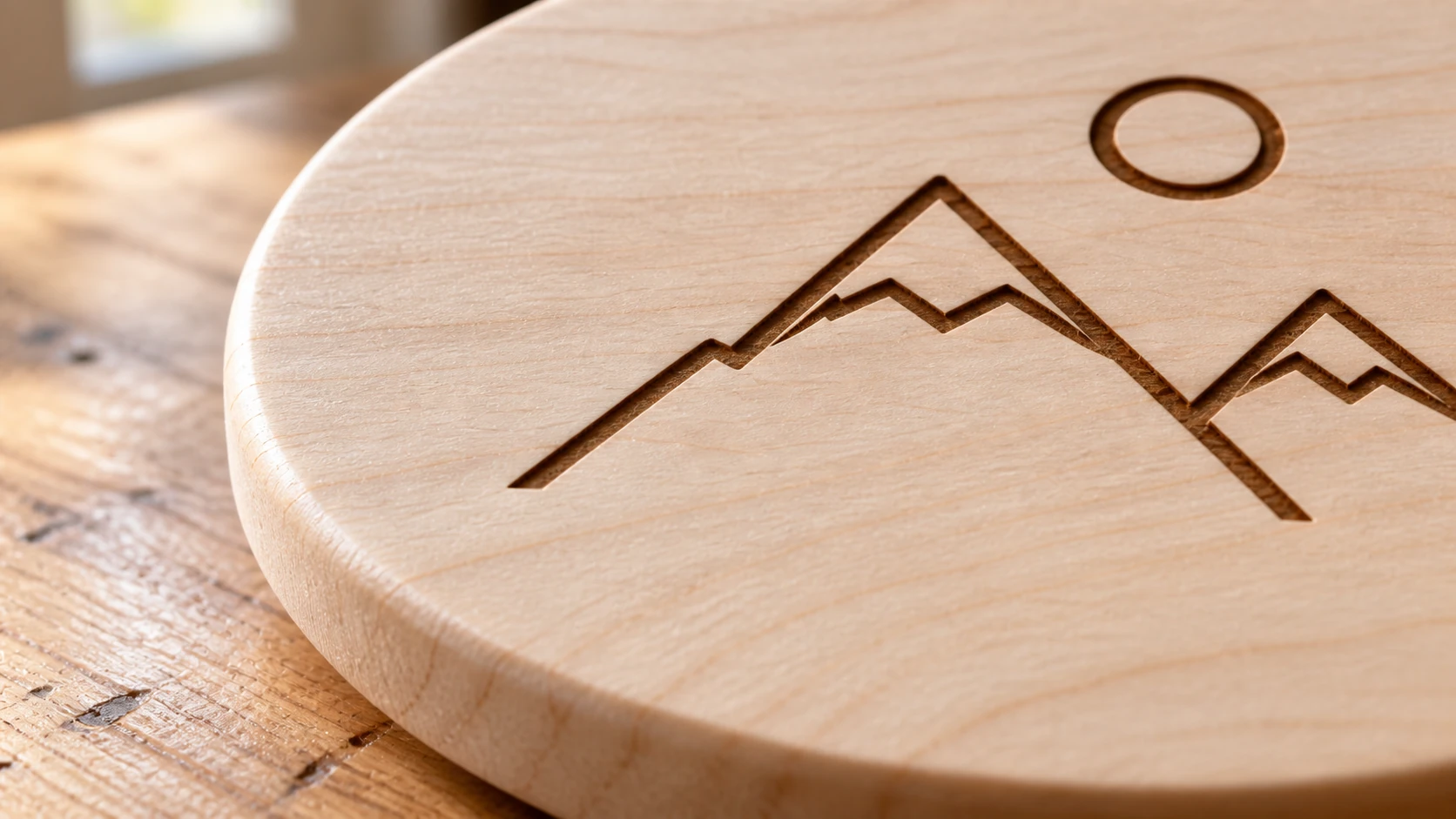
Stejná podložka z prvního projektu zblízka: jednoduchý návrh, viditelná kresba lípy a jasný okraj kolem gravírování.
Časté otázky začátečníků
„Moje gravírování je rozmazané.“ V 99% případů jde o problém se zaostřením. Znovu zkontrolujte ohniskovou vzdálenost. Zbývající 1% připadá na povolený řemen nebo viklající se rám.
„Gravírování je příliš světlé.“ Zvyšte výkon nebo snižte rychlost. Nejprve zkuste o 10% zvýšit výkon a pokud to nestačí, zpomalte.
„Dřevo se příliš opaluje/pálí.“ Snižte výkon nebo zvyšte rychlost. Pokud to váš stroj podporuje, můžete také zkusit přidat ofukování. Proudící vzduch sfoukne plamen a omezí opálení.
„Kružnice vycházejí oválné.“ Napnutí řemene je nerovnoměrné nebo není správná kalibrace kroků na mm. Nejprve napněte řemeny (po brnknutí by měly znít jako kytarová struna, ne se volně prověšovat). Pokud to nepomůže, vyhledejte kalibraci pro svůj konkrétní stroj.
„S jakými materiály mohu začít?“ Lípa, překližka (pro řezání ne MDF), řemeslná kůže (rostlinně činěná), karton a anodizovaný hliník jsou vhodné pro začátečníky. Každý materiál reaguje jinak, proto na každém novém materiálu proveďte testovací mřížku.
Co se naučit dál
Základy už máte zvládnuté. Od této chvíle je králičí nora hluboká (v tom nejlepším smyslu):
- Průvodci materiály: Každý materiál má svá specifika. Druhy dřeva, typy akrylátu, druhy kůže. Než se pustíte dál, naučte se jeden materiál opravdu dobře.
- Gravírování fotografií: Proměnit fotografie v laserové gravírování je dovednost sama o sobě. Vyžaduje přípravu obrázku, konkrétní nastavení DPI a správný materiál. Photo Converter vám může pomoci převést fotografie na čistou liniovou grafiku optimalizovanou pro práci s laserem.
- Řezání: Jakmile si budete jistí při gravírování, dalším krokem je řezání. Vyžaduje nižší rychlosti, vyšší výkon a správné ofukování.
- Vektorový návrh: Učení se tvorbě vlastních návrhů SVG vám otevře všechny možnosti. Vector Studio dokáže z textových popisů generovat vektorové návrhy pomocí AI, pokud chcete přeskočit křivku učení.
- Prodej vlastní tvorby: Mnoho tvůrců začne během několika měsíců prodávat personalizované výrobky. Personalizovaná krájecí prkénka, ozdoby, cedule a známky pro domácí mazlíčky jsou dlouhodobě oblíbené.
Vypalte něco (bezpečně)
Máte znalosti. Máte stroj. Testovací mřížka vám ukáže nastavení. Všechno ostatní je otázkou praxe a experimentování.
Začněte projektem podtácku. Vyrobte jich pět. Dejte je lidem. Z prvních pěti projektů se naučíte víc než z přečtení dalších deseti článků. A jakmile si základy osvojíte, nápady na projekty nepřestanou přicházet.
Příjemné tvoření.
Máte logo nebo obrázek, který chcete vygravírovat jako čisté linie místo rastrové mřížky? MonoTrace ho zdarma převede do SVG připraveného pro laser, takže můžete rovnou spustit testovací mřížku.
Související nástroje
Chcete tyto nástroje vyzkoušet?
Zaregistrujte se zdarma, bez nutnosti platební karty. Bezplatné nástroje jsou k dispozici okamžitě.
Začít zdarma