

Jak připravit obrázek pro sublimaci (než zničíte polotovar)
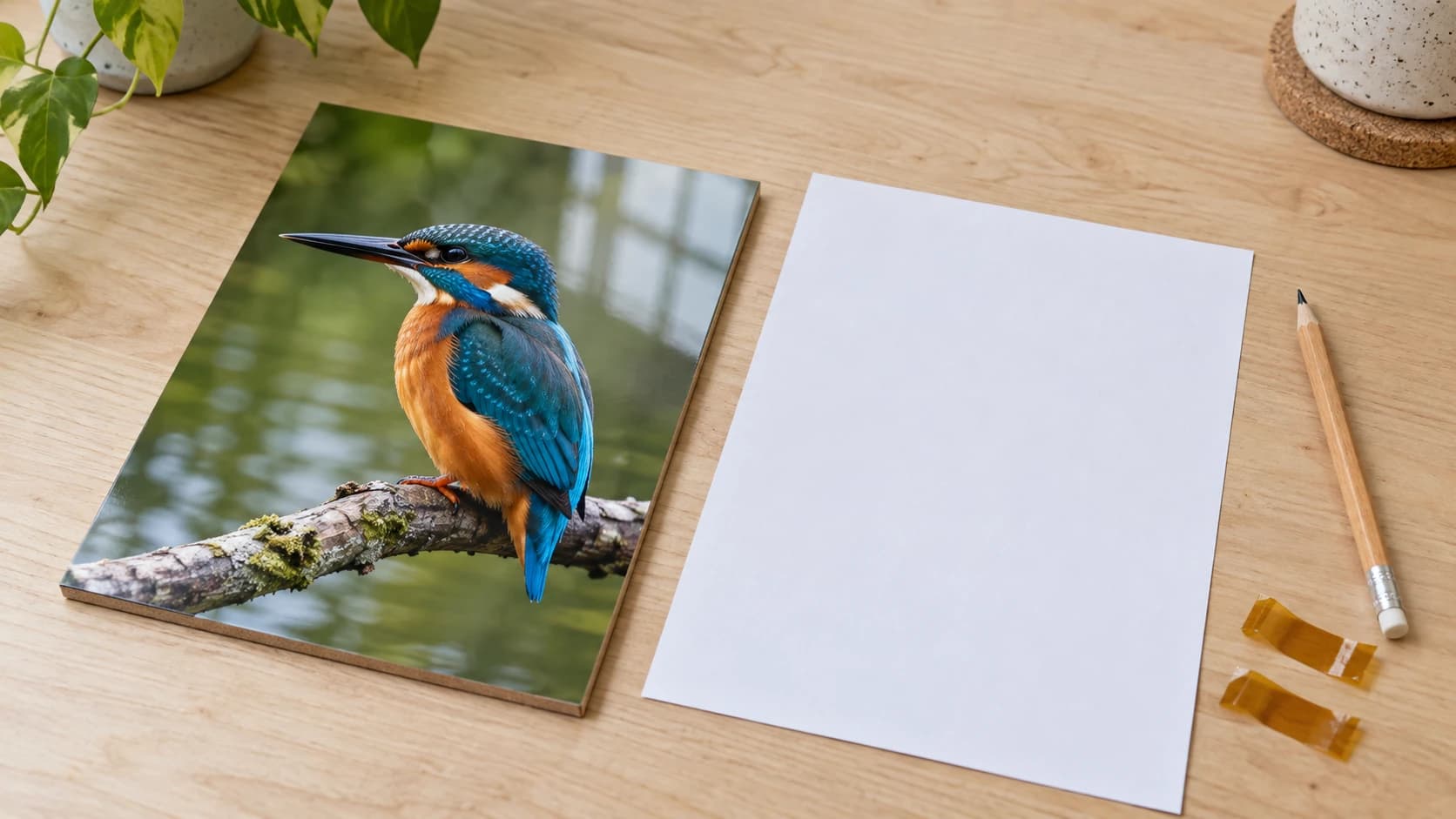
Návrh vypadal na monitoru dokonale. Z lisu vyšel s měkkými okraji a slabým obdélníkem o něco odlišného lesku tam, kde jste si byli jistí, že pozadí je bílé.
U lisu se nic nepokazilo. Chyba vznikla v souboru asi o dvacet minut dříve a lis ji jen dokonale reprodukoval v plné velikosti.
Sublimace je ke zdrojovým obrázkům neobvykle přísná. Není tu žádná vrstva, za kterou by se dalo schovat, ani bílý inkoust, na kterém by se dalo stavět, takže každá chyba v souboru dopadne přímo na materiál. Dobrá zpráva je, že jde vždy o stejné čtyři věci.
Rozlišení: Spočítejte to jednou
Jediná důležitá otázka zní, kolik pixelů máte ve velikosti, ve které tisknete, nikoli jak velký obrázek vypadá na obrazovce.
Výpočet je jednoduchý. Vynásobte hotové rozměry tisku cílovým rozlišením:
- Potisk trička široký 10 palců při 300 DPI potřebuje obrázek široký 3000 pixelů
- Potisk hrnku o rozměrech 9 krát 4 palce při 300 DPI potřebuje 2700 krát 1200 pixelů
- Fotopanel o rozměrech 5 krát 7 palců při 300 DPI potřebuje 1500 krát 2100 pixelů
300 DPI je běžný cíl pro tisk ve fotografické kvalitě. I poněkud nižší rozlišení se vytiskne přijatelně, zejména na látce, jejíž struktura mnoho skryje, ale grafika s ostrými hranami a text trestají nízké rozlišení mnohem více než fotografie.
Varování
Logo s rozlišením 600 pixelů, které vám zákazník poslal e-mailem, má při roztažení přes potisk hrnku široký 11 palců přibližně 55 DPI. Zvětšení v návrhovém programu nepřidá žádné detaily, jen zvětší existující rozmazání. To je zdaleka nejčastější příčina neuspokojivého sublimovaného tisku.
Řešením je zvětšení pomocí AI, které při zvětšování rekonstruuje detaily, místo aby rozmazalo to, co už v obrázku je. Prožeňte obrázek nástrojem PixelPrep a zvolte režim podle typu obrázku: Art and Logo zachová ostré hrany log, klipartů a čárové grafiky, zatímco Photo uchová přirozenou texturu fotografií lidí, domácích mazlíčků a míst. Použití nesprávného režimu je velmi viditelné. Logo zpracované v režimu Photo bude měkké a portrét zpracovaný v režimu Art and Logo bude vypadat jako z plastu.
TISKNĚTE. ŘEŽTE. DLABEJTE.



- Více formátů (SVG, DXF, PNG)
- Návrhy testované na strojích
- Komerční licence
Sponzorováno PrintCutCarve.com
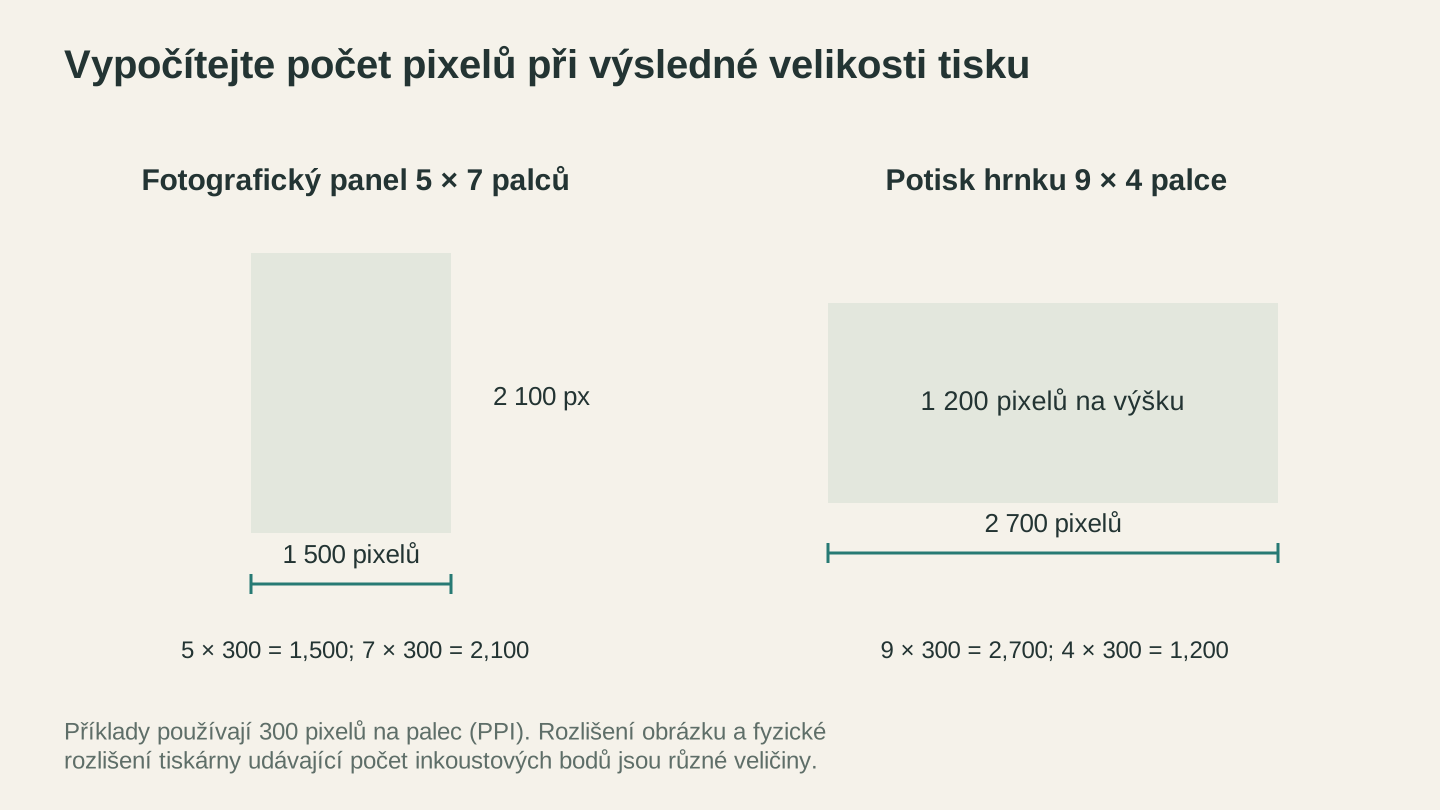
Vynásobte každý rozměr tisku v palcích rozlišením obrázku v pixelech na palec. Při 300 ppi potřebuje obrázek o rozměrech 5 × 7 palců 1500 × 2100 pixelů; nastavení tiskových bodů je samostatná specifikace.
Průhlednost: Bílá není totéž co nic
Sublimace nemá bílý inkoust, takže skutečně bílý pixel se přenese jako nic a prosvítí polotovar. Zní to, jako by pozadí nebylo problém. Není tomu tak.
Problém je, že téměř nic není skutečně bílé. Krémově bílé pixely obsahují barvivo. Komprese JPG může kolem ostrých hran zanechat viditelné artefakty, včetně slabého lemu, který není úplně bílý. Rychlé vyříznutí zanechá podél obrysu šedý lem ze zbytkových pixelů pozadí. Na jasném monitoru nic z toho nevidíte, ale všechno se vytiskne.
Na bílém polotovaru vám to možná projde. Na barevném polotovaru nebo kdekoli, kde světlo zachytí lesk, vznikne kolem objektu viditelný obdélník, který vypadá přesně jako špatně nalepená samolepka.
Použijte skutečně průhledný PNG, nikoli bílé pozadí. PixelPrep odstraní pozadí a poskytne skutečný alfa kanál, takže na okrajích není nic, co by se mohlo vytisknout. Pokud vaše grafika přijde jako JPG, tento formát průhlednost vůbec nepodporuje, takže ji musíte vyříznout, nikoli převést.
Doporučení
V editoru si okraj výřezu na tmavém pozadí přibližte na 400 %. Každý zatoulaný šedý pixel, který tam uvidíte, je pixel, který se vytiskne. Třicet sekund kontroly vám ušetří polotovar.
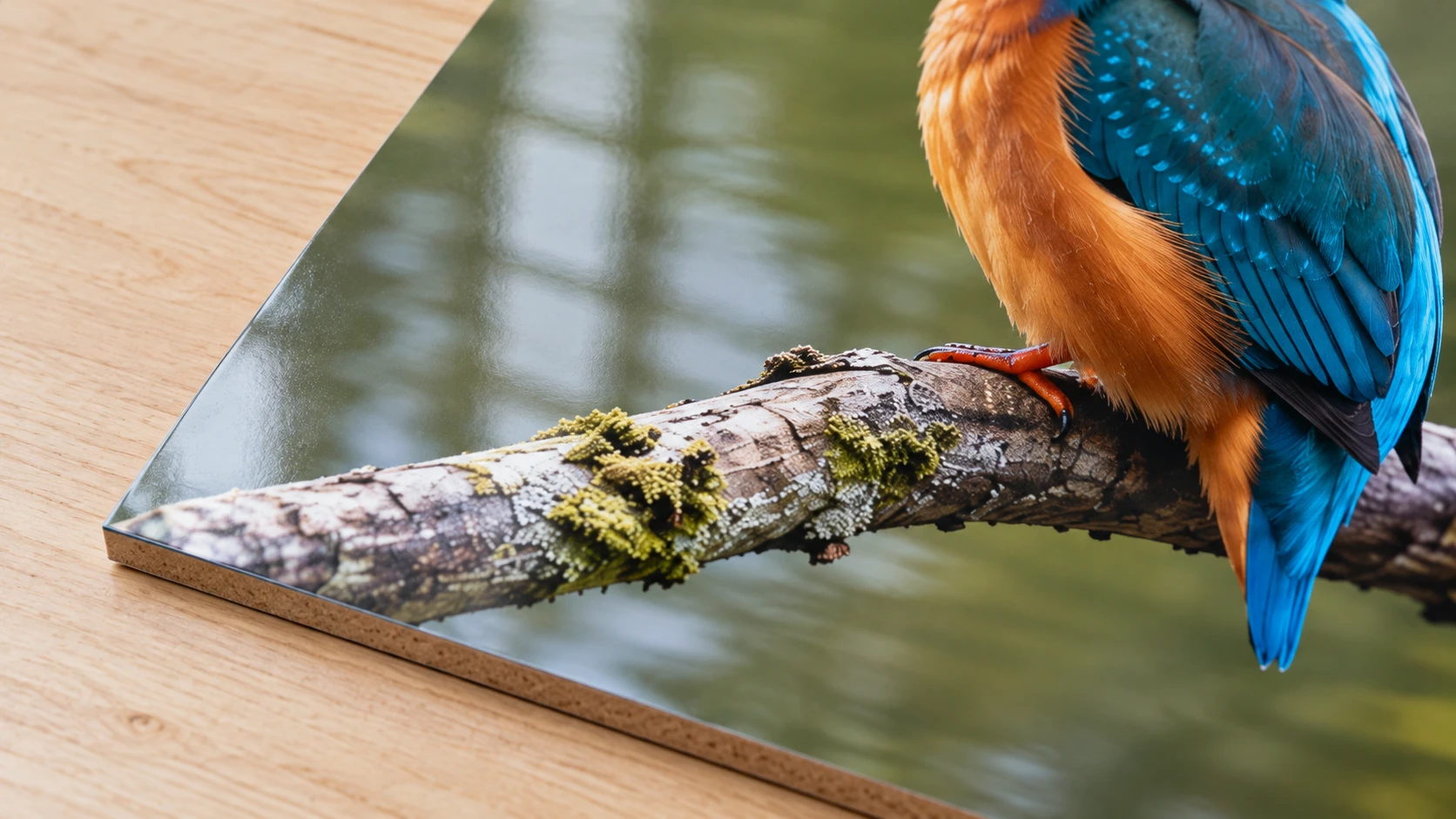
Stejný panel zblízka ukazuje jemné detaily obrázku a hladký povrch. Před výrobou série posuďte hotový vzorek při vhodném osvětlení.
Barvy: Nikdy je neposuzujte podle papíru
Sublimované výtisky vycházejí z tiskárny matné, ploché a nesprávné. Zelené vypadají zašle, červené nahnědle a všechno je méně syté.
To je normální. Barva se rozvine, když teplo promění barvivo v plyn, takže přenosový papír běžně vypadá matně a barevně posunutě ve srovnání s hotovým výrobkem. Konečnou barvu posuzujte podle vylisovaného testu, nikoli podle archu. Pokud je výsledek po vylisování stále nesprávný, jde spíše o otázku tiskárny, profilu nebo trysek než souboru.
Z toho plyne pravidlo, které začátečníkům ušetří týdny: nikdy neupravujte barvy podle výtisku. Každou sezónu někdo zesvětlí soubor, protože papír vypadal vybledle, vylisuje ho a získá křiklavý výsledek, který je nyní skutečně nesprávný.
Místo toho si osvojte dva praktické návyky:
Vytiskněte jeden vzorník. Dejte nejčastěji používané barvy na jeden arch, vylisujte ho na svůj obvyklý polotovar a uschovejte. Tento vylisovaný arch, nikoli monitor ani papír, bude od té chvíle vaší barevnou referencí.
Počítejte se změnou barvy podle polotovaru. Stejný soubor na bílém sololitu, na lehce krémovém polyesterovém tričku a na šedé tašce dá tři různé výsledky, protože barvivo je průsvitné a podklad se nachází pod ním.
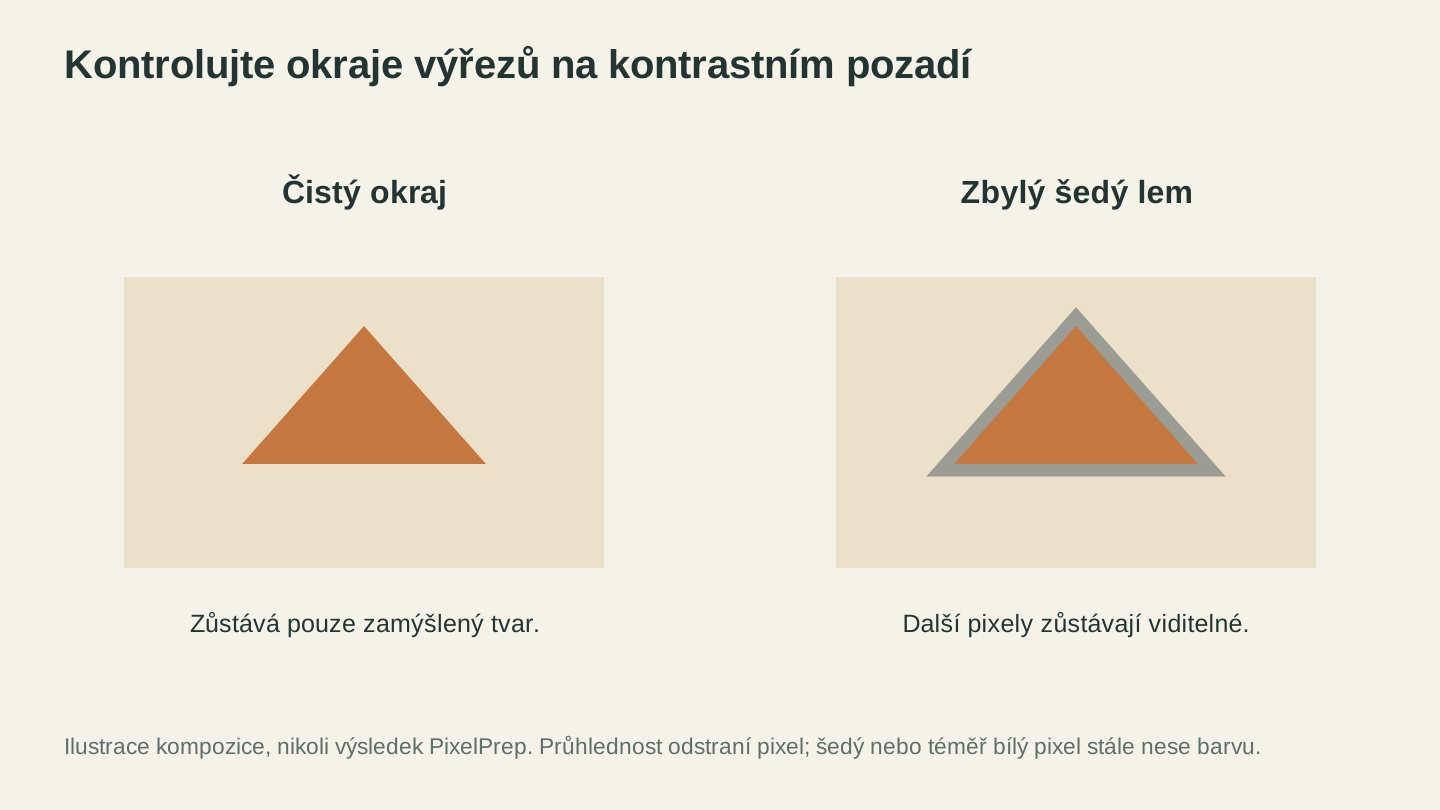
Před tiskem zkontrolujte výřez na kontrastním pozadí. Toto schéma ukazuje, jak může kolem jinak průhledné grafiky zůstat nežádoucí lem.
Zrcadlení: To, co vás pokaždé stojí polotovar
Sublimace se tiskne lícem dolů na polotovar, takže se obrázek přenese obráceně. Všechno, co obsahuje text, logo, podpis nebo rozpoznatelnou orientaci, musí být před tiskem zrcadlené.
Symetrické návrhy vám odpustí. Všechno ostatní ne a zjistíte to až poté, co je lis minutu zavřený.
Zvykněte si zrcadlit jako úplně poslední krok, těsně před stisknutím tlačítka tisku, aby se nestalo, že jste to provedli dříve a už si to nepamatujete. Pokud má software tiskárny vlastní nastavení zrcadlení, vyberte jedno místo, kde ho provedete, a nikdy ho nepoužívejte na obou místech, protože by se obrázek převrátil zpět.
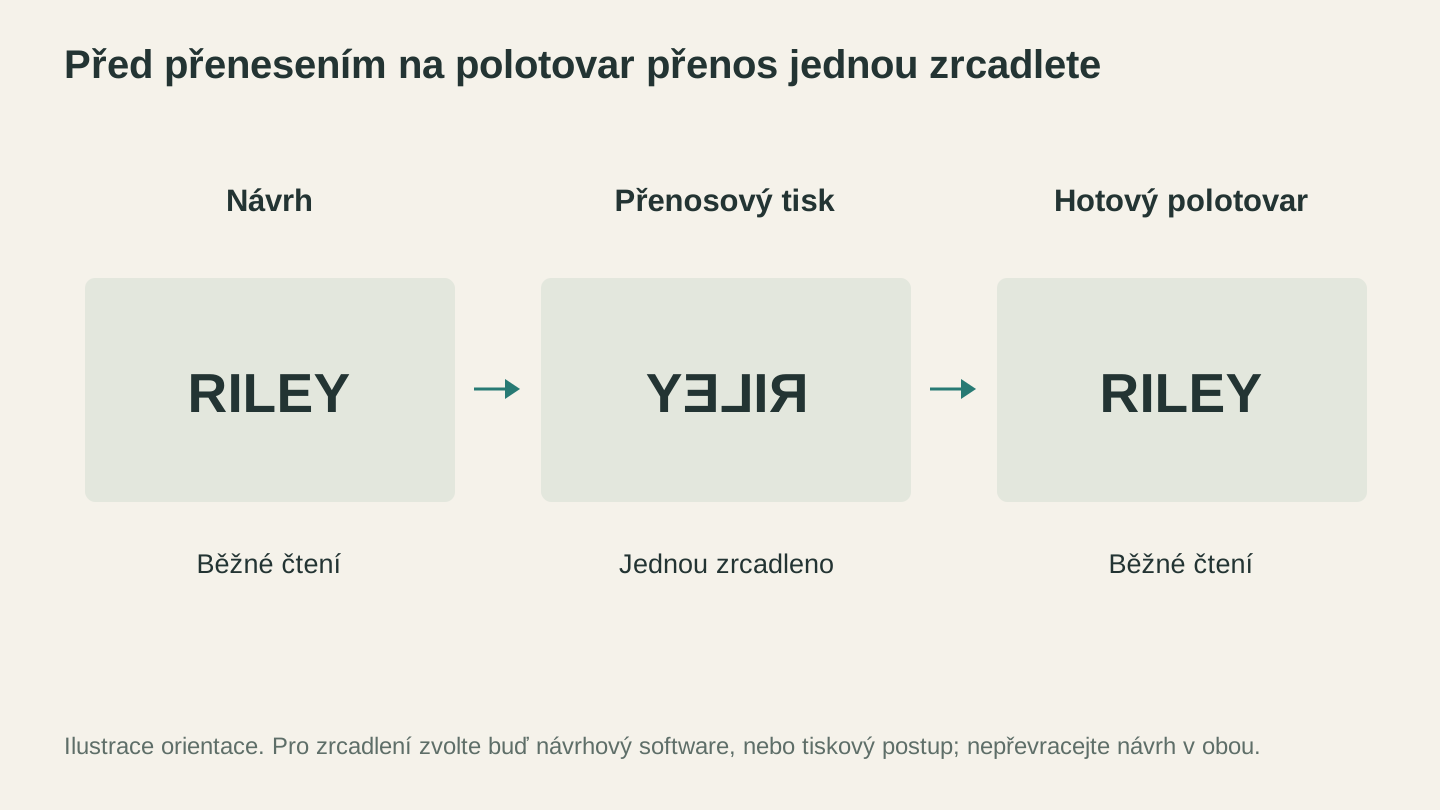
V zvoleném pracovním postupu zrcadlete pouze jednou. Přenos vypadá obráceně, aby byl hotový návrh správně orientovaný.
Přizpůsobte velikost polotovaru, ne stránce
Navrhujte ve skutečných výsledných rozměrech. Ne „přibližně velké jako hrnek“, ale ve skutečných rozměrech potisknutelné plochy polotovaru, který jste koupili a jehož rozměry uvádí dodavatel.
Sestavte rozvržení v této velikosti, aby to, co vidíte, odpovídalo tomu, co skončí na výrobku. Práce v konečné velikosti také znamená, že výpočet rozlišení z předchozí části kontroluje skutečný tisk, nikoli jeho zmenšený náhled.
Canvas Pro pracuje v pixelech a omezuje plátno na 2000 pixelů na stranu, takže nejprve převeďte své palce a ověřte, že se číslo vejde. To pohodlně pokryje spoustu běžné práce: ozdoby, přívěsky na klíče, podtácky i malé panely se do něj vejdou. Celoplošný potisk trička nebo návrh obepínající hrnek při 300 DPI potřebuje na delší straně více než 2000 pixelů, takže ho vytvořte v desktopovém editoru a Canvas Pro použijte pro části, které se vejdou.
Nechte si okraj. Polotovary nejsou dokonale čtvercové, zarovnání se provádí ručně a návrh, který dosahuje přesně k okraji potisknutelné plochy, bude u určitého procenta vašich lisování mimo střed.
Čtyři kontroly v pořadí
- Nastavte velikost plátna podle skutečné potisknutelné plochy polotovaru.
- Zkontrolujte rozlišení v této velikosti. Pokud výpočet ukáže nedostatek, zvětšete obrázek v PixelPrep a použijte správný režim.
- Zkontrolujte průhlednost. Skutečný alfa kanál, žádný šedý lem, přiblížení na 400 %.
- Zrcadlete jako poslední krok, poté tiskněte na potaženou stranu sublimovaného papíru.
Pokud váš zdrojový soubor přijde v nepraktickém formátu, File Converter ho převede na PNG nebo JPG bez odečtení kreditů, stažení převedeného souboru však vyžaduje placený tarif.
Jste noví v samotném procesu, nikoli jen v přípravě souboru? Náš průvodce sublimací pro začátečníky vysvětluje vybavení, pravidlo polyesteru a nastavení lisu.
Kde se soubory pokazí
Uložení grafiky jako JPG. Nepodporuje průhlednost a přidává kompresní halo přesně kolem ostrých hran, na kterých vám záleží. Pro vše s výřezem nebo ostrými liniemi použijte PNG.
Zvětšování v návrhovém programu. Roztažení malého obrázku jen zvětší rozmazání. Nejprve rekonstruujte detaily a teprve potom obrázek umístěte.
Úprava barev podle papíru. Výše jsme to probrali a stojí za to to zopakovat.
Návrh ve velikosti obrazovky. Rozvržení široké 800 pixelů jen proto, že vyplnilo okno, není tiskový soubor.
Dvojí zrcadlení. Jednou v návrhovém souboru a podruhé v ovladači tiskárny ho vrátí do původní orientace.
Často kladené otázky
Jaké DPI má mít sublimovaný obrázek?
300 DPI v konečné velikosti tisku je běžný cíl. Vynásobte rozměry tisku v palcích číslem 300 a získáte potřebné rozměry v pixelech.
Potřebuji pro sublimaci průhledné pozadí?
U výřezů a nepravidelných tvarů se důrazně doporučuje. Skutečně bílý pixel se nepřenese, takže teoreticky je bílé pozadí neškodné; v praxi jsou pozadí jen zřídka skutečně bílá a skutečná průhlednost zaručí, že se přes viditelný obdélník kolem objektu neprotlačí žádné krémově bílé ani okrajové pixely. Zde je důležité rozlišovat dvě věci: průhlednost určuje, které vaše pixely se vytisknou, zatímco vlastní barva polotovaru stále prosvítá vším, co vytisknete, protože neexistuje bílý inkoust.
Proč můj sublimovaný tisk vypadá na papíře vybledle?
Má tak vypadat. Barva se rozvine, když teplo přemění barvivo na plyn. Barvu posuzujte podle vylisovaného vzorníku, nikdy podle výtisku.
Musím sublimované návrhy vždy zrcadlit?
Ano, pokud obsahují text nebo konkrétní orientaci, protože tisk se přenáší lícem dolů. Zrcadlete ho jednou jako poslední krok před tiskem.
PNG nebo JPG pro sublimaci?
PNG. Podporuje průhlednost a nepřidává kompresní artefakty kolem ostrých hran. JPG je přijatelný pouze pro fotografie přes celou plochu bez výřezu.
Mohu opravit zákaznickou fotografii s nízkým rozlišením?
Často ano. Zvětšení pomocí AI rekonstruuje detaily, místo aby pouze zvětšilo pixely, a může zachránit malé logo nebo fotografii z telefonu pro tisk skromné velikosti. Může také vymyslet detaily, které v obrázku nikdy nebyly, proto si výsledek před použitím na polotovaru prohlédněte v plné velikosti. Velmi malý a velmi rozmazaný zdroj má své limity.
Správně zpracujte jeden soubor
Vezměte další návrh ve frontě a před jakýmkoli tiskem proveďte čtyři kontroly v pořadí: přizpůsobte velikost polotovaru, zkontrolujte výpočet pixelů, ověřte průhlednost při 400 %, nakonec zrcadlete.
Poté ho vylisujte a nechte na polici. Jakmile budete mít jeden fyzický vzorek, který vyšel přesně podle záměru, každý další soubor bude mít poctivou referenci pro porovnání, což monitor nikdy nenahradí.
Začněte tam, kde jsou vaše soubory nejslabší: PixelPrep pro výřezy a zvětšování, Canvas Pro pro rozvržení návrhu ve skutečné velikosti polotovaru a File Converter, když vám zákazník pošle něco v nesprávném formátu.
Související nástroje
PixelPrep
Odstraňujte pozadí nebo zvětšujte obrázky pomocí dostupných nastavení zvětšení.
Odstranění pozadí vyžaduje předplatné; zvětšování spotřebovává kredity
Canvas Pro
Upravujte obrázky pomocí vrstev, štětců, tvarů, textu a nástrojů výběru. Exportujte PNG, JPEG nebo WebP.
File Converter
Převádějte podporované kombinace vektorových formátů, dokumentů, rastrových obrázků a 3D sítí.
Stahování vyžaduje předplatné
Chcete tyto nástroje vyzkoušet?
Zaregistrujte se zdarma, bez nutnosti platební karty. Bezplatné nástroje jsou k dispozici okamžitě.
Začít zdarma