

Jak z libovolného obrázku vytvořit vrstvený reliéf
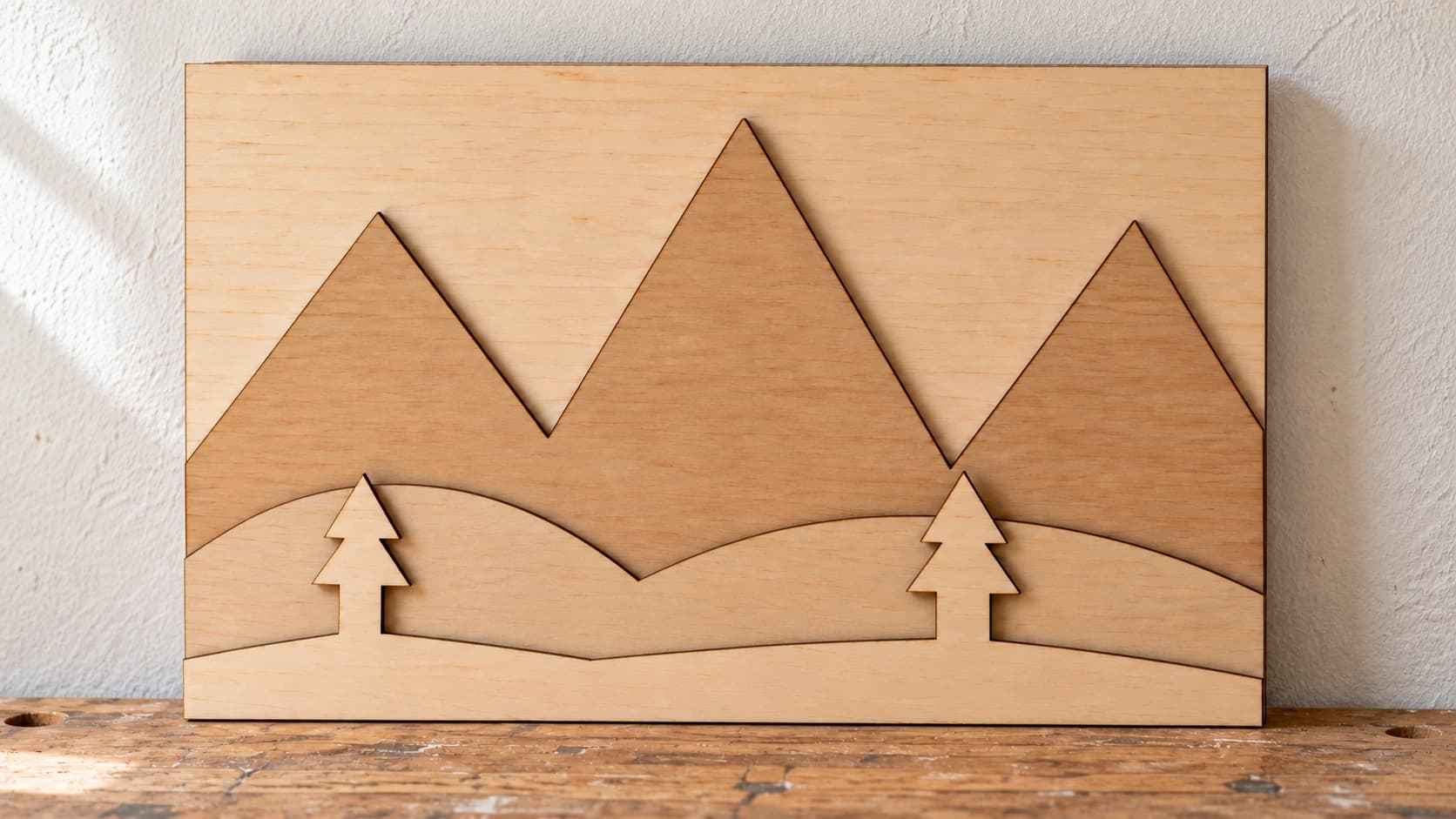
Vrstvený reliéf promění plochý obrázek v něco se skutečnou fyzickou hloubkou. Každá vrstva se vyřezává ze samostatného plátu materiálu a když je naskládáte na sebe, stíny mezi vrstvami vytvoří 3D efekt, kterému se ploché tisky ani rytiny nemohou vyrovnat. Horská scéna se čtyřmi dřevěnými vrstvami má skutečnou hloubku. Stromy v popředí vrhají stíny na kopce ve středním plánu. Na stěně vypadá působivě a lidé se ho vždy chtějí dotknout.
Proces návrhu býval úzkým hrdlem. Ruční rozdělování obrázku do vrstev, kontrola, zda každá vrstva obsahuje správný obsah, a udržování čistých siluet – právě to bylo úzkým hrdlem. Právě tady pomáhá StackLab. Nahrajte obrázek a AI ho rozdělí do kumulativních vrstev s čistými vektorovými obrysy. Stáhněte SVG, vyřežte každou vrstvu, naskládejte je na sebe a hotovo.
Jak funguje skládání vrstev
Tohle je klíčový koncept a liší se od toho, co možná očekáváte. Každá vrstva není jen oblastí vlastní barvy. Každá vrstva je kumulativní: obsahuje svůj vlastní obsah i vše ze všech vrstev nad ní.
Představte si, že se na krajinu díváte shora. Horní vrstva může obsahovat jen malého ptáka. Následující vrstva pod ní obsahuje ptáka a vrcholky stromů. Další vrstva přidává kopce za stromy. Spodní vrstva je úplnou siluetou všeho.
Když tyto vrstvy fyzicky složíte, spodní vrstva je největší (obrys celé scény). Každá vrstva nad ní je o něco menší a s rostoucí výškou sestavy přidává detaily. Výsledkem je prostorový kus, v němž každá vrstva spočívá na vrstvě pod sebou.
Vrstvení vs. intarzie (StackLab vs. MosaicFlow)
Tyto dva nástroje řeší odlišné problémy a toto rozlišení je důležité.
| StackLab (Skládání vrstev) | MosaicFlow (Intarzie) | |
|---|---|---|
| Koncept | Vrstvy se skládají na sebe | Díly do sebe zapadají vedle sebe jako skládačka |
| Každá vrstva | Kumulativní (sama + všechny vrstvy nad ní) | Nezávislá (jen daná barevná oblast) |
| Montáž | Skládání a lepení odspodu nahoru | Ploché uspořádání na podkladové desce |
| 3D efekt | Skutečná fyzická hloubka díky odstupům mezi vrstvami | Plochý povrch, obraz vytváří barevný kontrast |
| Materiály | Funguje i stejná barva (efekt vytváří hloubka) | Vyžaduje kontrastní barvy či materiály |
| Nejvhodnější pro | Krajiny, siluety, nástěnné reliéfy | Loga, portréty, detailní barevné obrázky |
V MosaicFlow je každá barva dílkem skládačky. Potřebujete materiály různých barev, protože barevný kontrast JE samotným návrhem. Kompletní postup tohoto přístupu najdete v našem průvodci vícebarevnou intarzií.
V StackLab tvoří výsledný návrh stíny mezi vrstvami. Každou vrstvu můžete vyřezat ze stejného plátu březové překližky a stále bude vypadat skvěle, protože práci odvedou hloubka a stíny.
TISKNĚTE. ŘEŽTE. DLABEJTE.



- Více formátů (SVG, DXF, PNG)
- Návrhy testované na strojích
- Komerční licence
Sponzorováno PrintCutCarve.com
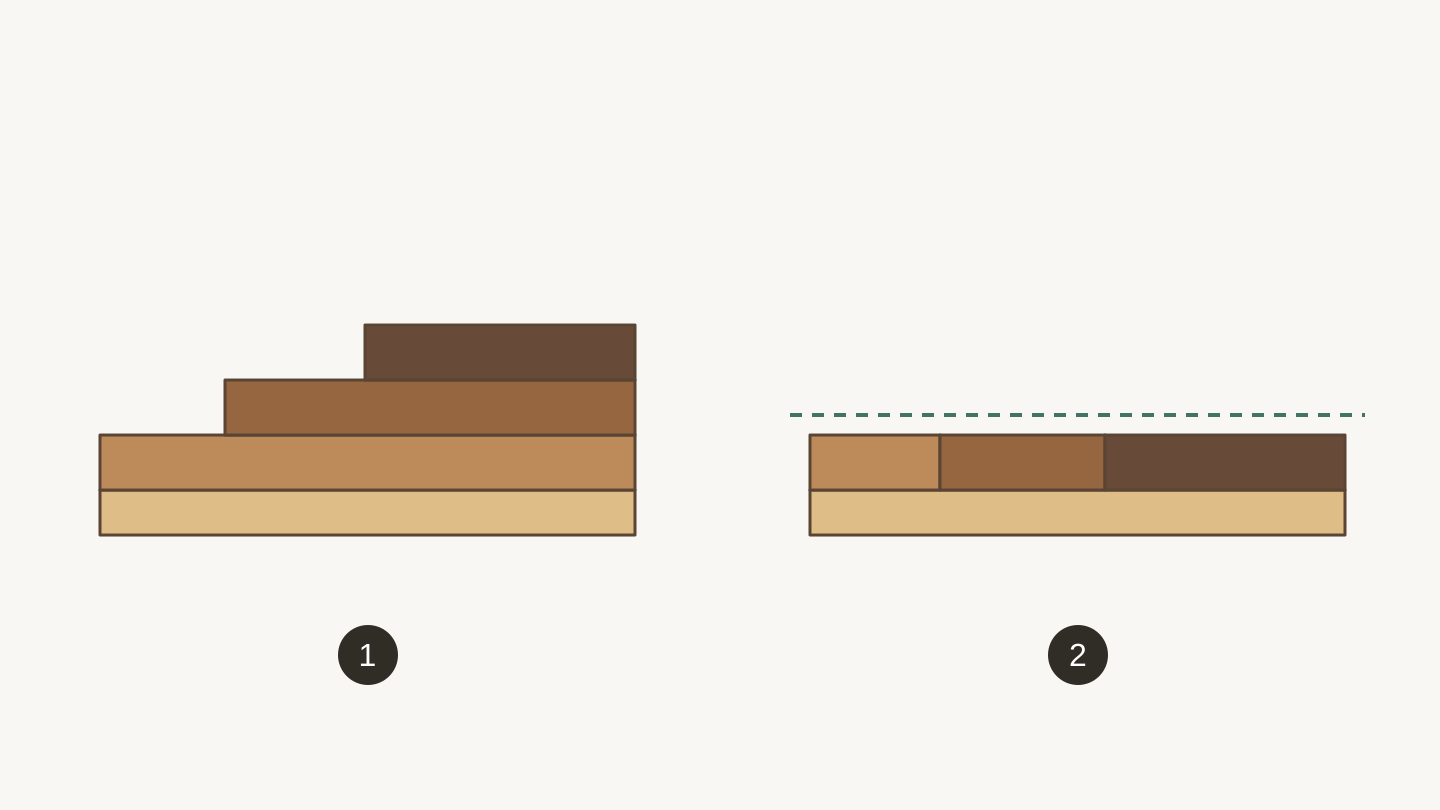
Boční pohledy: 1, překrývající se pláty vytvářejí výšku; 2, sousední intarzované díly sdílejí jeden rovný povrch. Kresba zjednodušuje tvary, aby ukázala, jak do sebe vrstvy zapadají.
Pracovní postup v StackLab
Krok 1: Nahrajte obrázek
Přejděte na StackLab a nahrajte PNG nebo JPG. Nástroj rozdělí barvy do vrstev vhodných pro skládání. Za nahrávání a náhledy se kredity neúčtují. Generování pomocí AI kredity spotřebovává. Stažení vyžaduje aktivní placené předplatné nebo aktuální odemčení daného návrhu.
Obrázky, které se pro vrstvený reliéf hodí nejlépe:
- Krajiny: Hory, lesy, městská panoramata. Přirozená hloubka se dokonale převádí do fyzických vrstev.
- Siluety: Zvířata, lidé, budovy proti obloze. Výrazné obrysy a jednoduché tvary.
- Ilustrace s jasně odděleným popředím a pozadím: Cokoli, kde jsou zřetelné jednotlivé hloubkové roviny.
Obrázky, které se nehodí tak dobře:
- Plochá loga nebo text: Nemají přirozenou hloubku, kterou lze rozdělit do vrstev.
- Fotografie s jemnými přechody: Rozdělení do vrstev potřebuje zřetelné barevné oblasti, se kterými může pracovat.
- Velmi rušné kompozice: Příliš mnoho překrývajících se prvků vytváří neuspořádané vrstvy.
Doporučení
Nejlepších výsledků dosáhnete u obrázků s jasně patrnými prvky v popředí, středním plánu a pozadí. Ideální je horská krajina se stromy v popředí. Abstraktní vzor bez hloubkové struktury vytvoří vrstvy, které po složení nedávají vizuální smysl.
Krok 2: Změňte pořadí vrstev
StackLab zobrazuje vrstvy v seznamu, v němž je lze přetahovat. Horní část seznamu představuje horní část sestavy (nejmenší a nejdetailnější vrstvu) a dolní část představuje základní vrstvu (největší, úplnou siluetu).
AI navrhne pořadí vrstev, ale jejich uspořádání můžete změnit přetažením. Posunutím vrstvy výše v sestavě se vrstva zmenší (obsahuje jen svůj obsah a vše nad sebou). Posunutím níže se zvětší (nyní zahrnuje více kumulativního obsahu).
Zkoušejte pořadí, dokud nebude 3D náhled vypadat správně. Chcete přirozený přechod od detailů nahoře k širokým tvarům dole.
Krok 3: Sloučte a vyřaďte barvy
Stejně jako MosaicFlow nabízí StackLab bublinovou paletu pro slučování podobných barev nebo vyřazování těch nežádoucích.
Sloučení: Pokud AI rozpoznala „světle modrou“ a „středně modrou“ jako samostatné barvy, sloučte je do jedné vrstvy. Snížíte tak celkový počet vrstev, které musíte vyřezat.
Vyřazení: Odstraňte barvy, které nemají být vrstvami. Barvy oblohy na pozadí se vyřazují nejčastěji. Obvykle chcete, aby obloha tvořila otevřený prostor mezi rámem a horní vrstvou, nikoli plný kus materiálu.
Pro první projekt si stanovte 3-5 vrstev. To poskytne dostatečnou hloubku pro působivý výsledek, aniž by se montáž zkomplikovala.
Krok 4: Prohlédněte si náhled ve 3D
StackLab vykreslí 3D náhled vašeho vrstveného návrhu. Otáčejte jím, abyste viděli, jak budou vrstvy vypadat z různých úhlů. Zkontrolujte, zda pořadí vrstev vytváří přirozený přechod hloubky a zda se žádné vrstvy nepřekrývají nevhodně.
Krok 5: Stáhněte SVG
Stáhněte vrstvený soubor SVG. Každá vrstva je v souboru samostatnou skupinou. Importujte jej do návrhového softwaru a vyřežte každou vrstvu ze samostatného plátu materiálu.
Výběr materiálů
Jeden materiál (nejjednodušší)
Nejjednodušší přístup: vyřežte každou vrstvu ze stejného materiálu. Veškerou vizuální zajímavost vytváří hloubka mezi vrstvami. Překvapivě dobře fungují tyto materiály:
- Baltská březová překližka (1/8 palce nebo 1/4 palce): Čisté řezy, světlá barva, která krásně zachytává stíny.
- MDF (1/8 palce): Jednotný materiál bez kresby. Natřete ho matnou černou barvou pro dramatický vzhled stínového boxu.
- Akryl (1/8 palce): Matný černý nebo bílý akryl vytvoří moderní galerijní dojem.
Více materiálů (výraznější vizuální efekt)
Různé materiály pro jednotlivé vrstvy přidají k hloubkovému efektu barevný kontrast:
| Pozice vrstvy | Volba materiálu | Efekt |
|---|---|---|
| Zadní (spodní) | Tmavý ořech | Hluboké, syté pozadí |
| Střední vrstvy | Třešeň, javor | Střední tóny propojují hloubku |
| Přední (horní) | Světlý javor nebo bříza | Světlé popředí vynikne proti tmavším vrstvám |
Malované vrstvy
Vyřežte všechny vrstvy z MDF nebo obyčejné překližky a potom každou vrstvu natřete jiným odstínem. Malování s barevným přechodem (nejtmavší vzadu, nejsvětlejší vpředu) výrazně posílí iluzi hloubky.
Informace
Na tloušťce vrstvy záleží. Silnější materiál (1/4 palce) vytváří mezi vrstvami výraznější stíny, což skvěle vypadá u větších kusů. Tenčí materiál (1/8 palce) se hodí spíše pro menší kusy a vytváří jemnější hloubku. U většiny projektů nástěnného umění v rozmezí 8-16 palců je materiál o tloušťce 1/8 palce ideálním kompromisem.
Řezání a montáž
Tipy k řezání
Laser: Ideální nástroj pro vrstvený reliéf. Čisté řezy, bez potřeby můstků, rychlé zpracování. Každou vrstvu vyřežte z vlastního plátu. Na zadní stranu každého dílu si tužkou napište číslo vrstvy, abyste při montáži znali správné pořadí.
CNC: Skvěle funguje u silnějšího materiálu (1/4 palce a více). Při řezání použijte můstky, které díly udrží na místě, a potom je ořízněte modelářským nožem. Fréza s downcut geometrií poskytne nejčistší horní hrany.
3D tisk: StackLab exportuje pro každou vrstvu soubor STL zarovnaný s tiskovou podložkou a také kombinovanou sestavu OBJ. Náhled ve 3D přesně ukazuje, co získáte. Zkuste tisk nastojato (vrstvy svisle) nebo naplocho a před zahájením celého tisku zkontrolujte v náhledu sliceru podpěry a kvalitu povrchu.
Montáž
-
Nasucho sestavte všechny vrstvy ve správném pořadí. Než použijete lepidlo, ujistěte se, že vypadají správně.
-
Lepte odspodu nahoru. Naneste tenkou vrstvu lepidla na dřevo na zadní stranu každé vrstvy a přitiskněte ji na vrstvu pod ní. Pečlivě zarovnejte.
-
Pro výraznou hloubku použijte distanční prvky. Místo přímého slepení vrstev vložte mezi ně malé distanční bloky (kostičky z odpadního materiálu o hraně 1/4 palce). Vzniknou vzduchové mezery, které vrhají hlubší stíny. Dodatečná hloubka vypadá neuvěřitelně, zejména při bočním osvětlení.
-
Stáhněte svěrkami a nechte zaschnout. K sevření vrstveného reliéfu dobře poslouží rovná deska se závažím. Těžké knihy poslouží stejně dobře.
-
Přidejte rám (volitelné). Jednoduchý krabicový rám kolem základní vrstvy promění dílo ve stínový box. Stěny rámu skryjí hrany vrstev a ještě zvýrazní hloubkový efekt.
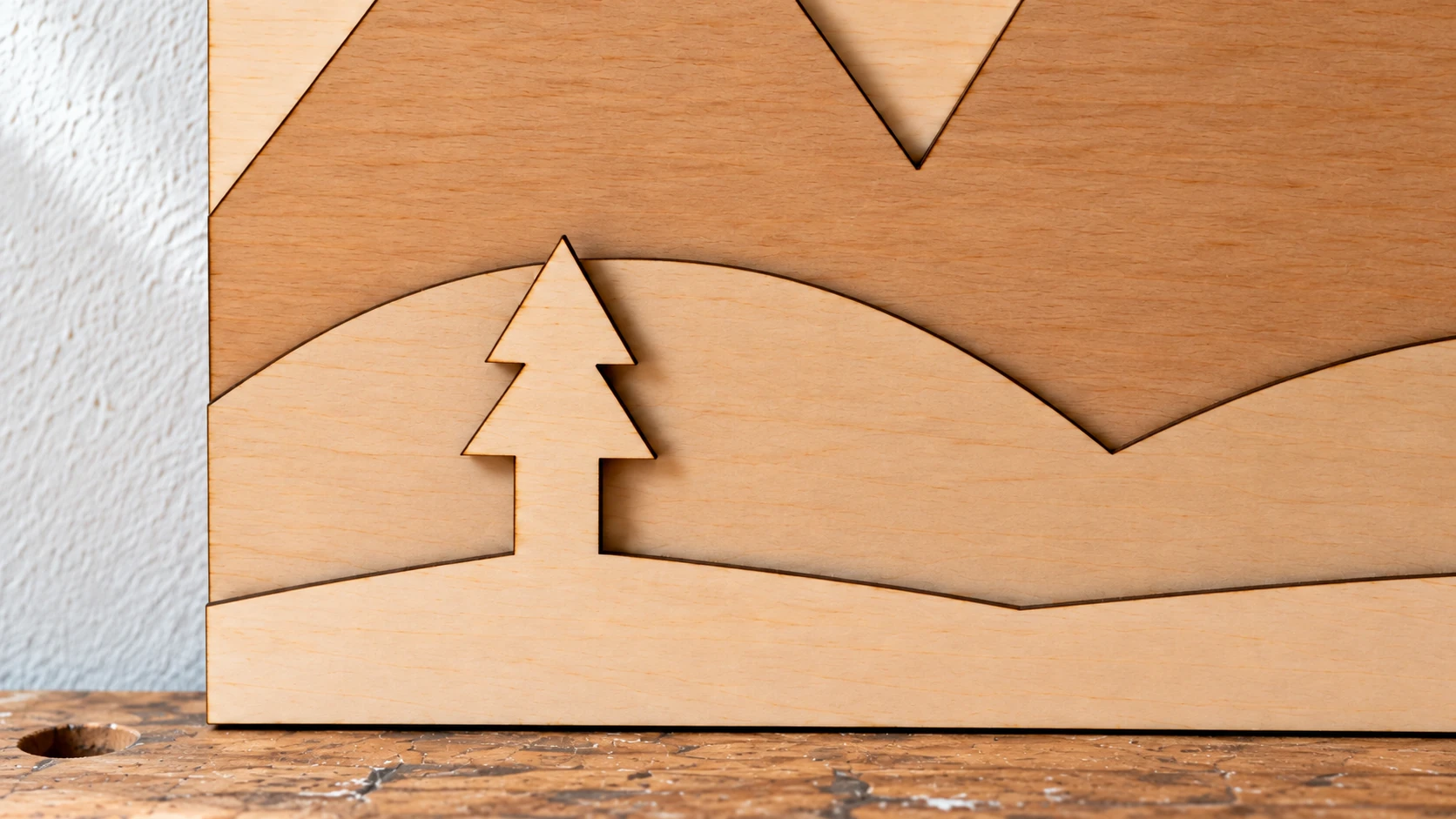
Strom a popředí tvoří jeden vyřezaný díl. Toto spojení udržuje úzký prvek připevněný, zatímco spodní vrstvy scénu podpírají.
Zavěšení
Pro zavěšení na stěnu připevněte na zadní stranu základní vrstvy pilovitý závěs nebo francouzský závěs. Hotový kus je lehký (zejména u překližky o tloušťce 1/8 palce), takže běžné kování pro zavěšení obrazů postačí.
Nápady na projekty
Horské krajiny: Klasické téma vrstveného reliéfu. Tři až pět vrstev zvlněných hor se stromy. Vyřežte je z různých druhů dřeva nebo je natřete přechodem modrých a šedých odstínů.
Panoramata měst: Panorama vašeho rodného města ve třech vrstvách. Budovy v popředí, středním plánu a pozadí. Zvlášť působivé v matném černém akrylu s LED podsvícením.
Scény s divokou zvěří: Jelen v lese, medvěd na úbočí hory nebo orel nad jezerem. Zvíře patří do horní vrstvy, aby bylo co nejvýraznější.
Mořské vlny: Vrstvené tvary vln vytvářejí překvapivě přesvědčivý pocit hloubky vody. Skvěle vypadají v modrých a tyrkysových odstínech.
Topografie map: Vaše oblíbená turistická stezka nebo národní park jako mapa s topografickými vrstvami. Každá vrstva představuje jedno výškové pásmo.
Pusťte se do vrstvení
Najděte fotografii krajiny, obrázek panoramatu města nebo jakýkoli snímek s jasně oddělenými prvky v popředí a pozadí. Nahrajte jej do StackLab, upravte pořadí vrstev a stáhněte SVG. Vrstvy vyřežte, naskládejte je na sebe a zavěste reliéf na zeď.
Až poprvé uvidíte, jak sluneční světlo z boku dopadne na vrstvený kus a stíny mezi vrstvami ožijí, budete chtít vytvořit dalších deset.
Ať se vám tvoření daří.
Související nástroje
Chcete tyto nástroje vyzkoušet?
Zaregistrujte se zdarma, bez nutnosti platební karty. Bezplatné nástroje jsou k dispozici okamžitě.
Začít zdarma