

Cura vs PrusaSlicer vs Bambu Studio: Bedste slicer til 3D-print i 2026
Din 3D-printer forstår ikke STL-filer. Den forstår G-code: en sekvens af præcise bevægelses- og ekstruderingskommandoer. Sliceren oversætter mellem din 3D-model og disse kommandoer. Vælg den forkerte slicer, eller brug den forkert, så mislykkes dit print, slår sig, får tråde eller ser ud, som om det har overlevet en orkan.
Tre slicere dominerer hobbyverdenen for 3D-print i 2026: Cura, PrusaSlicer og Bambu Studio. Alle tre er gratis. Alle tre virker. Men de er bygget til forskellige printere, forskellige færdighedsniveauer og forskellige arbejdsgange.
Sådan vælger du den rigtige uden at spilde en uge på testprint.
Det korte svar
Hvis du har en Bambu Lab-printer: brug Bambu Studio. Det er bygget til din maskine, og integrationen fungerer problemfrit.
Hvis du har en Prusa-printer: brug PrusaSlicer. Af samme grund.
Hvis du har noget andet (Creality, Anycubic, Elegoo osv.): begynd med Cura, og prøv derefter PrusaSlicer, hvis du vil have mere kontrol. Begge understøtter din maskine.
Nu til detaljerne.
PRINT. SKÆR. FRÆS.



- Flere formater (SVG, DXF, PNG)
- Maskintestede designs
- Kommercielle licenser
Sponsoreret af PrintCutCarve.com
Printerkompatibilitet
Dette er den afgørende faktor for de fleste.
Cura har den bredeste printerunderstøttelse. Creality, Anycubic, Artillery, Elegoo, Sovol og dusinvis af andre mærker leveres med Cura-profiler. Hvis din printer ikke er en Prusa- eller Bambu Lab-maskine, har Cura sandsynligvis en færdig profil til den.
PrusaSlicer understøtter officielt Prusa-printere, men fungerer også godt med andre maskiner. Du kan tilføje brugerdefinerede printerprofiler til Creality, Anycubic og andre. Fællesskabet har opbygget profiler til de fleste populære maskiner, selv om den første opsætning kræver lidt mere arbejde end Cura.
Bambu Studio er designet til Bambu Lab-printere (A1, A1 Mini, P1S, X1 Carbon). Det understøtter teknisk set andre printere, fordi det er en fork af PrusaSlicer, men understøttelsen af flere printere er begrænset, og de Bambu-specifikke funktioner (AMS-integration, LAN-tilstand, cloud-print) fungerer kun med Bambu-maskiner.
| Slicer | Bedst til | Pris | Grundlag |
|---|---|---|---|
| Cura | Creality, Anycubic, de fleste FDM-printere | Gratis | UltiMaker |
| PrusaSlicer | Prusa-printere, avancerede brugere | Gratis | Prusa Research |
| Bambu Studio | Bambu Lab-printere | Gratis | Fork af PrusaSlicer |
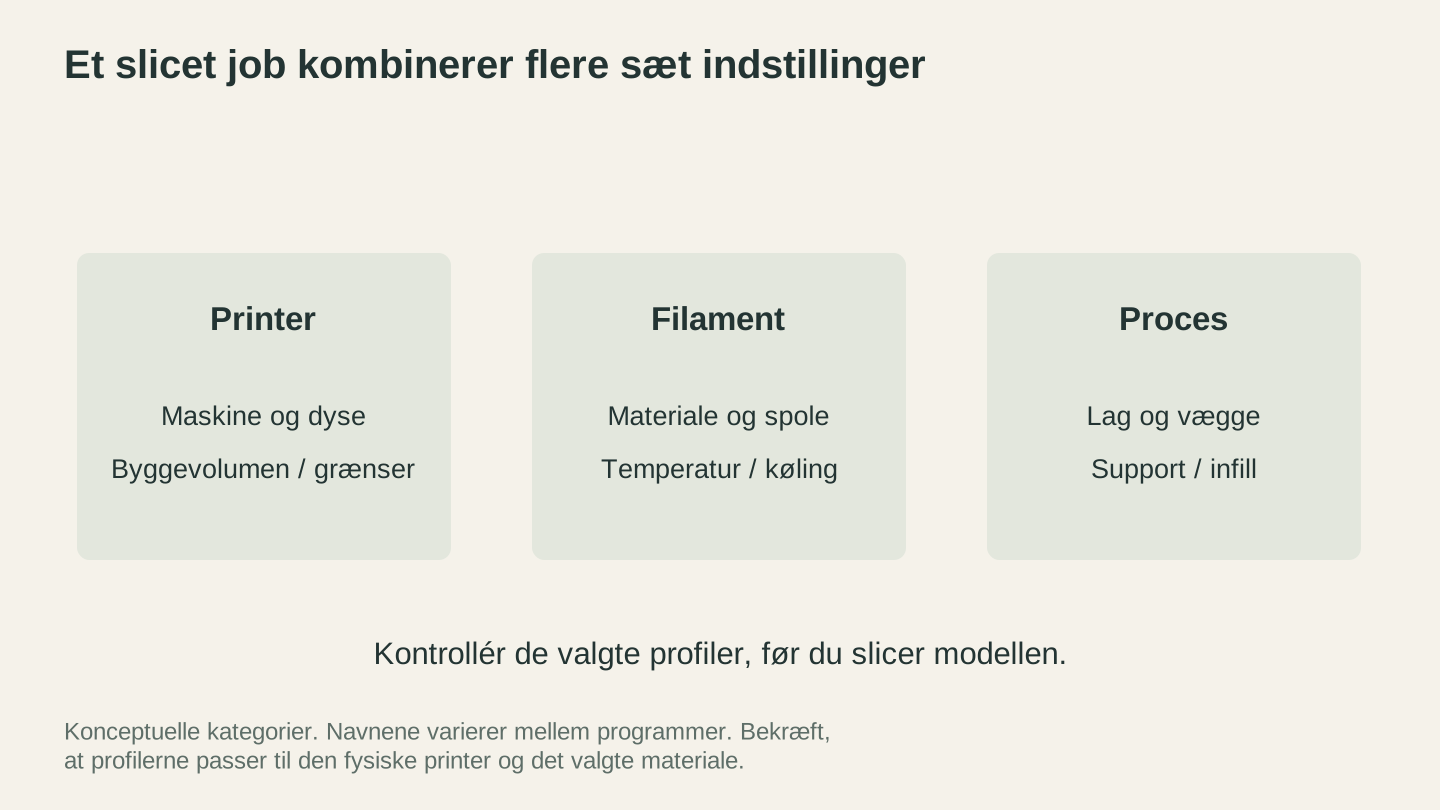
Tjek alle tre dele af opsætningen, før du slicer. En slicer, du kender, kan ikke kompensere for indstillinger, der ikke passer til den fysiske printer eller filamentet.
Brugerflade og indlæringskurve
Cura har tre tilstande: Anbefalet (forenklet), Brugerdefineret (alle indstillinger) og en indstillingssøgning. Den anbefalede tilstand skjuler kompleksiteten bag nogle få skydere, hvilket gør den til det nemmeste udgangspunkt for begyndere. Skift til Brugerdefineret, når du er klar til 500+ tilgængelige indstillinger. Brugerfladen er enkel, men kan føles langsom med komplekse modeller på ældre udstyr.
PrusaSlicer viser alt med det samme, organiseret i fanerne Printindstillinger, Filamentindstillinger og Printerindstillinger. Der er mindre hjælp undervejs end i Curas anbefalede tilstand, men organiseringen er logisk. Indlæringskurven er moderat. Hvis du forstår, hvad laghøjde og infill-procent betyder, føler du dig hurtigt tryg.
Bambu Studio ligner og føles meget som PrusaSlicer, fordi det er en fork af programmet, men tilføjer Bambu-specifikke paneler til AMS-filamentstyring, fjernprint og timelapse. Hvis du kommer fra PrusaSlicer, føles brugerfladen velkendt. Hvis du er helt ny, svarer indlæringskurven til den i PrusaSlicer.
Printkvalitet direkte fra start
Alle tre slicere kan producere fremragende print, når de er konfigureret korrekt. Forskellen er, hvor meget arbejde det kræver.
Bambu Studio med en Bambu-printer vinder denne kategori, fordi profilerne er perfekt indstillet af det samme firma, som fremstillede hardwaren. Generisk PLA ved 0.2mm på en P1S? Det virker bare. Automatisk kalibrering og kompensation for flowhastighed betyder færre mislykkede print fra starten.
PrusaSlicer med en Prusa-printer er samme historie. Prusas profiler er gennemtestet af deres supportteam og brugerfællesskab. Standardindstillingerne er konservative og pålidelige.
Cura med en Creality- eller anden budgetprinter kræver mere justering. Standardprofilerne er gode udgangspunkter, men skal ofte tilpasses din specifikke maskine. Indstillinger for retraction, temperatur og hastighed skal måske finjusteres til netop din Ender 3 eller Neptune 4. Det er ikke Curas skyld. Budgetprintere varierer mere fra maskine til maskine, så ingen enkelt profil kan være perfekt til dem alle.
Sammenligning af nøglefunktioner
| Funktion | Cura | PrusaSlicer | Bambu Studio |
|---|---|---|---|
| Printerprofiler | 500+ | 100+ (fællesskab) | Kun Bambu |
| Pluginsystem | Ja (Marketplace) | Nej | Nej |
| Træformede supports | Ja | Ja (organiske) | Ja (organiske) |
| Flerfarveprint | Ja (komplekst) | Ja (MMU) | Ja (AMS, fremragende) |
| Maling af supports | Nej | Ja | Ja |
| Glatning (glatte topflader) | Ja | Ja | Ja |
| Arachne-motor | Ja | Ja | Ja |
| Slicing i skyen | Nej | Nej | Ja (Bambu Cloud) |
| Fjernovervågning | Via plugin | Via PrusaConnect | Indbygget |
| Adaptiv laghøjde | Ja | Ja | Ja |
| Estimeret printtid | Middel nøjagtighed | God nøjagtighed | Fremragende nøjagtighed |
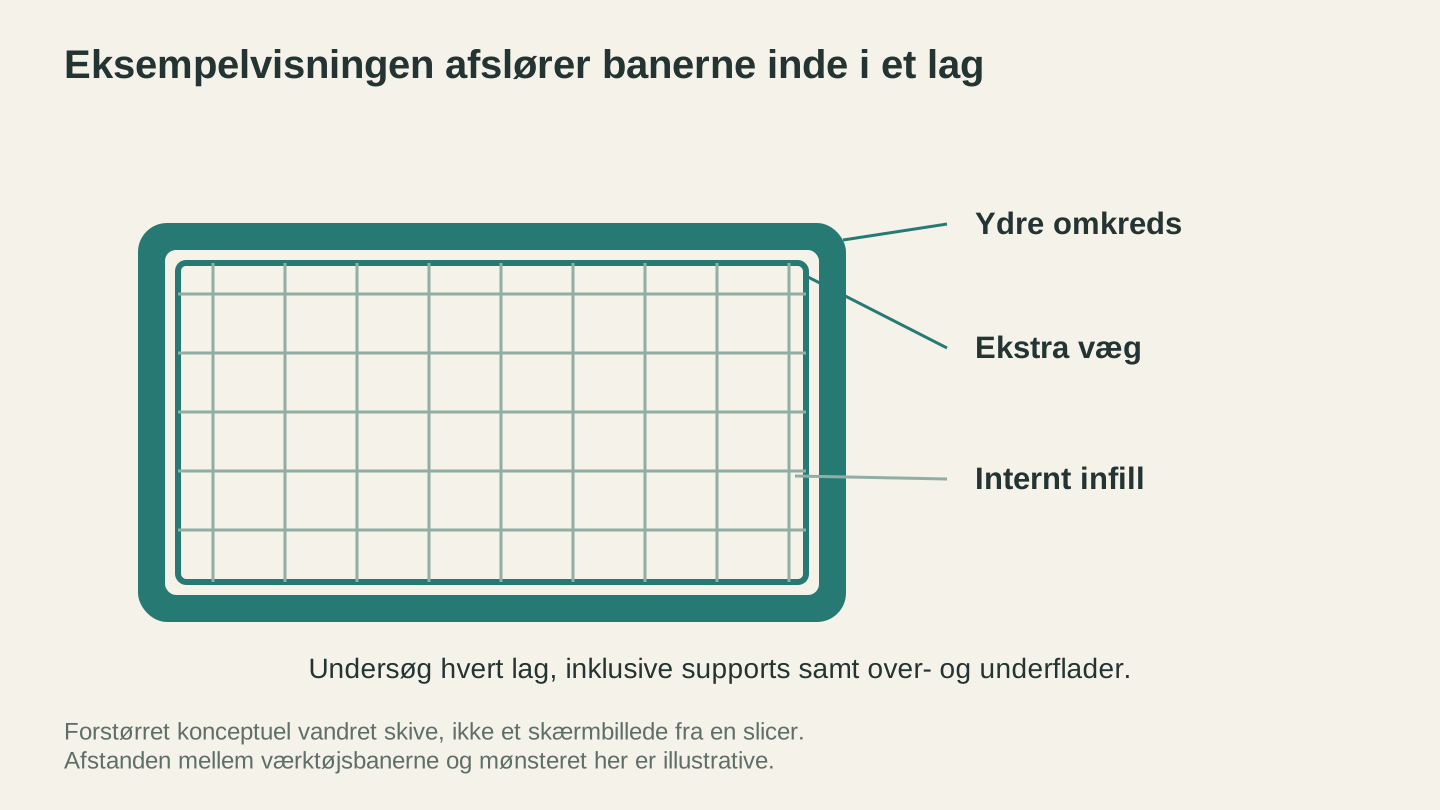
Lagvisningen er stedet, hvor du kan kontrollere, hvad printeren faktisk vil følge. Dette forstørrede diagram forklarer delene af et lag. Det er ikke et skærmbillede eller et anbefalet infillmønster.
Generering af supports
Det er på supportstrukturer, at slicere virkelig adskiller sig.
PrusaSlicer introducerede organiske supports (i træstil), der omslutter modeller ved hjælp af grenlignende strukturer. De bruger mindre materiale, er nemmere at fjerne og efterlader færre mærker. Værktøjet til maling af supports lader dig manuelt angive præcis, hvor supports skal og ikke skal placeres. Dette kontrolniveau er meget vigtigt for funktionelle dele og synlige overflader.
Bambu Studio har arvet PrusaSlicers organiske supports og værktøjer til maling af supports, fordi det er en fork, og de fungerer lige så godt.
Cura har træformede supports og et omfattende sæt supportindstillinger. Resultaterne kan sammenlignes, men Cura mangler en intuitiv brugerflade til maling af supports. Du angiver supportregler globalt i stedet for at male dem på bestemte flader.
Tip
Hvis du regelmæssigt printer modeller med komplekse overhæng, sparer værktøjet til maling af supports i PrusaSlicer eller Bambu Studio dig for timers oprydning med tiden. Det er en af de funktioner, der virker ubetydelig, indtil du bruger den.
Flerfarveprint
Bambu Studio er den klare vinder her. Integrationen af AMS (automatisk materialesystem) fungerer problemfrit. Du tildeler farver til forskellige dele af modellen i sliceren, printeren skifter automatisk filament, og du får flerfarvede print med minimal indsats. Med farvelægningsværktøjet kan du tilføje farve til bestemte flader eller områder.
PrusaSlicer understøtter Prusas MMU3 (opgradering til flere materialer) med en lignende arbejdsgang. Det fungerer, men MMU-hardwaren har historisk set været mere besværlig end AMS fra Bambu.
Cura understøtter opsætninger med flere ekstrudere, men arbejdsgangen er mere kompleks. Det kræver mere manuel konfiguration at tildele net til forskellige ekstrudere og håndtere purgetårnet.
Hastighed og slicingydelse
Alle tre slicere opretter værktøjsbaner med rimelig hastighed, men der er forskelle:
Cura er den langsomste af de tre slicere, især med komplekse modeller. Det kan tage 30-60 sekunder at slice en detaljeret model på en mellemklassecomputer. Det er ikke afgørende, men det kan mærkes, hvis du løbende afprøver indstillinger.
PrusaSlicer er hurtigere end Cura for de fleste modeller. Typiske slicingtider er 10-30 sekunder.
Bambu Studio matcher PrusaSlicers hastighed, fordi de bruger samme kodebase, og tilføjer cloud-slicing til Bambu-printere, så beregningen flyttes til skyen, hvis din computer er langsom.
Når det gælder selve printhastigheden, afhænger forskellene mere af printerens muligheder og dine konfigurerede hastighedsindstillinger end af selve sliceren. Alle tre understøtter profiler til input shaping og indstillinger til højhastighedsprint, når hardwaren tillader det.
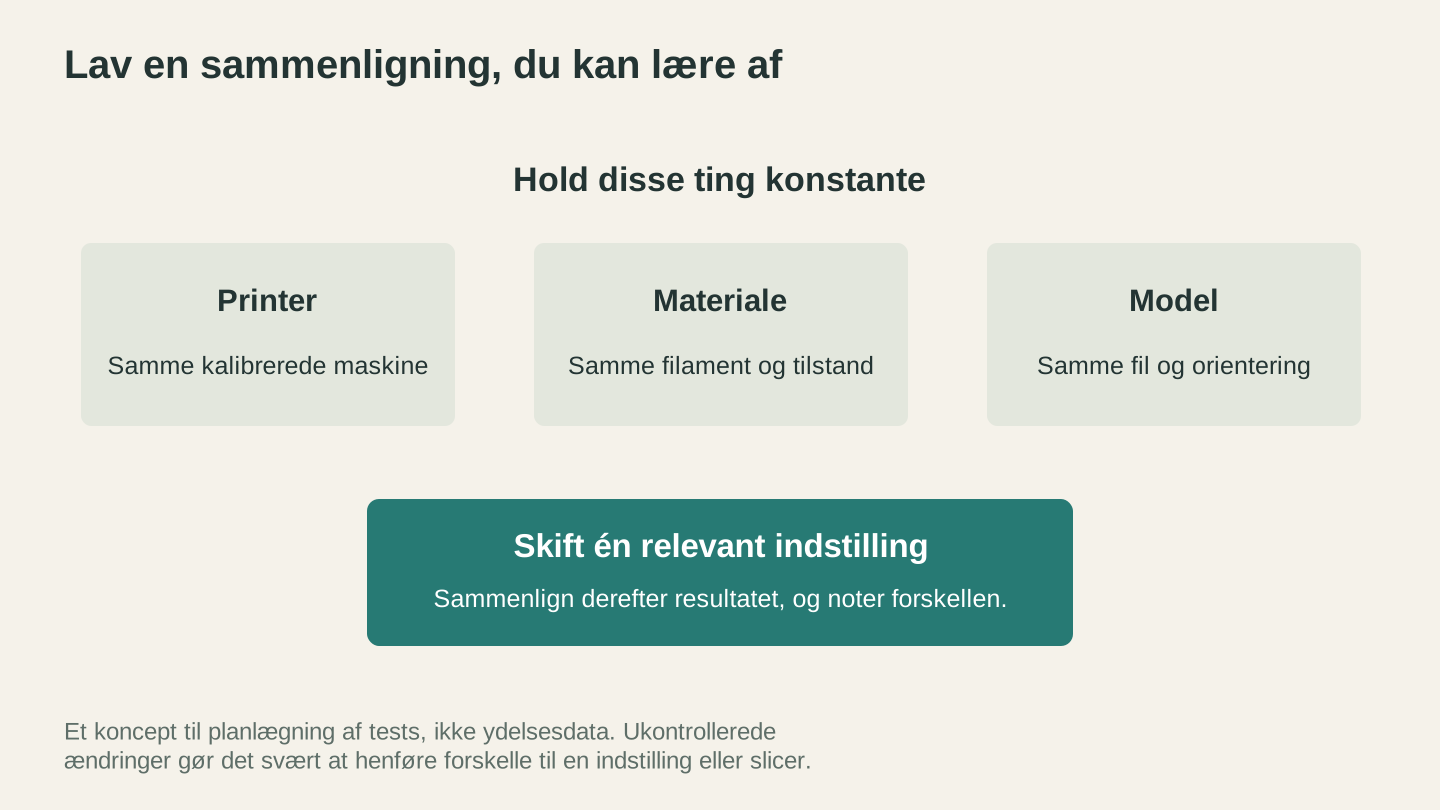
Ændr én relevant variabel, når du undersøger en forskel, og noter derefter resultatet. Dette er principper for testplanlægning, ikke sammenlignelige ydelsesdata for de tre slicere.
Før du slicer: Klargøring af filer
Et område, som ingen af disse slicere håndterer godt, er at skabe selve 3D-modellen. De forventer alle, at du kommer med en STL-, OBJ- eller 3MF-fil, der er klar til brug.
Hvis du arbejder med filer fra forskellige kilder, kan File Converter konvertere mellem formaterne STL, OBJ og 3MF uden at bruge værktøjskreditter. Har du en STL-fil, som din slicer klager over? Konvertering til 3MF løser nogle gange problemer med nettet. Download af den konverterede fil kræver et aktivt betalingsabonnement.
Hvis du vil oprette 3D-reliefmodeller ud fra fotos til litofaner, CNC-udskæringer eller dekorative print, genererer ReliefMaker STL- og OBJ-filer fra ethvert foto. Konverteringen af dybdekortet klarer den svære del, og du får en fil, der er klar til at blive lagt ind i sliceren.
Konklusion for hvert printermærke
Du har en printer fra Bambu Lab: Brug Bambu Studio. Integrationen er for god til at ignorere. Understøttelse af AMS, præcise tidsestimater, fjernovervågning og cloud-funktioner fungerer problemfrit. Du går glip af Curas pluginøkosystem, men får en arbejdsgang, der er optimeret fra ende til anden.
Du har en Prusa-printer: Brug PrusaSlicer. Profilerne er perfekt indstillet, de organiske supports og værktøjerne til maling af supports er fremragende, og PrusaConnect giver dig fjernovervågning. Hvis du vil have eksperimentelle funktioner, er betaversionerne i PrusaSlicer som regel stabile nok til daglig brug.
Du har en Creality-, Anycubic- eller anden budgetprinter: Begynd med Cura. De forudbyggede profiler sparer opsætningstid, og den anbefalede tilstand gør indlæringskurven lettere. Når du føler dig tryg, kan du prøve PrusaSlicer på grund af værktøjerne til maling af supports og den nogle gange hurtigere slicing. Mange erfarne makers har begge installeret.
Du har flere printere fra forskellige mærker: PrusaSlicer håndterer dette bedst. Tilføj brugerdefinerede profiler til hver maskine, og skift mellem dem. Cura fungerer også, men håndtering af flere printerprofiler er lidt mindre intuitiv.
Stop med at optimere sliceren. Begynd at printe.
Her er det, ingen siger i disse sammenligninger: Forskellen mellem disse tre slicere betyder langt mindre end dine printindstillinger, dit materialevalg og din maskinkalibrering. En velkalibreret Creality med Cura giver hver gang bedre print end en fejlkalibreret printer fra Bambu med Bambu Studio.
Vælg den slicer, der passer til din printer. Lær det grundlæggende. Print ting. Juster indstillingerne, når print mislykkes. Du udvikler naturligt dine egne præferencer, og det er altid muligt at skifte slicer senere.
Alle tre er gratis. Alle tre er gode. Den bedste slicer er den, du faktisk bruger.
Før dit næste print skal du sikre dig, at dine filer er klar. File Converter løser formatproblemer med STL, OBJ og 3MF uden at bruge værktøjskreditter, og ReliefMaker forvandler et foto til en printbar 3D-model, hvis du har brug for et motiv at starte med. Download af den konverterede fil kræver et aktivt betalingsabonnement.
Relaterede værktøjer
Klar til at prøve disse værktøjer?
Tilmeld dig gratis, intet kreditkort kræves. Gratis værktøjer er tilgængelige med det samme.
Kom gratis i gang