

Gratis optimering af skærelister til krydsfiner og pladematerialer
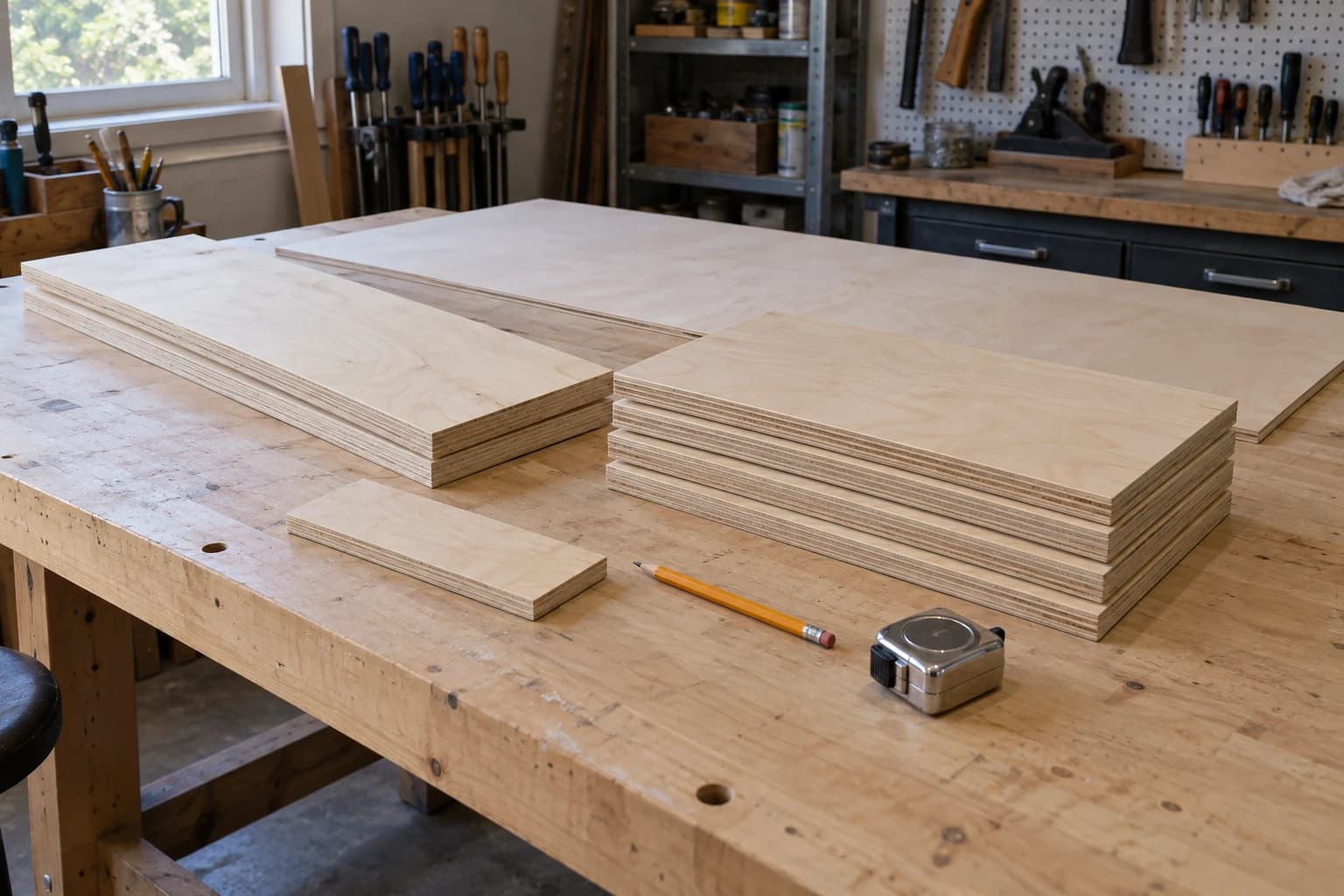
Du har en deleliste til et sæt garagehylder. Du har én plade 3/4 krydsfiner, der kostede mere, end du gerne vil indrømme. Mellem de to ting ligger omkring tyve minutters hovedregning på bagsiden af en kvittering, og regnestykket går fint lige indtil de sidste tre dele, hvor det viser sig, at pladen er fyldt, og du er på vej tilbage til bilen.
Vi har også alle prøvet den version, hvor man vurderer det med øjemål. Den ender med et smukt skab og en bunke afskær, der alle er fire tommer for smalle til nogensinde at kunne bruges til noget.
Tip
Kort svar: CutPlan er en gratis optimering af skærelister. Indtast dine dele og målene på din råplade, så placerer den delene på plader, fortæller dig, hvor mange plader du faktisk skal bruge, og skriver skærerækkefølgen ud i den rigtige orden. Den håndterer savsnit og åreretning og fungerer i tommer eller millimeter.
Pladematematik er værre, end det ser ud
At få rektangler til at passe ind i et større rektangel lyder som et puslespil, du burde kunne løse i hovedet. Fire ting gør det reelt svært:
Savsnit. Hvert snit forvandler en strimmel træ til støv. En ottendedel tomme lyder ikke af meget, før du har lavet fyrre snit, og din sidste hylde bliver for kort. Hvis savsnit er nyt for dig, har vi skrevet et helt indlæg om det.
Åreretning. En skabsside, der drejes halvfems grader, fylder flot på pladen, men ser forkert ud for evigt. Nogle dele må drejes, andre må absolut ikke, og layoutet ændrer sig helt afhængigt af hvad der gælder for den enkelte del.
Afskær. To layouts kan bruge det samme antal plader og efterlade dig i helt forskellige situationer. Det ene efterlader en rest på 40 x 12, der bliver til en hylde næste måned. Det andet efterlader fem smalle strimler på vej til brændebunken.
Selve saven. Almindeligt savearbejde består af snit, der går hele vejen på tværs af emnet foran klingen, fra kant til kant, og hvert stykke, du beholder, er resultatet af endnu et af den slags snit. Du frigør ikke et rektangel fra midten af en plade. De fleste flotte nestingdiagrammer, du finder online, ignorerer stille og roligt dette, og derfor falder de fra hinanden, så snart du står ved en rigtig sav.
PRINT. SKÆR. FRÆS.



- Flere formater (SVG, DXF, PNG)
- Maskintestede designs
- Kommercielle licenser
Sponsoreret af PrintCutCarve.com
Savtilstand og CNC-tilstand løser forskellige problemer
CutPlan har to skæremetoder, og det første, du skal gøre, er at vælge den rigtige.
| Savtilstand | CNC-tilstand | |
|---|---|---|
| Skærestil | Lige snit, der går hele vejen på tværs af emnet | Individuelt skårne nestede dele |
| Deles former | Rektangler | Rektangler samt importerede SVG-former |
| Beregnet til | Bordsav, føringssav, panelsav | CNC-fræser, laserskærer |
| Eksportfiler | PDF samt én SVG pr. plade | PDF, SVG og én DXF pr. plade |
Savtilstand respekterer fysikken i en klinge. Det behøver CNC-tilstand ikke, fordi et fræsejern eller en laser kan gå ned midt i en plade og skære en lukket form ud af den.
Du kan skifte mellem dem, og hele planen konverteres. Når du går fra CNC tilbage til Savtilstand, fjernes importerede former, fordi en sav ikke kan skære dem, og CutPlan advarer dig, før det sker.
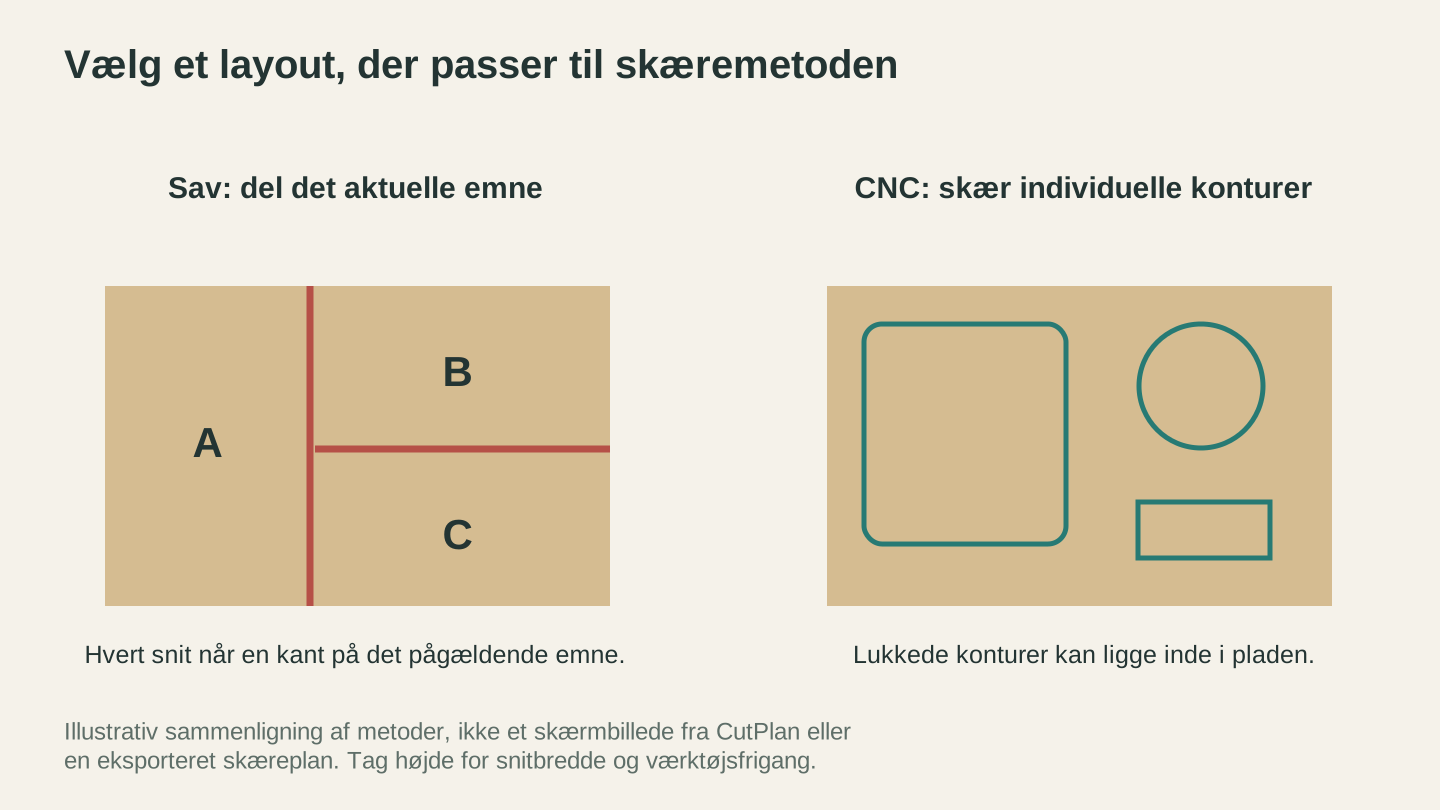
Savlayout kræver en brugbar rækkefølge af lige snit. CNC-layout kan placere individuelle lukkede former i pladen. Dette er en metodeillustration, ikke en softwareeksport.
Der findes ingen Optimer-knap
Det er det, der føles anderledes end alle andre programmer til skærelister. Der er ingen knap. Du indtaster en del i den tomme række nederst på listen, og den placeres på pladen. Ændr en mængde fra 4 til 6, så bygges layoutet igen. Tilføj en del, der ikke passer, så åbnes en ekstra plade.
Fordi den løser planen igen hele tiden, kan du bruge den som et tænkeværktøj i stedet for et rapportværktøj. Prøv 11 1/4 hylder i stedet for 12. Se, om det sparer dig for en plade. Det tager normalt omkring fire sekunder at finde ud af.
Der er også en sidevælger over pladerne, når CutPlan finder mere end ét godt svar. Alternativerne bruger det samme antal plader, men efterlader forskellige afskær. Kun du kan vurdere, om én stor, brugbar rest er bedre end tre små, så du får valget i stedet for et gæt.
Skærerækkefølgen er det, der redder din lørdag
Et layoutdiagram viser, hvor delene skal være. Det fortæller dig ikke, hvad du skal gøre først, og ved en bordsav er rækkefølgen ikke valgfri. Skær i den forkerte rækkefølge, og du ender med at forsøge at holde et afskær på 3 fod mod et anslag uden noget at støtte det op imod.
CutPlan skriver rækkefølgen ud som instruktioner:
Tag pladen. Mål 24 1/8 fra venstre kant, og skær fra top til bund. Det giver del A og del B.
Langsnit kommer først. Delesnit kommer før en række ens snit. Hver instruktion navngiver et bogstavmærket stykke, der svarer til et bogstav trykt på pladediagrammet, så du altid ved, hvilken krydsfinerplade der omtales. Rester mærkes som afskær, så du ved, hvilke stykker du skal lægge til side i stedet for at skære dem op.
Én regel er vigtig og værd at læse to gange: Alle mål er færdigmål. Klingen fjerner sit savsnit på den anden side af linjen. Mål til linjen, skær på affaldssiden, så bliver delen korrekt.
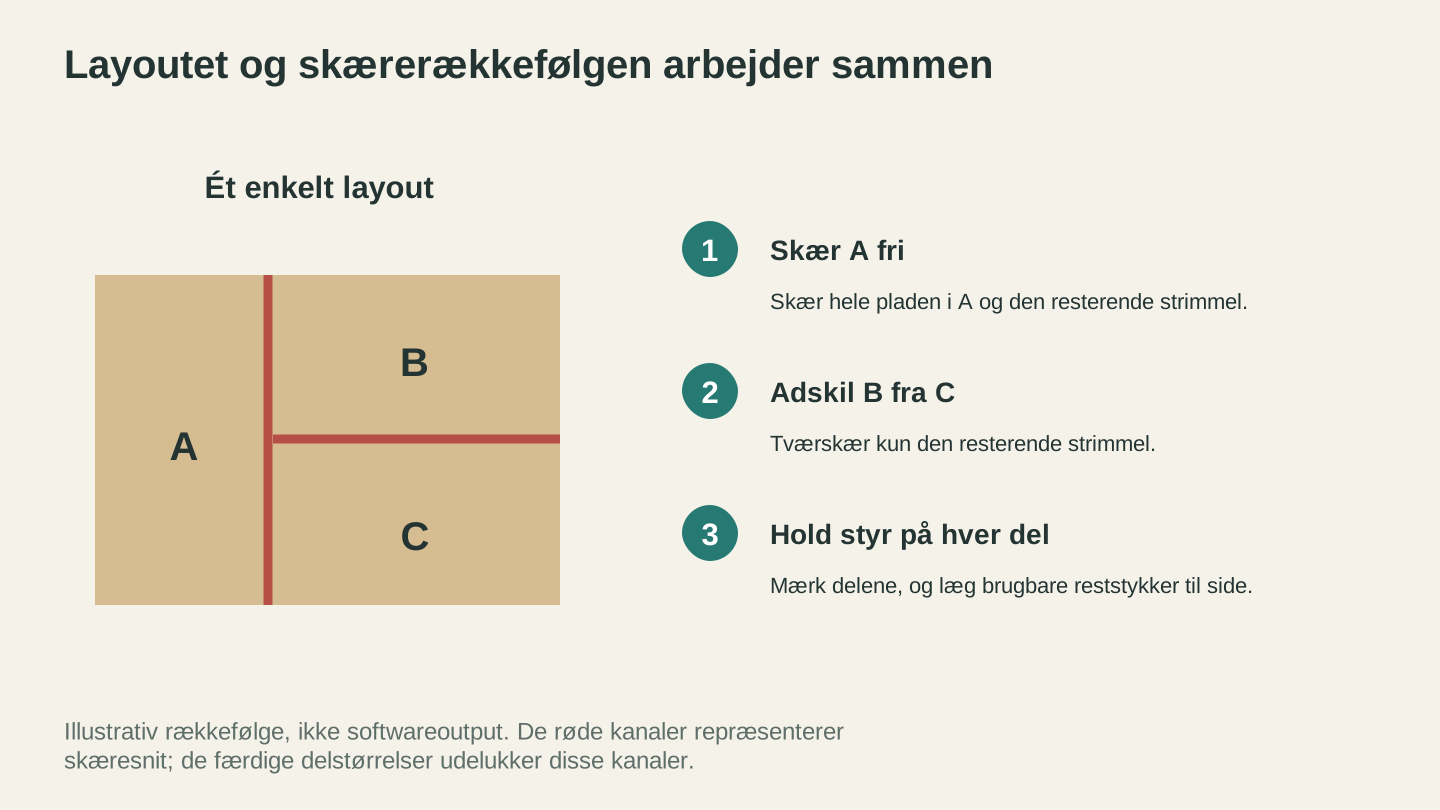
Et kompakt layout kræver også en snitrækkefølge, der kan udføres. Her efterlader en første adskillelse af A et rektangel, som derefter kan deles i B og C.
Indstillingerne, der er værd at få rigtigt
Savsnit i Savtilstand. Fortæl CutPlan i planindstillingerne, hvor meget træ din klinge forvandler til støv. Standardværdien på 1/8 tomme er et almindeligt udgangspunkt for en standardklinge til bordsav, og en klinge med smalt snit ligger normalt tættere på 3/32. Klinger varierer, så tjek klingens specifikationer, eller mål dit eget snit én gang og brug det tal.
Fræsejern og afstand i CNC-tilstand. CNC-tilstand bruger ikke savsnit. I stedet har hvert materiale en diameter for fræsejernet samt valgfri ekstra afstand og kantfrigang. CutPlan holder allerede delene én fræsejernsdiameter fra hinanden og en halv fræsejernsdiameter inden for pladekanten, så de to felter tilføjer luft oveni i stedet for at erstatte det.
Åreretning i begge tilstande. Hver delrække har en kontakt til åreretningen. Låst betyder, at delens længde løber langs pladens åreretning, og at optimeringen ikke kan dreje den. Ulåst betyder, at den frit kan drejes.
Tip
Lås åreretningen op på de dele, ingen nogensinde ser: skuffebunde, skabsrygge, klodser og værkstedsjigs. To eller tre dele uden låst åreretning er ofte forskellen mellem en plan med tre plader og en plan med to, og ingen inspicerer åreretningen på bagsiden af dine garagehylder.
Import af former, der ikke er rektangler
Rektangler dækker det meste arbejde med pladematerialer, men CNC-tilstand kan også bruge importeret grafik. Importér én lukket, udfyldt SVG-form, bekræft dens faktiske færdiglængde, og CutPlan placerer den sammen med alt det andet med proportionerne låst.
Den er med vilje kræsen og fortæller dig hvorfor, når den afviser en fil:
- Filer over 5 MB, tomme filer og alt, der ikke er en SVG, afvises med det samme
- Åbne kurver og kurver, der kun består af streger, afvises, fordi de ikke omslutter en faktisk del
- Scripts, links og SVG-funktioner, der ikke understøttes, afvises for at holde filen sikker
- Flere separate udfyldte stykker afvises, fordi én importeret fil udgør én del
- Grafik over 5,000 punkter afvises, fordi den er for detaljeret til pålidelig nesting og eksport
Hvis din form begyndte som et billede, skal du først køre den gennem MonoTrace. Det er gratis og giver dig den lukkede, udfyldte kontur, som CutPlan leder efter. Hvis din form er en DXF fra en andens CAD, konverterer File Converter den til SVG, men det kræver et betalingsabonnement at downloade den konverterede fil.
Advarsel
De SVG- og DXF-konturer, CutPlan eksporterer, er færdige delkanter, ikke værktøjsbaner. Anvend værktøjskompensation i din CAM-software eller lasersoftware, præcis som du ville gøre med enhver anden delfil. Skær lige ned i linjen, og dine dele bliver små: med omtrent værktøjsdiameteren på en CNC og med dit målte strålesavsnit på en laser.
Det, du faktisk tager med på værkstedet
Eksporter kommer som én ZIP. Savplaner indeholder en PDF og én SVG pr. plade. CNC-planer tilføjer en DXF pr. plade.
PDF'en er den, du printer og hænger på væggen: pladediagrammer med bogstavmærkede dele, delelisten og den skrevne skærerækkefølge. SVG- og DXF-filerne pr. plade er dem, du sender til en fræser eller en laser.
Delenes farver har to funktioner her. På skærmen og i PDF'en hjælper de dig med hurtigt at få øje på matchende dele. I den eksporterede SVG kommer de igennem som stregfarver, som lasersoftware kan knytte til separate arbejdsgange.
Info
CutPlan er gratis og bruger ingen kreditter. Eksport af filpakken kræver et Craftgineer-abonnement, som starter ved $4.99 om måneden. Gratis konti kan gemme 1 plan, abonnenter kan gemme 25. Som alle værktøjer på Craftgineer kræver det en konto, hvor du er logget ind.
En realistisk arbejdsgang
- Tilføj dit råmateriale. Ét materiale er én plade, du faktisk ville købe: 96 x 48, 3/4 krydsfiner. Angiv tykkelsen, så dele fra forskellige materialer aldrig bliver blandet sammen.
- Vælg tilstand og enheder. Sav eller CNC, tommer eller millimeter.
- Angiv savsnittet. Tredive sekunder nu, ingen for korte hylder senere.
- Indtast dine dele. Navn, længde, bredde, antal. Se pladerne blive fyldt, mens du fortsætter.
- Indstil åreretningen. Lås de dele, der skal kunne ses. Lås de andre op.
- Se på alternativerne. Samme antal plader, bedre rester, ingen ekstra omkostning.
- Print PDF'en, eller eksportér pladerne som SVG eller DXF til CNC-maskinen eller laseren.
Ofte stillede spørgsmål
Er CutPlan gratis?
Ja. Planlægning, optimering og skærerækkefølgen på skærmen bruger ingen kreditter. Du skal have en gratis Craftgineer-konto for at bruge det, og eksport af den printklare og maskinklare filpakke kræver et betalingsabonnement.
Fungerer det i millimeter?
Ja. Enheder er en planindstilling, så du kan arbejde i tommer eller millimeter og indtaste mål, som du siger dem højt, for eksempel 23 3/4 eller 600.
Tager den højde for savklingens savsnit?
Ja. Du angiver savsnittet i planindstillingerne, og hvert layout og mål respekterer det. Alle mål, den giver dig, er færdige delmål.
Kan jeg bruge det til laserskæring?
Ja, brug CNC-tilstand. Den placerer delene individuelt i stedet for at antage snit i hele pladens bredde, og den eksporterer en DXF og en SVG med farvekodede konturer for hver plade.
Kan jeg importere en DXF-del?
Ikke direkte. Importen er én lukket, udfyldt SVG-form ad gangen i CNC-tilstand. Konvertér først en DXF til SVG med File Converter, og importér den derefter.
Hvor mange plader kan den planlægge på én gang?
Nok til rigtige møbel- og skabsprojekter. Det er kun ved meget store planer, at du rammer en grænse, og CutPlan fortæller dig tydeligt, når en plan er for stor til at blive optimeret fuldt ud, så du kan dele den i to.
Fyld en plade
Åbn CutPlan, tilføj en plade på 96 x 48, og indtast delene til det næste på din liste. Det første, de fleste lægger mærke til, er ikke optimeringen. Det er opdagelsen af, at projektet, de var sikre på krævede tre plader, faktisk kun kræver to.
Det er en hel plade krydsfiner, du ikke købte, allerede ved den første plan.
Relaterede værktøjer
CutPlan
Planlæg tilskæring af pladematerialer med dele, placeringer og skærerækkefølger. Eksportér rapporter og pladetegninger.
Abonnement kræves til downloads
MonoTrace
Lav fotos og illustrationer om til SVG-konturer gratis med en valgfri skitsetilstand.
File Converter
Konvertér mellem understøttede kombinationer af vektor-, dokument-, rasterbilled- og 3D-meshformater.
Abonnement kræves til downloads
Klar til at prøve disse værktøjer?
Tilmeld dig gratis, intet kreditkort kræves. Gratis værktøjer er tilgængelige med det samme.
Kom gratis i gang