

Sådan konverterer du SVG til DXF gratis (laser og CNC)
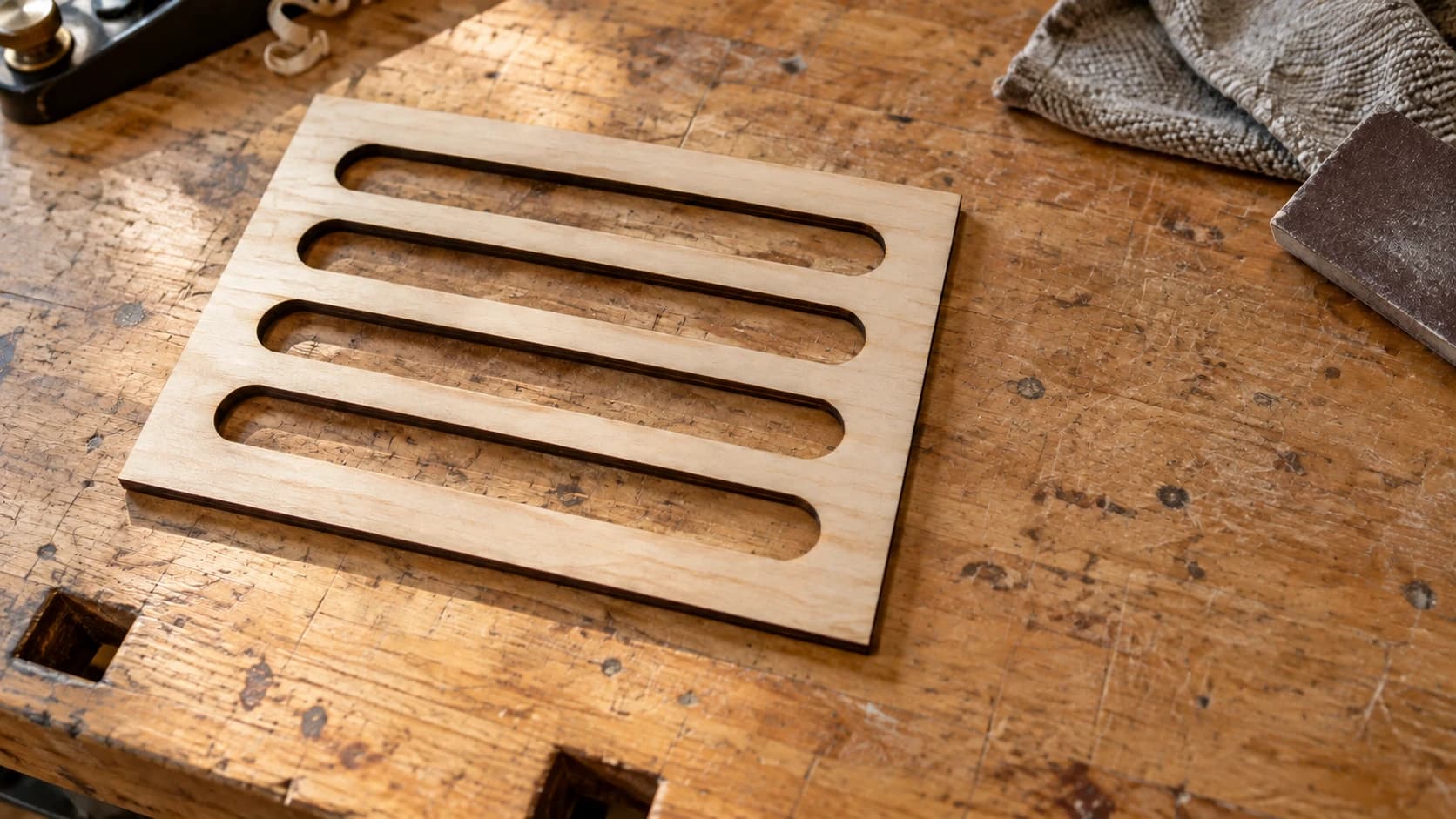
Du har et fantastisk design, der er klar til brug. Du åbner dit laserprogram, klikker på Importer, og ... det tager ikke imod SVG-filer. Kun DXF. Så søger du efter "SVG til DXF-konverter" på Google kl. 11 om aftenen i stedet for faktisk at skære noget.
Lyder det bekendt? Ja, vi har alle været der.
Den gode nyhed er, at det er hurtigt og gratis at konvertere SVG til DXF, og du behøver ikke installere noget. Så kan du komme tilbage til at lave ting.
Hvorfor din maskine vil have DXF (og ikke holder op med at tale om det)
SVG blev udviklet til internettet. Det er godt til at vise grafik i en browser, men din laserskærer er ligeglad med, hvor flot noget ser ud på skærmen. Den skal vide, hvor strålen skal bevæge sig.
DXF (udvekslingsformat til tegninger) er maskinernes sprog. Autodesk oprettede det til CAD-software, og det blev hængende, fordi det gør én ting rigtig godt: Det beskriver geometri. Ingen fyldninger, ingen smarte gradienter. Kun stier.
Her møder du krav om DXF:
- De fleste laserprogrammer accepterer teknisk set SVG, men import af DXF er mere pålidelig ved komplekse stier
- De fleste kinesiske laserstyringer taler kun DXF eller AI
- CAM-software til CNC foretrækker i overvejende grad DXF
- Visse arbejdsgange med skæremaskiner kræver DXF for rene importer
PRINT. SKÆR. FRÆS.



- Flere formater (SVG, DXF, PNG)
- Maskintestede designs
- Kommercielle licenser
Sponsoreret af PrintCutCarve.com
SVG kontra DXF: Hurtig sammenligning
De er begge vektorformater, men de er udviklet til helt forskellige opgaver:
| Funktion | SVG | DXF |
|---|---|---|
| Primær anvendelse | Web, designværktøjer | CAD, produktion |
| Farve- og stiloplysninger | Ja (fyldning, streg, gennemsigtighed) | Minimal (lag, linjetyper) |
| Teksthåndtering | Integrerede skrifttyper | Konverteret til stier |
| Bezier-kurver | Indbygget understøttelse | Tilnærmet som polylinjer eller splines |
| Filstørrelse | Normalt mindre | Normalt større |
| Maskinkompatibilitet | Begrænset | Bred |
Se sådan på det: SVG fokuserer på, hvordan noget ser ud. DXF fokuserer på, hvor værktøjet skal bevæge sig. Din maskine behøver ikke vide, at dit design er turkis med en slagskygge. Den skal bare bruge skærelinjerne.
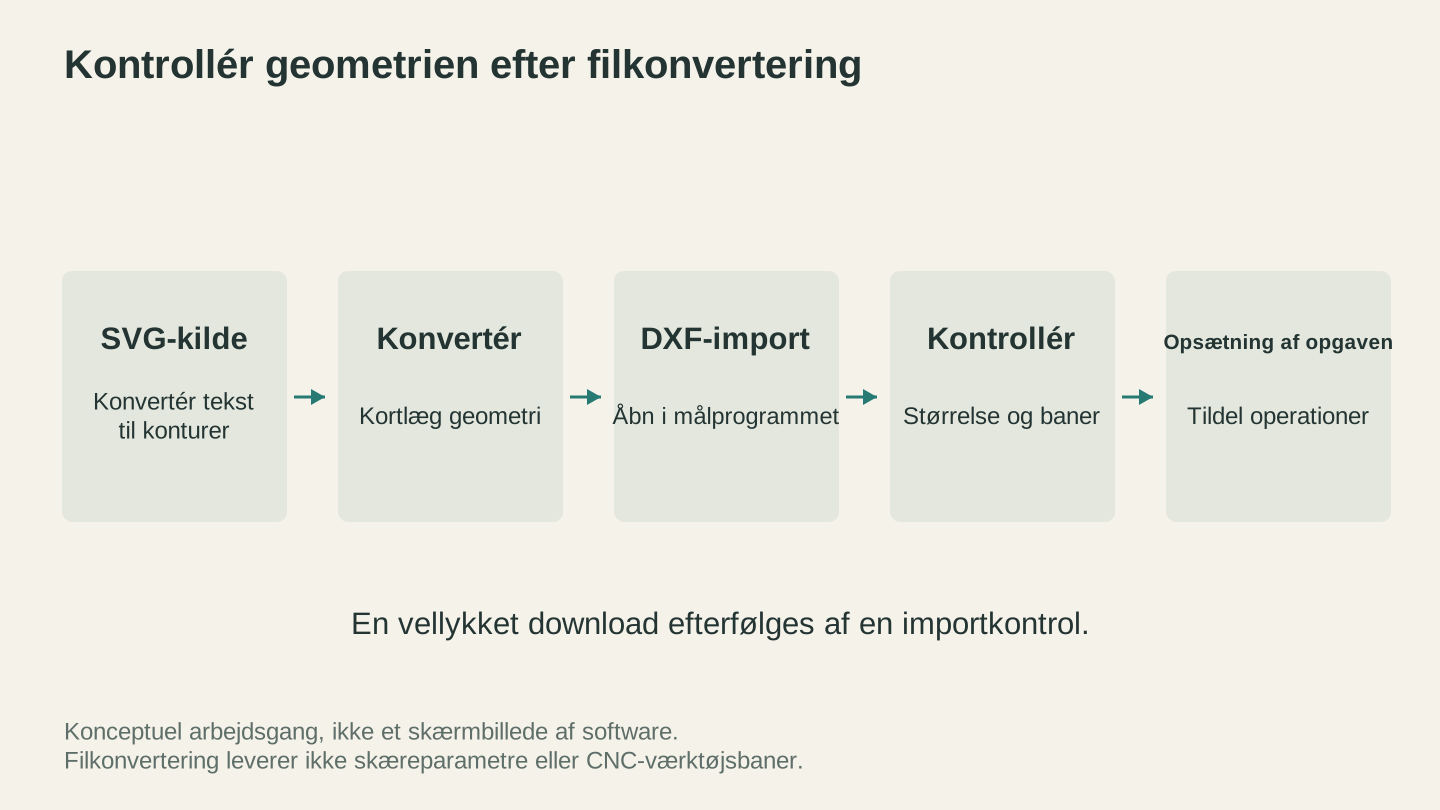
Åbn den konverterede fil i målprogrammet, og kontrollér den dér. Konverteringen leverer geometrien. Skæreparametre og CNC-værktøjsbaner hører til i maskinens arbejdsgang.
Sådan konverterer du SVG til DXF (tager cirka 15 sekunder)
Helt seriøst, det her er den nemme del. File Converter håndterer det uden brug af værktøjskreditter. Download af den konverterede fil kræver et aktivt betalt abonnement.
Trin 1: Åbn File Converter
Gå til File Converter i dit Craftgineer-dashboard. Konverteringen opkræver ikke værktøjskreditter. Download af den konverterede fil kræver et aktivt betalt abonnement.
Trin 2: Upload din SVG
Træk din SVG-fil til uploadområdet, eller klik for at gennemse. Den håndterer komplekse filer uden problemer, så du behøver ikke bekymre dig om at forenkle noget først.
Trin 3: Vælg DXF som output
Vælg "DXF" blandt outputformatmulighederne. Konverteren bevarer din geometri og oversætter stierne til noget, din maskine faktisk kan bruge.
Trin 4: Download og kom i gang
Klik på Konverter, download din DXF, og åbn den i dit laser- eller CNC-program. Det er hele processen. Jeg brugte flere år på at gøre det via vektoreditor-plugins og kommandolinjeværktøjer, før jeg fandt en bedre måde.
Tip
Starter du med et foto eller en PNG i stedet for en vektorfil? Brug først MonoTrace til at vektorisere det til en SVG, og kør det derefter gennem File Converter for at få din DXF. Ingen af handlingerne bruger værktøjskreditter. Download af den konverterede fil kræver et aktivt betalt abonnement.
Faldgruber, der ødelægger din dag (og hvordan du undgår dem)
Ikke alle konvertere fra SVG til DXF er lige gode. Her er, hvad der går galt med de dårlige.
1. Ujævne kurver
SVG bruger kubiske Bezier-kurver, altså de glatte kurver. Billige konvertere tilnærmer kurverne med lige linjestykker, så din flotte cirkel ender med at ligne et stopskilt. File Converter bruger korrekt splinekonvertering, så dine kurver forbliver glatte.
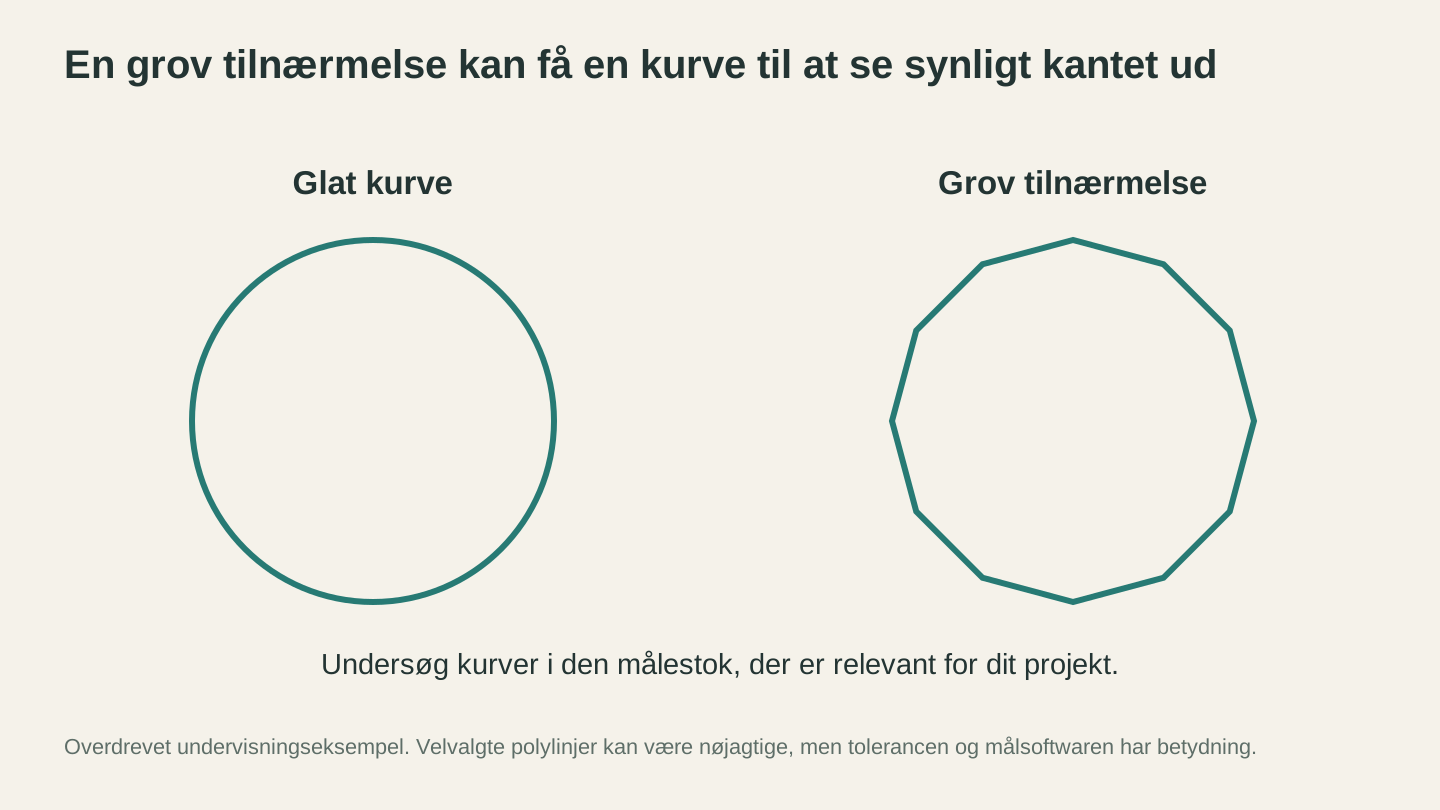
Undersøg buede kanter ved et passende zoomniveau. Dette overdrevne eksempel viser en grov tilnærmelse, men en polylinje med en passende tolerance kan stadig være nøjagtig.
2. Dobbelt skårne stier
Nogle SVG-filer har både en fyldning og en streg på samme figur. En doven konverter omdanner det til to overlappende stier i DXF. Din laser skærer den samme linje to gange, spilder tid og kan brænde helt igennem tyndere materialer.
Advarsel
Dobbelt skårne stier er lumske. Din DXF kan se fin ud i forhåndsvisningen, men laseren kører den samme linje to gange, så der kommer svidemærker, eller den brænder igennem tyndt materiale. Kontrollér altid antallet af stier, før du trykker på Start.
3. Tekst, der forsvinder
Hvis din SVG indeholder aktiv tekst, altså rigtig redigerbar tekst og ikke konturer, springer File Converter den helt over i stedet for at gengive den. Lav altid konturer af teksten i dit designværktøj, før du eksporterer SVG-filen.
4. Forkert størrelse
Det her er frustrerende. SVG-koordinater kan være uden enhed, pixels, millimeter eller tommer. DXF kræver enheder fra den virkelige verden. Hvis dit coasterdesign vises på størrelse med et spisebord, er enhederne i din SVG-fil sandsynligvis forkerte. Indstil dit lærred til millimeter, før du eksporterer.
Info
De fleste laser- og CNC-programmer bruger som standard millimeter. Spar dig selv for besvær, og indstil dit SVG-lærred til mm i dit designværktøj, før du eksporterer. Det vil du være taknemmelig for senere.
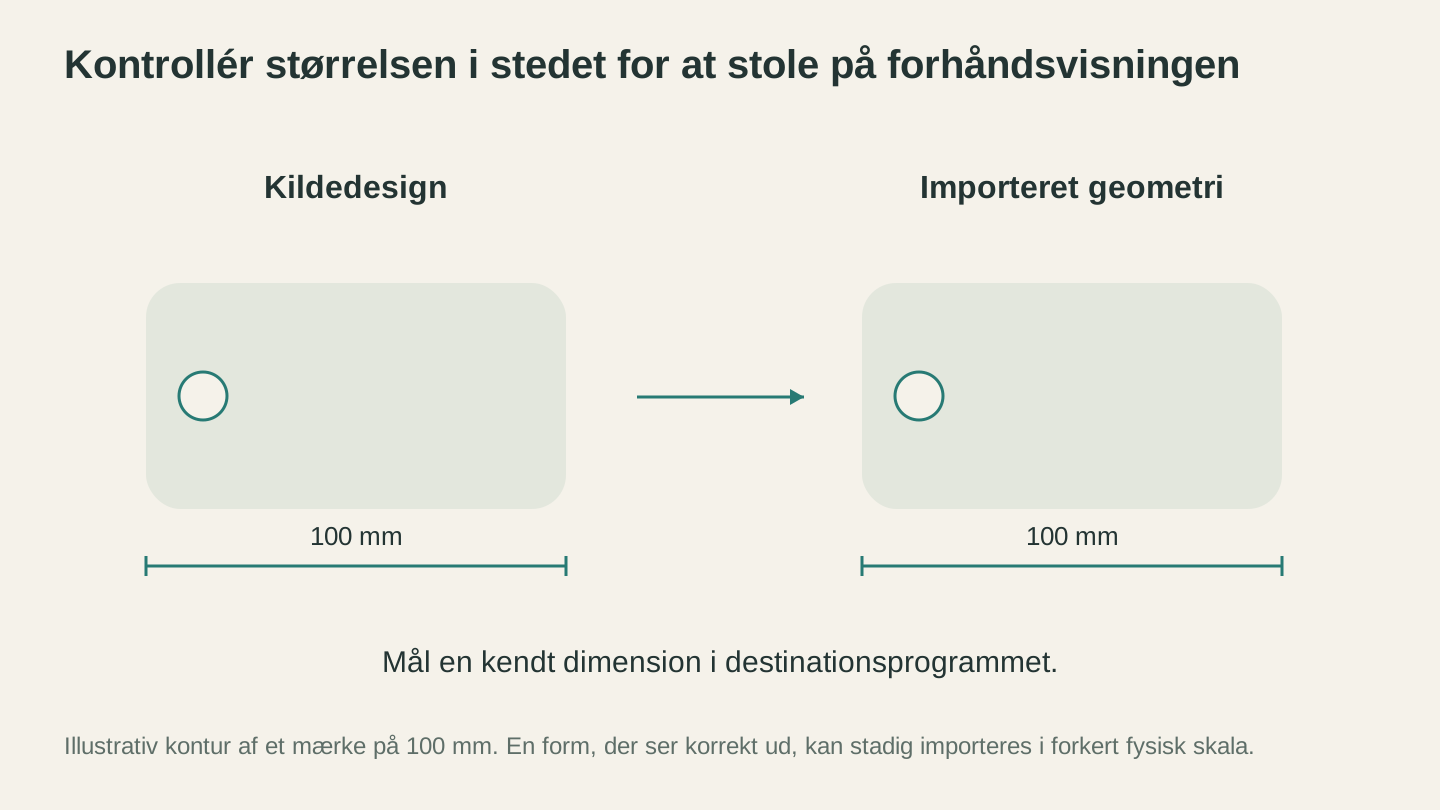
Mål en kendt dimension efter importen. Et design kan se korrekt ud på skærmen, selv om det er skaleret forkert til det faktiske materiale.
Fem vaner, der giver rene DXF-filer
Lidt forberedelse sparer en masse frustration ved maskinen:
- Lav konturer af al tekst før konvertering. Skrifttyper er den #1-kilde til problemer af typen "det virkede på min skærm"
- Slet skjulte lag og resterende elementer, du ikke bruger
- Sammenflet overlappende stier i dit designværktøj (boolesk union), så du undgår dobbelt skæring
- Indstil enhederne til millimeter i SVG-kildefilen, ikke efter konverteringen
- Forenkle komplekse stier, hvis din styring går i stå. Færre knudepunkter betyder jævnere og hurtigere skæring
Når du har brug for mere end et formatskift
Nogle gange har du ikke en vektorfil til at begynde med. Du har et foto, et skærmbillede af et logo eller en PNG, du har fundet online. Du kan ikke konvertere et rasterbillede direkte til DXF, fordi der ikke er nogen vektorstier at konvertere. Du skal vektorisere det først.
- MonoTrace omdanner ethvert billede til rene SVG-vektorstier gratis. Upload din PNG, klik på Vectorize, og download SVG'en. Kør den derefter gennem File Converter for at få din DXF. Download af den konverterede fil kræver et aktivt betalt abonnement.
- MosaicFlow er løsningen, når du skal bruge separate lag til hver farve. Det opdeler dit billede i farveadskilte SVG-lag, som er perfekte til flerfarvede inlay-projekter.
Begge værktøjer leverer maskinklare filer, ikke filer, der bare ser flotte ud på skærmen. Det er en stor forskel.
Gå i gang med at skabe noget
File Converter bruger ingen værktøjskreditter. Der kræves et betalt abonnement for at downloade den konverterede fil. Hvis du har kæmpet med filformater i stedet for faktisk at køre din maskine, så prøv det. Din første konvertering tager cirka 15 sekunder, og du vil undre dig over, hvorfor du nogensinde gjorde det på den besværlige måde. Download af den konverterede fil kræver et aktivt betalt abonnement.
Relaterede værktøjer
File Converter
Konvertér mellem understøttede kombinationer af vektor-, dokument-, rasterbilled- og 3D-meshformater.
Abonnement kræves til downloads
MonoTrace
Lav fotos og illustrationer om til SVG-konturer gratis med en valgfri skitsetilstand.
MosaicFlow
Opdel uploadede eller AI-genererede billeder i separate farveområder til indlæg med valgfri 3D-eksport.
Downloads kræver abonnement eller et oplåst design
Klar til at prøve disse værktøjer?
Tilmeld dig gratis, intet kreditkort kræves. Gratis værktøjer er tilgængelige med det samme.
Kom gratis i gang