

Inkscape eller Illustrator til laserskæring og CNC (ærlig sammenligning)
Du skal bruge vektorfiler til at skære, gravere eller fræse. Det betyder, at du skal bruge en vektoreditor. Og medmindre du har levet under en sten (eller under en meget stor krydsfinerplade), har du hørt de samme to navne igen og igen: Inkscape og Adobe Illustrator.
Problemet er, at de fleste sammenligninger af de to er skrevet til grafiske designere. De handler om arbejdsgange til tryk, CMYK-farverum og håndtering af brandmaterialer. Intet af det betyder noget, når dit slutmål er at sende en SVG ind i LightBurn eller en DXF ind i din CAM-software.
Det er denne sammenligning, du faktisk har brug for. To vektoreditorer, vurderet udelukkende til makerarbejdsgange: laserskæring, CNC-fræsning og skæremaskiner.
Det korte svar
Hvis du vil have den korte version, før vi går i dybden: Inkscape er det bedste valg for de fleste makers. Det er gratis, håndterer SVG naturligt og gør alt, hvad du har brug for til at klargøre skære- og graveringsfiler. Illustrator er et mere gennemarbejdet værktøj med en højere pris, og de fleste af fordelene gælder ikke for makerarbejde.
Lad os nu gennemgå det ordentligt.
PRINT. SKÆR. FRÆS.



- Flere formater (SVG, DXF, PNG)
- Maskintestede designs
- Kommercielle licenser
Sponsoreret af PrintCutCarve.com
Pris
Det er enkelt.
Inkscape: Gratis. Open source. Download det, brug det for altid, uden abonnementer og uden funktionsbegrænsninger. Opdateringer kommer, når de er klar.
Illustrator: $22.99/måned (som en del af Adobe Creative Clouds abonnement med én app). Det er omkring $276 om året. Du kan også få det sammen med hele Creative Cloud-pakken til $59.99/måned, men hvis du kun har brug for en vektoreditor, er det overkill.
For en hobby-maker er næsten $300 om året for software, der klargør dine skærefiler, svært at forsvare. For en makerforretning, der arbejder med design hver dag, kan det være pengene værd på grund af den gennemarbejdede brugerflade og hastigheden. Men om det er pengene værd, afhænger af, hvad du faktisk bruger det til.
SVG-håndtering
SVG er det universelle sprog for laserskærere og skæremaskiner. Det er det format, som LightBurn, Lightburn, xTool Creative Space, Cricut Design Space og de fleste laserprogrammer forventer.
Inkscape bruger SVG som sit oprindelige filformat. Når du gemmer en fil, gemmes den som SVG. Hver funktion svarer direkte til SVG's muligheder. Der er intet oversættelseslag og ingen eksportproces, hvor ting går tabt. Det, du ser, er det, maskinen får.
Illustrator bruger sit eget .ai-format som standard og eksporterer til SVG. Eksporten er generelt ren, men der er nogle særheder. Illustrator indlejrer nogle gange skrifttyper som konturer på en anden måde, bruger sine egne grupperingskonventioner og kan oprette SVG-filer med Adobe-specifikke metadata, som gør filen unødigt stor. Det får ikke maskiner til at gå i stykker, men du kan lejlighedsvis opleve uventet adfærd i LightBurn eller anden software.
Tip
Hvis du bruger Illustrator, skal du altid bruge Filer → Eksportér som → SVG frem for Gem som → SVG. Eksportvejen giver dig mere kontrol over resultatet og plejer at give renere filer til maskinbrug.
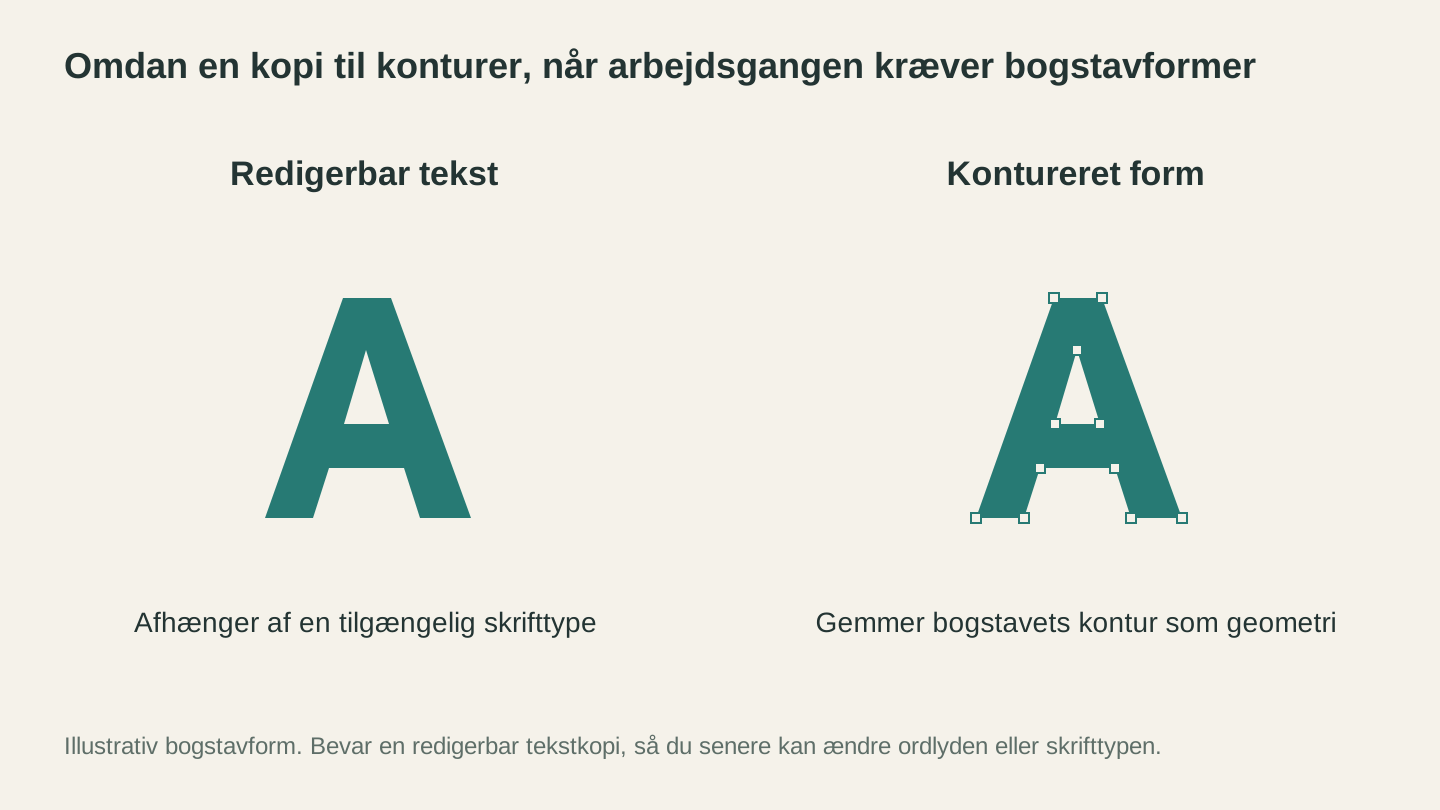
Når du laver et omrids af en kopi, gemmes bogstavet som geometri til arbejdsgange, der kræver kurver. Behold en redigerbar tekstversion til fremtidige ændringer af ordlyd eller skrifttype.
DXF-eksport
CNC-brugere og nogle laserbrugere skal bruge DXF-filer til deres CAM-software (Carbide Create, Fusion, VCarve osv.).
Inkscape kan eksportere DXF, men det har historisk været en ujævn løsning. Den indbyggede DXF-eksport udelader nogle gange kurver, håndterer splines forkert eller mister lagoplysninger. Der findes udvidelser, som forbedrer dette, men direkte fra start er det den svageste del af Inkscape for makers.
Illustrator håndterer DXF-eksport mere pålideligt. Kurverne oversættes korrekt, og lagstrukturen bevares. Hvis DXF er dit primære outputformat, har Illustrator en reel fordel her.
Når det er sagt, hvis du har brug for pålidelig SVG-til-DXF-konvertering uden nogen af værktøjerne, klarer Craftgineer's File Converter det uden brug af værktøjskreditter. Upload din SVG, og download en ren DXF. Du behøver ikke installere software. Download af den konverterede fil kræver et aktivt betalt abonnement.
Læringskurve
Inkscape er ... ikke intuitivt. Brugerfladen ser forældet ud, værktøjsnavnene svarer ikke altid til det, du forventer, og nogle almindelige handlinger kræver flere trin. Redigering af noder er effektiv, men tager tid at lære. Den gode nyhed er, at der findes tusindvis af Inkscape-vejledninger på YouTube, som er målrettet makers. Fællesskabet har grundlæggende opbygget et parallelt uddannelsessystem.
Illustrator har en mere moderne brugerflade og bedre designede værktøjer. Hvis du har brugt et Adobe-produkt, føler du dig hurtigere hjemme. Penværktøjet er førende i sin klasse. Men Illustrator er et omfattende program med funktioner, du aldrig kommer til at bruge som maker, og kompleksiteten kan på sin egen måde være overvældende.
| Funktion | Inkscape | Illustrator |
|---|---|---|
| Pris | Gratis | $22.99/måned |
| Oprindeligt format | SVG | .ai (eksporterer SVG) |
| DXF-eksport | Ujævn (brug udvidelser) | Ren |
| Læringskurve | Stejl, men gratis ressourcer | Moderat med gennemarbejdet brugerflade |
| Booleske operationer | God | Fremragende |
| Nod eredigering | Effektiv, kluntet brugerflade | Glat, intuitiv |
| Bitmapsporing | Indbygget, udmærket | Billedsporing, fremragende |
| Pluginøkosystem | Udvidelser tilgængelige | Omfattende |
| Platform | Windows, Mac, Linux | Windows, Mac |
Billedsporing
Begge editorer kan spore rasterbilleder til vektorbaner. Sådan omdanner du et PNG-logo til baner, der kan skæres.
Inkscapes bitmapsporing fungerer, men giver dig begrænset kontrol. Du får en tærskel for lysstyrke, kantregistrering og farvekvantisering. Resultaterne kan bruges til enkle billeder med høj kontrast. Med komplekse billeder kommer du til at bruge tid på at rydde op i banerne.
Illustrators billedsporing er betydeligt bedre. Flere forudindstillinger, bedre kanthåndtering og en forhåndsvisning i realtid, der opdateres, når du justerer indstillingerne. Til sporing i professionel kvalitet vinder Illustrator klart i denne kategori.
Men sagen er, at hvis du bare skal vektorisere et billede til din maskine, gør MonoTrace præcis det gratis i din browser. Du behøver ingen software. Upload en PNG, og få en ren SVG. Til de fleste sporingsopgaver for makers er et specialiseret værktøj bedre end en generel funktion, der er gemt i en menu.
Hvad med ydeevnen?
Inkscape kan blive langsommere med komplekse filer (mange noder, mange lag, store lærreder). Det er blevet bedre i de seneste udgivelser, men det er stadig ikke lige så flydende som Illustrator ved håndtering af filer med tusindvis af baner.
Illustrator håndterer store, komplekse filer langt bedre. GPU-acceleration og bedre hukommelsesstyring holder programmet responsivt, selv med detaljerede graveringsfiler.
Hvis du laver enkle skæredesigns med et par dusin baner, vil du ikke bemærke nogen forskel. Hvis du arbejder med indviklede graveringsmønstre eller detaljerede indlægningsdesigns med hundredvis af farveområder, er Illustrator mærkbart mere flydende.
Funktionerne, der ikke betyder noget for makers
Mange af Illustrators premiumfunktioner er irrelevante for makerarbejde:
- CMYK-farvestyring: Din laser er ligeglad med farveprofiler
- Håndtering af tegnebrætter: Nyttigt til tryk, ikke til skærefiler
- Typografiværktøjer: Du konverterer alligevel tekst til konturer
- Samarbejde i skyen: Du sender filer til en maskine, ikke til et team
- Creative Cloud-integration: At sende filer frem og tilbage til Photoshop hjælper ikke din CNC
Det er det grundlæggende problem med sammenligningen. Illustrator er samlet set et bedre program, men »samlet set« omfatter et enormt funktionsområde, som makers aldrig bruger. Du betaler for funktioner, der er udviklet til designere inden for tryk, webdesignere og brandteams.
Hvornår Illustrator faktisk vinder for makers
Der findes situationer, hvor Illustrator reelt er det bedste valg:
- Du har allerede Creative Cloud til andet arbejde (fotografi, video, webdesign)
- Du arbejder konstant med DXF-filer og har brug for pålidelig eksport
- Du designer komplekse, detaljerede filer med hundredvis af baner
- Du udfører designarbejde for kunder og har brug for et professionelt resultat hver gang
- Du sporer billeder regelmæssigt og har brug for de bedste resultater med minimal oprydning
Hvornår Inkscape er det rigtige valg
Inkscape vinder, når:
- Du er hobbybruger, og $276 om året ikke kan forsvares i forhold til dit omfang
- SVG er dit primære format (laserskærere, Cricut, Silhouette)
- Du bruger Linux (Illustrator understøtter det ikke)
- Du vil lære det én gang uden at bekymre dig om udløb af abonnementet
- Du laver enkle skæredesigns, der ikke kræver avancerede funktioner
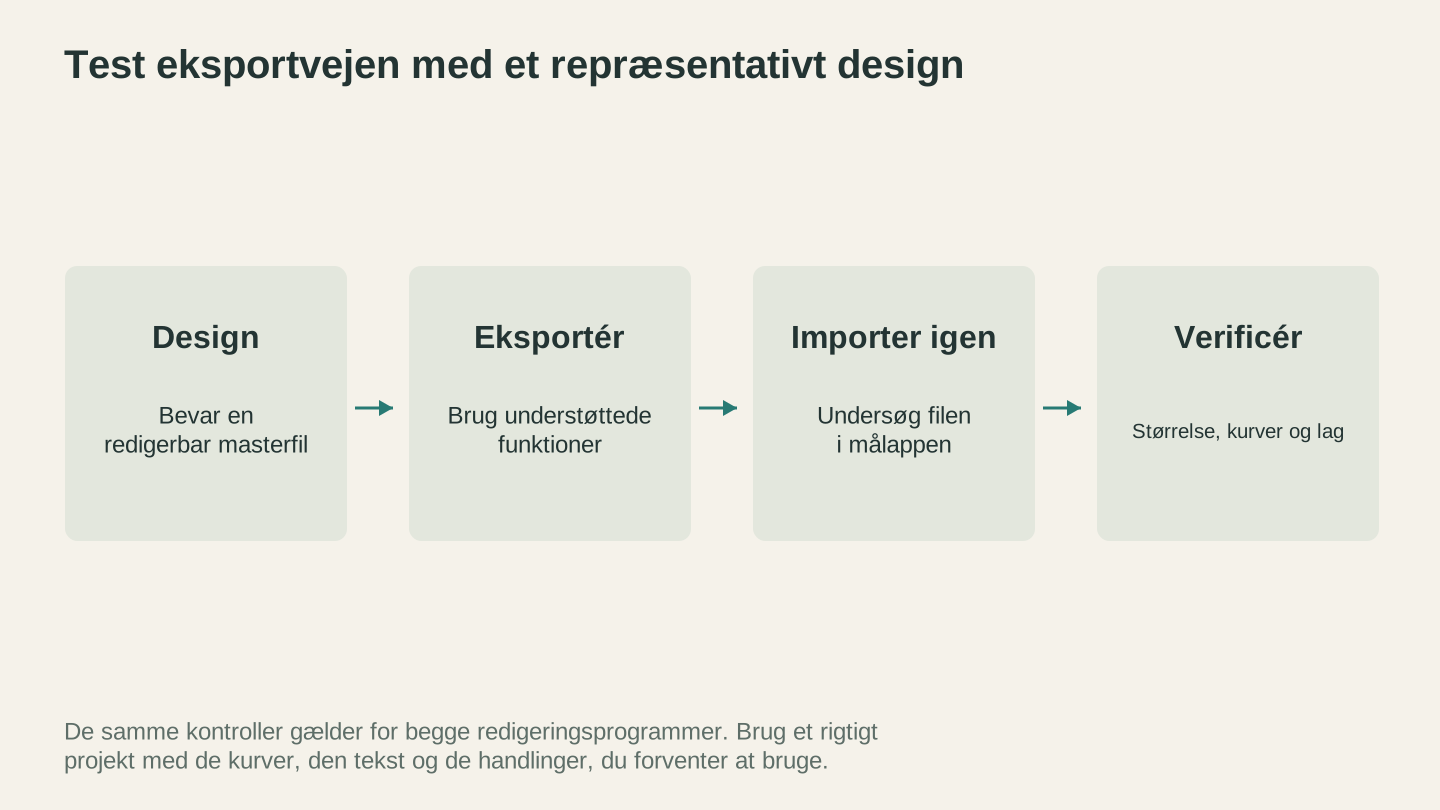
Test eksportvejen med et repræsentativt projekt. Undersøg de importerede dimensioner, kurver og lagstruktur i det program, der skal bruge filen.
Den tredje mulighed: Drop editoren helt
Her er det, hverken Inkscape- eller Illustrator-fællesskaberne fortæller dig: Til mange almindelige makeropgaver har du slet ikke brug for en komplet vektoreditor.
Skal du konvertere en PNG til SVG? MonoTrace klarer det på få sekunder.
Skal du generere et design ud fra en beskrivelse? Vector Studio opretter maskinklare SVG-filer ud fra tekstprompter.
Skal du konvertere mellem filformater? File Converter håndterer SVG, DXF, PDF og meget mere.
Skal du redigere et billede, før du vektoriserer det? Canvas Pro er et komplet billedredigeringsprogram i din browser.
Disse værktøjer erstatter ikke en vektoreditor til komplekst, specialtilpasset designarbejde. Men til den daglige arbejdsgang »jeg skal bruge en SVG af X til min laser« er de hurtigere end at åbne Inkscape eller Illustrator.
Konklusionen
For de fleste makers er Inkscape det rigtige valg. Det er gratis, håndterer SVG naturligt og klarer opgaven. Læringskurven er reel, men det samme er de tusindvis af gratis vejledninger. Din laserskærer ved ikke og er ligeglad med, om din SVG er lavet i et gratis værktøj eller med et abonnement til $300 om året.
Illustrator er pengene værd, hvis du allerede betaler for Creative Cloud, eller hvis du arbejder med design i stort omfang, hvor den gennemarbejdede brugerflade og hastigheden betaler sig gennem den sparede tid.
Til hurtige opgaver kan du springe begge over og bruge specialiserede makerværktøjer, der bringer dig fra idé til maskinklar fil uden besværet ved et skrivebordsprogram.
Det bedste værktøj er det, der får dit design over på dit materiale. Alt andet er bare et spørgsmål om præference.
Relaterede værktøjer
MonoTrace
Lav fotos og illustrationer om til SVG-konturer gratis med en valgfri skitsetilstand.
Canvas Pro
Redigér billeder med lag, pensler, former, tekst og markeringsværktøjer. Eksportér PNG, JPEG eller WebP.
File Converter
Konvertér mellem understøttede kombinationer af vektor-, dokument-, rasterbilled- og 3D-meshformater.
Abonnement kræves til downloads
Vector Studio
Generér SVG-grafik ud fra en skriftlig beskrivelse og en valgt stil.
Klar til at prøve disse værktøjer?
Tilmeld dig gratis, intet kreditkort kræves. Gratis værktøjer er tilgængelige med det samme.
Kom gratis i gang