

Kom godt i gang med lasergravering: En komplet begynderguide
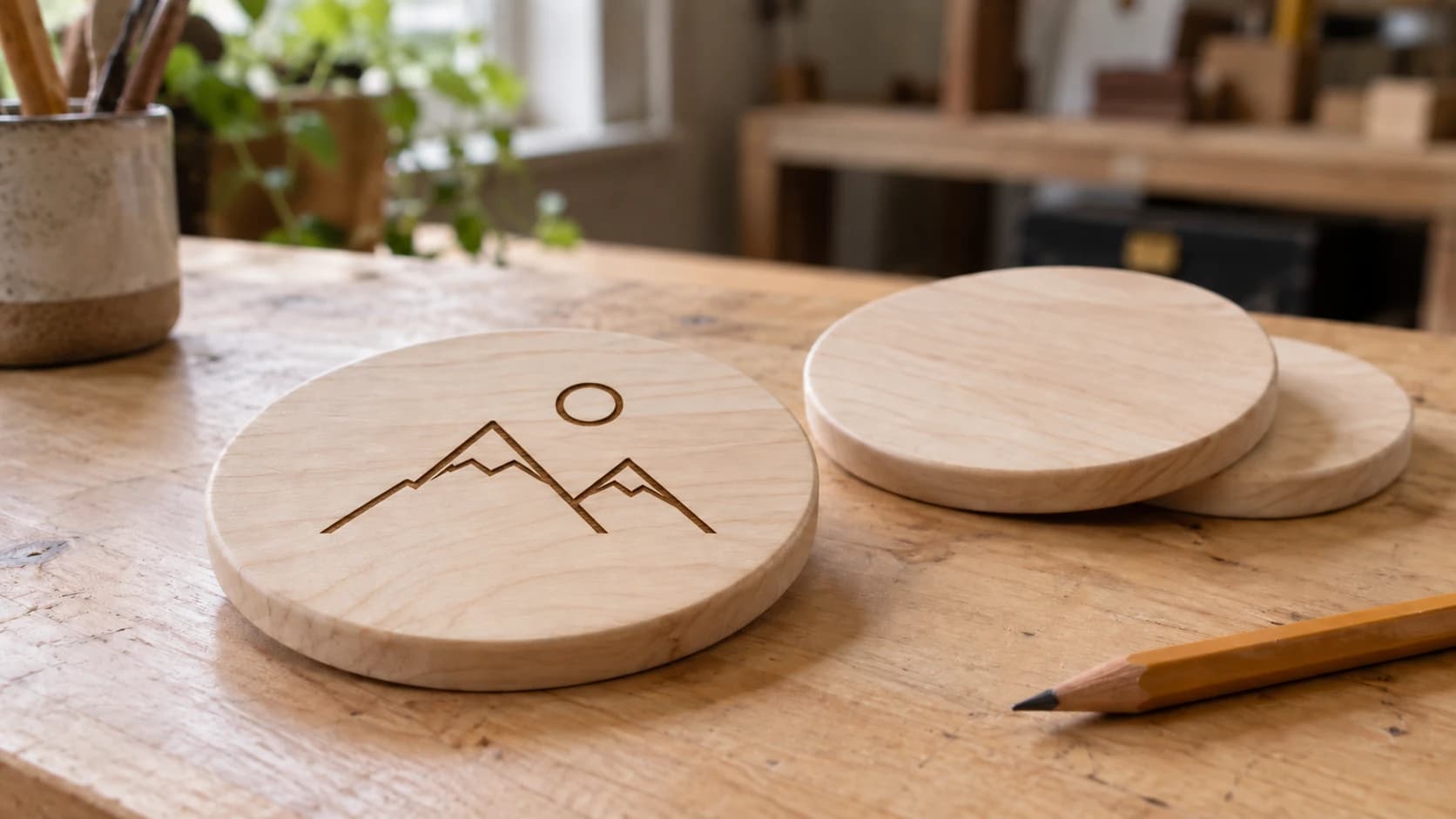
Du har lige fået en lasergraver. Der står en stor kasse i garagen, en masse dele i poser og omkring fyrre sider instruktioner, som tydeligvis er oversat fra et andet sprog af en, der aldrig har brugt en laser. Tillykke. Du får det rigtig sjovt, når du er kommet gennem den indledende fase med "hvad har jeg dog kastet mig ud i".
Denne guide dækker alt fra udpakning til din første færdige gravering. Ingen fyld, ingen teoriforelæsninger. Kun det, du faktisk har brug for at vide for at komme i gang med at skabe ting.
Sikkerheden først (seriøst, spring ikke dette over)
Lasere er ikke legetøj. En diodelaser kan gøre dig blind på et øjeblik. En CO2-laser kan sætte ild til ting. Ingen af delene passer særlig godt med dine weekendplaner.
Her er din sikkerhedstjekliste, som ikke kan forhandles:
-
Brug dine lasersikkerhedsbriller. Hver eneste gang. Kontrollér bølgelængdeområdet, den optiske densitet (OD) og pasformen på brillerne i forhold til det, maskinens manual angiver. Gå ikke bare ud fra, at et par briller fra kassen passer. Almindelige solbriller tæller ikke.
-
Lad den aldrig køre uden opsyn. Der kan opstå brand. Det sker hurtigt. Hav en brandslukker inden for rækkevidde af maskinen. En lille ABC-brandslukker er perfekt.
-
Sørg for ordentlig ventilation. Lasergravering danner dampe, og nogle materialer afgiver virkelig ubehagelige dampe. Som minimum skal du bruge den udsugningsventilator, der fulgte med maskinen. Endnu bedre er det at føre udsugningen udenfor med en tørretumblerslange. Det bedste er at tilføje en kanalventilator for ekstra luftgennemstrømning.
-
Lær, hvad du ikke kan skære. PVC og vinyl frigiver klorgas, når de laseres. Gassen er giftig at indånde og ætsende for maskinens optik og skinner. ABS frigiver også farlige dampe, når det skæres med en laser. Ingen af delene er bare en situation, hvor "det lugter dårligt". Det er en situation, hvor "det kan skade dig og din maskine". Hold dig til kendte sikre materialer, indtil du har lært det grundlæggende.
Advarsel
Lasér aldrig PVC, vinyl eller kunstlæder, der indeholder PVC. De frigiver klorgas, som er giftig at indånde og ætsende for din maskine. Lasér heller aldrig ABS-plast, som frigiver sine egne farlige dampe, når det laseres. Hvis du er i tvivl om et materiale, skal du ikke lasere det, før du har bekræftet, hvad det er lavet af.
PRINT. SKÆR. FRÆS.



- Flere formater (SVG, DXF, PNG)
- Maskintestede designs
- Kommercielle licenser
Sponsoreret af PrintCutCarve.com
Diode eller CO2: Hvilken type laser har du?
De fleste begyndere ender i en af to lejre. Når du ved, hvilken du tilhører, kan du bedre fastlægge indstillinger, materialer og forventninger.
| Funktion | Diodelaser | CO2-laser |
|---|---|---|
| Typisk effekt | 5W - 20W (optisk) | 40W - 80W |
| Prisinterval | $200 - $800 | $400 - $3,000+ |
| Skærer træ? | Tyndt træ, flere gennemløb | Ja, rent i én omgang |
| Graverer træ? | Ja | Ja, hurtigere |
| Skærer akryl? | Har svært ved transparent akryl | Ja, flot |
| Graverer metal? | Kun belagt eller anodiseret | Nej (kræver fiberlaser) |
| Kabinet? | Som regel åben ramme | Som regel lukket |
| Øjensikkerhed | Synlig stråle; kræver OD-klassificerede briller, der passer til laseren | Usynlig stråle; kræver OD-klassificerede briller, der passer til laseren, og spredte refleksioner er sværere at opdage |
Diodelasere (xTool D1, Atomstack, Ortur, Sculpfun) er de mest populære maskiner til begyndere. De er billige, kompakte og håndterer træ og læder fint. De har svært ved transparent akryl og kan ikke skære noget tykt særlig hurtigt.
CO2-lasere (Glowforge, OMTech, Monport, Boss) er kraftigere og mere alsidige. De skærer akryl som smør, håndterer tykkere træ uden problemer og graverer meget hurtigere. De koster mere og fylder mere.
Uanset hvad er arbejdsgangen den samme. Det er kun indstillingerne, der ændrer sig.
Software: Sådan får du dit design over på maskinen
Din laser forstår ikke JPG-filer eller PDF-filer. Den skal have en bestemt filtype sendt gennem bestemt software. Her er kæden:
Designværktøj (hvor du opretter eller redigerer) → Lasersoftware (hvor du indstiller effekt og hastighed) → Maskine (hvor den brænder)
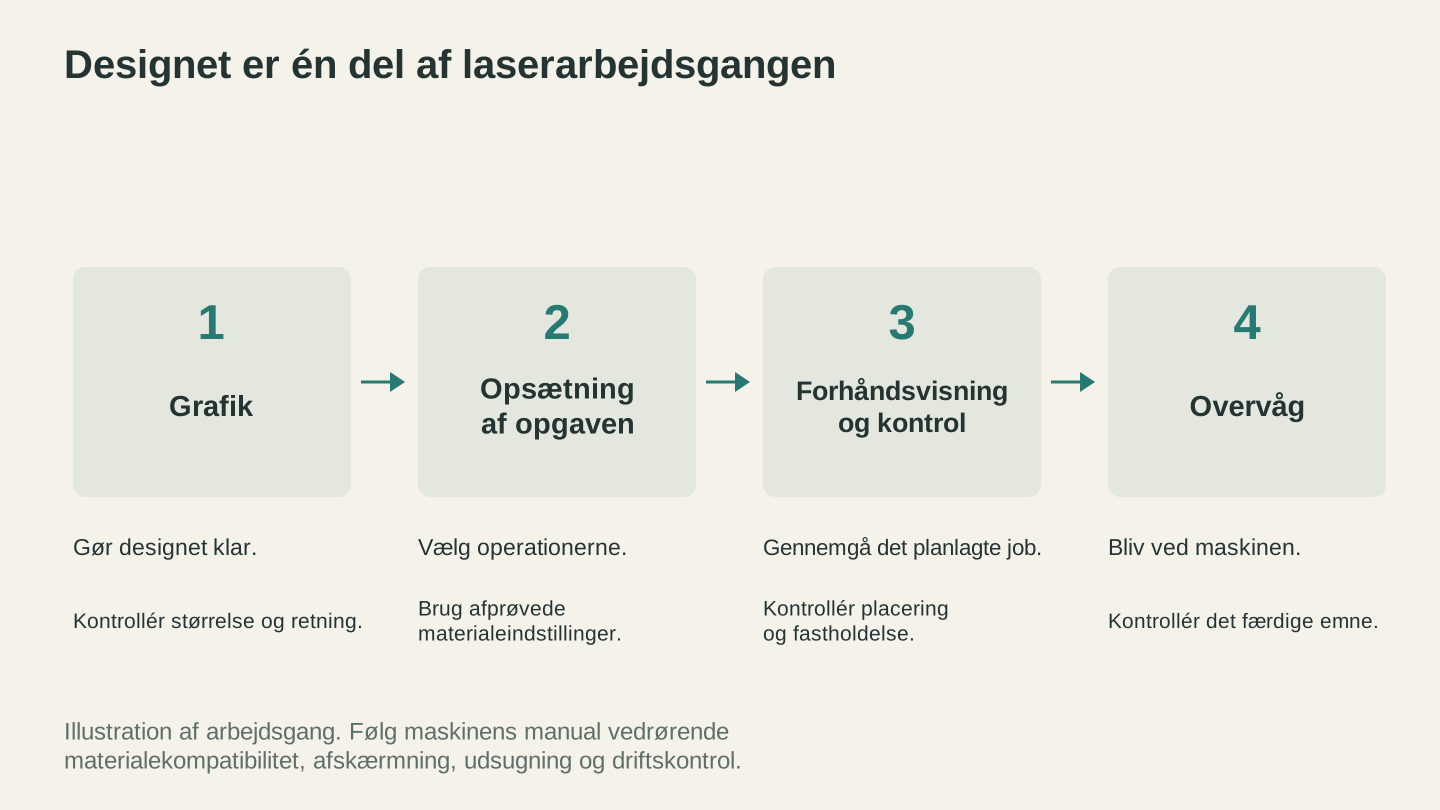
Illustrationen kræver stadig indstillinger for arbejdsgangen, kontrol af placering og et overvåget maskinjob, før den bliver til en færdig glasbrik.
Software til laserstyring
Det er programmet, der faktisk kommunikerer med maskinen. De mest almindelige muligheder er:
- Betalt engangskøb (omkring $60): Guldstandarden for de fleste laserejere. Fungerer med næsten alle lasere. Pengene værd, hvis du planlægger at fortsætte med denne hobby.
- Beam Bench (gratis): Craftgineers egen browserbaserede lasersoftware, der håndterer både design og kørsel af jobs.
- Gratis, kun til Windows: Fungerer godt med diodelasere baseret på GRBL. Godt til at komme i gang uden at bruge penge.
- Maskinspecifikke apps (gratis): Nogle mærker leverer deres egen gratis software til maskinerne, hvilket ofte er det nemmeste sted at starte. Glowforge-appen er et eksempel: ekstremt enkel, men den fungerer kun med Glowforge-maskiner.
Filformater, som din laser vil have
| Format | Bedst til | Bemærkninger |
|---|---|---|
| SVG | Skærelinjer, vektorgravering | Rene kurver, skalerbart, standarden |
| DXF | Skærelinjer (industriel software) | Nogle controllere foretrækker dette frem for SVG |
| PNG/JPG | Fotogravering, rasterbilleder | Konverteres til prikker eller linjer af softwaren |
| AI | Vektordesign | Et vektorformat, som nogle designværktøjer eksporterer; de fleste lasersoftwareprogrammer kan læse det |
Vektorfiler (SVG, DXF) giver de skarpeste resultater til alt med tydelige konturer. Rasterbilleder (PNG, JPG) fungerer til fotogravering, men softwaren konverterer dem til et prikmønster, så kvaliteten afhænger af dine indstillinger.
Tip
Hvis du har et PNG-logo eller et billede, som du vil gravere som rene vektorlinjer i stedet for et rasterbillede, kan MonoTrace konvertere det til SVG gratis. Så får du skarpe, skalerbare kurver i stedet for et gitter af prikker.
Din første testgravering (gør dette før alt andet)
Før du graverer dit mesterværk i det pæne valnøddestykke, skal du køre et testgitter. Sådan finder du ud af, hvilke indstillinger der fungerer på netop din maskine og dit materiale. Alle maskiner er lidt forskellige, selv den samme model.
Det skal du bruge
- Et reststykke træ (lindetræ eller krydsfiner fungerer rigtig godt)
- Din lasersoftware installeret og tilsluttet
- Omkring 15 minutter
Metoden med testgitter
Et testgitter graverer en matrix af små firkanter med forskellige kombinationer af effekt og hastighed. Så kan du se præcis, hvordan hver indstilling ser ud på dit materiale.
-
Opret et gitter i din lasersoftware. De fleste programmer har en indbygget generator til materialetest, som du kan køre direkte.
-
Indstil dine intervaller. Til en første test på træ med en diodelaser kan du prøve:
- Effekt: 20% til 100% (i trin på 10%)
- Hastighed: 1000mm/min til 4000mm/min (i trin på 500mm/min)
-
Fokuser laseren. Dette er det vigtigste trin. Brug det fokuseringsværktøj eller afstandsstykke, der fulgte med maskinen. Hvis laseren ikke er fokuseret, er intet andet vigtigt. Graveringen bliver sløret, uanset hvilke indstillinger du bruger.
-
Kør testen. Det tager 10-15 minutter afhængigt af gitterets størrelse.
-
Læs resultaterne. Du leder efter det bedste punkt: mørkt nok til at kunne ses tydeligt, men ikke så varmt, at det forkuller eller brænder igennem. Skriv de vindende indstillinger på teststykket med en tusch. Du vil takke dig selv senere.
Info
Gem dine teststykker. Mærk dem med materiale, dato og maskine. Med tiden opbygger du et bibliotek med indstillinger for forskellige materialer. Det er bedre end at køre en ny test hver gang.
Grundlæggende indstillinger forklaret
Tre tal styrer alt, hvad din laser gør. Når du forstår dem, kan du finde indstillinger til ethvert materiale.
Effekt (%)
Hvor kraftigt laseren skyder. Højere effekt = dybere brænding. For meget effekt på tyndt materiale brænder lige igennem det. For lidt giver et svagt, næsten usynligt mærke.
Hastighed (mm/min eller mm/s)
Hvor hurtigt laserhovedet bevæger sig. Langsommere = mere energi pr. punkt = dybere gravering. Hurtigere = lettere berøring. Hastighed og effekt arbejder sammen. Høj effekt + lav hastighed = dybt snit. Lav effekt + høj hastighed = let mærke på overfladen.
DPI / Linjer pr. tomme
Ved rastergravering af billeder styrer dette, hvor mange linjer laseren tegner pr. tomme. Højere DPI = flere detaljer, men langsommere. Til det meste trægravering er 254 DPI et godt udgangspunkt. Fotogravering på træ får som regel bedre resultater ved 300-318 DPI.
| Indstilling | Gravering (træ) | Skæring (3mm krydsfiner) |
|---|---|---|
| Effekt | 60-80% | 100% |
| Hastighed | 2000-4000 mm/min | 200-400 mm/min |
| DPI | 254-318 | N/A |
| Gennemløb | 1 | 1-3 afhængigt af effekten |
Det er omtrentlige tal for en typisk 10W-diodelaser. Din maskine vil være anderledes, og derfor kører du testgitteret først.
Dit første rigtige projekt: En træbrik
Nu skal du lave noget, du faktisk kan bruge. En simpel graveret træbrik er det perfekte første projekt, fordi den er lille, tilgivende og en fin gave.
Det skal du bruge
- En rund eller firkantet træbrik af lindetræ på 4 tommer (hobbybutikker sælger pakker med disse)
- Et enkelt design: dit navn, et kort citat eller en enkel grafik
- Indstillingerne fra dit testgitter
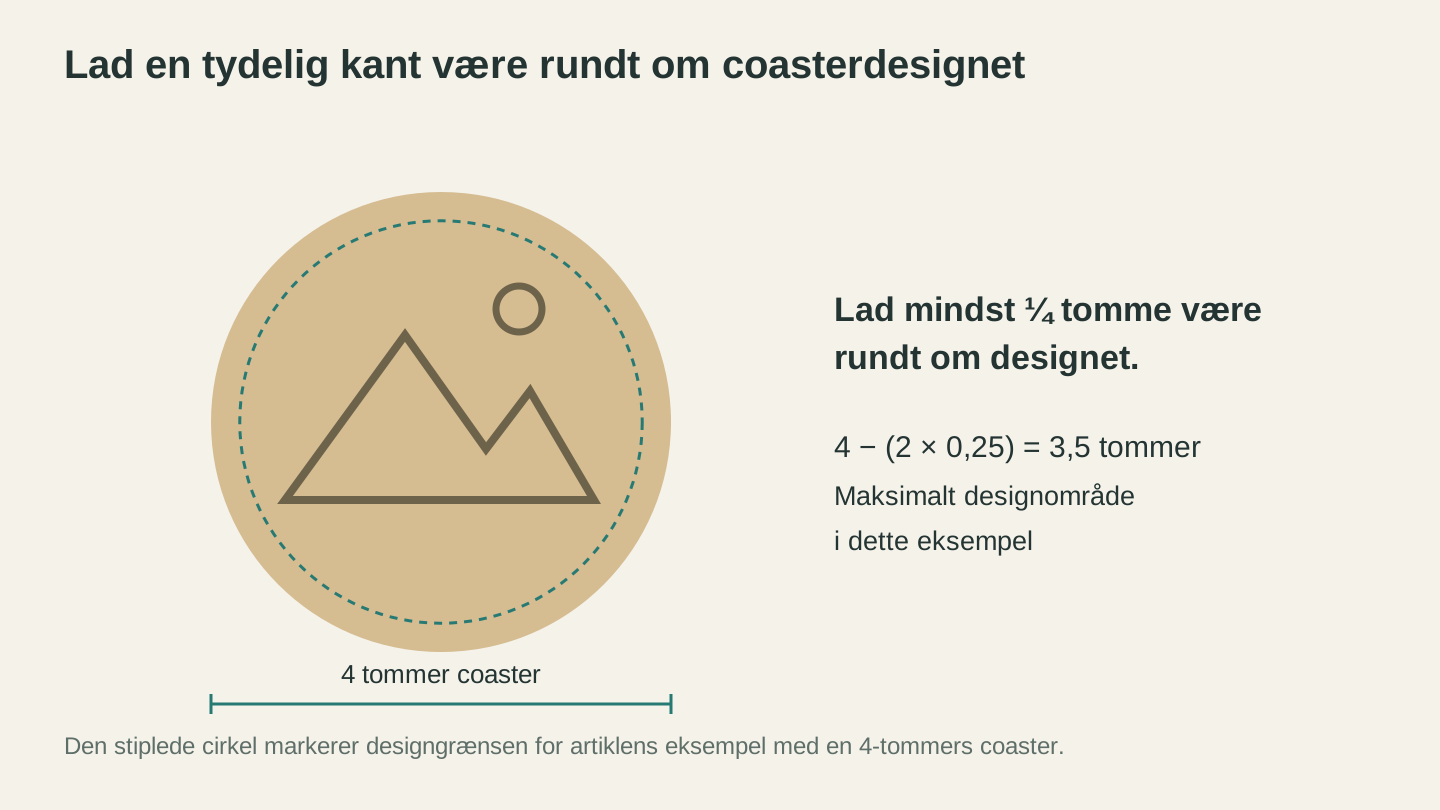
En kvart tommes margen på hver side af en glasbrik på fire tommer efterlader et maksimalt designområde på 3.5 tommer. Hold illustrationen inden for denne grænse.
Trin
-
Vælg et design. Hold det enkelt til den første. Et navn eller et kort ord i en fed skrifttype fungerer perfekt. Hvis du vil have en grafik, kan du hente en enkel SVG fra et gratis designsamling.
-
Sæt det op i din software. Importér dit design, tilpas størrelsen, så det passer til træbrikken (lad mindst 1/4 tomme margen til kanterne), og placér det centreret.
-
Fastgør træbrikken. Tape den fast, eller brug fastholdelsesstifter. Hvis den flytter sig under graveringen, forskubbes designet, og du må begynde forfra.
-
Fokuser laseren. Ja, igen. Hver gang. Forskellig materialetykkelse betyder forskellig fokuseringsafstand.
-
Kør en rammetest. De fleste lasersoftwareprogrammer har en knap med navnet "Frame" eller "Boundary", som flytter laserhovedet rundt langs omridset af dit design uden at aktivere laseren. Så kan du se præcis, hvor graveringen kommer til at ligge. Hvis den ikke er centreret, skal du justere nu.
-
Tryk på Start. Bliv ved maskinen, og hold øje med den, mens den kører. Gå ikke væk, bare fordi de første sekunder ser fine ud.
-
Ryd op. Slib eventuelle forkullede mærker let med fint sandpapir (korn 320). Hvis du dækkede overfladen med malertape før graveringen (en rigtig god vane), kan du pille det af nu og få rene kanter.
Tip
Sæt malertape (den blå slags) over materialet, før du graverer. Det forhindrer, at røgrester misfarver overfladen omkring det graverede område. Pil tapen af bagefter, så får du mærkbart renere resultater.
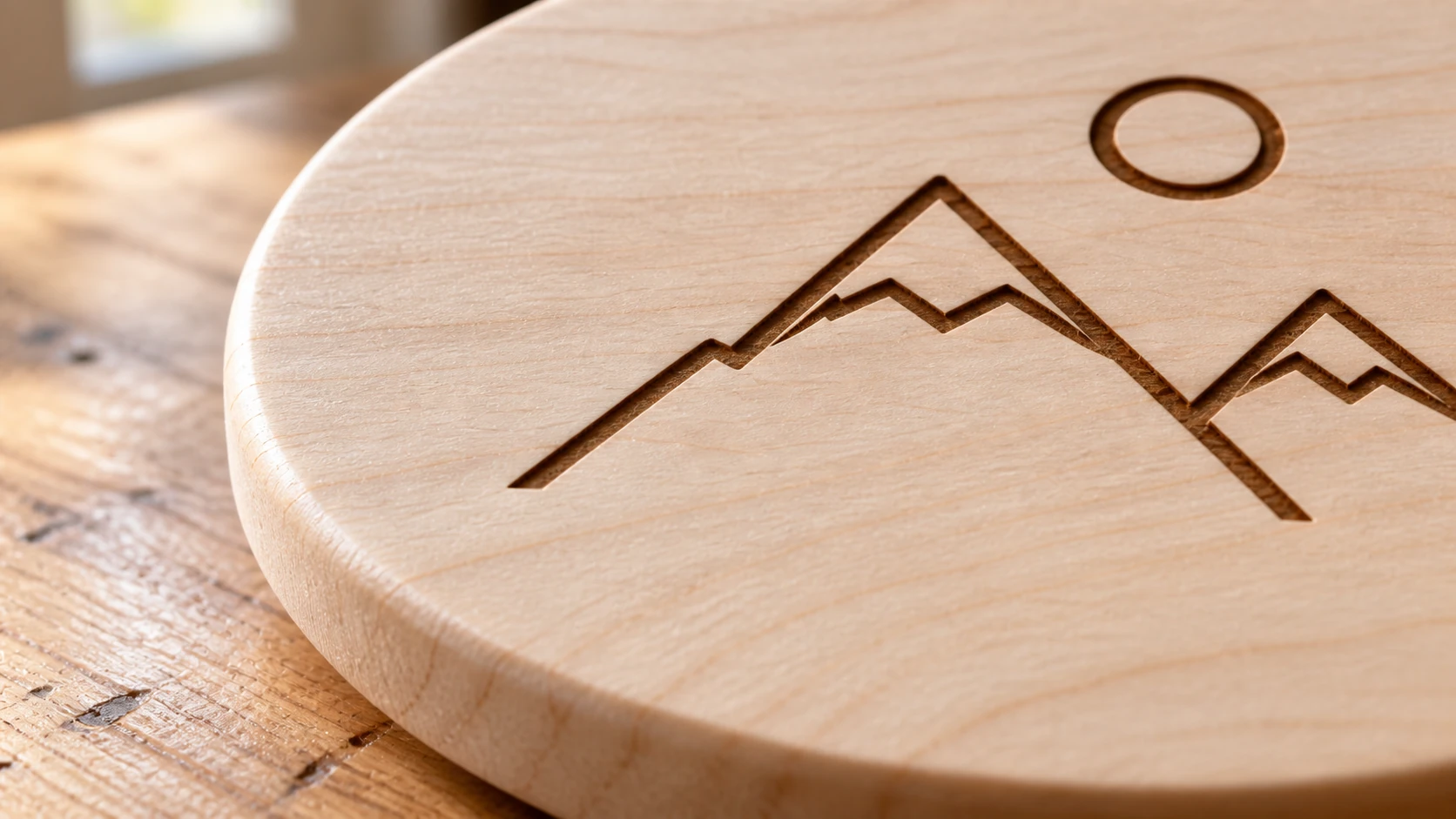
Den samme glasbrik fra det første projekt set tættere på: et enkelt design, synlig åretegning i lindetræ og en tydelig kant omkring graveringen.
Almindelige spørgsmål fra begyndere
"Min gravering er sløret." 99% af tiden skyldes det fokus. Kontrollér fokuseringsafstanden igen. Den øvrige 1% skyldes en løs rem eller en ustabil ramme.
"Graveringen er for lys." Øg effekten, eller sænk hastigheden. Prøv først 10% mere effekt, og sænk derefter hastigheden, hvis det ikke er nok.
"Træet forkuller eller brænder for meget." Sænk effekten, eller øg hastigheden. Du kan også prøve at tilføje air assist, hvis din maskine understøtter det. Den bevægelige luft blæser flammen ud og reducerer forkulning.
"Mine cirkler bliver ovale." Din remspænding er ujævn, eller din kalibrering af trin pr. mm er forkert. Spænd remmene først (de skal give en lyd som en guitarstreng, ikke hænge løst). Hvis det ikke løser problemet, skal du finde kalibreringsvejledningen til netop din maskine.
"Hvilke materialer kan jeg begynde med?" Lindetræ, krydsfiner (ikke MDF til skæring), hobbylæder (vegetabilsk garvet), pap og anodiseret aluminium er alle velegnede til begyndere. Hvert materiale reagerer forskelligt, så kør et testgitter på hvert nyt materiale.
Hvad skal du lære som det næste?
Du har styr på det grundlæggende. Herfra går kaninhullet dybt (på den gode måde):
- Materialeguider: Hvert materiale har sine egne særheder. Træsorter, akryltyper, læderkvaliteter. Lær ét materiale rigtig godt, før du går videre.
- Fotogravering: At omdanne fotos til lasergraveringer er en færdighed for sig. Det kræver billedforberedelse, bestemte DPI-indstillinger og det rigtige materiale. Photo Converter kan hjælpe med at konvertere dine fotos til ren streggrafik, der er optimeret til laserarbejde.
- Skæring: Når du er fortrolig med gravering, er skæring det næste trin. Det kræver lavere hastigheder, højere effekt og ordentlig air assist.
- Vektordesign: Når du lærer at skabe dine egne SVG-designs, åbner det for det hele. Vector Studio kan generere AI-vektordesigns ud fra tekstbeskrivelser, hvis du vil springe læringskurven over.
- Sælg dit arbejde: Mange makers begynder at sælge personlige produkter inden for nogle få måneder. Skærebrætter, pynt, skilte og navneskilte til kæledyr er konsekvent populære.
Brænd noget (sikkert)
Du har viden nok. Du har maskinen. Testgitteret fortæller dig indstillingerne. Alt andet handler om øvelse og eksperimenter.
Start med træbrikken. Lav fem af dem. Giv dem til andre. Du lærer mere af de første fem projekter end af at læse ti artikler mere. Og når du først har styr på det grundlæggende, bliver der aldrig mangel på projektidéer.
God fornøjelse med at skabe.
Har du et logo eller et billede, som du vil gravere som rene linjer i stedet for et rastergitter? MonoTrace konverterer det gratis til laserklart SVG, så du kan gå direkte i gang med at køre dit testgitter.
Relaterede værktøjer
Klar til at prøve disse værktøjer?
Tilmeld dig gratis, intet kreditkort kræves. Gratis værktøjer er tilgængelige med det samme.
Kom gratis i gang