

LightBurn vs LaserGRBL: Hvilken lasersoftware skal du bruge?
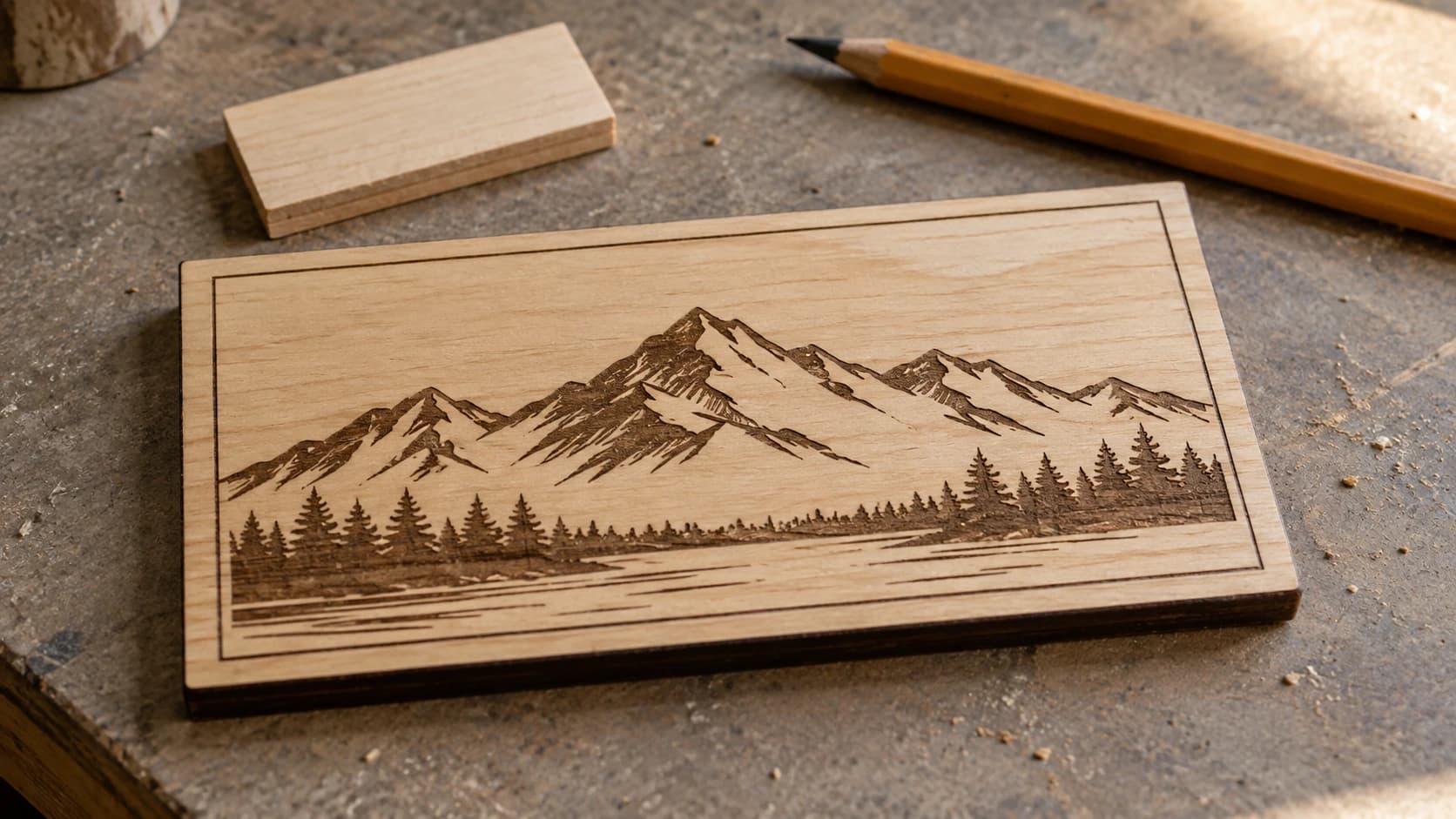
Du har en diodelaser. Måske en xTool D1, en Ortur Laser Master eller en Atomstack. Du skal bruge software til faktisk at styre den. To navne dominerer alle fora og Facebook-grupper: LightBurn og LaserGRBL.
Den ene koster $60. Den anden er gratis. Og internettet giver dig vidt forskellige råd alt efter, hvem du spørger.
Her er den reelle sammenligning. Ikke baseret på funktionslister fra marketingsider, men på det, der faktisk betyder noget, når du prøver at få et design over på et stykke træ uden at blive vanvittig.
Hvad disse værktøjer faktisk gør
En hurtig afklaring, fordi det forvirrer begyndere: LightBurn og LaserGRBL er maskinstyringssoftware. De sender kommandoer til din laser. De håndterer effektindstillinger, hastighed, bevægelsesmønstre og jobstyring.
De er ikke designværktøjer. Du opretter dine designs et andet sted (Inkscape, Canva, Craftgineer, hvor som helst) og importerer dem derefter til LightBurn eller LaserGRBL, hvor den egentlige brænding og skæring foregår.
Tænk på det sådan her: Dit designværktøj er køkkenet, hvor du forbereder ingredienserne. LightBurn eller LaserGRBL er ovnen.
PRINT. SKÆR. FRÆS.



- Flere formater (SVG, DXF, PNG)
- Maskintestede designs
- Kommercielle licenser
Sponsoreret af PrintCutCarve.com
Pris
LaserGRBL: Gratis. Open source. Kun til Windows.
LightBurn: $60 som engangsbeløb for GCode-licensen (diodelasere). $120 for DSP-licensen (CO2-lasere med Ruida/Trocen-controllere). Omfatter 12 måneders opdateringer, hvorefter opdateringer koster ekstra, men softwaren bliver ved med at fungere for evigt.
$60 er ikke ingenting, men det er en engangsudgift til software, du bruger ved hver eneste session. Hvis du bruger $300+ på en laser, udgør softwareprisen kun en lille del af den samlede investering.
Platformunderstøttelse
LaserGRBL: Kun til Windows. Ingen Mac, ingen Linux.
LightBurn: Windows, Mac og Linux.
Hvis du bruger en Mac, er beslutningen allerede truffet. LightBurn er din eneste mulighed mellem disse to. (Der findes andre alternativer som LaserWeb, men de er langt mindre gennemarbejdede.)
Maskinkompatibilitet
LaserGRBL fungerer med GRBL-baserede controllere. Det dækker de fleste diodelasere: xTool D1 (i GRBL-tilstand), Ortur, Atomstack, Sculpfun, Two Trees og lignende maskiner. Det fungerer ikke med Ruida, Trocen eller andre DSP-controllere i CO2-lasere.
LightBurn understøtter GRBL, Ruida, Trocen, Marlin og flere andre controllertyper. Hvis du en dag opgraderer fra en diodelaser til en CO2-maskine, vokser LightBurn med dig. Det gør LaserGRBL ikke.
| Funktion | LaserGRBL | LightBurn |
|---|---|---|
| Pris | Gratis | $60 (GCode) / $120 (DSP) |
| Platform | Kun Windows | Windows, Mac, Linux |
| GRBL-understøttelse | Ja | Ja |
| CO2/Ruida-understøttelse | Nej | Ja ($120-licens) |
| Brugerflade | Funktionel | Gennemarbejdet |
| Vektorskæring | Grundlæggende | Komplet lag-system |
| Billedgravering | God | Fremragende |
| Kameraunderstøttelse | Nej | Ja |
| Materialebibliotek | Nej | Ja |
| Regelmæssige opdateringer | Lejlighedsvise | Aktiv udvikling |
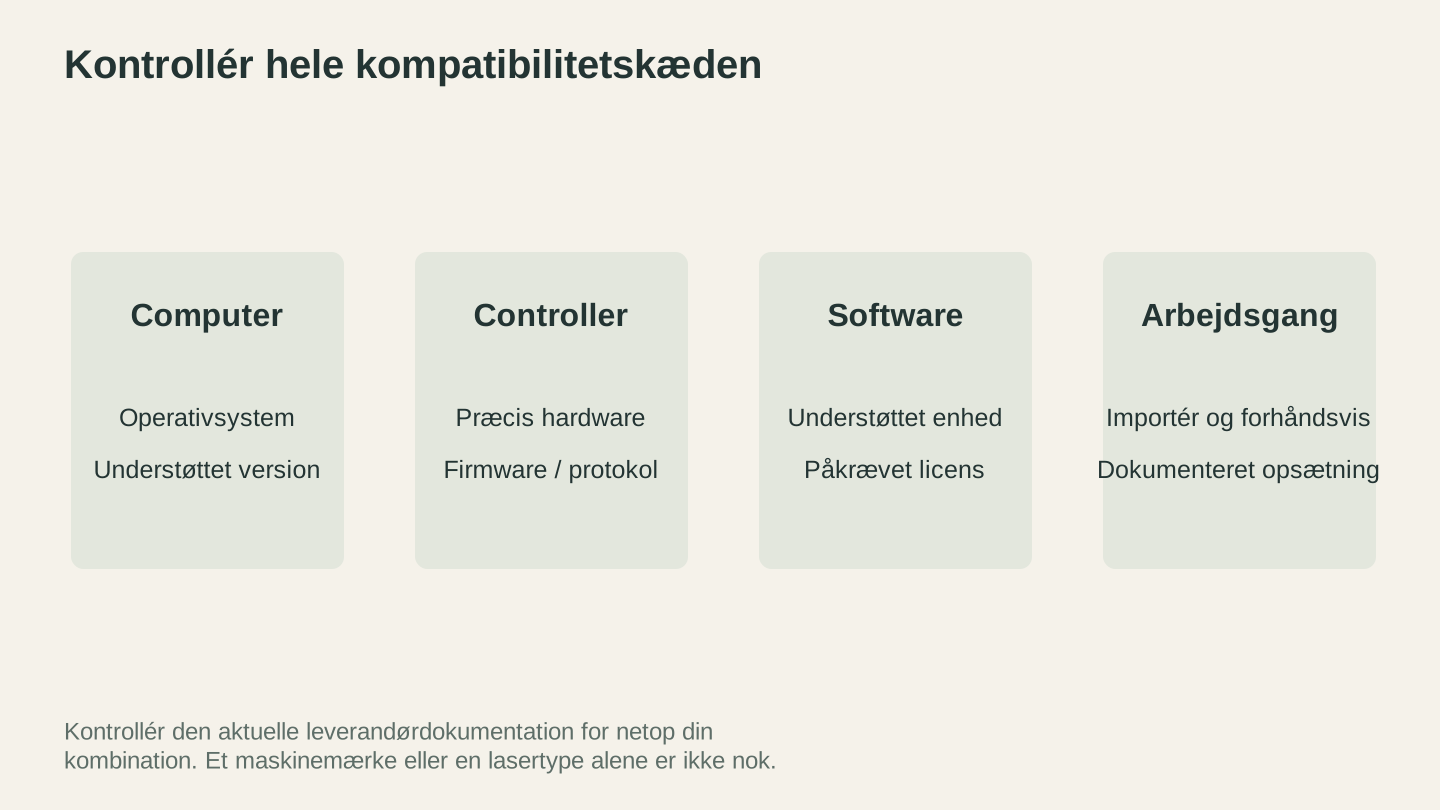
Tjek det nøjagtige operativsystem, controlleren og softwareversionen samlet. Brug den aktuelle leverandørdokumentation til oplysninger om support og licenskrav.
Brugerflade
LaserGRBL ser ud, som om det er designet af en ingeniør til ingeniører. Og det er ikke en fornærmelse. Brugerfladen er tæt pakket med masser af små knapper og kontroller. Alt, hvad du har brug for, er der, men det er svært at opdage funktionerne. Nye brugere føler sig ofte overvældet af antallet af indstillinger, der er synlige på én gang.
LightBurn har en mere moderne og organiseret brugerflade med paneler, der kan dockes, et rigtigt lag-system og et visuelt lærred, der viser præcis, hvordan dit design bliver graveret. Det føles mere som et designprogram, der tilfældigvis også styrer en laser.
For begyndere er LightBurn mærkbart nemmere at navigere i. For erfarne brugere, der har lært layoutet i LaserGRBL udenad, betyder forskellen mindre.
Billedgravering
Det er her, mange brugere bruger det meste af deres tid: på at brænde fotos og billeder ind i træ, skifer eller læder.
LaserGRBL håndterer billedgravering godt. Det har flere dithering-metoder (ordnet, Floyd-Steinberg, Atkinson osv.), justering af kontrast og lysstyrke samt mulighed for at indstille opløsningen (linjer pr. tomme). For et gratis værktøj er billedgraveringens kvalitet virkelig god.
LightBurn tilbyder alle de samme dithering-metoder plus mere avancerede muligheder: flere gennemløb, gravering med variabel effekt (gråtoner) og mulighed for at forhåndsvise præcis, hvordan det graverede resultat kommer til at se ud, før du starter. Værktøjerne til gennemløb og billedbehandling er mere raffinerede.
Ved grundlæggende fotogravering kommer LaserGRBL overraskende tæt på resultaterne fra LightBurn. Forskellen bliver større med komplekse billeder, hvor finjustering betyder noget.
Tip
Uanset hvilken software du bruger, afhænger kvaliteten af dine graverede fotos i høj grad af billedforberedelsen. Justering af kontrast, skarpere kanter og fjernelse af baggrunde før import forbedrer dine resultater markant. Photo Converter kan konvertere fotos til optimeret streggrafik til gravering.
Vektorskæring
Her bliver forskellen betydelig.
LaserGRBL kan importere SVG- og DXF-filer til vektorskæring, men understøttelsen er grundlæggende. Der er ikke noget lag-system til at tildele forskellige handlinger (skæring, gravering, ridsning) til forskellige dele af designet. Du kan ikke nemt indstille én bane til at skære ved fuld effekt og en anden til at gravere ved lav effekt i det samme job.
LightBurn har et komplet lag-system med farvekodede handlinger. Indlæs en SVG, tildel røde baner til »skær med 80% effekt, 5mm/s« og blå baner til »gravér med 30% effekt, 100mm/s.« Du kan indstille rækkefølgen, tilføje flere gennemløb og forhåndsvise værktøjsbanen. Sådan udføres professionelt laserarbejde.
Hvis du laver nogen form for vektorskæring (og ikke kun rastergravering), er lag-systemet i LightBurn alene $60 værd.
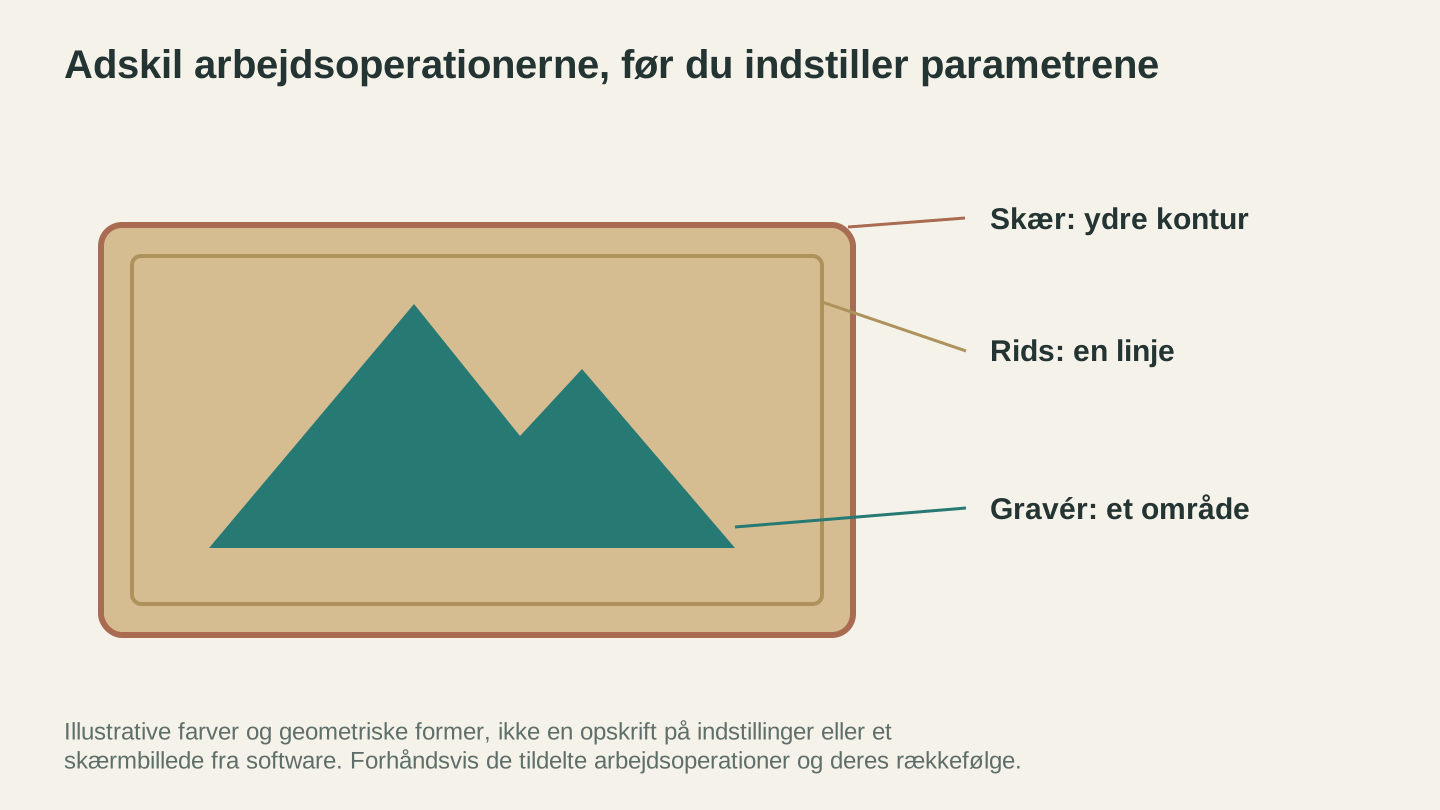
Adskil operationerne, før du vælger parametre. Farverne identificerer eksemplerne her; brug de faktiske operationskontroller og forhåndsvisningen i din lasersoftware.
Kamera og justering
LightBurn understøtter kamerajustering. Montér et kamera i laserens kabinet, kalibrér det, og du kan placere designs præcist på dit emne ved at se nøjagtigt, hvor de lander på det faktiske materiale. Det er uvurderligt til justering af graveringer på forudskårne emner, placering af tekst på tumblere eller arbejde med flere gennemløb.
LaserGRBL understøtter ikke kamera. Du er afhængig af manuel placering, testskud eller rammebrændinger for at justere dit arbejde.
Materialebibliotek
LightBurn indeholder et materialebibliotek, hvor du kan gemme og hente indstillinger for hastighed/effekt/gennemløb til bestemte materialer. Når du har fundet de perfekte indstillinger til 3mm birkekrydsfiner, kan du gemme dem og hente dem frem igen måneder senere. Du kan også importere materialebiblioteker, som fællesskabet har oprettet.
LaserGRBL har ikke denne funktion. Du må føre et regneark, bruge en notesbog eller stole på hukommelsen. Det fungerer, men er mindre praktisk.
Designforberedelse før din lasersoftware
Uanset hvilken maskinstyringssoftware du vælger, skal du stadig forberede dine designs, før du importerer dem. Det er her, Craftgineer passer ind:
- MonoTrace: Konverter ethvert billede til en ren SVG til vektorskæring. Gratis.
- Photo Converter: Omdan fotos til optimeret streggrafik til lasergravering.
- File Converter: Konverter mellem SVG, DXF og andre formater. Der opkræves ingen værktøjskreditter. Download af den konverterede fil kræver et aktivt betalingsabonnement.
Disse værktøjer håndterer trinnet »før«. Designforberedelsen sker her. Maskinstyringen sker i LightBurn eller LaserGRBL. Det er forskellige dele af arbejdsgangen, og de supplerer hinanden.
Hvornår skal du vælge LaserGRBL?
LaserGRBL er det rigtige valg, når:
- Du er lige begyndt og vil afprøve lasergravering, før du bruger penge på software
- Du primært laver billed- og fotogravering og ikke har brug for avanceret vektorskæring
- Budgettet er stramt og du hellere vil bruge de $60 på materialer eller tilbehør
- Du bruger Windows (det er din eneste mulighed for dette værktøj)
- Du har en enkel diodelaser og ikke har planer om at opgradere til CO2
LaserGRBL er et kompetent værktøj. Tusindvis af makers bruger det hver dag og skaber fremragende resultater. Lad ikke nogen fortælle dig, at det »ikke er godt nok«. Til rastergravering er det absolut godt nok.
Hvornår skal du vælge LightBurn?
LightBurn er det rigtige valg, når:
- Du laver vektorskæring og har brug for lagbaseret styring af handlinger
- Du bruger Mac eller Linux (LaserGRBL findes ikke til disse platforme)
- Du planlægger at opgradere til en CO2-laser på et tidspunkt
- Du ønsker kamerajustering til præcis placering
- Du sætter pris på en gennemarbejdet løsning og en hurtig arbejdsgang, og $60 er en rimelig investering
- Du driver en virksomhed og den sparede tid pr. job løber op
Den typiske opgraderingsvej
Her er, hvad der faktisk sker i praksis: De fleste makers starter med LaserGRBL, fordi det er gratis, og fordi de bare eksperimenterer. De lærer det grundlæggende, graverer nogle fotos og bliver bidt af hobbyen. Inden for få måneder rammer de en begrænsning (som regel arbejdsgangen for vektorskæring) og køber LightBurn.
Der er ikke noget galt med denne vej. LaserGRBL er et godt sted at starte. LightBurn er en god opgradering. De er ikke fjender. De er forskellige trin på den samme rejse.
Konklusionen
Start med LaserGRBL, hvis du er ny inden for lasergravering og vil lære uden at bruge penge. Det lærer dig det grundlæggende og giver gode resultater til billedgravering.
Skift til LightBurn, når du har brug for lag til vektorskæring, kameraunderstøttelse, eller når du oplever, at du kæmper med begrænsningerne i LaserGRBL. De $60 tjener sig hurtigt hjem i form af sparet tid og færre frustrationer.
Brug Craftgineer til designforberedelse uanset hvilken maskinsoftware du vælger. MonoTrace til vektorisering, Photo Converter til fotoforberedelse og File Converter til formatkonvertering. Din maskinsoftware håndterer den sidste del. Disse værktøjer håndterer alt før det.
Relaterede værktøjer
MonoTrace
Lav fotos og illustrationer om til SVG-konturer gratis med en valgfri skitsetilstand.
File Converter
Konvertér mellem understøttede kombinationer af vektor-, dokument-, rasterbilled- og 3D-meshformater.
Abonnement kræves til downloads
Photo Converter
Omdan et foto til streggrafik til gravering med normalt eller inverteret output.
Klar til at prøve disse værktøjer?
Tilmeld dig gratis, intet kreditkort kræves. Gratis værktøjer er tilgængelige med det samme.
Kom gratis i gang