

Sådan klargør du et billede til sublimation (før du spilder et emne)
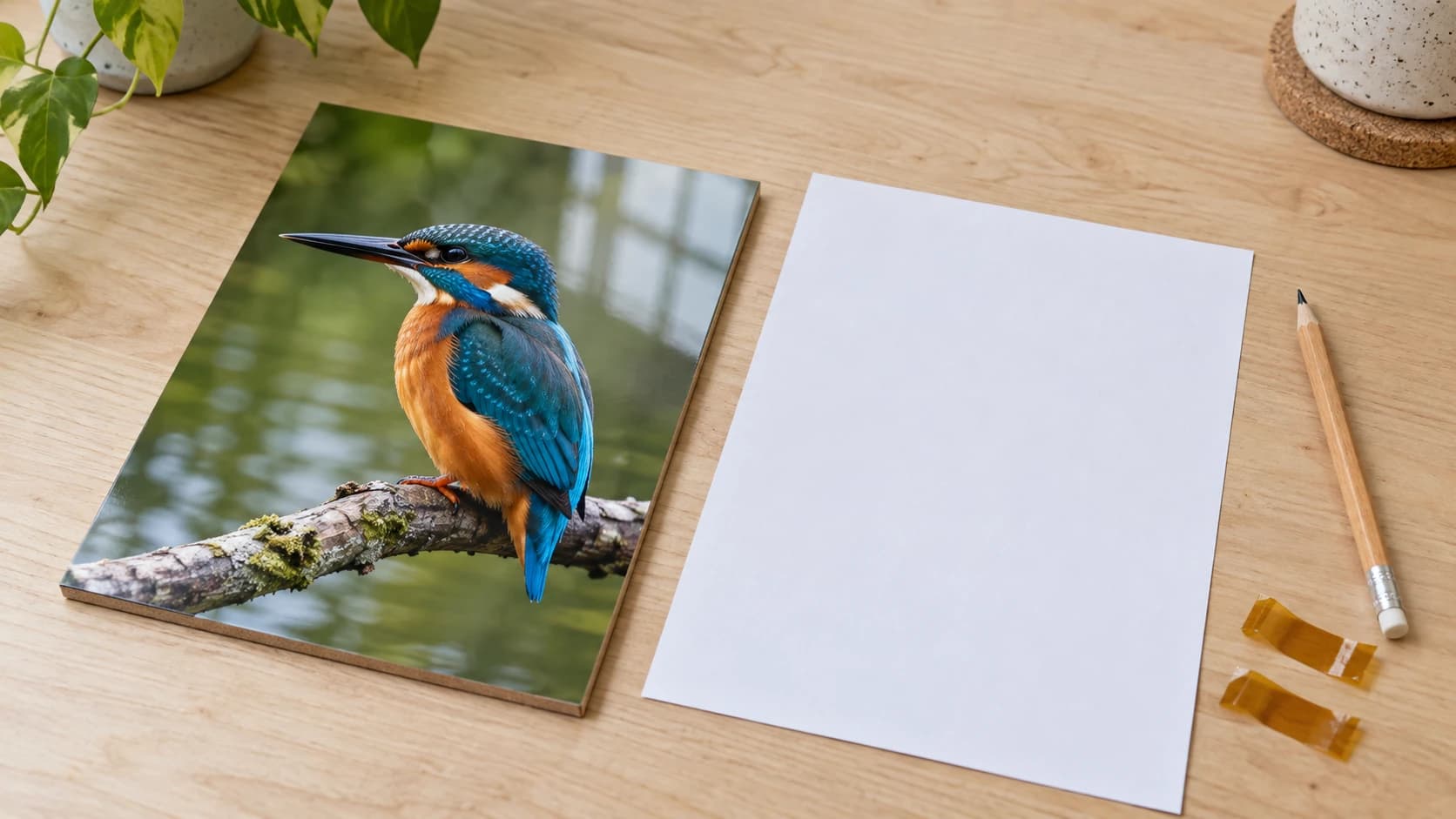
Designet så perfekt ud på din skærm. Det kom ud af pressen med bløde kanter og et svagt rektangel med en lidt anden glans, hvor du var sikker på, at baggrunden var hvid.
Der gik ikke noget galt ved pressen. Det gik galt i filen cirka tyve minutter tidligere, og pressen gjorde bare et fremragende stykke arbejde med at gengive det i fuld størrelse.
Sublimation er usædvanligt hård ved kildebilleder. Der er intet lag ovenpå, du kan gemme fejlene bag, og ingen hvid blækfarve at bygge på, så hver fejl i filen ender direkte i materialet. Den gode nyhed er, at det altid er de samme fire ting.
Opløsning: Lav beregningen én gang
Det eneste spørgsmål, der betyder noget, er, hvor mange pixels du har i den størrelse, du printer, ikke hvor stort billedet ser ud på skærmen.
Matematikken er enkel. Gang dine færdige printmål med din målopløsning:
- Et 10 tommer bredt skjortetryk ved 300 DPI kræver et billede, der er 3000 pixels bredt
- En krans på 9 x 4 tommer til et krus ved 300 DPI kræver 2700 x 1200 pixels
- Et fotopanel på 5 x 7 tommer ved 300 DPI kræver 1500 x 2100 pixels
300 DPI er det almindelige mål for fotokvalitetsprint. Noget lavere kan stadig printes acceptabelt, især på stof, hvor vævningen skjuler meget, men skarp grafik og tekst straffer lav opløsning langt mere end fotografier.
Advarsel
Det logo på 600 pixels, som kunden sendte dig, er cirka 55 DPI strakt ud over en kransebredde på 11 tommer. Hvis du forstørrer det i dit designprogram, tilføjer du ikke detaljer, men gør bare den eksisterende sløring større. Det er den mest almindelige årsag til et skuffende sublimationstryk.
Løsningen er AI-opskalering, som genskaber detaljer, mens billedet forstørres, i stedet for at tvære det eksisterende ud. Kør det gennem PixelPrep, og tilpas tilstanden til billedet: Art and Logo holder skarpe kanter tydelige på logoer, clipart og stregtegninger, mens Photo bevarer naturlige teksturer i fotografier af mennesker, kæledyr og steder. Det er meget synligt, hvis du vælger den forkerte tilstand. Et logo gennem Photo-tilstand bliver blødt, og et portræt gennem Art and Logo-tilstand kommer til at ligne plastik.
PRINT. SKÆR. FRÆS.



- Flere formater (SVG, DXF, PNG)
- Maskintestede designs
- Kommercielle licenser
Sponsoreret af PrintCutCarve.com
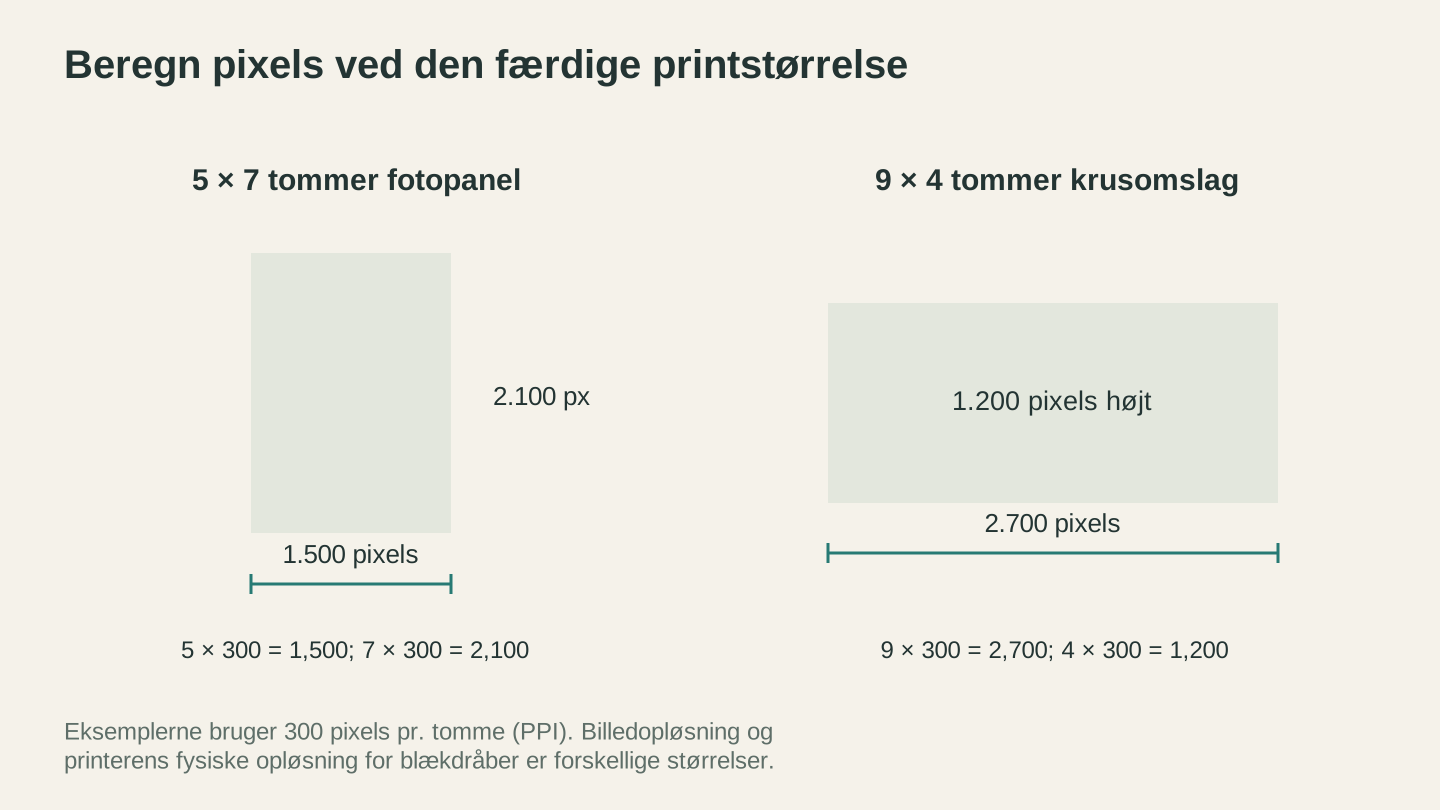
Gang hvert trykmål i tommer med billedopløsningen i pixels pr. tomme. Ved 300 ppi kræver et billede på 5 × 7 tommer 1500 × 2100 pixels. Printerens punktindstillinger er en separat specifikation.
Transparens: Hvidt er ikke det samme som ingenting
Sublimation har ingen hvid blækfarve, så en ægte hvid pixel overføres som ingenting, og emnets farve skinner igennem. Det lyder, som om det gør baggrunde irrelevante. Det gør det ikke.
Problemet er, at næsten intet er helt hvidt. Råhvide pixels indeholder farvestof. JPG-komprimering kan efterlade synlige artefakter omkring skarpe kanter, herunder en svag, ikke-helt-hvid kant. En hurtig fritlægning efterlader en grå kant af resterende baggrundspixels langs omridset. Intet af det er synligt på en lys skærm, og alt sammen bliver printet.
På et hvidt emne kan du måske slippe af sted med det. På et farvet emne, eller overalt hvor glansen fanger lyset, får du et synligt rektangel omkring motivet, der ligner et dårligt påført klistermærke.
Brug en ægte transparent PNG, ikke en hvid baggrund. PixelPrep fjerner baggrunden og giver dig en rigtig alfakanal, så der ikke er noget ved kanterne, der kan printes. Hvis din grafik kommer som JPG, kan formatet slet ikke indeholde transparens, så billedet skal fritlægges i stedet for at blive konverteret.
Tip
Zoom ind til 400% på kanten af din fritlægning mod en mørk baggrund i dit redigeringsprogram. Hver eneste løse grå pixel, du kan se dér, er en pixel, der bliver printet. Tredive sekunders kontrol sparer et emne.
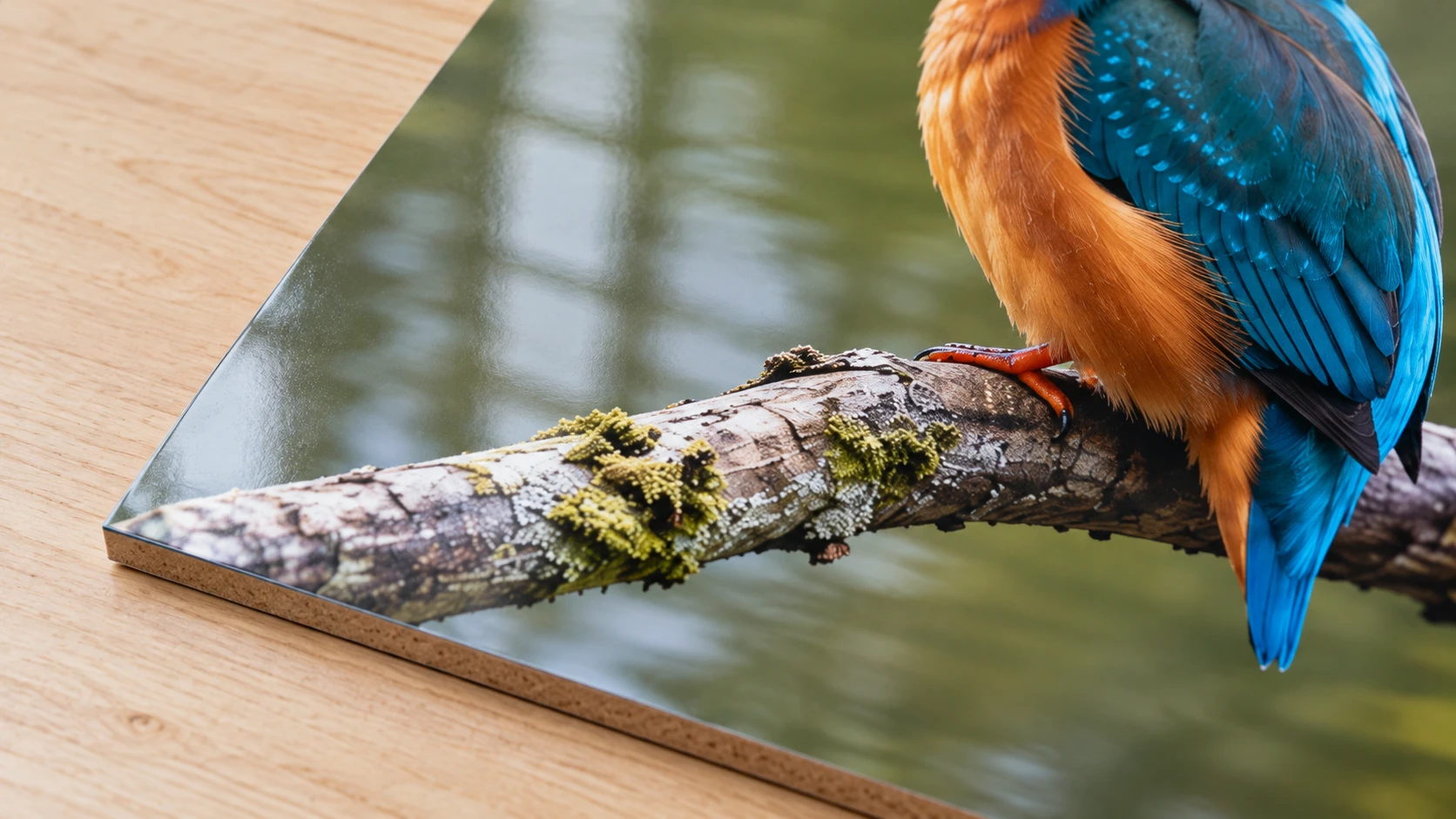
Den samme plade på tættere hold viser de fine billeddetaljer og den glatte belægning. Vurder den færdige prøve i passende belysning, før du laver en serie.
Farve: Bedøm den aldrig ud fra papiret
Sublimationstryk kommer ud af printeren og ser matte, flade og forkerte ud. Grønne farver ser mudrede ud, røde bliver brunlige, og alt ser mindre mættet ud.
Det er normalt. Farven udvikler sig, når varmen omdanner farvestoffet til gas, så transferpapir ser rutinemæssigt mat og forskudt ud sammenlignet med det færdige produkt. Bedøm den endelige farve ud fra et presset testtryk, ikke ud fra arket. Hvis det pressede resultat stadig er forkert, handler det om printer, profil eller dyse og ikke om filen.
Derfor er reglen, der sparer begyndere for flere ugers arbejde: Farvekorrigér aldrig ud fra printet. Hver sæson gør nogen deres fil lysere, fordi papiret så udvasket ud, presser den og får et skingert resultat, der nu faktisk er forkert.
To praktiske vaner i stedet:
Print ét farveprøveark. Placer dine mest brugte farver på ét ark, pres det på dit sædvanlige emne, og gem det. Det pressede ark, ikke din skærm og ikke papiret, er din farvereference fremover.
Forvent, at emnet ændrer farven. Den samme fil på hvid hardboard, på en let cremefarvet polyestertrøje og på en grå mulepose giver tre forskellige resultater, fordi farvestoffet er transparent, og substratet ligger under det.
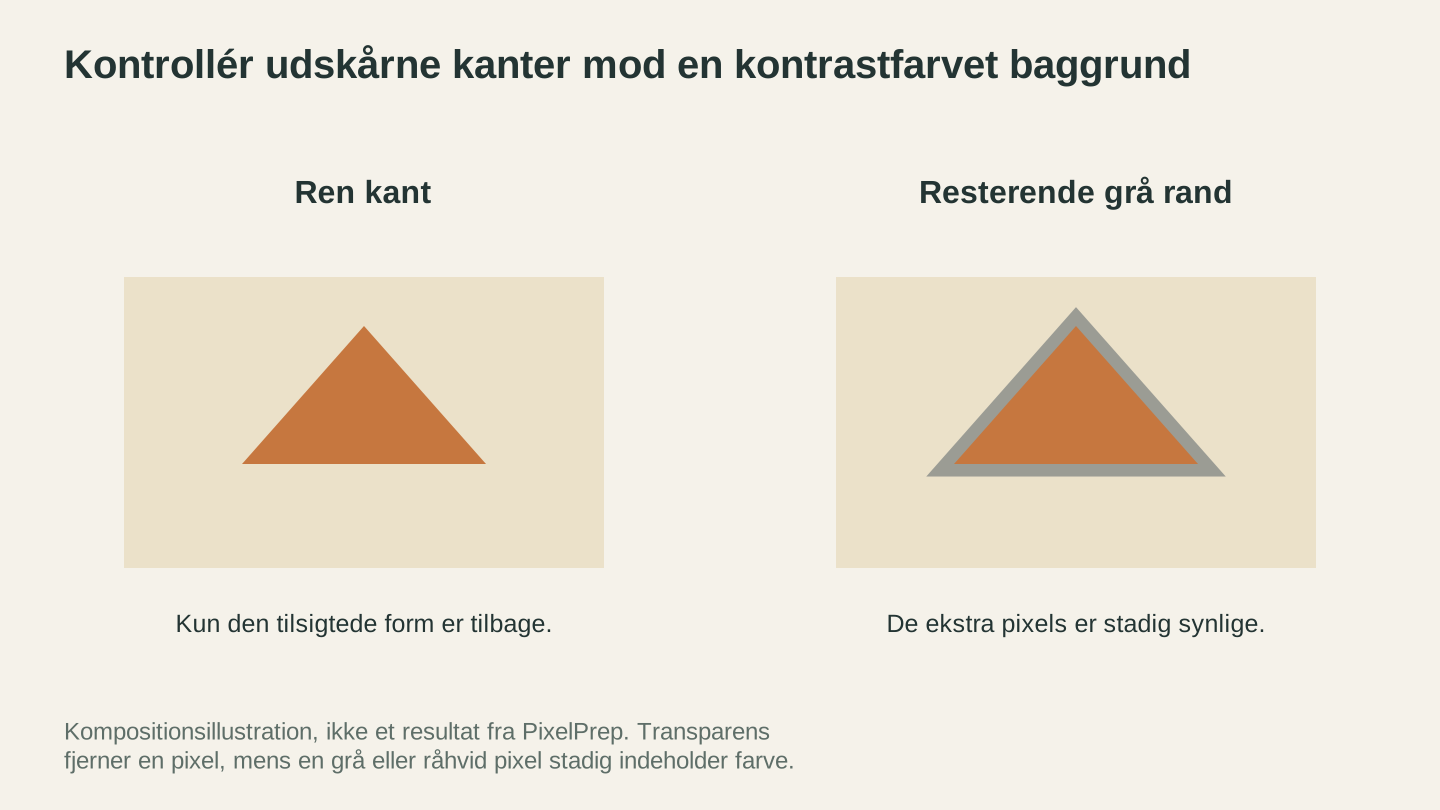
Kontrollér udskæringen mod en kontrastfarvet baggrund, før du printer. Dette skema viser, hvordan en uønsket rand kan blive tilbage omkring grafik, der ellers er transparent.
Spejlvending: Den, der koster dig et emne hver gang
Sublimationstryk lægges med forsiden ned mod emnet, så billedet overføres spejlvendt. Alt med tekst, et logo, en signatur eller en genkendelig orientering skal spejlvendes før print.
Symmetriske designs tilgiver det. Alt andet gør ikke, og du opdager det, efter pressen har været lukket i et minut.
Gør det til en vane at spejlvende som det allersidste trin, lige før du trykker på print, så det aldrig er noget, du gjorde tidligere og ikke kan huske. Hvis din printersoftware har sin egen spejlvendingsindstilling, skal du vælge ét sted at gøre det og aldrig gøre det begge steder, for så vender du det tilbage igen.
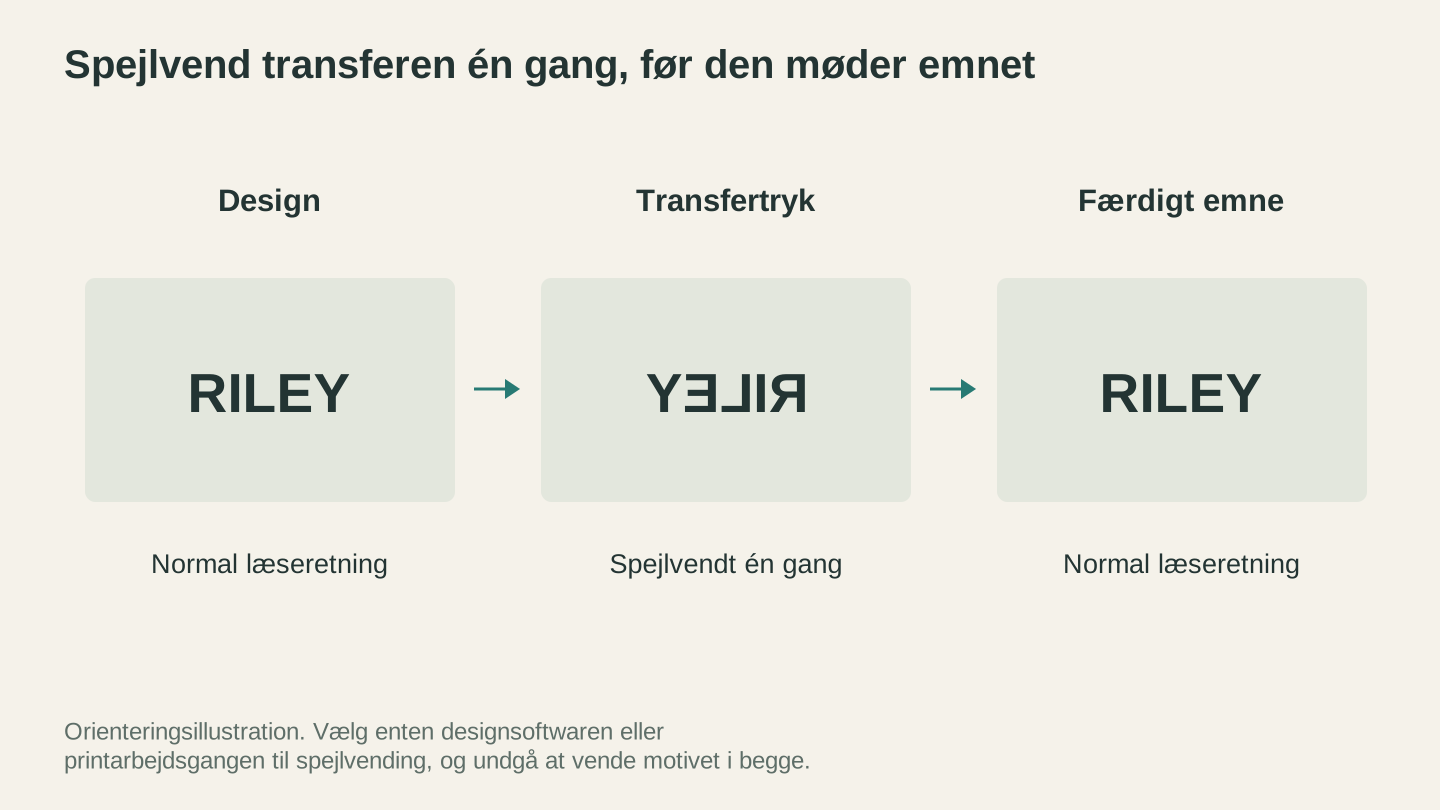
Spejlvend én gang i den valgte arbejdsgang. Transferen ser omvendt ud, så det færdige design kan læses korrekt.
Tilpas størrelsen til emnet, ikke siden
Design i de rigtige færdige mål. Ikke "cirka på størrelse med et krus", men de faktiske mål for det printbare område på det emne, du har købt, som leverandøren oplyser.
Sammensæt layoutet i den størrelse, så det, du ser, er det, der lander på produktet. Arbejde i den endelige størrelse betyder også, at opløsningsberegningen fra tidligere kontrollerer det, du rent faktisk skal printe, i stedet for en skaleret forhåndsvisning.
Canvas Pro arbejder i pixels og begrænser et lærred til 2000 pixels pr. side, så konverter dine tommer først, og kontrollér, at tallet passer. Det dækker masser af almindeligt arbejde: pynt, nøgleringe, bordskånere og små paneler passer alle komfortabelt indenfor. Et skjortetryk i fuld bredde eller et omslag til et krus ved 300 DPI kræver mere end 2000 pixels på den lange led, så lav dem i et desktopredigeringsprogram, og brug Canvas Pro til de dele, der passer.
Lad dig selv have en margen. Emner er ikke perfekt kvadratiske, justering sker i hånden, og et design, der går helt ud til den printbare kant, vil være forskudt fra midten på en vis procentdel af dine tryk.
De fire kontroller i rækkefølge
- Tilpas lærredet til emnets faktiske printbare område.
- Kontrollér opløsningen i den størrelse. Opskaler i PixelPrep, hvis beregningen viser, at du mangler pixels, og brug den rigtige tilstand.
- Kontrollér transparensen. Rigtig alfakanal, ingen grå kant, zoomet ind til 400%.
- Spejlvend til sidst, og print derefter på den belagte side af sublimationspapiret.
Hvis kildefilen kommer i et besværligt format, kan File Converter konvertere den til PNG eller JPG uden kreditomkostning, men download af den konverterede fil kræver et betalingsabonnement.
Er du ny i selve processen og ikke kun i filklargøringen? Vores begynderguide til sublimation gennemgår udstyret, polyesterreglen og presseindstillinger.
Her går filer galt
At gemme grafik som JPG. Det kan ikke indeholde transparens, og det tilføjer komprimeringsglorier omkring netop de skarpe kanter, du går op i. Brug PNG til alt med fritlægning eller skarpe linjer.
Opskalering i designprogrammet. Når et lille billede strækkes, bliver sløringen bare større. Genskab detaljerne først, og placer det derefter.
Farvekorrigering ud fra papiret. Det er dækket ovenfor og tåler at blive gentaget.
Design i skærmstørrelse. Et layout, der er bygget med en bredde på 800 pixels, fordi det udfyldte vinduet, er ikke en printfærdig fil.
At spejlvende to gange. Én gang i designfilen og én gang i printerdriveren sender det tilbage til udgangspunktet.
Ofte stillede spørgsmål
Hvilken DPI skal et sublimationsbillede have?
300 DPI i den færdige printstørrelse er det almindelige mål. Gang printets mål i tommer med 300 for at få de nødvendige pixelmål.
Skal jeg bruge en transparent baggrund til sublimation?
Til fritlægninger og uregelmæssige former anbefales det stærkt. En ægte hvid pixel overføres ikke, så en hvid baggrund er i teorien harmløs. I praksis er baggrunde sjældent helt hvide, og ægte transparens er det, der sikrer, at råhvide eller grå kantpixels ikke sniger sig igennem som en synlig firkant omkring motivet. Hold to ting adskilt her: transparens styrer, hvilke af dine pixels der printes, mens emnets egen farve stadig skinner igennem alt det, du printer, fordi der ikke er hvid blækfarve.
Hvorfor ser mit sublimationstryk falmet ud på papiret?
Det skal det. Farven udvikler sig, når varmen omdanner farvestoffet til gas. Bedøm farven ud fra en presset farveprøve, aldrig ud fra printet.
Skal jeg altid spejlvende sublimationsdesigns?
Ja, hvis der er tekst eller en bestemt orientering, fordi printet overføres med forsiden nedad. Spejlvend det én gang som det sidste trin før print.
PNG eller JPG til sublimation?
PNG. Det understøtter transparens og tilføjer ikke komprimeringsartefakter omkring skarpe kanter. JPG er kun acceptabelt til fotografier, der fylder hele området, uden fritlægning.
Kan jeg redde et kundebillede med lav opløsning?
Ofte ja. AI-opskalering genskaber detaljer i stedet for blot at forstørre pixels, og den kan redde et lille logo eller et mobilfoto til et moderat printformat. Den kan også opfinde detaljer, der aldrig var der, så kontrollér resultatet i fuld størrelse, før du bruger det på et emne. En meget lille og meget sløret kilde har klare begrænsninger.
Kør én fil korrekt igennem
Tag det næste design i din kø, og udfør de fire kontroller i rækkefølge, før du printer noget: tilpas til emnet, kontrollér pixelberegningen, bekræft transparensen ved 400%, og spejlvend til sidst.
Pres det derefter, og læg det på hylden. Når du har ét fysisk eksempel, der blev præcis som planlagt, har alle fremtidige filer noget ærligt at blive sammenlignet med, og det slår en skærm hver gang.
Start dér, hvor dine filer er svagest: PixelPrep til fritlægning og opskalering, Canvas Pro til at lægge designet i emnets rigtige størrelse og File Converter, når kunden sender noget i det forkerte format.
Relaterede værktøjer
PixelPrep
Fjern billedbaggrunde, eller forstør billeder med de tilgængelige forstørrelsesindstillinger.
Fjernelse af baggrund kræver abonnement; opskalering bruger kreditter
Canvas Pro
Redigér billeder med lag, pensler, former, tekst og markeringsværktøjer. Eksportér PNG, JPEG eller WebP.
File Converter
Konvertér mellem understøttede kombinationer af vektor-, dokument-, rasterbilled- og 3D-meshformater.
Abonnement kræves til downloads
Klar til at prøve disse værktøjer?
Tilmeld dig gratis, intet kreditkort kræves. Gratis værktøjer er tilgængelige med det samme.
Kom gratis i gang