

Fjern baggrunde og forstør billeder til laser, CNC og vinyl
En kunde sender dig billedet, de vil have på et skilt. Det er 400 pixel bredt, hentet fra en hjemmeside, med en rodet baggrund og deres kat halvvejs inde i billedet. Det kan du hverken skære eller gravere. Halvdelen af arbejdet i enhver opgave består i at pudse på kildebilledet, før du overhovedet når til den sjove del, og at gøre det i en fuld skrivebordseditor er langsomt.
PixelPrep håndterer de to mest almindelige AI-rettelser: det fjerner baggrunde, så du får en ren udskæring, og opskalerer små eller uskarpe billeder til 2x eller 4x, så der er tilstrækkeligt med detaljer at arbejde med. Du bruger begge funktioner via webstedet, og behandlingen kører på serveren. Behandlingstiden afhænger af billedet og belastningen.
De to opgaver, PixelPrep laver
Næsten hvert problembillede har brug for én af to ting, ofte begge.
| Handling | Hvad den gør | Hvornår du har brug for den |
|---|---|---|
| Fjern baggrund | AI-udklipning med gennemsigtig baggrund | Isolere et motiv, et logo eller et produkt fra rodet |
| Forstør | AI-forstørrelse til 2x eller 4x | Rette små, slørede eller lavopløste kildebilleder |
Du kan også kæde dem: fjern baggrunden først, forstør så den rene udklipning for kun at forstørre den beholdte del.
PRINT. SKÆR. FRÆS.



- Flere formater (SVG, DXF, PNG)
- Maskintestede designs
- Kommercielle licenser
Sponsoreret af PrintCutCarve.com
Rene udklipninger, klar til brug
Baggrundsfjernelsen giver dig motivet på en gennemsigtig baggrund som PNG. Den gennemsigtighed er det, der gør det nyttigt videre:
- Print-og-skær på en skæremaskine, hvor maskinen skal vide præcist, hvor motivet slutter
- Sublimeringsmockups og -transfers, hvor en forvildet baggrund ville printe en ramme rundt om dit design
- Lagdelte projekter, hvor kun motivet skal hvile på et andet lag
- Vinylklistermærker, hvor udklipningen definerer formen, du luger og skærer
En ren kant her sparer dig en kamp med en rodet en senere.
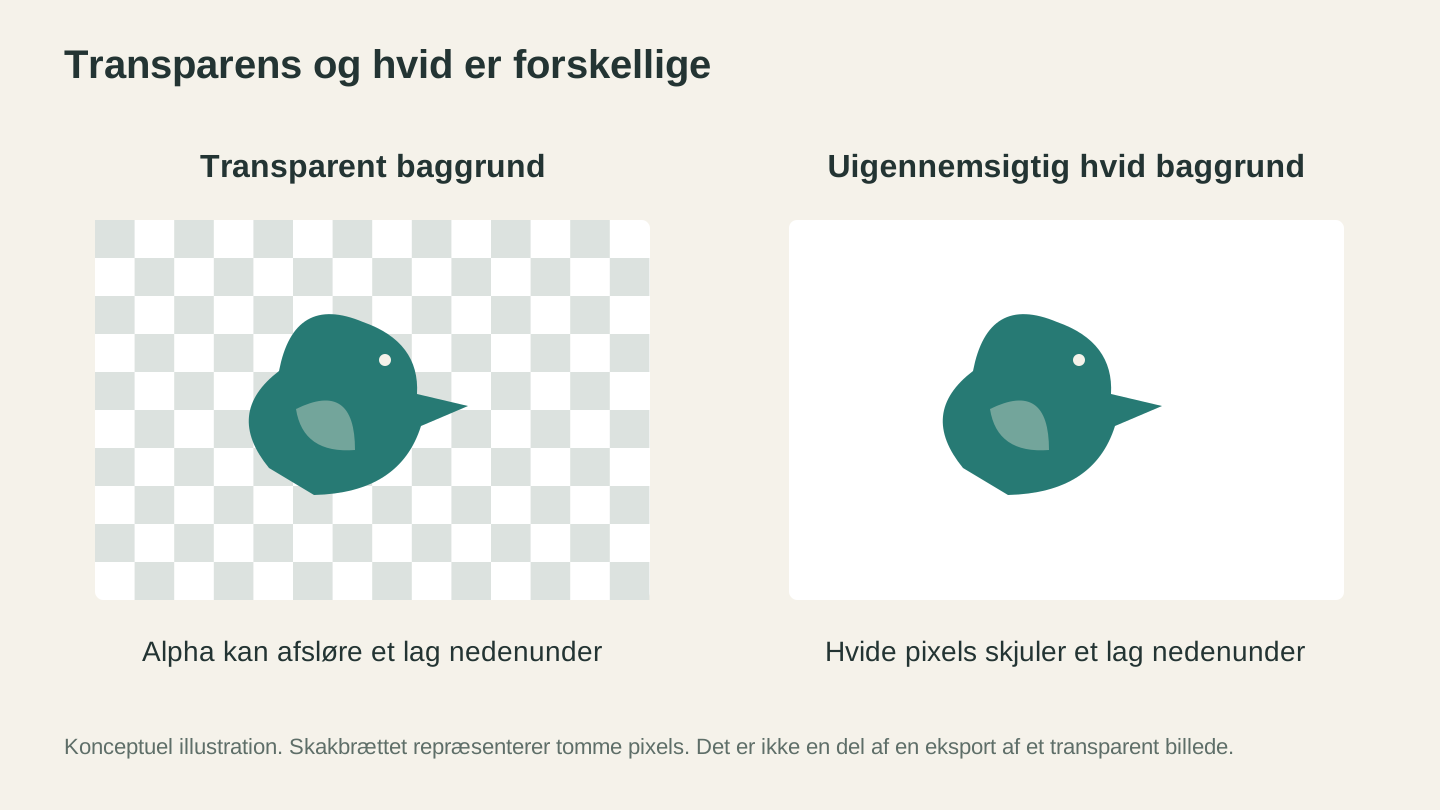
Hvide og gennemsigtige pixels opfører sig forskelligt, når et billede placeres over et andet lag. Skakternet er en redigeringskonvention og er ikke en del af det eksporterede billede.
Forstør, med den rigtige tilstand
Små billeder falder fra hinanden, når du forstørrer dem på den normale måde: du får bare større sløring. AI-forstørrelse genskaber detalje, mens den forstørrer, så et logo på 400 pixel kan blive noget, du faktisk kan gravere i størrelse.
PixelPrep giver dig to tilstande, og at vælge den rigtige tæller:
- Fototilstand bevarer den naturlige tekstur. Brug den til fotos af mennesker, dyr og virkelige scener.
- Grafik-og-logo-tilstand holder kanterne skarpe. Brug den til clipart, stregtegninger, logoer og alt med hårde kanter.
Kør et logo gennem Fototilstand, og de skarpe kanter bliver bløde. Kør et portræt gennem Grafik-og-logo-tilstand, og huden ser plastikagtig ud. Tilpas tilstanden til billedet, og resultatet er dag og nat.
Tip
Forstørrer du et logo til gravering? Brug Grafik-og-logo-tilstand, og før så det skarpe resultat til MonoTrace for at gøre det til rene vektorer. En skarp, forstørret kilde vektoriseres meget bedre end en bittelille, sløret.
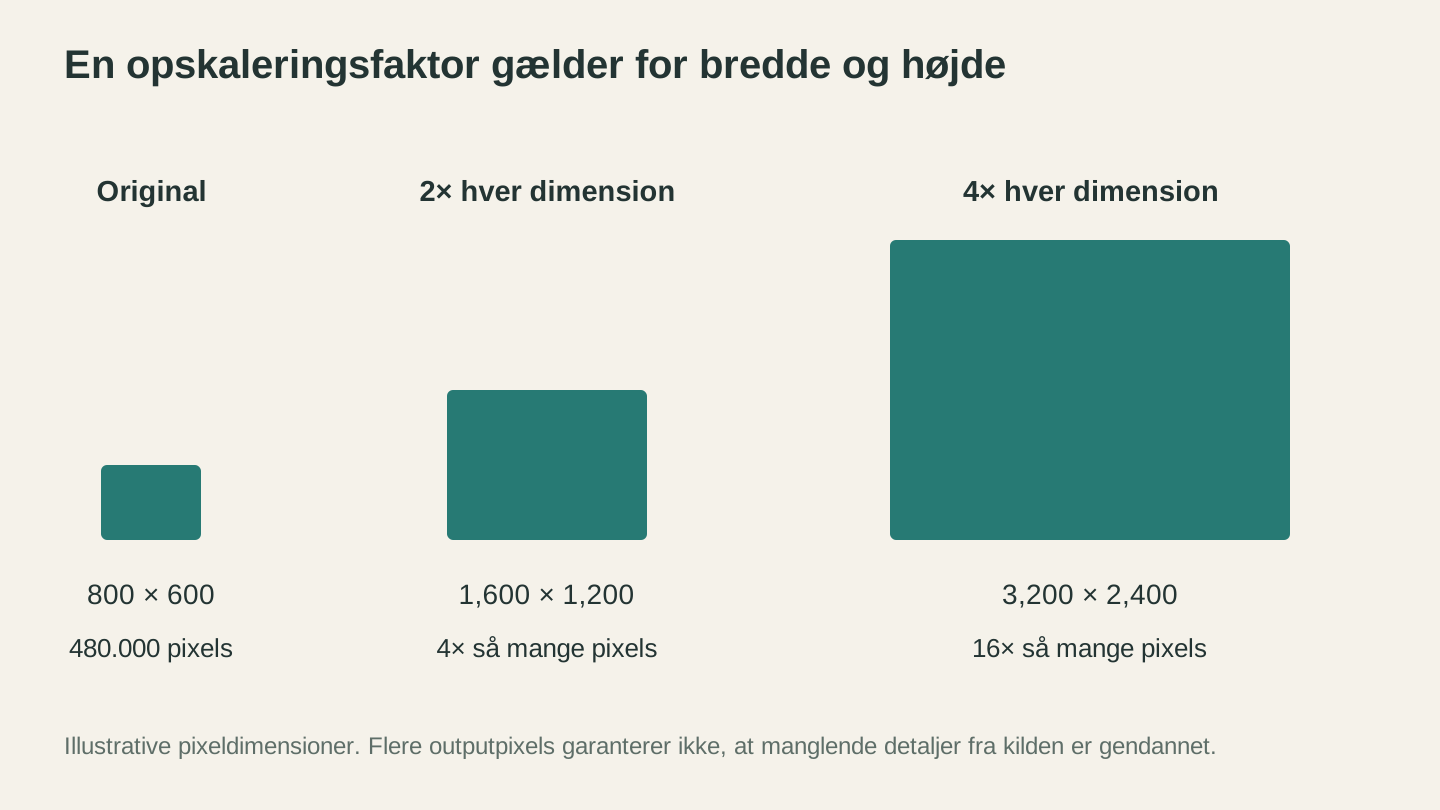
Hvis hver dimension fordobles, bliver der fire gange så mange pixels, og hvis hver dimension firedobles, bliver der seksten gange så mange. Ekstra pixels alene beviser ikke, at billedet indeholder flere præcise detaljer.
Hvad det koster
PixelPrep er bygget, så baggrundsfjernelse ikke koster kreditter, når du først har et betalt abonnement, mens forstørrelse koster en kredit, når du faktisk har brug for at forstørre noget.
Info
Baggrundsfjernelse er inkluderet uden kreditomkostning i alle betalte Craftgineer-abonnementer (fra $4.99 om måneden). Forstørrelse koster 1 kredit pr. billede, i begge tilstande, i 2x eller 4x. Så det rutinemæssige arbejde "rens dette" forbliver billigt, og du bruger kun en kredit, når du faktisk forstørrer noget.
Billeder behandles af fal.ai, en AI-inferenspartner, og det er sådan, PixelPrep hurtigt klarer det tunge arbejde, uden at du installerer noget.
Et praktisk forberedelsesflow
PixelPrep er som regel første stop, ikke det sidste. Sådan føder det resten af din proces:
- Start med den rodede kilde. Et lille logo eller et foto med en travl baggrund.
- Fjern baggrunden for at isolere motivet.
- Forstør udklipningen, hvis den er for lille til at bruge i din endelige størrelse.
- Komponer i Canvas Pro, hvis du skal tilføje tekst, former eller kombinere det med andre elementer.
- Vektoriser med MonoTrace eller dithr med DitherLab, afhængigt af om du skærer linjer eller graverer et foto.
- Skær, graver eller print.
Hvor det betaler sig
Dyre- og portrætgraveringer. Fjern den rodede baggrund, så motivet graveres rent, og forstør, hvis billedet var lille.
Logoarbejde. Gør et bittelille hjemmesidelogo om til en skarp, forstørret version, klar til at vektorisere og skære.
Sublimering og print-og-skær. Gennemsigtige udklipninger går lige ind i dine mockups og skærefiler, uden ramme rundt om dem.
Vinylklistermærker. En ren udklipning definerer klistermærkets form og gør lugningen smertefri.
Sælger du opgavearbejde, er hurtig oprydning af kundeleverede billeder en reel konkurrencefordel. Vores guide om de bedste ting at sælge med en lasergravør uddyber, hvordan du gør disse projekter til produkter.
Gå i gang og ryd et billede op
Åbn PixelPrep, slip det rodede kundefoto ind, og fjern baggrunden. Prøv så en 2x-forstørrelse i den rigtige tilstand. Så snart det besværlige oprydningstrin tager ti sekunder i stedet for ti minutter, kører du hvert kildebillede gennem det af vane.
God fornøjelse med at skabe.
Relaterede værktøjer
PixelPrep
Fjern billedbaggrunde, eller forstør billeder med de tilgængelige forstørrelsesindstillinger.
Fjernelse af baggrund kræver abonnement; opskalering bruger kreditter
Canvas Pro
Redigér billeder med lag, pensler, former, tekst og markeringsværktøjer. Eksportér PNG, JPEG eller WebP.
MonoTrace
Lav fotos og illustrationer om til SVG-konturer gratis med en valgfri skitsetilstand.
Klar til at prøve disse værktøjer?
Tilmeld dig gratis, intet kreditkort kræves. Gratis værktøjer er tilgængelige med det samme.
Kom gratis i gang