

Sådan skaber du kunst af stablede lag fra ethvert billede
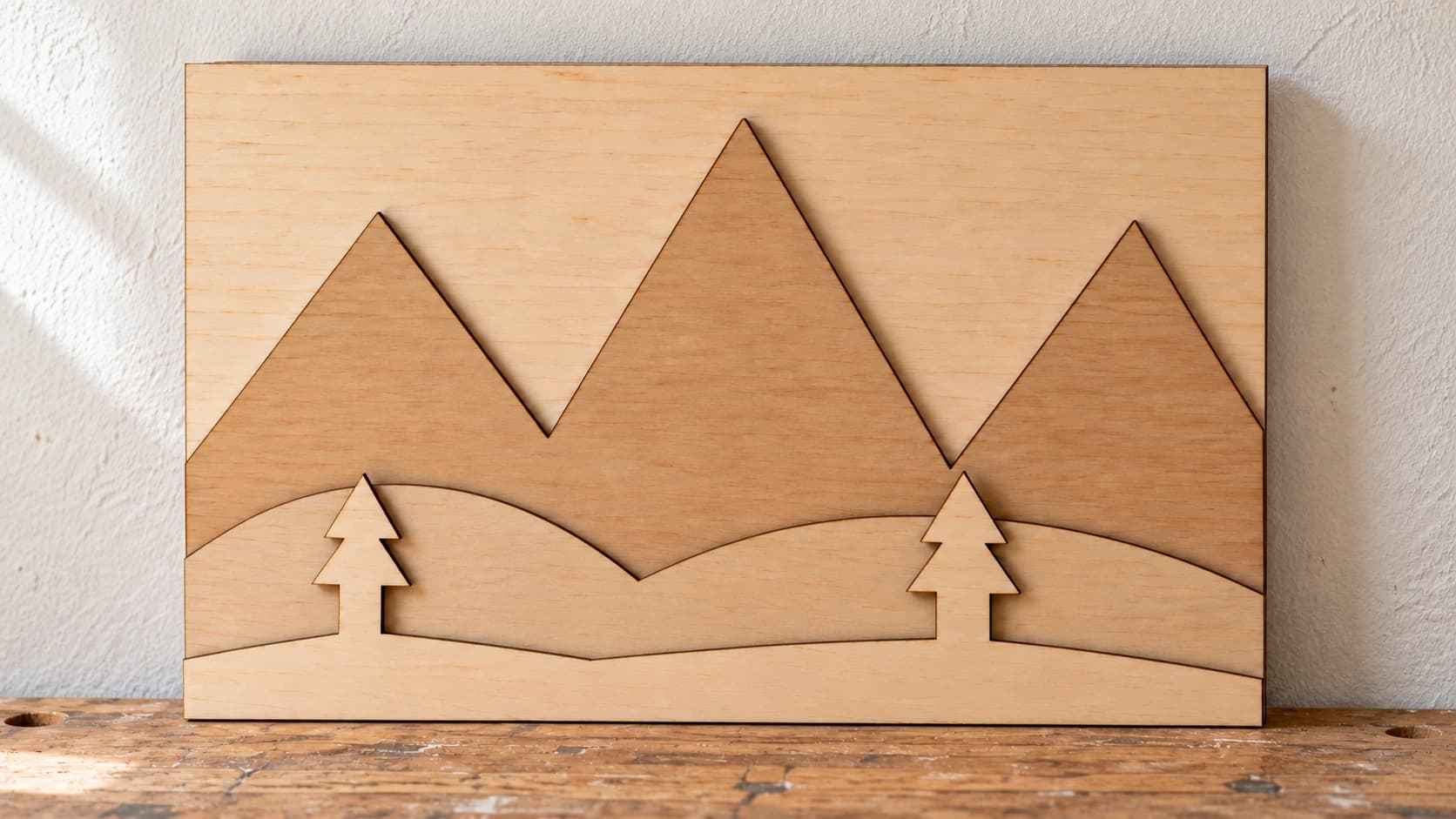
Kunst af stablede lag forvandler et fladt billede til noget med ægte fysisk dybde. Hvert lag skæres fra et separat stykke materiale, og når du stabler dem, skaber skyggerne mellem lagene en 3D-effekt, som flade print eller graveringer ikke kan hamle op med. Et bjerglandskab med fire trælag har faktisk dybde. Træerne i forgrunden kaster skygger på bakkerne i mellemgrunden. Det ser imponerende ud på en væg, og folk får altid lyst til at røre ved det.
Designprocessen plejede at være flaskehalsen. At adskille et billede manuelt i lag, sikre at hvert lag indeholder det rigtige indhold og holde silhuetterne rene. Det er her, StackLab kommer ind i billedet. Upload et billede, så opdeler AI det i kumulative lag med rene vektoromrids. Download SVG-filen, skær hvert lag, og læg dem sammen. Færdig.
Sådan fungerer lagstabling
Dette er nøglekonceptet, og det fungerer anderledes, end du måske forventer. Hvert lag er ikke bare sit eget farveområde. Hvert lag er kumulativt: Det indeholder sig selv plus alt fra alle lagene ovenover.
Tænk på det som at se på et landskab ovenfra. Det øverste lag er måske bare en lille fugl. Det næste lag længere nede er fuglen plus trætoppene. Det næste lag tilføjer bakkerne bag træerne. Det nederste lag er hele silhuetten af alt.
Når du stabler disse lag fysisk, er det nederste lag det største, altså omridset af hele scenen. Hvert lag ovenpå er lidt mindre og tilføjer detaljer, efterhånden som stakken bliver højere. Resultatet er et tredimensionelt emne, hvor hvert lag ligger oven på laget under det.
Stabling kontra indlæg (StackLab kontra MosaicFlow)
De to værktøjer løser forskellige problemer, og forskellen er vigtig.
| StackLab (lagstabling) | MosaicFlow (indlæg) | |
|---|---|---|
| Koncept | Lag stables oven på hinanden | Dele passer sammen side om side som et puslespil |
| Hvert lag | Kumulativt (selve laget + alle lagene ovenover) | Uafhængigt (kun det pågældende farveområde) |
| Samling | Stabl og lim nedefra og op | Arrangér fladt på en bagplade |
| 3D-effekt | Ægte fysisk dybde fra forskydninger mellem lagene | Flad overflade, hvor farvekontrast skaber billedet |
| Materialer | Samme farve fungerer (dybden skaber effekten) | Kræver kontrasterende farver eller materialer |
| Bedst til | Landskaber, silhuetter, vægkunst | Logoer, portrætter, detaljerede farvebilleder |
Med MosaicFlow er hver farve en puslespilsbrik. Du skal bruge materialer i forskellige farver, fordi farvekontrasten ER designet. Se vores guide til flerfarvede træindlæg for en komplet gennemgang af denne metode.
Med StackLab er det skyggerne mellem lagene, der skaber designet. Du kan skære hvert lag fra den samme birkekrydsfiner, og det ser stadig fantastisk ud, fordi dybden og skyggerne gør arbejdet.
PRINT. SKÆR. FRÆS.



- Flere formater (SVG, DXF, PNG)
- Maskintestede designs
- Kommercielle licenser
Sponsoreret af PrintCutCarve.com
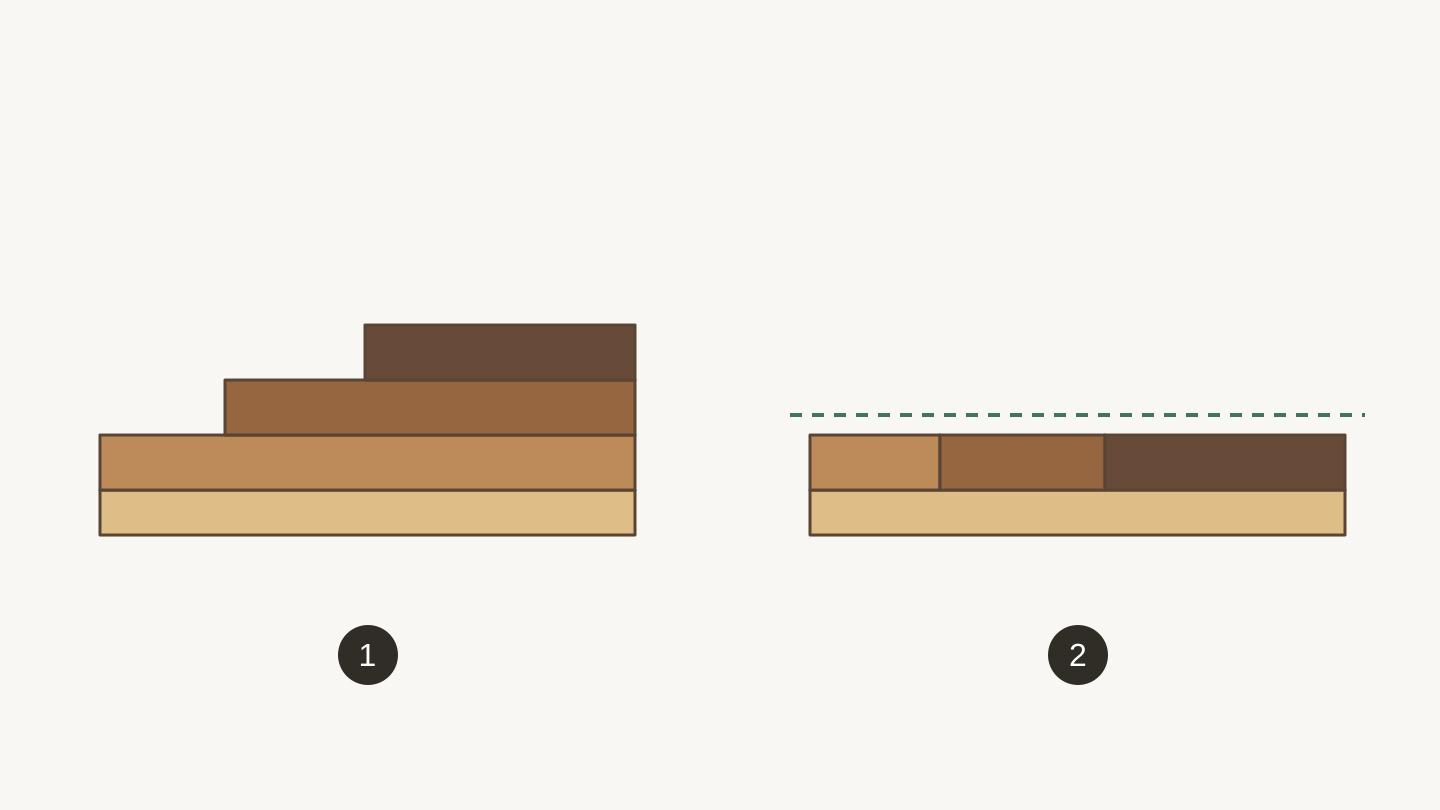
Sidevisninger: 1, overlappende plader bygger højde op; 2, tilstødende indlægsstykker deler én plan overflade. Tegningen forenkler formerne for at vise, hvordan lagene passer sammen.
Arbejdsgangen i StackLab
Trin 1: Upload dit billede
Gå til StackLab, og upload en PNG eller JPG. Værktøjet grupperer farver i lag, der kan stables. Uploads og forhåndsvisninger bruger ingen kreditter. AI-generering bruger kreditter. Downloads kræver et aktivt betalingsabonnement eller en aktuel oplåsning til det pågældende design.
Billeder, der fungerer bedst til kunst af stablede lag:
- Landskaber: Bjerge, skove, bylandskaber. Naturlig dybde kan omsættes perfekt til fysiske lag.
- Silhuetter: Dyreliv, mennesker, bygninger mod en himmel. Tydelige omrids og enkle former.
- Illustrationer med tydelig forgrund og baggrund: Alt, hvor du kan se klart adskilte dybdeplaner.
Billeder, der ikke fungerer lige så godt:
- Flade logoer eller tekst: Ingen naturlig dybde at opdele i lag.
- Fotografier med diskrete gradienter: Lagdelingen kræver tydelige farveområder for at fungere.
- Meget travle kompositioner: For mange overlappende elementer giver rodede lag.
Tip
Du får de bedste resultater med billeder, der har tydelige elementer i forgrund, mellemgrund og baggrund. Et bjerglandskab med træer foran er ideelt. Et abstrakt mønster uden dybdestruktur giver lag, der ikke ser visuelt meningsfulde ud, når de stables.
Trin 2: Omarrangér lagene
StackLab viser dine lag i en liste, hvor de kan trækkes. Øverst i listen er toppen af stakken, altså det mindste og mest detaljerede lag, og nederst er basislaget, altså den største fulde silhuet.
AI foreslår en lagrækkefølge, men du kan trække lagene for at omarrangere dem. Hvis du flytter et lag højere op i stakken, bliver det mindre, fordi det kun indeholder sit eget indhold og alt ovenover. Hvis du flytter det længere ned, bliver det større, fordi det nu indeholder mere kumulativt indhold.
Leg med rækkefølgen, indtil 3D-forhåndsvisningen ser rigtig ud. Du ønsker en naturlig overgang fra detaljer øverst til brede former nederst.
Trin 3: Sammenlæg og udeluk farver
Ligesom MosaicFlow giver StackLab dig en boblepalette, hvor du kan sammenlægge lignende farver eller udelukke uønskede farver.
Sammenlæg: Hvis AI registrerede "lyseblå" og "mellemblå" som separate farver, kan du sammenlægge dem til ét lag. Det reducerer det samlede antal lag, du skal skære.
Udeluk: Fjern farver, der ikke skal være lag. Farver fra himlen i baggrunden er den mest almindelige udelukkelse. Du vil typisk have, at himlen er det åbne rum mellem din ramme og det øverste lag, ikke et massivt stykke materiale.
Til dit første projekt kan du sigte efter 3-5 lag. Det giver tilstrækkelig dybde til at se imponerende ud uden at gøre samlingen kompliceret.
Trin 4: Forhåndsvis i 3D
StackLab gengiver en 3D-forhåndsvisning af dit stablede design. Rotér det for at se, hvordan lagene vil se ud fra forskellige vinkler. Kontrollér, at lagrækkefølgen skaber en naturlig dybdeovergang, og at ingen lag overlapper på en uhensigtsmæssig måde.
Trin 5: Download SVG
Download den lagdelte SVG-fil. Hvert lag er en separat gruppe i filen. Importér den i dit designprogram, og skær hvert lag fra et separat stykke materiale.
Valg af materialer
Ét materiale (nemmest)
Den enkleste tilgang er at skære hvert lag fra det samme materiale. Dybden mellem lagene skaber al den visuelle interesse. Det fungerer overraskende godt med:
- Baltisk birkekrydsfiner (1/8 tomme eller 1/4 tomme): Rene snit og en lys farve, der fanger skyggerne smukt.
- MDF (1/8 tomme): Ensartet uden åretegning. Mal det mat sort for et dramatisk udtryk som en skyggekasse.
- Akryl (1/8 tomme): Mat sort eller hvid akryl giver et moderne galleriudtryk.
Flere materialer (større visuel effekt)
Forskellige materialer til de forskellige lag tilføjer farvekontrast til dybdeeffekten:
| Lagets placering | Materialevalg | Effekt |
|---|---|---|
| Bagside (nederst) | Mørk valnød | Dybt, rigt baggrundselement |
| Mellemlag | Kirsebær, ahorn | Mellemtoner bygger bro over dybden |
| Forside (øverst) | Lys ahorn eller birk | Den lyse forgrund træder frem mod de mørkere lag |
Malede lag
Skær alle lag fra MDF eller almindelig krydsfiner, og mal derefter hvert lag i en anden nuance. Gradientmaling, mørkest bagtil og lysest fortil, forstærker dybdeillusionen markant.
Info
Lagtykkelsen betyder noget. Tykkere materiale (1/4 tomme) skaber mere markante skygger mellem lagene, hvilket ser godt ud på større emner. Tyndere materiale (1/8 tomme) er bedre til mindre emner og skaber en mere diskret dybde. Til de fleste vægkunstprojekter i området 8-16 tommer rammer materiale på 1/8 tomme det optimale punkt.
Skæring og samling
Skæretips
Laser: Det ideelle værktøj til kunst af stablede lag. Rene snit, ingen tapper og høj hastighed. Skær hvert lag fra sit eget materiale. Markér lagnummeret på bagsiden af hvert stykke med en blyant, så du kender stablingsrækkefølgen under samlingen.
CNC: Fungerer fremragende til tykkere materiale (1/4 tomme eller mere). Brug tapper til at holde delene på plads under skæringen, og trim dem derefter med en hobbykniv. Et downcut-fræsejern giver de reneste overkanter.
3D-printning: StackLab eksporterer en STL-fil, der er justeret efter byggepladen, for hvert lag samt en samlet OBJ-samling. 3D-forhåndsvisningen viser præcis, hvad du får. Prøv at printe stående, med lagene lodrette, eller fladt, og kontrollér forhåndsvisningen i din slicer for supportmateriale og overfladekvalitet, før du går i gang med en komplet printning.
Samling
-
Lav en tørprøvesamling af alle lag i den rigtige rækkefølge. Sørg for, at de ser rigtige ud, før du bruger lim.
-
Lim nedefra og op. Påfør et tyndt lag trælim på bagsiden af hvert lag, og pres det ned på laget under. Justér omhyggeligt.
-
Brug afstandsstykker for dramatisk dybde. I stedet for at lime lagene direkte sammen kan du tilføje små afstandsklodser, terninger på 1/4 tomme af restmateriale, mellem lagene. Det skaber luft mellem lagene, som kaster dybere skygger. Den ekstra dybde ser utrolig ud, især med sidelys.
-
Spænd fast, og lad tørre. Et fladt bræt med vægte fungerer godt til at spænde kunst af stablede lag fast. Tunge bøger klarer opgaven.
-
Tilføj en ramme (valgfrit). En enkel kasseramme omkring basislaget gør det til en skyggekasse. Rammesiderne skjuler lagkanterne og gør dybdeeffekten mere dramatisk.
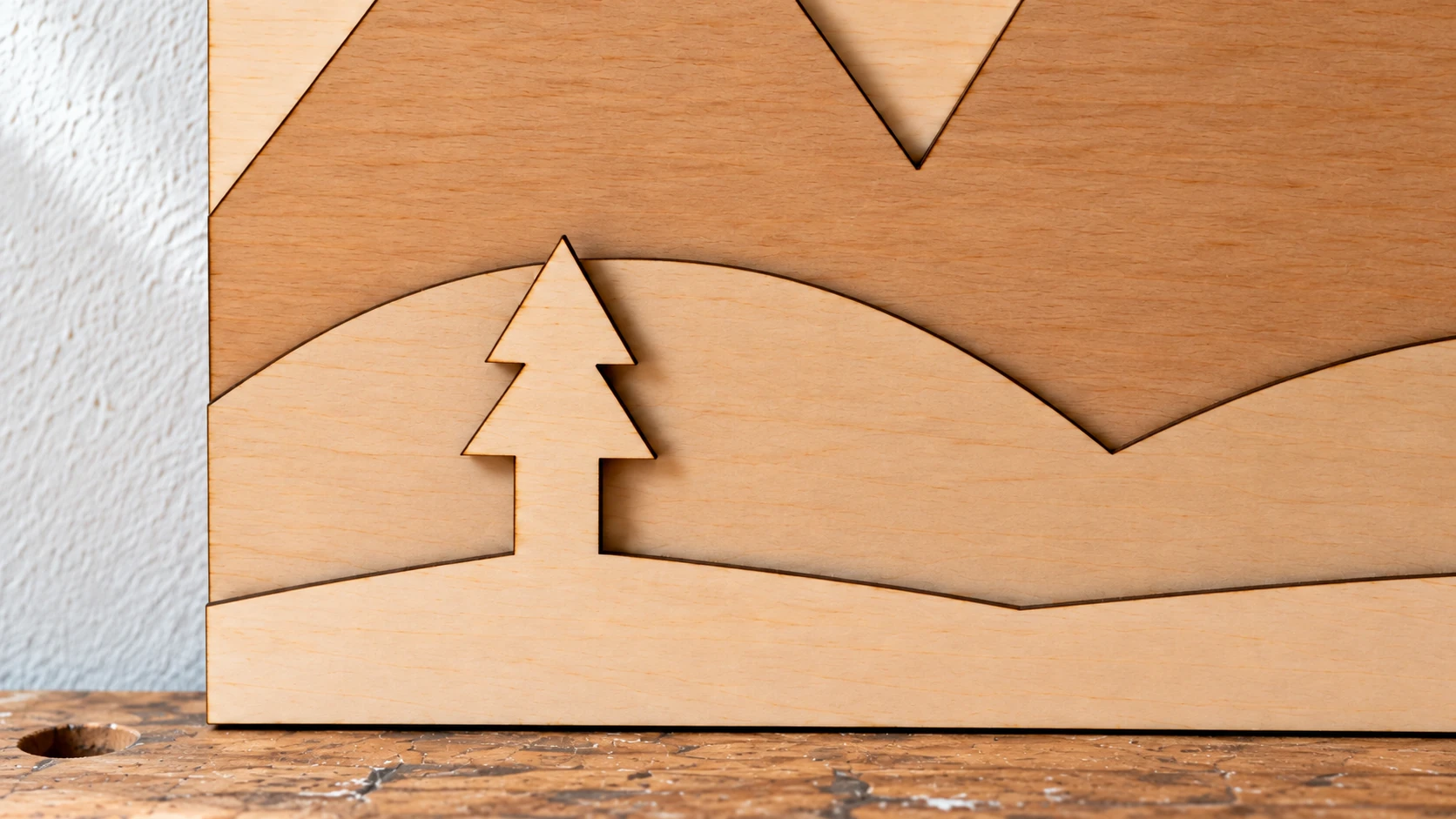
Træet og forgrunden er ét udskåret stykke. Forbindelsen holder den smalle detalje fast, mens lagene nedenunder understøtter scenen.
Ophængning
Til vægophængning skal du montere et tandophæng eller et fransk ophæng på bagsiden af basislaget. Det færdige emne er let, især i 1/8 tomme krydsfiner, så almindeligt billedophæng fungerer fint.
Projektidéer
Bjerglandskaber: Det klassiske motiv til kunst af stablede lag. Tre til fem lag med bølgende bjerge og træer. Skær dem af forskellige træsorter, eller mal dem i gradienter af blå og grå.
Byers silhuetter: Din hjembys skyline i tre lag. Bygninger i forgrunden, mellemgrunden og baggrunden. Særligt effektfuldt i mat sort akryl med LED-baggrundsbelysning.
Dyrelivsscener: En hjort i en skov, en bjørn på en bjergside eller en ørn over en sø. Dyret placeres i det øverste lag for maksimal tydelighed.
Havbølger: Lagdelte bølgeformer skaber en overraskende overbevisende fornemmelse af vanddybde. Flot i blå og blågrønne nuancer.
Topografiske kort: Din yndlingsvandrerute eller nationalpark som et topografisk kort i lag. Hvert lag repræsenterer et højdebælte.
Gå i gang med at stable
Find et landskabsfoto, et billede af en skyline eller et hvilket som helst billede med tydelige elementer i forgrund og baggrund. Upload det til StackLab, justér lagrækkefølgen, og download SVG-filen. Skær lagene, stabl dem, og hæng værket på væggen.
Første gang du ser sollys ramme et værk af stablede lag fra siden, og skyggerne mellem lagene bliver levende, får du lyst til at lave ti mere.
God fornøjelse med at skabe.
Relaterede værktøjer
Klar til at prøve disse værktøjer?
Tilmeld dig gratis, intet kreditkort kræves. Gratis værktøjer er tilgængelige med det samme.
Kom gratis i gang