

Cura vs. PrusaSlicer vs. Bambu Studio: Der beste Slicer für den 3D-Druck 2026
Dein 3D-Drucker versteht keine STL-Dateien. Er versteht G-Code: eine Abfolge präziser Bewegungs- und Extrusionsbefehle. Der Slicer übersetzt dein 3D-Modell in diese Befehle. Wählst du den falschen Slicer (oder verwendest ihn falsch), schlägt dein Druck fehl, verzieht sich, zieht Fäden oder sieht aus, als hätte er einen Hurrikan überlebt.
Drei Slicer dominieren die Welt des Hobby-3D-Drucks im Jahr 2026: Cura, PrusaSlicer und Bambu Studio. Alle drei sind kostenlos. Alle drei funktionieren. Aber sie sind für unterschiedliche Drucker, Erfahrungsstufen und Workflows ausgelegt.
So findest du den richtigen Slicer, ohne eine Woche mit Testdrucken zu verschwenden.
Die schnelle Antwort
Wenn du einen Drucker von Bambu Lab hast: Verwende Bambu Studio. Es wurde für deine Maschine entwickelt, und die Integration ist nahtlos.
Wenn du einen Prusa-Drucker hast: Verwende PrusaSlicer. Aus demselben Grund.
Wenn du etwas anderes hast (Creality, Anycubic, Elegoo usw.): Starte mit Cura und probiere PrusaSlicer aus, wenn du mehr Kontrolle möchtest. Beide unterstützen deinen Drucker.
Jetzt zu den Details.
DRUCKEN. SCHNEIDEN. GRAVIEREN.



- Mehrere Formate (SVG, DXF, PNG)
- Maschinengetestete Designs
- Gewerbliche Lizenzen
Gesponsert von PrintCutCarve.com
Druckerkompatibilität
Für die meisten ist das der entscheidende Faktor.
Cura bietet die umfassendste Druckerunterstützung. Creality, Anycubic, Artillery, Elegoo, Sovol und Dutzende weiterer Marken werden mit Cura-Profilen ausgeliefert. Wenn dein Drucker weder von Prusa noch von Bambu Lab stammt, hat Cura wahrscheinlich ein fertiges Profil dafür.
PrusaSlicer unterstützt offiziell Prusa-Drucker, funktioniert aber auch gut mit anderen Maschinen. Du kannst benutzerdefinierte Druckerprofile für Creality, Anycubic und andere hinzufügen. Die Community hat Profile für die meisten beliebten Maschinen erstellt, allerdings ist die Ersteinrichtung etwas aufwendiger als bei Cura.
Bambu Studio ist für Drucker von Bambu Lab (A1, A1 Mini, P1S, X1 Carbon) ausgelegt. Technisch unterstützt es auch andere Drucker, da es von PrusaSlicer abgezweigt wurde, aber die Unterstützung mehrerer Drucker ist begrenzt und die Bambu-spezifischen Funktionen (AMS-Integration, LAN-Modus, Cloud-Druck) funktionieren nur mit Bambu-Druckern.
| Slicer | Am besten geeignet für | Preis | Basis |
|---|---|---|---|
| Cura | Creality, Anycubic, die meisten FDM-Drucker | Kostenlos | UltiMaker |
| PrusaSlicer | Prusa-Drucker, fortgeschrittene Nutzer | Kostenlos | Prusa Research |
| Bambu Studio | Drucker von Bambu Lab | Kostenlos | Abspaltung von PrusaSlicer |
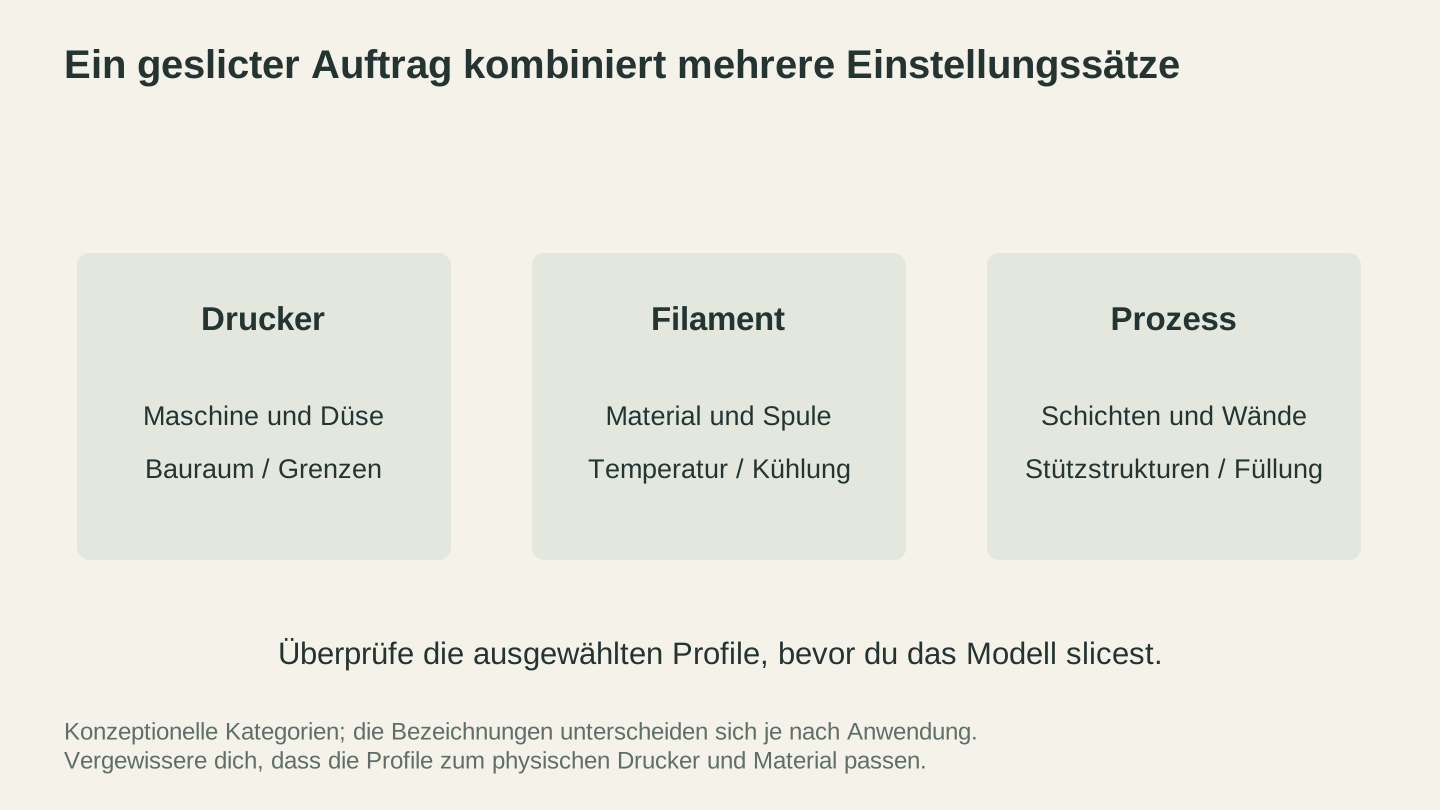
Prüfe alle drei Teile der Einrichtung, bevor du slicest. Ein vertrauter Slicer kann nicht ausgleichen, dass du Einstellungen auswählst, die nicht zum physischen Drucker oder Filament passen.
Benutzeroberfläche und Lernkurve
Cura hat drei Modi: Recommended (vereinfacht), Custom (alle Einstellungen) und eine Einstellungssuche. Der Recommended-Modus verbirgt die Komplexität hinter wenigen Schiebereglern und ist damit der einfachste Einstieg für Einsteiger. Wechsle zu Custom, wenn du bereit für die mindestens 500 verfügbaren Einstellungen bist. Die Oberfläche ist übersichtlich, kann sich mit komplexen Modellen auf älterer Hardware jedoch träge anfühlen.
PrusaSlicer zeigt dir alle Einstellungen direkt an, organisiert in den Registerkarten Druckeinstellungen, Filamenteinstellungen und Druckereinstellungen. Es gibt weniger Hilfestellung als in Curas Recommended-Modus, aber die Organisation ist logisch. Die Lernkurve ist moderat. Wenn du weißt, was Schichthöhe und Fülldichte bedeuten, wirst du dich schnell zurechtfinden.
Bambu Studio sieht PrusaSlicer sehr ähnlich und fühlt sich auch so an (weil es davon abgezweigt wurde), ergänzt aber Bambu-spezifische Bereiche für AMS-Filamentverwaltung, Drucken aus der Ferne und Zeitraffer. Wenn du von PrusaSlicer kommst, ist die Oberfläche vertraut. Wenn du ganz neu bist, ist die Lernkurve mit der von PrusaSlicer vergleichbar.
Druckqualität ohne Anpassungen
Alle drei Slicer können bei richtiger Konfiguration hervorragende Drucke erzeugen. Der Unterschied liegt darin, wie viel Aufwand das erfordert.
Bambu Studio mit einem Bambu-Drucker gewinnt diese Kategorie, weil die Profile perfekt von demselben Unternehmen abgestimmt sind, das auch die Hardware hergestellt hat. Standard-PLA bei 0,2 mm auf einem P1S? Es funktioniert einfach. Die automatische Kalibrierung und die Durchflussratenkompensation sorgen von Anfang an für weniger fehlgeschlagene Drucke.
PrusaSlicer mit einem Prusa-Drucker ist genauso gut. Die Profile von Prusa wurden von dessen Support-Team und der Nutzergemeinschaft in der Praxis ausgiebig getestet. Die Standardwerte sind konservativ und zuverlässig.
Cura mit einem Creality- oder anderen günstigen Drucker erfordert mehr Abstimmung. Die Standardprofile sind brauchbare Ausgangspunkte, müssen aber oft an deine konkrete Maschine angepasst werden. Rückzugseinstellungen, Temperatur und Geschwindigkeit müssen für deinen jeweiligen Ender 3 oder Neptune 4 möglicherweise angepasst werden. Das ist nicht Curas Schuld. Bei günstigen Druckern gibt es größere Unterschiede zwischen einzelnen Geräten, daher kann kein einzelnes Profil für alle perfekt sein.
Vergleich der wichtigsten Funktionen
| Funktion | Cura | PrusaSlicer | Bambu Studio |
|---|---|---|---|
| Druckerprofile | mindestens 500 | mindestens 100 (Community) | Nur Bambu |
| Plugin-System | Ja (Marketplace) | Nein | Nein |
| Baumstützen | Ja | Ja (organisch) | Ja (organisch) |
| Mehrfarbig | Ja (komplex) | Ja (MMU) | Ja (AMS, hervorragend) |
| Aufmalbare Stützen | Nein | Ja | Ja |
| Bügeln (glatte Oberseiten) | Ja | Ja | Ja |
| Arachne-Engine | Ja | Ja | Ja |
| Cloud-Slicing | Nein | Nein | Ja (Bambu Cloud) |
| Fernüberwachung | Über ein Plugin | Über PrusaConnect | Integriert |
| Adaptive Schichthöhe | Ja | Ja | Ja |
| Geschätzte Druckzeit | Mittlere Genauigkeit | Gute Genauigkeit | Hervorragende Genauigkeit |
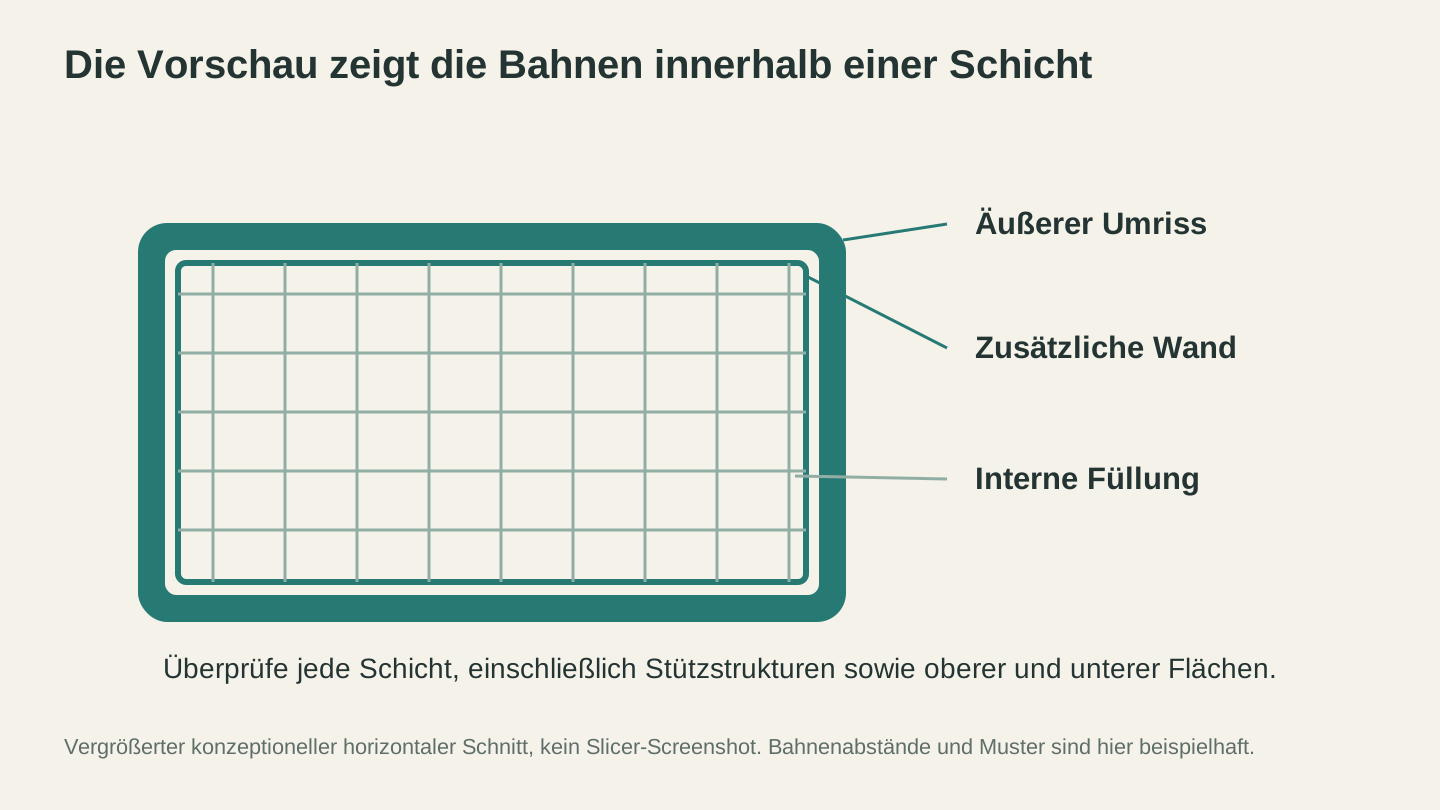
In der Layer-Vorschau prüfst du, was der Drucker tatsächlich abfahren wird. Dieses vergrößerte Diagramm erklärt die Bestandteile eines Layers; es ist weder ein Screenshot noch ein empfohlenes Füllmuster.
Stützengenerierung
Bei den Stützstrukturen gibt es zwischen den Slicern deutliche Unterschiede.
PrusaSlicer hat organische Stützen im Baumstil eingeführt, die sich mit verzweigten Strukturen um Modelle legen. Sie verbrauchen weniger Material, lassen sich leichter entfernen und hinterlassen weniger Spuren. Mit dem Werkzeug zum Aufmalen von Stützen kannst du manuell genau festlegen, wo Stützen entstehen sollen und wo nicht. Dieses Maß an Kontrolle ist für Funktionsteile und sichtbare Oberflächen ein großer Vorteil.
Bambu Studio hat die organischen Stützen und Aufmalwerkzeuge von PrusaSlicer übernommen (da es eine Abspaltung ist), und sie funktionieren genauso gut.
Cura bietet Baumstützen und einen umfassenden Satz an Stützeneinstellungen. Die Ergebnisse sind vergleichbar, aber Cura hat keine intuitive Oberfläche zum Aufmalen. Du legst Stützenregeln global fest, statt sie auf bestimmte Flächen zu malen.
Tipp
Wenn du regelmäßig Modelle mit komplexen Überhängen druckst, spart dir das Werkzeug zum Aufmalen von Stützen in PrusaSlicer (oder Bambu Studio) mit der Zeit stundenlange Nacharbeit. Es ist eine dieser Funktionen, die unbedeutend wirken, bis du sie benutzt.
Mehrfarbiger Druck
Bambu Studio ist hier der klare Gewinner. Die AMS-Integration (Automatic Material System) ist nahtlos. Du weist verschiedenen Teilen des Modells im Slicer Farben zu, der Drucker wechselt automatisch die Filamente, und du erhältst mit minimalem Aufwand mehrfarbige Drucke. Mit dem Werkzeug zum Aufmalen von Farben kannst du bestimmten Flächen oder Bereichen Farbe hinzufügen.
PrusaSlicer unterstützt Prusas MMU3 (Multi Material Upgrade) mit einem ähnlichen Workflow. Es funktioniert, aber die MMU-Hardware war in der Vergangenheit heikler als das AMS von Bambu.
Cura unterstützt Setups mit mehreren Extrudern, aber der Workflow ist komplexer. Das Zuweisen von Netzen zu verschiedenen Extrudern und die Verwaltung des Spülturms erfordern mehr manuelle Konfiguration.
Geschwindigkeit und Slicing-Leistung
Alle drei Slicer erzeugen Werkzeugpfade mit angemessener Geschwindigkeit, aber es gibt Unterschiede:
Cura ist der langsamste der drei Slicer, besonders bei komplexen Modellen. Das Slicen eines detaillierten Modells kann auf einem Mittelklassecomputer 30–60 Sekunden dauern. Kein K.-o.-Kriterium, aber bemerkbar, wenn du Einstellungen iterativ anpasst.
PrusaSlicer ist bei den meisten Modellen schneller als Cura. Typische Slicing-Zeiten liegen bei 10–30 Sekunden.
Bambu Studio erreicht die Geschwindigkeit von PrusaSlicer (gleiche Codebasis) und ergänzt Cloud-Slicing für Bambu-Drucker. Die Berechnung wird dabei ausgelagert, wenn dein Computer langsam ist.
Bei der tatsächlichen Druckgeschwindigkeit hängen die Unterschiede stärker von den Fähigkeiten deines Druckers und deinen eingestellten Geschwindigkeitswerten ab als vom Slicer selbst. Alle drei unterstützen Input-Shaping-Profile und Einstellungen für Hochgeschwindigkeitsdruck, sofern die Hardware dies zulässt.
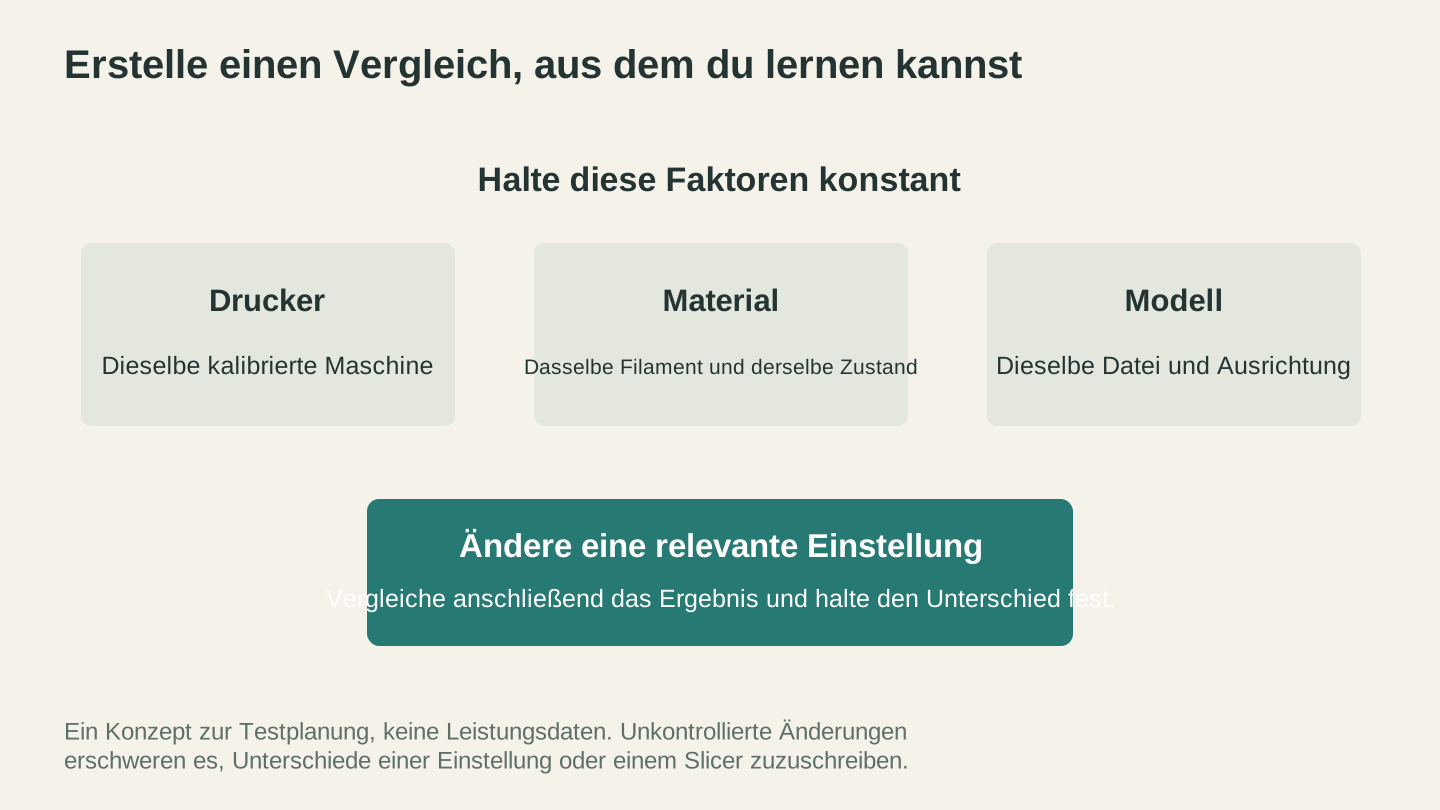
Ändere bei der Diagnose eines Unterschieds jeweils eine relevante Variable und halte anschließend das Ergebnis fest. Das sind Grundsätze für die Testplanung, keine vergleichenden Leistungsdaten der drei Slicer.
Vor dem Slicen: Dateivorbereitung
Ein Bereich, den keiner dieser Slicer gut abdeckt, ist das Erstellen des 3D-Modells selbst. Alle drei erwarten, dass du mit einer fertigen STL-, OBJ- oder 3MF-Datei startest.
Wenn du mit Dateien aus verschiedenen Quellen arbeitest, kann File Converter zwischen STL-, OBJ- und 3MF-Formaten konvertieren, ohne Tool-Credits zu verbrauchen. Deine STL-Datei wird von deinem Slicer beanstandet? Die Konvertierung in 3MF behebt manchmal Probleme mit dem Mesh. Zum Herunterladen der konvertierten Datei ist ein aktiver kostenpflichtiger Tarif erforderlich.
Wenn du 3D-Reliefmodelle aus Fotos erstellen möchtest (für Lithophanien, CNC-Schnitzereien oder dekorative Drucke), erzeugt ReliefMaker aus jedem Foto STL- und OBJ-Dateien. Die Umwandlung der Tiefenkarte übernimmt den schwierigen Teil, und du erhältst eine Datei, die du direkt in deinen Slicer ziehen kannst.
Das Fazit für jede Druckermarke
Du besitzt einen Drucker von Bambu Lab: Verwende Bambu Studio. Die Integration ist zu gut, um sie zu ignorieren. AMS-Unterstützung, genaue Zeitschätzungen, Fernüberwachung und Cloud-Funktionen arbeiten nahtlos zusammen. Du verzichtest auf das Plugin-Ökosystem von Cura, gewinnst aber einen durchgehend optimierten Workflow.
Du besitzt einen Prusa-Drucker: Verwende PrusaSlicer. Die Profile sind perfekt abgestimmt, die organischen Stützen und Aufmalwerkzeuge sind hervorragend, und PrusaConnect ermöglicht dir Fernüberwachung. Wenn du experimentelle Funktionen möchtest, sind die Beta-Versionen von PrusaSlicer normalerweise stabil genug für den täglichen Einsatz.
Du besitzt einen Creality-, Anycubic- oder anderen günstigen Drucker: Starte mit Cura. Die vorgefertigten Profile sparen dir Einrichtungszeit, und der Recommended-Modus erleichtert den Einstieg. Sobald du dich sicher fühlst, probiere PrusaSlicer wegen seiner aufmalbaren Stützen und des (manchmal) schnelleren Slicens aus. Viele erfahrene Maker haben beide installiert.
Du besitzt mehrere Drucker verschiedener Marken: PrusaSlicer bewältigt das am besten. Füge für jede Maschine ein benutzerdefiniertes Profil hinzu und wechsle zwischen ihnen. Cura funktioniert ebenfalls, aber die Verwaltung mehrerer Druckerprofile ist etwas weniger intuitiv.
Hör auf, den Slicer zu optimieren. Fang an zu drucken.
Hier ist etwas, das in diesen Vergleichen niemand sagt: Der Unterschied zwischen diesen drei Slicern ist viel weniger wichtig als deine Druckeinstellungen, Materialwahl und Maschinenkalibrierung. Ein gut abgestimmter Creality mit Cura wird einen falsch kalibrierten Bambu mit Bambu Studio jedes Mal übertreffen.
Wähle den Slicer, der zu deinem Drucker passt. Lerne die Grundlagen. Drucke einfach los. Passe die Einstellungen an, wenn Drucke fehlschlagen. Du wirst ganz natürlich eigene Vorlieben entwickeln, und ein späterer Wechsel des Slicers ist immer möglich.
Alle drei sind kostenlos. Alle drei sind gut. Der beste Slicer ist der, den du tatsächlich verwendest.
Stelle vor deinem nächsten Druck sicher, dass deine Dateien bereit sind. File Converter behebt STL-, OBJ- und 3MF-Formatprobleme ohne Tool-Credits, und ReliefMaker macht aus einem Foto ein druckbares 3D-Modell, wenn du ein Ausgangsdesign brauchst. Zum Herunterladen der konvertierten Datei ist ein aktiver kostenpflichtiger Tarif erforderlich.
Passende Tools
File Converter
Konvertiere unterstützte Kombinationen von Vektor-, Dokument-, Rasterbild- und 3D-Mesh-Formaten.
Für Downloads ist ein Abo erforderlich
ReliefMaker
Erstelle Tiefenkarten aus Bildern oder per KI und erzeuge Reliefmodelle zum Fräsen oder Drucken.
Downloads erfordern ein Abo oder eine Freischaltung des Designs
Bereit, diese Tools auszuprobieren?
Kostenlos registrieren – keine Kreditkarte erforderlich. Kostenlose Tools sind sofort verfügbar.
Kostenlos starten