

So erstellst du individuelle Schablonen mit einem Laserschneider oder Cricut
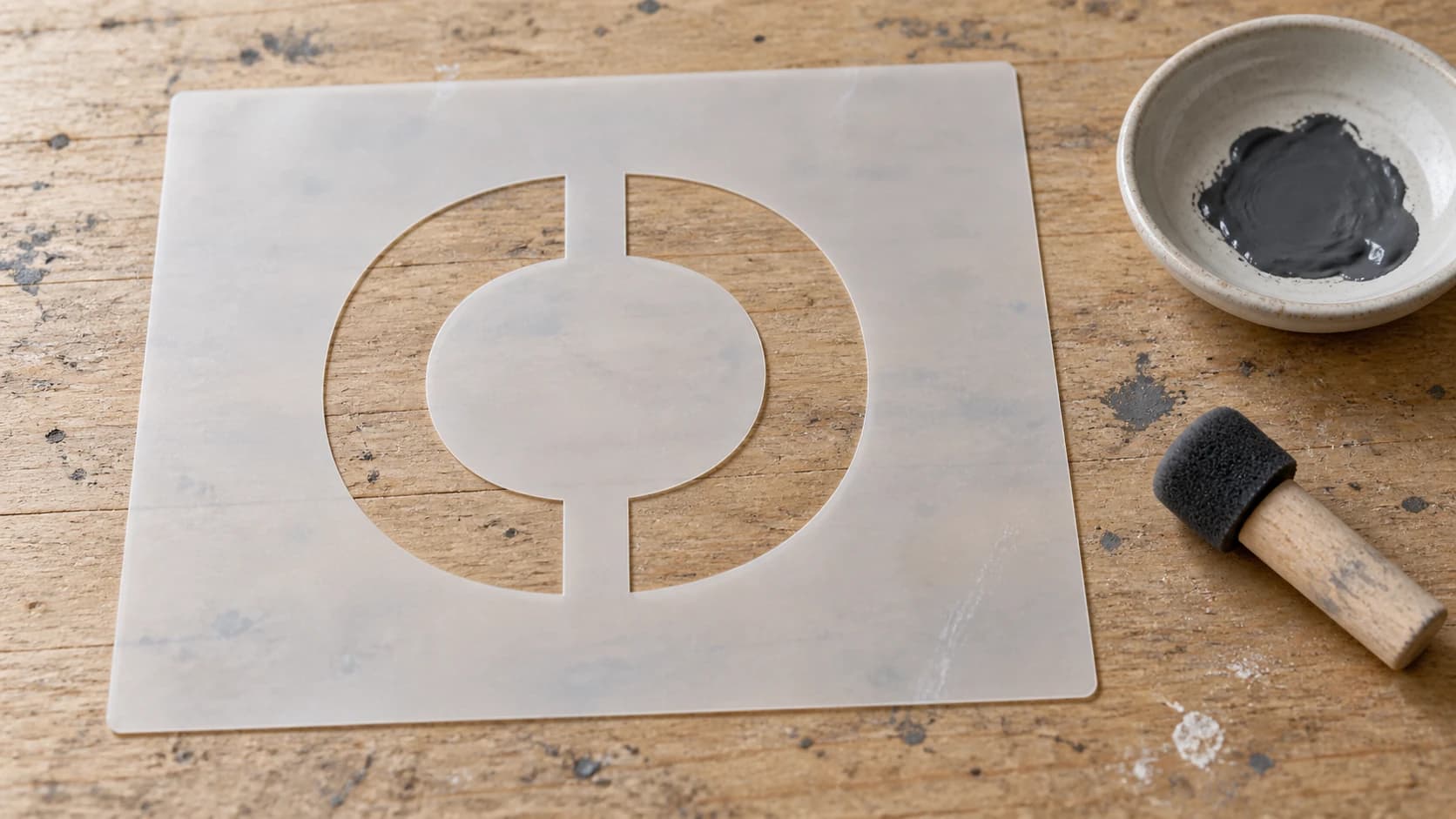
Schablonen zu kaufen ist in Ordnung – bis du eine brauchst, die es nicht gibt. Eine bestimmte Schriftart für ein Holzschild. Das Gesicht deines Hundes auf einem T-Shirt. Ein Muster, das zu einem Design in deinem Kopf passt, aber in keinem Schablonen-Set auf Amazon zu finden ist.
Eigene Schablonen mit einem Laserschneider oder Cricut zu erstellen, spart den Aufschlag für vorgefertigte Sets und liefert dir genau das Design, das du wirklich möchtest. Sobald du die Designregeln und Materialoptionen kennst, wird der Ablauf schnell und wiederholbar.
Hier ist der vollständige Ablauf.
Schablonenmaterial auswählen
Das Material, das du schneidest, bestimmt, wie haltbar und wiederverwendbar deine Schablone ist. Verschiedene Materialien eignen sich für unterschiedliche Anwendungen.
DRUCKEN. SCHNEIDEN. GRAVIEREN.



- Mehrere Formate (SVG, DXF, PNG)
- Maschinengetestete Designs
- Gewerbliche Lizenzen
Gesponsert von PrintCutCarve.com
Mylar (PET-Folie)
Am besten für: Wiederverwendbare Schablonen, Farbe, Airbrush
Mylar ist die professionelle Wahl. Es ist dünn (typischerweise 4–10 mil) und flexibel. Außerdem ist es chemikalienbeständig und lässt sich leicht sauber wischen; eine gut gefertigte Mylar-Schablone kann Hunderte Male verwendet werden.
Laserschneider kommen mit Mylar hervorragend zurecht. Die Schnitte sind sauber, die Kanten schmelzen nicht und fransen nicht aus, und du kannst extrem feine Details schneiden. Verwende eine Einstellung mit niedriger Leistung und mittlerer Geschwindigkeit, um Schmelzen zu vermeiden. Cricut kann Mylar ebenfalls schneiden, aber bleibe bei einer Stärke von 4–7 mil; dickeres Mylar benötigt eine Tiefschnittklinge und mehrere Durchgänge.
Warnung
Sorge beim Laserschneiden von Mylar oder anderen Kunststoffen für eine ausreichende Belüftung. Beim Schneiden setzt PET Dämpfe frei. Verwende eine Abluftanlage oder ein Rauchabsaugsystem. Schneide niemals PVC (Vinyl) mit einem Laser. PVC setzt Chlorgas frei, das giftig ist und deine Maschine korrodiert.
Bastelkarton
Am besten für: Einweg- oder wenig genutzte Schablonen, Papierbasteleien
Bastelkarton ist die günstigste Option und lässt sich am einfachsten schneiden. Sowohl Laser als auch Cricut kommen damit problemlos zurecht. Der Nachteil: Bastelkarton nimmt Feuchtigkeit aus der Farbe auf, wird weich und verliert nach einigen Anwendungen seine Kanten. Plane mit maximal 3–5 Einsätzen.
Für ein einmaliges Projekt (ein einzelnes Holzschild, eine Kuchendekoration, ein Test, bevor du dich für Mylar entscheidest) ist Bastelkarton perfekt. Halte einen Stapel Bastelkarton mit 65–80 lb bereit. Bei wenigen Cent pro Blatt gibt es keinen Grund, nicht zuerst auf Bastelkarton einen Prototyp anzufertigen.
Acetat (Transparentfolie)
Am besten für: Durchsichtige Schablonen zum Ausrichten
Acetat ist transparent, sodass du genau sehen kannst, wo du die Schablone auf deinem Werkstück platzierst. Das ist hilfreich, um Text auf einem Schild auszurichten oder ein Design in einem bestimmten Bereich zu positionieren.
Der Laser schneidet Acetat sauber. Cricut kann dünnes Acetat mit einer Feinschnittklinge schneiden. Die Haltbarkeit ist mittelmäßig. Es ist steifer als Mylar und kann reißen, wenn du es zu stark biegst.
Dünnes Sperrholz oder MDF
Am besten für: Sprühlackierung, haltbare Werkstattschablonen
Für raue Schablonen im Industriestil, die du mit Sprühfarbe auf Beton, Metall oder Außenflächen verwendest, ist dünnes (1/8 Zoll) Sperrholz oder MDF hervorragend geeignet. Der Laser schneidet es problemlos. Cricut kann kein Holz verarbeiten.
Holzschablonen sind starr, sodass du sie leicht flach an Oberflächen halten kannst. Sie geben nicht wie Mylar nach und eignen sich daher gut zum Sprühlackieren von Schildern, Nummerieren von Kisten oder Markieren von Werkstattoberflächen. Der Nachteil: Du kannst sie nicht um gewölbte Oberflächen legen.
Selbstklebendes Vinyl (für Cricut)
Am besten für: Einmalige Farbschablonen mit sauberen Kanten
Schneide dein Design aus selbstklebendem Vinyl, bringe es auf deinem Werkstück an, male darüber und ziehe es ab. Der Klebstoff hält die Schablone perfekt flach und verhindert, dass Farbe unter die Kanten läuft. So erzielst du die saubersten Ergebnisse von allen Schablonenmethoden.
Der Nachteil: Es ist nur einmal verwendbar. Nach dem Bemalen ziehst du es ab und entsorgst es. Für individuelle Einmalschilder und Bastelprojekte ist die gestochen scharfe Kante den Aufwand oft wert.
| Material | Maschine | Wiederverwendbarkeit | Detailgrad | Kosten |
|---|---|---|---|---|
| Mylar (4–7 mil) | Beide | Mindestens 100 Einsätze | Hervorragend | $$ |
| Bastelkarton | Beide | 3–5 Einsätze | Gut | $ |
| Acetat | Beide | 10–20 Einsätze | Gut | $ |
| Dünnes Sperrholz | Nur Laser | Mindestens 50 Einsätze | Mittel | $ |
| Selbstklebendes Vinyl | Nur Cricut | Einmalige Verwendung | Hervorragend | $ |
Designregeln für Schablonen
Eine Schablone ist nicht einfach irgendeine SVG-Datei, bei der der Hintergrund entfernt wurde. Schablonen haben besondere Designvorgaben, die für normale Schneidedateien nicht gelten. Ignoriere diese Regeln, und deine Schablone funktioniert nicht.
Regel 1: Alles muss verbunden sein (Stege)
Das ist die wichtigste Regel. Bei einer Schablone bildet der Negativraum (die Teile, die du ausschneidest) das Muster, das du aufträgst. Der Positivraum (das Material, das übrig bleibt) muss vollständig in einem einzigen zusammenhängenden Stück verbunden sein.
Denk an den Buchstaben „O“. Wenn du die gesamte O-Form ausschneidest, fällt die Insel in der Mitte (das Innere des O) heraus. Deine Schablone besteht dann nur noch aus einem Rahmen mit einem Loch, und das aufgetragene Ergebnis ist ein ausgefüllter Klecks statt eines O.
Die Lösung: Stege. Kleine Materiallaschen, die innere Inseln mit der umgebenden Schablone verbinden. Im O-Beispiel würdest du oben und unten zwei kleine Laschen stehen lassen, die die mittlere Insel mit dem äußeren Rahmen verbinden.
Die meisten Schriftarten haben bereits Schablonenvarianten mit Stegen. Suche in einer beliebigen Schriftbibliothek nach „stencil font“. Wenn du eine Nicht-Schablonenschrift verwendest, musst du in deinem Designtool manuell Stege hinzufügen.
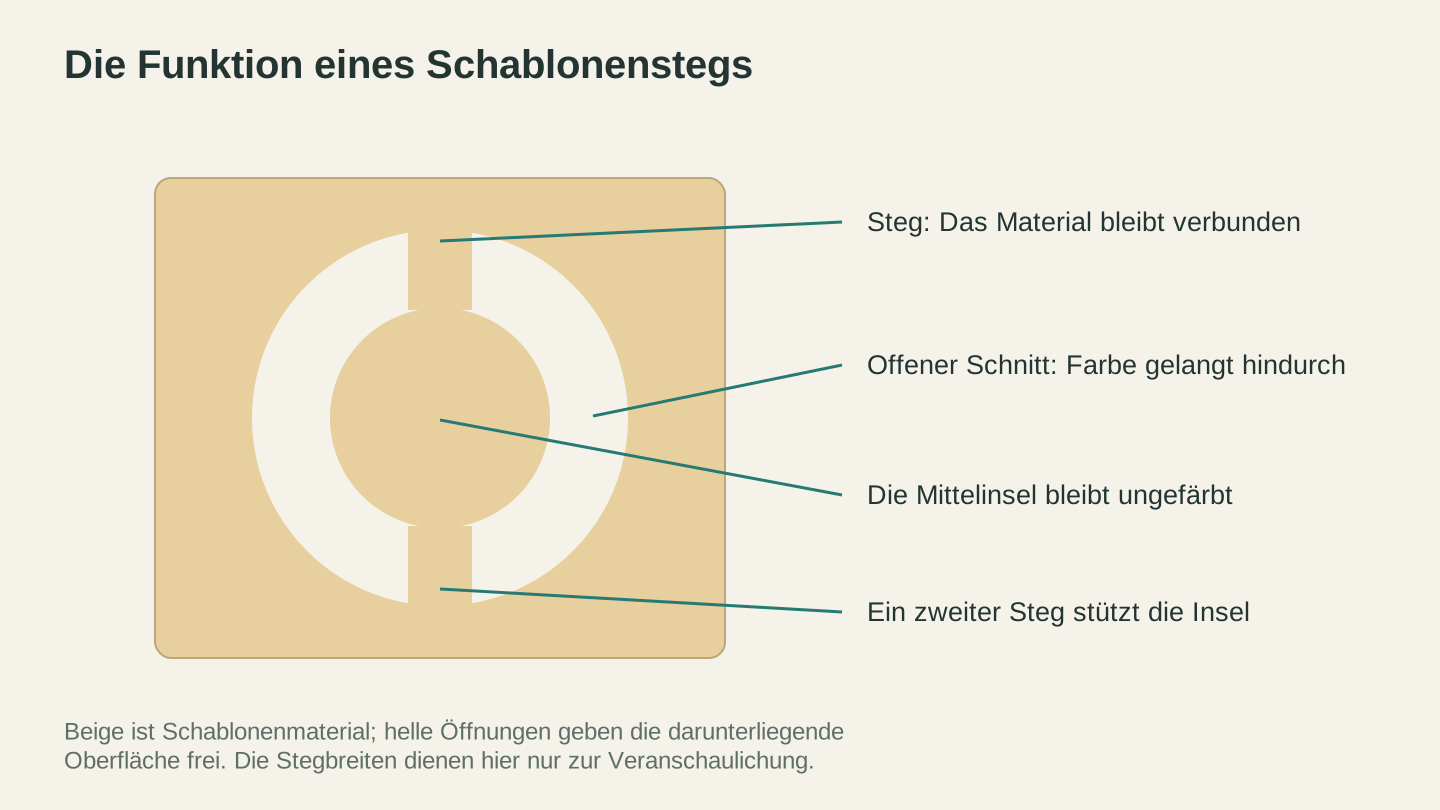
Die Stege verbinden die Mitte mit der umliegenden Platte. Farbe gelangt durch die offenen Bögen und lässt überall dort eine Lücke, wo ein Steg die Oberfläche bedeckt.
Regel 2: Mindestgröße von Elementen
Deine Schablone muss der Handhabung und dem Farbauftrag standhalten. Dünne Materiallinien verbiegen sich, brechen oder lassen Farbe durchlaufen.
Für Mylar-Schablonen: Mindestlinienbreite von etwa 1 mm (0,04 Zoll). Stege, die Inseln verbinden, sollten mindestens 1,5 mm breit sein.
Für Bastelkarton-Schablonen: Mindestens 1,5 mm breite Linien. Bastelkarton ist schwächer als Mylar.
Für Sperrholzschablonen: Mindestens 2 mm. Holz kann an dünnen Stellen splittern.
Wenn dein Design sehr feine Details enthält, die diese Mindestmaße unterschreiten, vereinfache es oder vergrößere das Design insgesamt.
Regel 3: Einen Rand lassen
Der Bereich um dein Design benötigt einen festen Rand von mindestens 1–2 Zoll. Dieser Rand:
- Hält die Schablone stabil
- Verhindert, dass Farbe über die Kanten hinausgeht
- Gibt dir etwas zum Festhalten oder Festkleben
- Schützt die Oberfläche um dein Design herum
Dein Schablonendesign erstellen
Zwei Wege: ein vorhandenes Bild vektorisieren oder ein Design von Grund auf erstellen.
Weg 1: Aus einem Bild
Hast du ein Foto, Logo oder eine Zeichnung, die du in eine Schablone verwandeln möchtest?
- Lade das Bild in MonoTrace hoch, um es in eine SVG-Datei umzuwandeln
- Öffne die SVG-Datei in deiner Designsoftware
- Prüfe auf nicht verbundene Inseln, die Stege benötigen
- Füge bei Bedarf Stege hinzu (kleine Rechtecke, die Inseln mit dem Rahmen verbinden)
- Füge einen Rand um das Design hinzu
- Exportiere als SVG (für Cricut) oder SVG/DXF (für den Laser)
MonoTrace übernimmt die aufwendige Umwandlung von Rasterbildern in saubere Vektorpfade. Die Prüfung der Stege und das Hinzufügen des Rands musst du weiterhin manuell erledigen, aber sobald du weißt, worauf du achten musst, ist es unkompliziert.
Weg 2: Von Grund auf erstellen
Du hast kein Bild als Ausgangspunkt? Beschreibe, was du möchtest.
Vector Studio erstellt aus Textbeschreibungen maschinenfertige SVGs. Bitte zum Beispiel um „eine einfache Hirschsilhouette“ oder „ein geometrisches Mandala-Muster“, und du erhältst ein Vektordesign. Für geschlossene Bereiche musst du weiterhin Stege hinzufügen, aber die Designarbeit ist erledigt.
Tipp
Wenn du Designs für Schablonen beschreibst, füge deinem Prompt „einfache, kräftige Linien, schablonenfreundlich“ hinzu. Das fördert Designs mit stärkeren Elementen, die sich gut in Schablonen übertragen lassen.
Weg 3: Schablonenschriften
Verwende für Textschablonen (Schilder, Beschriftungen, Markierungen) eine Schablonenschrift, in deren Buchstabenformen die Stege bereits integriert sind. Beliebte kostenlose Schablonenschriften: Allerta Stencil, Stencil (in den meisten Systemen integriert), Stardos Stencil, Bungee Shade.
Maschineneinstellungen
Einstellungen für den Laserschneider
Mylar (4 mil):
- Geschwindigkeit: Schnell (etwa 80–100 % bei einem Diodenlaser)
- Leistung: Niedrig (15–25 % bei einer 10-W-Diode, passe dies an deine Maschine an)
- Ein Durchgang
- Druckluftunterstützung EIN (verhindert Flammenbildung und hält die Kanten sauber)
Bastelkarton:
- Geschwindigkeit: Schnell
- Leistung: Sehr niedrig (10–15 % bei einer 10-W-Diode)
- Ein Durchgang
- Druckluftunterstützung EIN (verhindert Anbrennen)
Dünnes Sperrholz (1/8 Zoll):
- Verwende deine üblichen Einstellungen zum Schneiden von Holz
- Meist 2–3 Durchgänge bei mittlerer Geschwindigkeit
Teste zuerst an Restmaterial. Du möchtest einen sauberen Schnitt, der vollständig durch das Material geht, ohne übermäßiges Verkohlen oder Schmelzen. Ein sauberer Durchgang ist besser als zwei schlampige.
Cricut-Einstellungen
Mylar (4–7 mil):
- Material: Acetat oder benutzerdefiniert
- Klinge: Feinschnitt- oder Tiefschnittklinge (je nach Stärke)
- Druck: Mittlerer bis hoher Druck
- Bei dickerem Mylar sind möglicherweise 2 Durchgänge nötig
Bastelkarton:
- Material: Bastelkarton (mittel oder schwer)
- Klinge: Feinschnittklinge
- Druck: Standard
- Ein Durchgang
Selbstklebendes Vinyl (als Schablone):
- Material: Vinyl
- Klinge: Feinschnittklinge
- Druck: Standard
- Ein Durchgang
Deine Schablone verwenden
Mit einem Pinsel
Tupfe, statt zu streichen. Wenn du einen Pinsel mit Farbe belädst und über die Schablone streichst, drückst du Farbe unter die Kanten. Verwende stattdessen einen Schablonenpinsel oder einen Schwamm und tupfe senkrecht (gerade auf und ab). Verwende nur wenig Farbe. Mehrere dünne Schichten sind besser als eine dicke.
Mit Sprühfarbe
Halte die Dose 6–8 Zoll entfernt und trage leichte, geschwungene Schichten auf. Zu viel Sprühfarbe sammelt sich unter den Schablonenkanten und führt zu Farbunterläufen. Zwei leichte Schichten sind sauberer als eine dicke.
Mit Airbrush
Mit Airbrush erzielst du mit Schablonen die saubersten Ergebnisse. Der feine Sprühnebel drückt die Farbe nicht so wie Pinsel und Sprühdosen unter die Kanten. Wenn du eine Airbrush hast, ist das der beste Weg.
Mit Ätzcreme
Zum Ätzen von Glas bringst du eine Vinylschablone auf dem Glas an, streichst Ätzcreme über die freiliegenden Bereiche, wartest die empfohlene Zeit (normalerweise 5 Minuten) und spülst sie ab. Der Vinylkleber verhindert, dass die Creme unter die Schablone läuft.
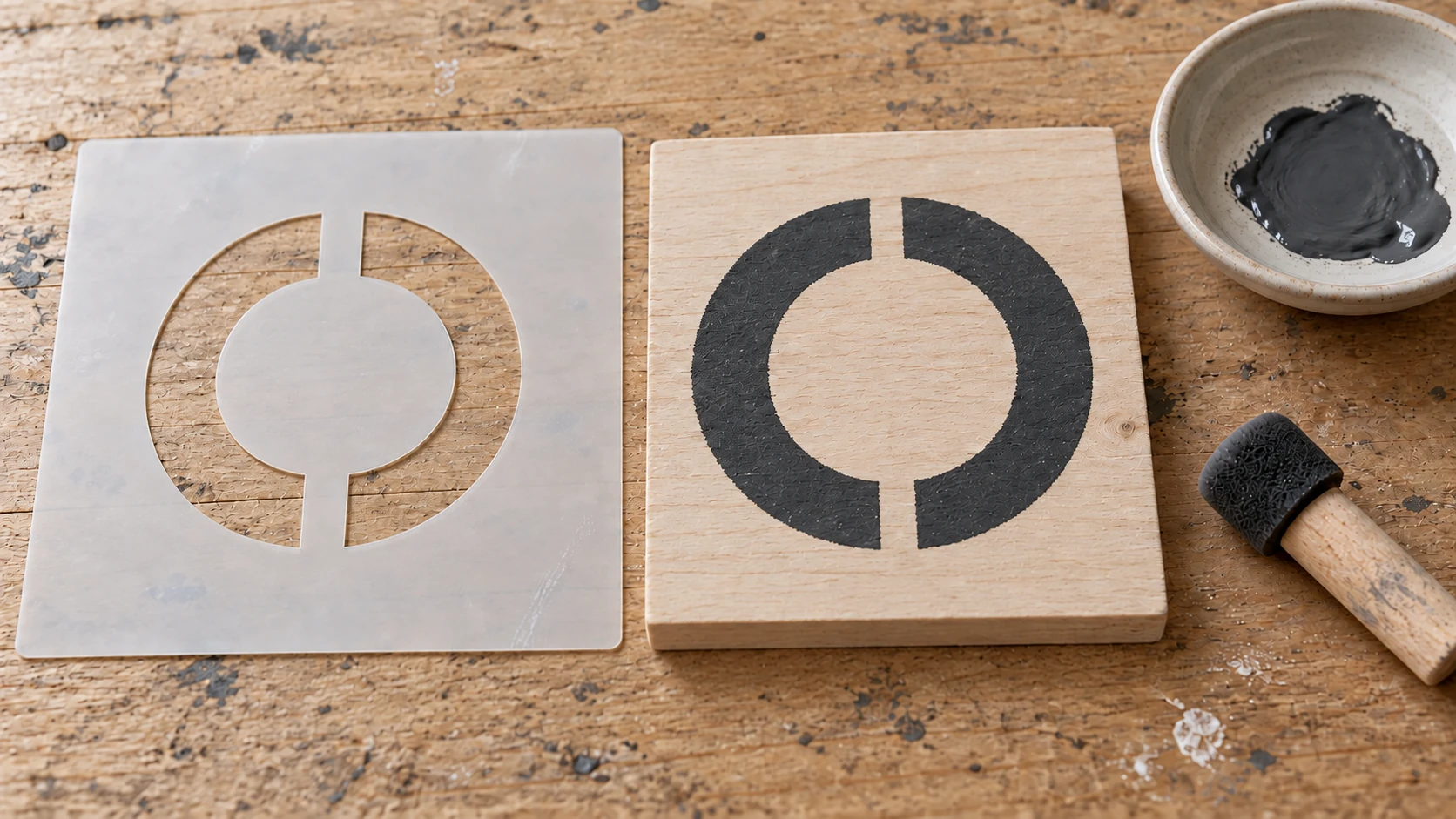
Die beiden Lücken im bemalten O entsprechen den Stegen der Schablone. Das Zentrum bleibt frei, weil die verbundene Insel diesen Bereich bedeckt.
Pflege und Aufbewahrung von Schablonen
Reinigung: Spüle Mylar-Schablonen nach jeder Verwendung in warmem Wasser ab oder wische sie mit einem feuchten Tuch ab, bevor die Farbe trocknet. Getrocknete Acrylfarbe lässt sich von Mylar abziehen, aber die Reinigung im nassen Zustand ist einfacher.
Aufbewahrung: Bewahre sie flach zwischen Bögen Pergamentpapier auf. Wenn du Mylar-Schablonen aufrollst, können sie sich einrollen. Durch die flache Aufbewahrung bleiben sie einsatzbereit.
Beschriftung: Schreibe den Designnamen und das Datum auf den Rand jeder Schablone. Wenn du 50 Schablonen in einer Schublade hast, sparen Beschriftungen Zeit.
Einmal erstellen, für immer verwenden
Das ist der eigentliche Wert eigener Schablonen. Wenn du ein Schablonen-Set kaufst, bekommst du die 50 Designs, die jemand anderes ausgewählt hat. Wenn du deine eigenen erstellst, bekommst du genau die Designs, die du brauchst, in genau den Größen, die du brauchst, aus genau den Materialien, die für deine Anwendung funktionieren.
MonoTrace konvertiert jedes Bild kostenlos in saubere Vektoren – der Ausgangspunkt für eine Schablone, sobald du selbst Stege und Rand hinzugefügt hast. Vector Studio erzeugt Designs, die du nirgendwo sonst findest. Und File Converter übernimmt die Formatkonvertierung, wenn deine Maschine DXF statt SVG benötigt. Zum Herunterladen der konvertierten Datei ist ein aktiver kostenpflichtiger Tarif erforderlich.
Deine erste Schablone dauert vielleicht 20 Minuten. Deine zehnte dauert 5 Minuten. Sobald der Ablauf sitzt, wirst du dich fragen, warum du jemals vorgefertigte Schablonen gekauft hast.
Bereit, eine zu erstellen? Lade dein Bild in MonoTrace hoch und verwandle es mit wenigen Klicks in eine schneidefertige SVG-Datei – ohne erforderliche Credits. Weitere Projektideen für Schneidemaschinen findest du in unserem Leitfaden zu Vinyl-Aufklebern und Stickern.
Passende Tools
MonoTrace
Wandle Fotos und Grafiken kostenlos in SVG-Konturen um, auf Wunsch im Skizzenmodus.
Vector Studio
Erzeuge SVG-Grafiken aus einer Textbeschreibung und einem ausgewählten Stil.
File Converter
Konvertiere unterstützte Kombinationen von Vektor-, Dokument-, Rasterbild- und 3D-Mesh-Formaten.
Für Downloads ist ein Abo erforderlich
Bereit, diese Tools auszuprobieren?
Kostenlos registrieren – keine Kreditkarte erforderlich. Kostenlose Tools sind sofort verfügbar.
Kostenlos starten