

Kostenloser Zuschnittoptimierer für Sperrholz und Plattenmaterial
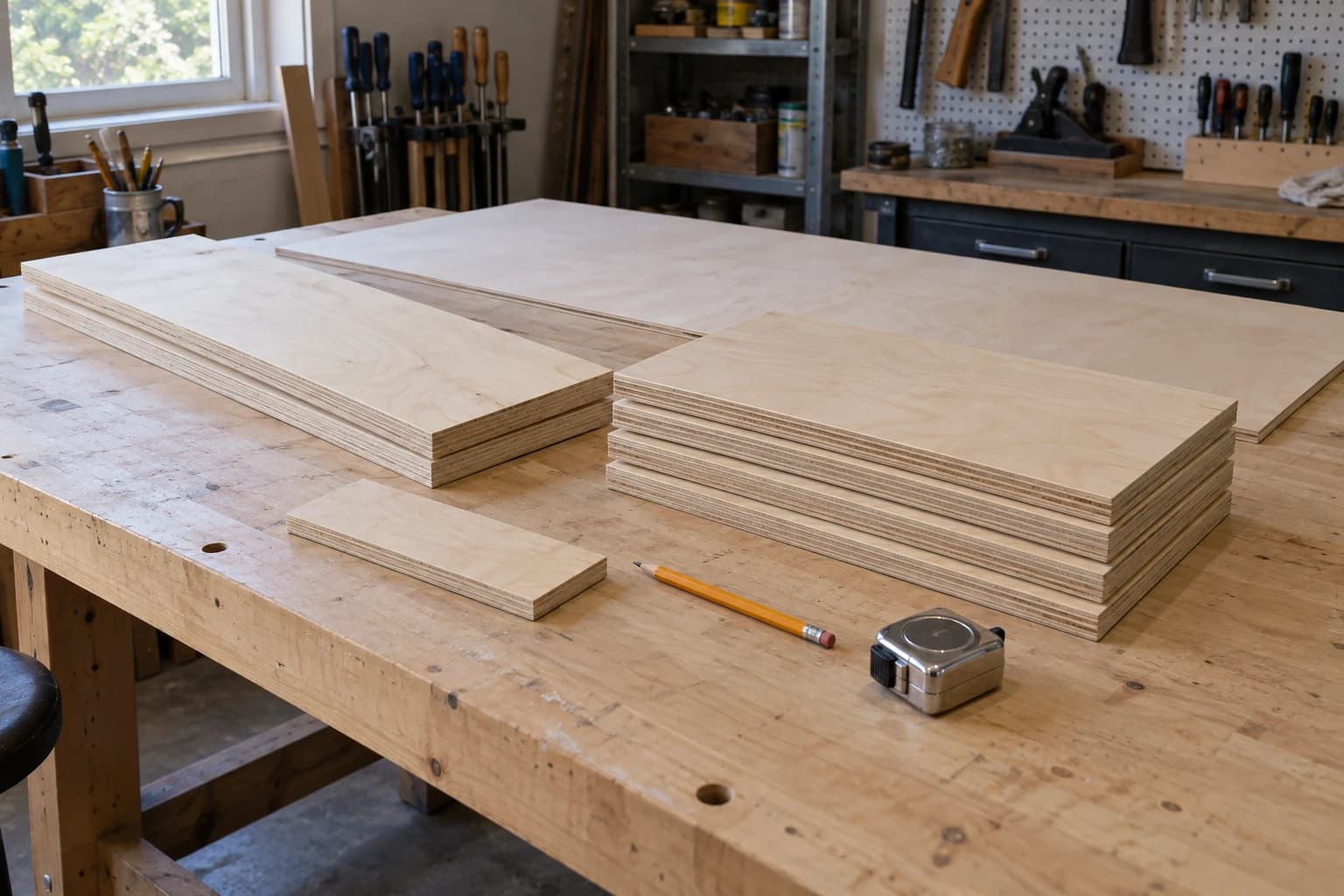
Du hast eine Teileliste für ein paar Garagenregale. Du hast eine Sperrholzplatte mit 3/4 Zoll Stärke gekauft, die mehr gekostet hat, als du zugeben möchtest. Zwischen diesen beiden Dingen liegen etwa zwanzig Minuten Rechenarbeit auf der Rückseite eines Kassenbons – und das Rechnen klappt genau bis zu den letzten drei Teilen, wenn sich herausstellt, dass die Platte voll ist und du wieder zum Auto gehen kannst.
Wir haben es auch alle schon mit Augenmaß versucht. Das endet mit einem wunderschönen Schrank und einem Haufen Reststücken, die alle vier Zoll zu schmal sind, um jemals noch für irgendetwas zu taugen.
Tipp
Kurz gesagt: CutPlan ist ein kostenloser Zuschnittoptimierer. Gib deine Teile und die Größe deiner Rohplatte ein. CutPlan verteilt die Teile auf Platten, sagt dir, wie viele Platten du tatsächlich brauchst, und erstellt die Schnittfolge in der richtigen Reihenfolge. Es berücksichtigt Schnittfuge und Maserungsrichtung und funktioniert in Zoll oder Millimetern.
Plattenberechnung ist schwieriger, als sie aussieht
Rechtecke in ein größeres Rechteck zu packen, klingt nach einem Puzzle, das du im Kopf lösen können solltest. Vier Dinge machen es tatsächlich schwierig:
Schnittfuge. Jeder Schnitt verwandelt einen Holzstreifen in Staub. Ein Achtel Zoll klingt nach nicht viel, bis du vierzig Schnitte gemacht hast und dein letztes Regal zu kurz ist. Wenn Schnittfugen neu für dich sind, haben wir einen ganzen Beitrag darüber geschrieben.
Maserung. Eine um neunzig Grad gedrehte Schrankseite lässt sich zwar wunderbar platzsparend anordnen, sieht aber für immer falsch aus. Manche Teile dürfen gedreht werden, andere absolut nicht – und das Layout ändert sich komplett, je nachdem, welche Teile welcher Kategorie angehören.
Reststücke. Zwei Layouts können dieselbe Anzahl Platten verwenden und dich trotzdem mit völlig unterschiedlichen Resten zurücklassen. Das eine hinterlässt ein 40 × 12 großes Reststück, aus dem nächsten Monat ein Regal wird. Das andere hinterlässt fünf schmale Streifen für den Brennhaufen.
Die Säge selbst. Gewöhnliche Sägearbeiten bestehen aus Schnitten, die vor dem Sägeblatt über die gesamte Breite des Werkstücks verlaufen – von Kante zu Kante. Jedes Teil, das du behältst, entsteht durch einen weiteren solchen Schnitt. Du löst kein Rechteck aus der Mitte einer Platte heraus. Die meisten hübschen Nesting-Diagramme, die du online findest, ignorieren das stillschweigend. Deshalb zerfallen sie in dem Moment, in dem du tatsächlich an einer Säge stehst.
DRUCKEN. SCHNEIDEN. GRAVIEREN.



- Mehrere Formate (SVG, DXF, PNG)
- Maschinengetestete Designs
- Gewerbliche Lizenzen
Gesponsert von PrintCutCarve.com
Sägemodus und CNC-Modus lösen unterschiedliche Probleme
CutPlan bietet zwei Schneidemethoden. Den passenden Modus auszuwählen, ist der erste Schritt.
| Sägemodus | CNC-Modus | |
|---|---|---|
| Schnittart | Gerade Schnitte, die vollständig über das Werkstück verlaufen | Einzelne verschachtelt geschnittene Teile |
| Teileformen | Rechtecke | Rechtecke plus importierte SVG-Formen |
| Geeignet für | Tischkreissäge, Führungsschiene, Plattensäge | CNC-Fräse, Lasercutter |
| Exportdateien | PDF plus eine SVG-Datei pro Platte | PDF, SVG und eine DXF-Datei pro Platte |
Der Sägemodus berücksichtigt die Physik eines Sägeblatts. Der CNC-Modus muss das nicht, weil ein Fräser oder Laser in die Mitte einer Platte eintauchen und eine geschlossene Form daraus ausschneiden kann.
Du kannst zwischen den Modi wechseln, und der gesamte Plan wird umgewandelt. Wenn du von CNC zurück zu Säge wechselst, werden importierte Formen entfernt, da eine Säge sie nicht schneiden kann. CutPlan warnt dich vorher.
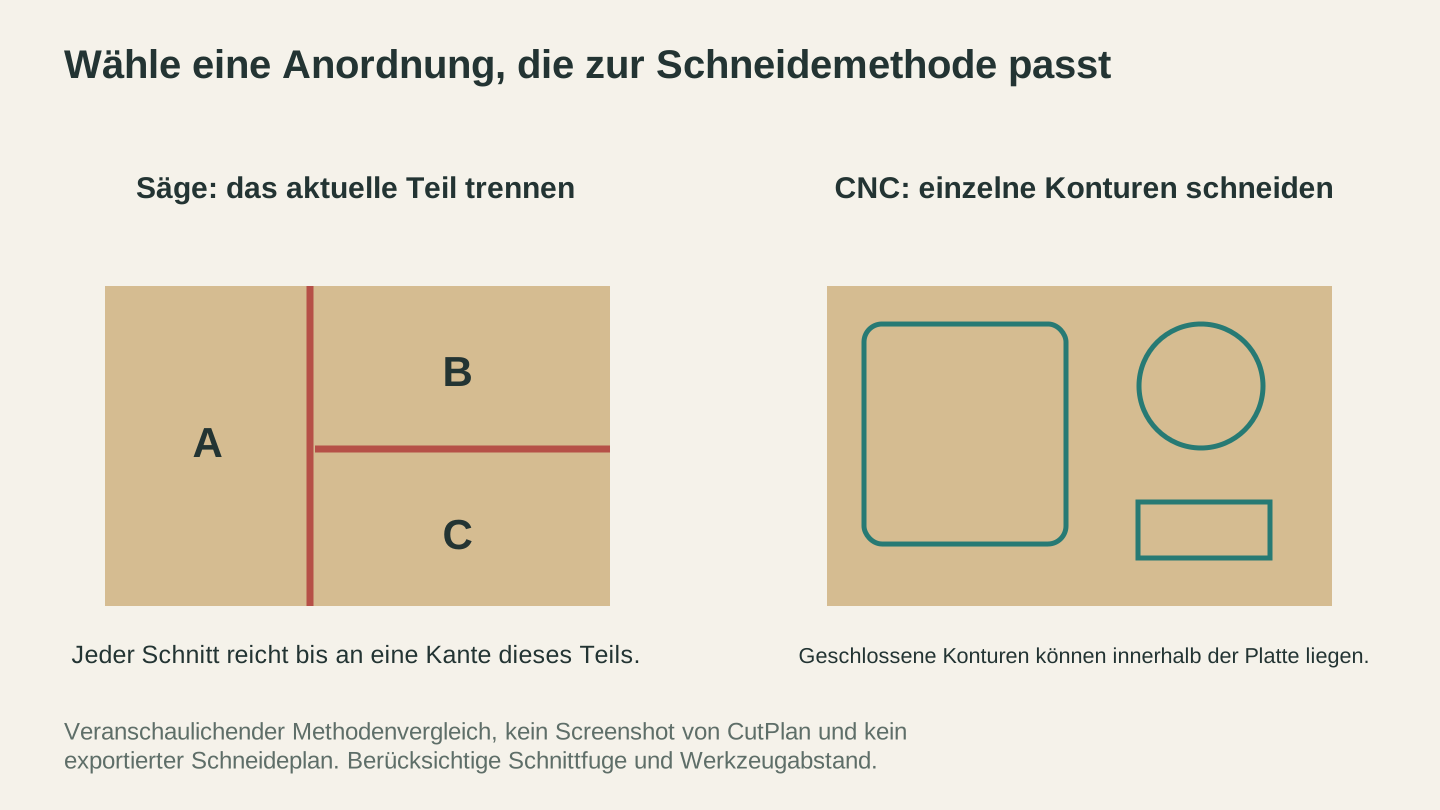
Sägelayouts brauchen eine praktikable Abfolge gerader Schnitte. CNC-Layouts können einzelne geschlossene Formen innerhalb der Platte platzieren. Dies ist eine Methodenillustration, kein Softwareexport.
Es gibt keinen Optimieren-Button
Das ist der Teil, der sich anders anfühlt als bei jedem anderen Zuschnittprogramm. Es gibt keinen Button. Du gibst ein Teil in die leere Zeile am Ende der Liste ein, und es landet auf der Platte. Änderst du eine Menge von 4 auf 6, wird das Layout neu aufgebaut. Fügst du ein Teil hinzu, das nicht passt, wird eine zweite Platte geöffnet.
Da CutPlan ständig neu berechnet, kannst du es als Denkwerkzeug statt als reines Berichtsprogramm verwenden. Versuch es mit 11 1/4 Regalböden statt 12. Beobachte, ob du dadurch eine Platte sparst. Meistens dauert es etwa vier Sekunden, das herauszufinden.
Wenn CutPlan mehr als eine gute Lösung findet, gibt es außerdem oberhalb der Platten eine Seitennavigation. Diese Alternativen verwenden dieselbe Anzahl Platten, hinterlassen aber unterschiedliche Reststücke. Nur du kannst beurteilen, ob ein großes, brauchbares Reststück besser ist als drei kleine. Deshalb überlässt CutPlan dir die Wahl, statt zu raten.
Die Schnittfolge rettet deinen Samstag
Ein Layout-Diagramm zeigt dir, wo die Teile liegen. Es sagt dir nicht, was du zuerst tun sollst – und bei einer Tischkreissäge ist die Reihenfolge nicht optional. Schneidest du in der falschen Reihenfolge, musst du am Ende versuchen, ein 3 Fuß langes Reststück ohne Bezugskante am Anschlag zu balancieren.
CutPlan gibt die Reihenfolge als Anleitung aus:
Nimm die Platte. Miss 24 1/8 von der linken Kante ab und schneide von oben nach unten. Dadurch entstehen Teil A und Teil B.
Längsschnitte kommen zuerst. Trennschnitte werden vor einer Reihe gleich großer Schnitte ausgeführt. Jede Anleitung nennt ein Teil mit Buchstaben, der zu dem auf dem Plattendiagramm aufgedruckten Buchstaben passt. So weißt du immer, über welches Sperrholzstück gerade gesprochen wird. Reste werden als Reststücke beschriftet, damit du weißt, welche Teile du beiseitelegen und nicht weiter zerschneiden solltest.
Eine Konvention ist wichtig und verdient es, zweimal gelesen zu werden: Jedes Maß ist die fertige Größe. Das Sägeblatt entfernt seine Schnittfuge auf der anderen Seite der Linie. Miss bis zur Linie, schneide auf der Abfallseite, und das Teil kommt in der richtigen Größe heraus.
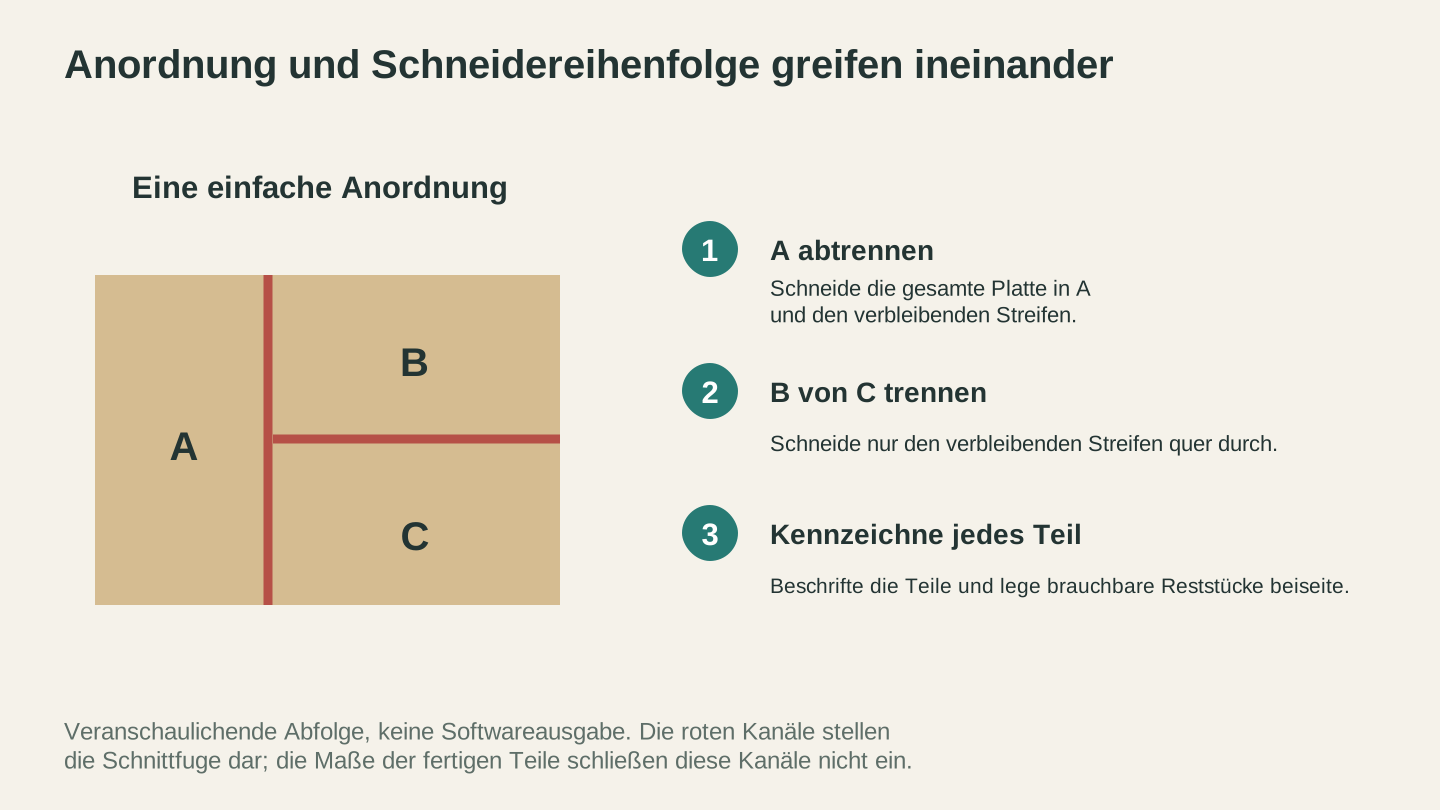
Ein kompaktes Layout braucht außerdem eine ausführbare Schnittreihenfolge. Hier lässt das zuerst abgetrennte A ein Rechteck übrig, das anschließend in B und C geteilt werden kann.
Die Einstellungen, die du richtig setzen solltest
Schnittfuge im Sägemodus. Gib in den Planeinstellungen an, wie viel Holz dein Sägeblatt in Staub verwandelt. Der Standardwert von 1/8 Zoll ist ein gängiger Ausgangspunkt für ein normales Tischkreissägeblatt; bei einem Dünnschnittblatt liegt der Wert meist näher bei 3/32. Sägeblätter unterscheiden sich. Prüfe deshalb die technischen Daten des Blatts oder miss deinen eigenen Schnitt einmal und verwende diesen Wert.
Fräser und Abstände im CNC-Modus. Der CNC-Modus verwendet keine Sägeschnittfuge. Stattdessen hat jedes Material einen Fräserdurchmesser sowie optionale zusätzliche Abstände und Randabstände. CutPlan hält zwischen den Teilen bereits einen Abstand von einem Fräserdurchmesser und zur Plattenkante einen halben Fräserdurchmesser ein. Diese beiden Felder schaffen also zusätzlichen Spielraum, statt die vorhandenen Abstände zu ersetzen.
Maserung in beiden Modi. Jede Teilezeile hat einen Maserungs-Schalter. Gesperrt bedeutet, dass die Länge des Teils entlang der Plattenmaserung verläuft und der Optimierer es nicht drehen darf. Entsperrt bedeutet, dass es frei gedreht werden kann.
Tipp
Entsperre die Maserung bei Teilen, die niemand jemals sehen wird: Schubladenböden, Schrankrückseiten, Leisten und Werkstatt-Schablonen. Zwei oder drei entsperrte Teile machen oft den Unterschied zwischen einem Plan mit drei Platten und einem Plan mit zwei Platten aus – und niemand prüft die Maserungsrichtung auf der Rückseite deiner Garagenregale.
Formen importieren, die keine Rechtecke sind
Rechtecke decken den Großteil der Arbeit mit Plattenmaterial ab, aber der CNC-Modus akzeptiert auch importierte Grafiken. Importiere eine geschlossene, gefüllte SVG-Form, bestätige ihre tatsächliche fertige Länge, und CutPlan verschachtelt sie gemeinsam mit allen anderen Teilen, wobei die Proportionen gesperrt bleiben.
Das Programm ist absichtlich wählerisch und erklärt dir, warum es eine Datei ablehnt:
- Dateien über 5 MB, leere Dateien und alles, was keine SVG-Datei ist, werden sofort abgelehnt
- Offene Pfade und reine Konturpfade werden abgelehnt, weil sie kein tatsächliches Teil einschließen
- Skripte, Links und nicht unterstützte SVG-Funktionen werden abgelehnt, damit die Datei sicher bleibt
- Mehrere separate gefüllte Teile werden abgelehnt, da eine importierte Datei ein einzelnes Teil ergibt
- Grafiken mit mehr als 5.000 Punkten werden abgelehnt, weil sie zu detailliert sind, um zuverlässig verschachtelt und exportiert zu werden
Wenn deine Form ursprünglich ein Bild war, führe sie zuerst durch MonoTrace. Das Tool ist kostenlos und erzeugt die geschlossene, gefüllte Kontur, die CutPlan erwartet. Wenn deine Form eine DXF-Datei aus dem CAD-System einer anderen Person ist, wandelt File Converter sie in SVG um. Das Herunterladen der konvertierten Datei erfordert jedoch einen kostenpflichtigen Tarif.
Warnung
Die von CutPlan exportierten SVG- und DXF-Konturen sind fertige Teilekanten, keine Werkzeugwege. Wende deine Werkzeugkorrektur in deiner CAM- oder Lasersoftware an – genau wie bei jeder anderen Teiledatei. Schneidest du direkt auf der Linie, werden deine Teile zu klein: bei CNC ungefähr um den Werkzeugdurchmesser und beim Laser um die gemessene Strahl-Schnittfuge.
Was du tatsächlich in die Werkstatt mitnimmst
Die Exporte werden als eine ZIP-Datei geliefert. Sägepläne enthalten ein PDF und eine SVG-Datei pro Platte. CNC-Pläne enthalten zusätzlich eine DXF-Datei pro Platte.
Das PDF druckst du aus und hängst es an die Wand: Es enthält Plattendiagramme mit beschrifteten Teilen, die Teileliste und die schriftliche Schnittfolge. Die SVG- und DXF-Dateien pro Platte gibst du an eine Fräse oder einen Laser weiter.
Die Teilefarben erfüllen hier zwei Zwecke. Auf dem Bildschirm und im PDF helfen sie dir, passende Teile auf einen Blick zu erkennen. In der exportierten SVG-Datei werden sie als Konturfarben übernommen, die Lasersoftware einzelnen Arbeitsgängen zuordnen kann.
Info
CutPlan selbst ist kostenlos und verbraucht keine Credits. Für den Export des Dateipakets ist ein beliebiges Craftgineer-Abonnement erforderlich, das bei 4,99 $ pro Monat beginnt. Kostenlose Konten können 1 gespeicherten Plan behalten; Abonnenten können 25 behalten. Wie jedes Tool auf Craftgineer erfordert CutPlan ein angemeldetes Konto.
Ein realistischer Arbeitsablauf
- Rohmaterial hinzufügen. Ein Material entspricht einer Platte, die du tatsächlich kaufen würdest: 96 × 48, 3/4 Zoll Sperrholz. Lege die Stärke fest, damit Teile aus unterschiedlichen Materialien nicht vermischt werden.
- Modus und Einheiten auswählen. Säge oder CNC, Zoll oder Millimeter.
- Schnittfuge einstellen. Dreißig Sekunden jetzt sparen dir später zu kurze Regalböden.
- Teile eingeben. Name, Länge, Breite, Menge. Beobachte, wie sich die Platten füllen.
- Maserung festlegen. Sperre die sichtbaren Teile. Entsperre die unsichtbaren.
- Alternativen prüfen. Gleiche Plattenanzahl, bessere Reststücke, keine zusätzlichen Kosten.
- PDF drucken oder die Platten für CNC oder Laser als SVG oder DXF exportieren.
Häufig gestellte Fragen
Ist CutPlan kostenlos?
Ja. Planung, Optimierung und die Schnittfolge auf dem Bildschirm kosten keine Credits. Du brauchst ein kostenloses Craftgineer-Konto, und für den Export des druckbaren und maschinenfertigen Dateipakets ist ein kostenpflichtiger Tarif erforderlich.
Funktioniert es in Millimetern?
Ja. Die Einheiten werden pro Plan festgelegt. Du kannst in Zoll oder Millimetern arbeiten und Maße so eingeben, wie du sie aussprichst, zum Beispiel 23 3/4 oder 600.
Berücksichtigt das Programm die Sägeschnittfuge?
Ja. Du stellst die Schnittfuge in den Planeinstellungen ein, und jedes Layout sowie jedes Maß berücksichtigt sie. Alle angegebenen Maße sind fertige Teilegrößen.
Kann ich es zum Laserschneiden verwenden?
Ja, verwende den CNC-Modus. Er verschachtelt die Teile einzeln, statt vollständige Schnitte über die gesamte Plattenbreite anzunehmen, und exportiert für jede Platte eine DXF- und eine SVG-Datei mit farbcodierten Konturen.
Kann ich ein DXF-Teil importieren?
Nicht direkt. Im CNC-Modus importierst du jeweils eine geschlossene, gefüllte SVG-Form. Wandle eine DXF-Datei zuerst mit File Converter in SVG um und importiere sie anschließend.
Wie viele Platten kann der Plan gleichzeitig verarbeiten?
Genug für echte Möbel- und Schrankprojekte. Nur bei sehr großen Plänen stößt du an eine Grenze. CutPlan sagt dir klar, wenn ein Plan zu groß ist, um vollständig optimiert zu werden, damit du ihn in zwei Pläne aufteilen kannst.
Füll eine Platte
Öffne CutPlan, füge eine 96 × 48 große Platte hinzu und gib die Teile für dein nächstes Projekt ein. Was die meisten Menschen zuerst bemerken, ist nicht die Optimierung. Es ist die Erkenntnis, dass das Projekt, für das sie sicher drei Platten eingeplant hatten, tatsächlich zwei braucht.
Das ist eine echte Sperrholzplatte, die du schon beim ersten Plan nicht kaufen musstest.
Passende Tools
CutPlan
Plane Zuschnitte für Plattenmaterial mit Teilen, Anordnungen und Schnittfolgen. Exportiere Berichte und Plattenzeichnungen.
Für Downloads ist ein Abo erforderlich
MonoTrace
Wandle Fotos und Grafiken kostenlos in SVG-Konturen um, auf Wunsch im Skizzenmodus.
File Converter
Konvertiere unterstützte Kombinationen von Vektor-, Dokument-, Rasterbild- und 3D-Mesh-Formaten.
Für Downloads ist ein Abo erforderlich
Bereit, diese Tools auszuprobieren?
Kostenlos registrieren – keine Kreditkarte erforderlich. Kostenlose Tools sind sofort verfügbar.
Kostenlos starten