

SVG kostenlos in DXF umwandeln (Laser & CNC)
Du hast ein richtig starkes Design fertig. Du öffnest deine Lasersoftware, klickst auf „Importieren“ und … sie akzeptiert keine SVG-Dateien. Nur DXF. Also googelst du um 11 Uhr abends nach „SVG-zu-DXF-Konverter“, statt tatsächlich etwas zu schneiden.
Kommt dir das bekannt vor? Ja, das kennen wir alle.
Die gute Nachricht: SVG in DXF umzuwandeln geht schnell, ist kostenlos, und du musst nichts installieren. Also kannst du wieder loslegen.
Warum deine Maschine DXF will (und dich damit nicht in Ruhe lässt)
SVG wurde für das Web entwickelt. Es eignet sich hervorragend, um Grafiken in einem Browser anzuzeigen, aber deinem Laserschneider ist egal, wie schön etwas auf dem Bildschirm aussieht. Er muss wissen, wohin er den Strahl bewegen soll.
DXF (Drawing Exchange Format) ist die Sprache der Maschinen. Autodesk hat es für CAD-Software entwickelt, und es hat sich gehalten, weil es eine Sache wirklich gut kann: Geometrie beschreiben. Keine Füllungen, keine schicken Verläufe. Nur Pfade.
Hier begegnen dir DXF-Anforderungen:
- Die meiste Lasersoftware akzeptiert zwar technisch SVG, aber DXF-Importe sind bei komplexen Pfaden zuverlässiger
- Die meisten chinesischen Lasersteuerungen sprechen nur DXF oder AI
- CNC-CAM-Software bevorzugt DXF ganz überwiegend
- Einige Workflows mit Schneidemaschinen benötigen DXF für saubere Importe
DRUCKEN. SCHNEIDEN. GRAVIEREN.



- Mehrere Formate (SVG, DXF, PNG)
- Maschinengetestete Designs
- Gewerbliche Lizenzen
Gesponsert von PrintCutCarve.com
SVG vs. DXF: Schnellvergleich
Beide sind Vektorformate, wurden aber für völlig unterschiedliche Aufgaben entwickelt:
| Merkmal | SVG | DXF |
|---|---|---|
| Hauptverwendung | Web, Design-Tools | CAD, Fertigung |
| Farb-/Stilangaben | Ja (Füllung, Kontur, Deckkraft) | Minimal (Ebenen, Linientypen) |
| Textverarbeitung | Eingebettete Schriften | In Pfade umgewandelt |
| Bézier-Kurven | Nativ unterstützt | Als Polylinien oder Splines angenähert |
| Dateigröße | Meist kleiner | Meist größer |
| Maschinenkompatibilität | Eingeschränkt | Weit |
Stell es dir so vor: SVG legt Wert darauf, wie etwas aussieht. DXF legt Wert darauf, wohin sich das Werkzeug bewegen soll. Deine Maschine muss nicht wissen, dass dein Design türkis ist und einen Schlagschatten hat. Sie braucht nur die Schnittlinien.
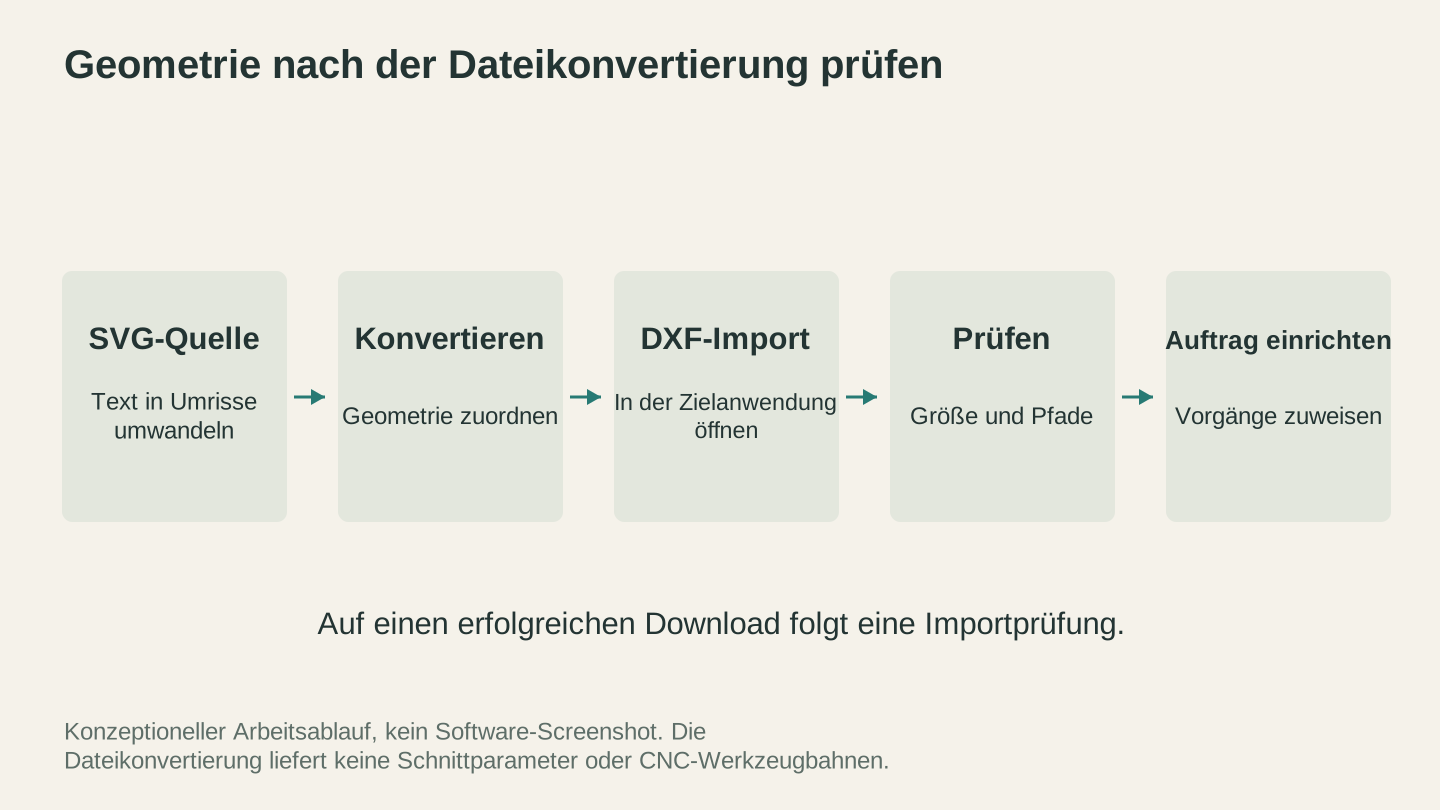
Öffne die konvertierte Datei in der Zielanwendung und prüfe sie dort. Die Konvertierung liefert die Geometrie; Schnittparameter und CNC-Werkzeugwege gehören zum Maschinenworkflow.
SVG in DXF umwandeln (dauert etwa 15 Sekunden)
Im Ernst: Das ist der einfache Teil. File Converter übernimmt ihn, ohne Tool-Credits zu verbrauchen. Zum Herunterladen der konvertierten Datei ist ein aktiver kostenpflichtiger Tarif erforderlich.
Schritt 1: File Converter öffnen
Öffne File Converter in deinem Craftgineer-Dashboard. Für die Konvertierung werden keine Tool-Credits berechnet. Zum Herunterladen der konvertierten Datei ist ein aktiver kostenpflichtiger Tarif erforderlich.
Schritt 2: SVG hochladen
Ziehe deine SVG-Datei auf den Upload-Bereich oder klicke, um sie auszuwählen. Auch komplexe Dateien werden problemlos verarbeitet, du musst dir also keine Gedanken machen, vorher etwas zu vereinfachen.
Schritt 3: DXF als Ausgabe auswählen
Wähle „DXF“ aus den Optionen für das Ausgabeformat. Der Konverter übernimmt deine Geometrie und übersetzt die Pfade in etwas, das deine Maschine tatsächlich verwenden kann.
Schritt 4: Herunterladen und loslegen
Klicke auf „Konvertieren“, lade deine DXF-Datei herunter und öffne sie in deiner Laser- oder CNC-Software. Das ist der ganze Vorgang. Ich habe das jahrelang mithilfe von Plugins für Vektoreditoren und Befehlszeilentools gemacht, bevor ich einen besseren Weg gefunden habe.
Tipp
Du startest mit einem Foto oder PNG statt mit einer Vektordatei? Verwende zuerst MonoTrace, um daraus ein SVG zu vektorisieren, und führe es anschließend durch File Converter, um deine DXF-Datei zu erhalten. Keine der beiden Operationen verwendet Tool-Credits. Zum Herunterladen der konvertierten Datei ist ein aktiver kostenpflichtiger Tarif erforderlich.
Stolperfallen, die dir den Tag verderben (und wie du sie vermeidest)
Nicht alle SVG-zu-DXF-Konverter sind gleich gut. Bei den schlechten läuft Folgendes schief.
1. Zackige Kurven
SVG verwendet kubische Bézier-Kurven (also die glatten). Billige Konverter nähern diese Kurven mit geraden Liniensegmenten an, sodass dein schöner Kreis am Ende wie ein Stoppschild aussieht. File Converter verwendet eine geeignete Spline-Konvertierung, damit deine Kurven glatt bleiben.
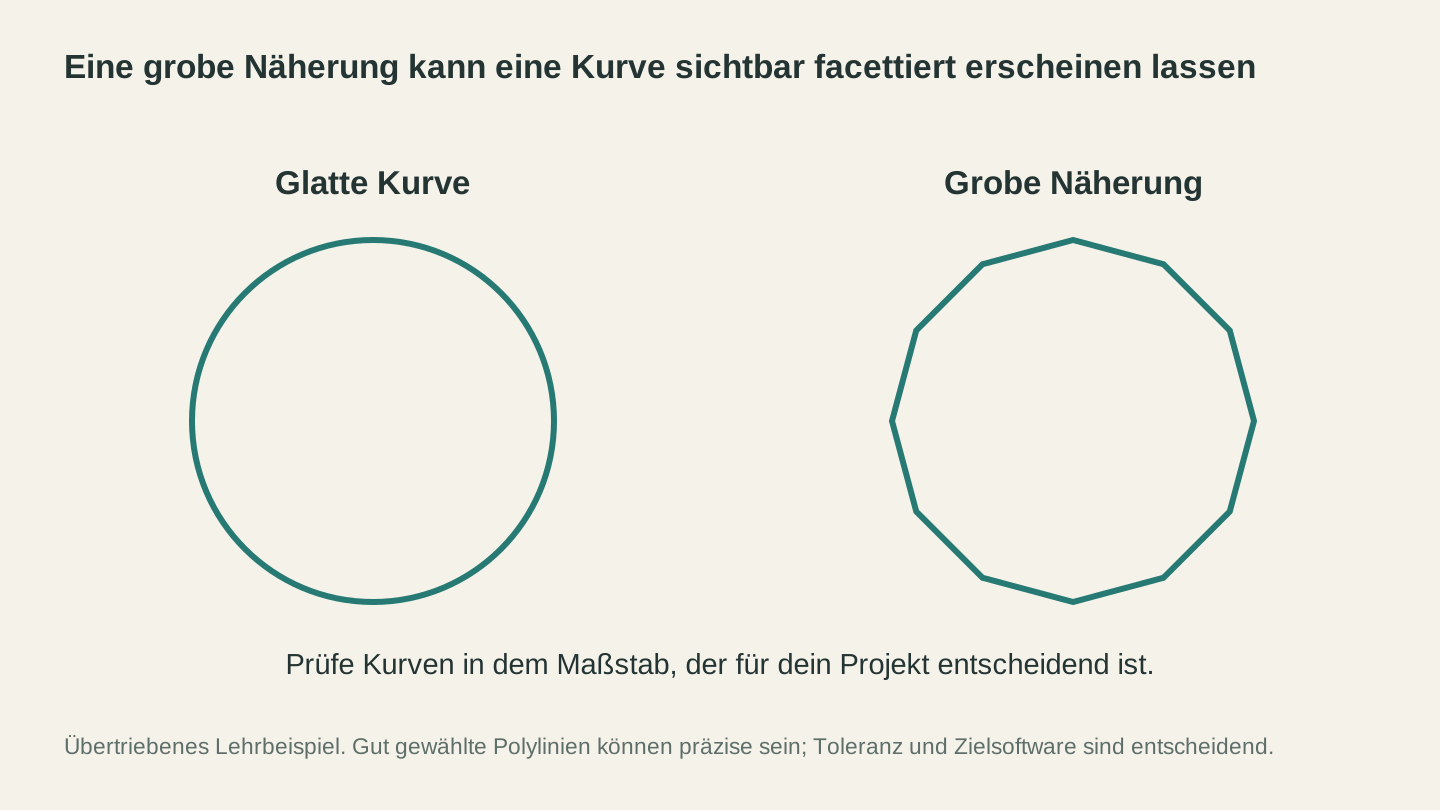
Prüfe gekrümmte Kanten bei einer sinnvollen Zoomstufe. Dieses übertriebene Beispiel zeigt eine grobe Annäherung; eine Polylinie mit einer passenden Toleranz kann trotzdem genau sein.
2. Doppelt geschnittene Pfade
Manche SVG-Dateien enthalten bei derselben Form sowohl eine Füllung als auch eine Kontur. Ein schlampiger Konverter macht daraus in der DXF-Datei zwei überlappende Pfade. Dein Laser schneidet dieselbe Linie zweimal, verschwendet Zeit und kann sogar durch dünnere Materialien brennen.
Warnung
Doppelt geschnittene Pfade sind tückisch. Deine DXF-Datei kann in der Vorschau völlig normal aussehen, aber der Laser fährt dieselbe Linie zweimal ab, hinterlässt Brandspuren oder brennt durch dünnes Material. Prüfe immer die Anzahl deiner Pfade, bevor du auf „Start“ klickst.
3. Text, der verschwindet
Wenn deine SVG-Datei Live-Text enthält (also tatsächlich bearbeitbaren Text und keine Konturen), überspringt File Converter ihn vollständig, statt ihn zu rendern. Wandle deinen Text in deinem Design-Tool immer in Konturen um, bevor du die SVG-Datei exportierst.
4. Falsche Größe
Das ist frustrierend. SVG-Koordinaten können einheitenlos sein oder in Pixeln, Millimetern oder Zoll angegeben werden. DXF benötigt reale Einheiten. Wenn dein Untersetzerdesign in der Größe eines Esstischs angezeigt wird, stimmen die Einheiten deiner SVG-Datei wahrscheinlich nicht. Stelle deine Arbeitsfläche vor dem Export auf Millimeter ein.
Info
Die meisten Laser- und CNC-Programme verwenden standardmäßig Millimeter. Spare dir Ärger und stelle die SVG-Arbeitsfläche in deinem Design-Tool vor dem Export auf mm ein. Dein zukünftiges Ich wird es dir danken.
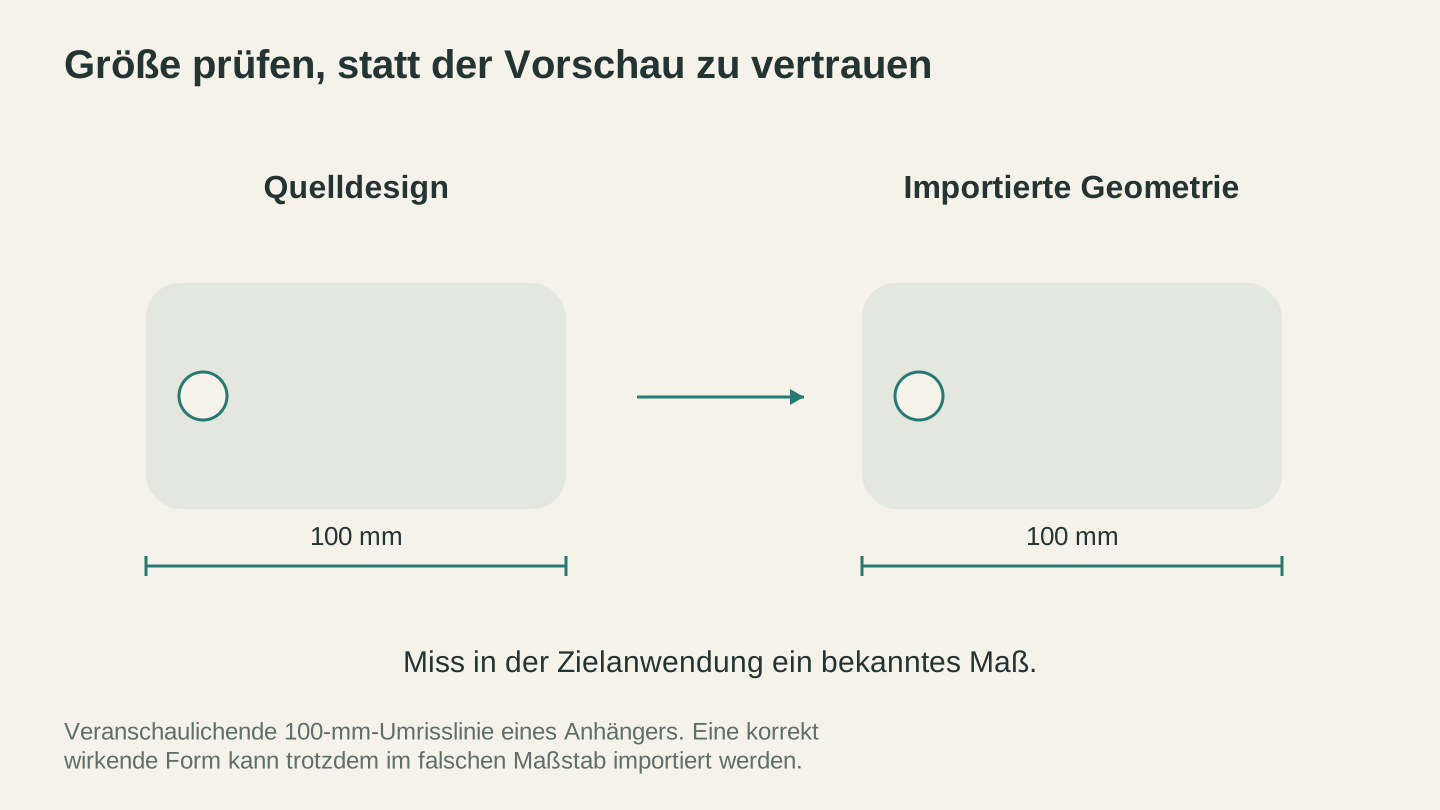
Messe nach dem Import eine bekannte Abmessung. Ein Design kann auf dem Bildschirm korrekt aussehen, während es für das tatsächliche Material falsch skaliert ist.
Fünf Gewohnheiten für saubere DXF-Dateien
Ein wenig Vorbereitung erspart dir an der Maschine viel Frust:
- Wandle vor der Konvertierung allen Text in Konturen um. Schriften sind die Nr. 1 unter den Ursachen für „Auf meinem Bildschirm hat es funktioniert“-Probleme
- Lösche ausgeblendete Ebenen und übrig gebliebene Elemente, die du nicht verwendest
- Führe überlappende Pfade in deinem Design-Tool zusammen (boolesche Vereinigung), damit keine Doppelschnitte entstehen
- Stelle deine Einheiten auf Millimeter ein – und zwar in der SVG-Quelldatei, nicht erst nach der Konvertierung
- Vereinfache komplexe Pfade, wenn deine Steuerung Probleme macht. Weniger Knoten bedeuten glattere, schnellere Schnitte
Wann du mehr als einen Formatwechsel brauchst
Manchmal hast du zunächst gar keine Vektordatei. Du hast ein Foto, einen Logo-Screenshot oder ein online gefundenes PNG. Ein Rasterbild kannst du nicht direkt in DXF umwandeln, weil es keine Vektorpfade zum Umwandeln gibt. Du musst es zuerst vektorisieren.
- MonoTrace verwandelt jedes Bild kostenlos in saubere SVG-Vektorpfade. Lade dein PNG hoch, klicke auf „Vektorisieren“ und lade das SVG herunter. Führe es anschließend für deine DXF-Datei durch File Converter. Zum Herunterladen der konvertierten Datei ist ein aktiver kostenpflichtiger Tarif erforderlich.
- MosaicFlow ist die richtige Wahl, wenn du separate Ebenen für jede Farbe brauchst. Das Tool teilt dein Bild in farbgetrennte SVG-Ebenen auf – perfekt für mehrfarbige Inlay-Projekte.
Beide Tools geben maschinenfertige Dateien aus, keine Dateien, die nur auf dem Bildschirm gut aussehen. Ein großer Unterschied.
Mach dich ans Werk
File Converter verwendet keine Tool-Credits. Zum Herunterladen der konvertierten Datei ist ein kostenpflichtiges Abonnement erforderlich. Wenn du bisher mehr mit Dateiformaten gekämpft hast, als deine Maschine tatsächlich laufen zu lassen, probiere es aus. Deine erste Konvertierung dauert etwa 15 Sekunden, und du wirst dich fragen, warum du es jemals auf die schwierige Art gemacht hast. Zum Herunterladen der konvertierten Datei ist ein aktiver kostenpflichtiger Tarif erforderlich.
Passende Tools
File Converter
Konvertiere unterstützte Kombinationen von Vektor-, Dokument-, Rasterbild- und 3D-Mesh-Formaten.
Für Downloads ist ein Abo erforderlich
MonoTrace
Wandle Fotos und Grafiken kostenlos in SVG-Konturen um, auf Wunsch im Skizzenmodus.
MosaicFlow
Zerlege hochgeladene oder KI-generierte Motive in separate Farbbereiche für Intarsien, mit optionalem 3D-Export.
Downloads erfordern ein Abo oder eine Freischaltung des Designs
Bereit, diese Tools auszuprobieren?
Kostenlos registrieren – keine Kreditkarte erforderlich. Kostenlose Tools sind sofort verfügbar.
Kostenlos starten