

Inkscape vs. Illustrator für Laserschneiden und CNC (ehrlicher Vergleich)
Zum Schneiden, Gravieren oder Fräsen brauchst du Vektordateien – und damit einen Vektoreditor. Sofern du nicht unter einem Stein (oder einer sehr großen Sperrholzplatte) gelebt hast, sind dir immer wieder dieselben beiden Namen begegnet: Inkscape und Adobe Illustrator.
Das Problem: Die meisten Vergleiche dieser Programme richten sich an Grafikdesigner. Sie sprechen über Druckabläufe, CMYK-Farbräume und die Verwaltung von Markenmaterialien. Nichts davon ist wichtig, wenn am Ende ein SVG in LightBurn oder ein DXF in deiner CAM-Software landen soll.
Hier kommt der Vergleich, den du tatsächlich brauchst: zwei Vektoreditoren, ausschließlich nach Maker-Abläufen beurteilt – Laserschneiden, CNC-Fräsen und Schneidemaschinen.
Die kurze Antwort
Die Kurzfassung vor allen Details: Für die meisten Maker ist Inkscape die bessere Wahl. Es ist kostenlos, verarbeitet SVG nativ und bietet alles, was du zur Vorbereitung von Schnitt- und Gravurdateien brauchst. Illustrator ist ausgereifter, aber auch deutlich teurer, und die meisten seiner Vorteile spielen bei Maker-Projekten keine Rolle.
Sehen wir uns das genauer an.
DRUCKEN. SCHNEIDEN. GRAVIEREN.



- Mehrere Formate (SVG, DXF, PNG)
- Maschinengetestete Designs
- Gewerbliche Lizenzen
Gesponsert von PrintCutCarve.com
Kosten
Dieser Punkt ist einfach.
Inkscape: Kostenlos und quelloffen. Herunterladen, dauerhaft nutzen, keine Abonnements, keine gesperrten Funktionen. Aktualisierungen erscheinen, wenn sie fertig sind.
Illustrator: 22,99 $ pro Monat (im Einzelprodukt-Abo von Adobe Creative Cloud). Das sind ungefähr 276 $ pro Jahr. Alternativ ist Illustrator im vollständigen Creative-Cloud-Paket für 59,99 $ pro Monat enthalten; wenn du nur einen Vektoreditor brauchst, ist das jedoch überdimensioniert.
Für einen Hobby-Maker sind fast 300 $ pro Jahr für Software zur Vorbereitung von Schnittdateien schwer zu rechtfertigen. Für einen Maker-Betrieb, der täglich gestaltet, können Ausgereiftheit und Geschwindigkeit den Preis wert sein. Ob es sich „lohnt“, hängt aber davon ab, was du wirklich nutzt.
Umgang mit SVG
SVG ist die universelle Sprache von Laserschneidern und Schneidemaschinen. Dieses Format erwarten LightBurn, Lightburn, xTool Creative Space, Cricut Design Space und die meisten Laserprogramme.
Inkscape verwendet SVG als natives Dateiformat. Beim Speichern entsteht eine SVG-Datei. Jede Funktion wird direkt auf SVG-Möglichkeiten abgebildet. Es gibt keine Übersetzungsebene und keinen Exportschritt, bei dem Inhalte verloren gehen könnten. Was du siehst, bekommt auch deine Maschine.
Illustrator arbeitet nativ mit dem eigenen .ai-Format und exportiert nach SVG. Der Export ist im Allgemeinen sauber, hat aber Eigenheiten. Illustrator wandelt Schriften manchmal anders in Konturen um, nutzt eigene Gruppierungskonventionen und kann SVGs mit Adobe-spezifischen Metadaten erzeugen, die die Datei unnötig aufblähen. Das legt keine Maschine lahm, kann in LightBurn oder anderer Software aber gelegentlich zu unerwartetem Verhalten führen.
Tipp
Verwende in Illustrator immer File → Export As → SVG und nicht Save As → SVG. Über den Exportweg hast du mehr Kontrolle über die Ausgabe und erhältst meist sauberere Dateien für Maschinen.
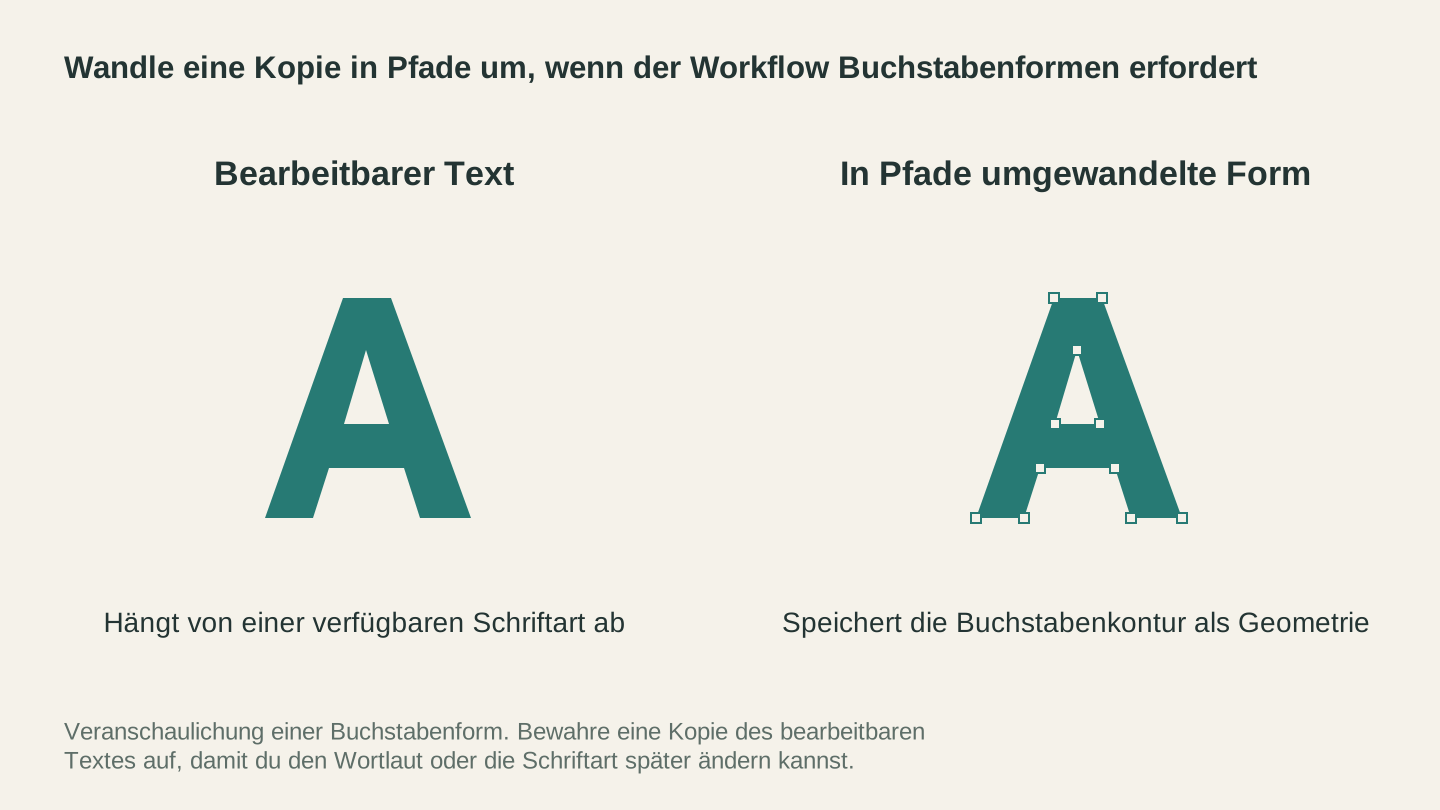
Wenn du eine Kopie in Konturen umwandelst, wird der Buchstabe als Geometrie für Arbeitsabläufe gespeichert, die Pfade erfordern. Bewahre eine bearbeitbare Textversion für spätere Änderungen am Wortlaut oder an der Schriftart auf.
DXF-Export
CNC-Anwender und manche Lasernutzer benötigen DXF-Dateien für ihre CAM-Software (Carbide Create, Fusion, VCarve usw.).
Inkscape kann DXF exportieren, hatte dabei historisch aber Schwierigkeiten. Der integrierte DXF-Export lässt mitunter Kurven aus, verarbeitet Splines falsch oder verliert Ebeneninformationen. Erweiterungen verbessern das, doch ohne Zusatzmittel ist dies Inscapes größte Schwäche für Maker.
Illustrator exportiert DXF zuverlässiger. Kurven werden korrekt übertragen und die Ebenenstruktur bleibt erhalten. Wenn DXF dein wichtigstes Ausgabeformat ist, hat Illustrator hier einen echten Vorteil.
Allerdings bietet Craftgineer's File Converter eine zuverlässige Konvertierung von SVG in DXF, ohne dass du eines der beiden Tools brauchst oder Tool-Credits verbrauchst. Lade dein SVG hoch und lade eine saubere DXF-Datei herunter. Keine Softwareinstallation erforderlich. Zum Herunterladen der konvertierten Datei ist ein aktiver kostenpflichtiger Tarif erforderlich.
Lernkurve
Inkscape ist … nicht intuitiv. Die Oberfläche wirkt altmodisch, Werkzeugnamen entsprechen nicht immer den Erwartungen und manche alltäglichen Vorgänge brauchen mehrere Schritte. Die Knotenbearbeitung ist leistungsfähig, erfordert aber Einarbeitung. Die gute Nachricht: Auf YouTube gibt es Tausende Maker-spezifische Inkscape-Anleitungen. Die Community hat praktisch ein eigenes Bildungssystem aufgebaut.
Illustrator besitzt eine modernere Oberfläche und durchdachtere Werkzeuge. Wer schon ein Adobe-Produkt verwendet hat, findet sich schneller zurecht. Das Zeichenstift-Werkzeug ist erstklassig. Illustrator ist allerdings eine komplexe Anwendung mit vielen Funktionen, die du als Maker nie berühren wirst; auch diese Fülle kann überwältigend sein.
| Merkmal | Inkscape | Illustrator |
|---|---|---|
| Preis | Kostenlos | 22,99 $ pro Monat |
| Natives Format | SVG | .ai (exportiert SVG) |
| DXF-Export | Problematisch (Erweiterungen nutzen) | Sauber |
| Lernkurve | Steil, aber kostenlose Lernangebote | Mittel, mit ausgereifter Oberfläche |
| Boolesche Operationen | Gut | Hervorragend |
| Knotenbearbeitung | Leistungsfähig, sperrige Oberfläche | Flüssig, intuitiv |
| Bitmap nachzeichnen | Integriert, ordentlich | Image Trace, hervorragend |
| Plugin-Ökosystem | Erweiterungen verfügbar | Umfangreich |
| Plattform | Windows, Mac, Linux | Windows, Mac |
Bilder nachzeichnen
Beide Editoren können Rasterbilder in Vektorpfade umwandeln. So wird aus einem PNG-Logo eine schneidbare Kontur.
Inkscapes Trace Bitmap funktioniert, bietet aber nur begrenzte Kontrolle. Zur Verfügung stehen Helligkeitsschwelle, Kantenerkennung und Farbquantisierung. Für einfache kontrastreiche Bilder sind die Ergebnisse brauchbar. Bei komplexen Bildern musst du Zeit in die Pfadbereinigung investieren.
Illustrators Image Trace ist deutlich besser. Es bietet mehr Voreinstellungen, behandelt Kanten zuverlässiger und zeigt eine Live-Vorschau, die beim Anpassen der Einstellungen aktualisiert wird. Für professionelles Nachzeichnen gewinnt Illustrator diese Kategorie klar.
Aber entscheidend ist: Wenn du lediglich ein Bild für deine Maschine vektorisieren möchtest, erledigt MonoTrace genau das kostenlos im Browser. Keine Software erforderlich. PNG hochladen, sauberes SVG erhalten. Für die meisten Nachzeichnungsaufgaben von Makern ist ein spezialisiertes Werkzeug besser als eine allgemeine Funktion, die sich in einem Menü versteckt.
Wie steht es um die Leistung?
Inkscape kann bei komplexen Dateien langsamer werden (viele Knoten, zahlreiche Ebenen, große Zeichenflächen). In neueren Versionen hat sich das verbessert, bei Dateien mit Tausenden Pfaden läuft es aber weiterhin weniger flüssig als Illustrator.
Illustrator verarbeitet große, komplexe Dateien erheblich besser. GPU-Beschleunigung und eine bessere Speicherverwaltung halten die Oberfläche selbst bei detailreichen Gravurdateien reaktionsschnell.
Bei einfachen Schnittdesigns mit einigen Dutzend Pfaden wirst du keinen Unterschied bemerken. Bei filigranen Gravurmustern oder detaillierten Einlegedesigns mit Hunderten Farbbereichen arbeitet Illustrator spürbar flüssiger.
Funktionen, die für Maker keine Rolle spielen
Viele Premium-Funktionen von Illustrator sind für Maker-Projekte unerheblich:
- CMYK-Farbverwaltung: Dein Laser interessiert sich nicht für Farbprofile
- Zeichenflächenverwaltung: Für Druck nützlich, nicht für Schnittdateien
- Typografiewerkzeuge: Text wird ohnehin in Konturen umgewandelt
- Cloud-Zusammenarbeit: Du sendest Dateien an eine Maschine, nicht an ein Team
- Creative-Cloud-Integration: Der Austausch mit Photoshop hilft deiner CNC nicht
Das ist das grundlegende Problem dieses Vergleichs. Illustrator ist insgesamt die bessere Anwendung, doch „insgesamt“ umfasst eine riesige Funktionsfläche, die Maker nie nutzen. Du bezahlst für Funktionen, die für Print- und Webdesigner sowie Markenteams entwickelt wurden.
Wann Illustrator für Maker tatsächlich gewinnt
In einigen Fällen ist Illustrator wirklich die bessere Wahl:
- Du besitzt Creative Cloud bereits für andere Arbeiten (Fotografie, Video, Webdesign)
- Du arbeitest ständig mit DXF-Dateien und brauchst einen zuverlässigen Export
- Du gestaltest komplexe, detaillierte Dateien mit Hunderten Pfaden
- Du erledigst Designaufträge für Kunden und brauchst konstant professionelle Ergebnisse
- Du zeichnest regelmäßig Bilder nach und möchtest beste Resultate mit möglichst wenig Nacharbeit
Wann Inkscape die richtige Wahl ist
Inkscape gewinnt, wenn:
- Du Hobbyanwender bist und 276 $ pro Jahr für dein Arbeitsvolumen nicht gerechtfertigt sind
- SVG dein wichtigstes Format ist (Laserschneider, Cricut, Silhouette)
- Du Linux nutzt (Illustrator unterstützt es nicht)
- Du einmal lernen möchtest, ohne dir Sorgen um auslaufende Abonnements zu machen
- Du geradlinige Schnittdesigns erstellst, die keine erweiterten Funktionen benötigen
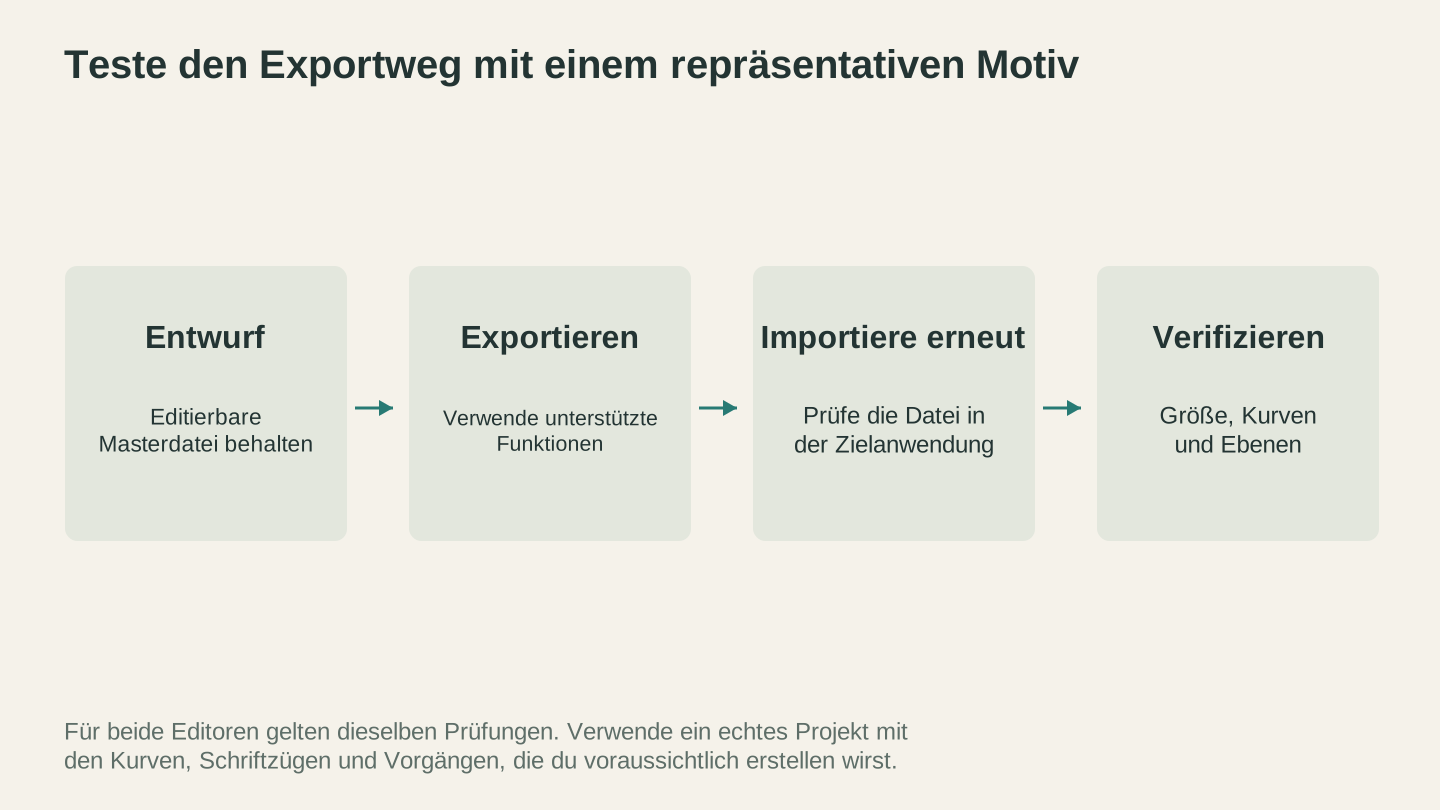
Teste den Exportweg mit einem repräsentativen Projekt. Prüfe die importierten Abmessungen, Kurven und die Ebenenstruktur in der Anwendung, die die Datei verwenden wird.
Die dritte Möglichkeit: den Editor ganz überspringen
Folgendes werden dir weder die Inkscape- noch die Illustrator-Community sagen: Für viele typische Maker-Aufgaben brauchst du überhaupt keinen vollständigen Vektoreditor.
PNG in SVG umwandeln? MonoTrace erledigt das in Sekunden.
Ein Design aus einer Beschreibung erzeugen? Vector Studio erstellt aus Texteingaben maschinenfertige SVGs.
Zwischen Dateiformaten konvertieren? File Converter verarbeitet SVG, DXF, PDF und weitere Formate.
Ein Bild vor dem Vektorisieren bearbeiten? Canvas Pro ist ein vollständiger Bildeditor im Browser.
Für komplexe individuelle Designarbeit ersetzen diese Werkzeuge keinen Vektoreditor. Beim alltäglichen Ablauf „Ich brauche ein SVG von X für meinen Laser“ sind sie jedoch schneller, als Inkscape oder Illustrator überhaupt zu öffnen.
Das Urteil
Für die meisten Maker ist Inkscape die richtige Wahl. Es ist kostenlos, verarbeitet SVG nativ und erledigt die Aufgabe. Die Lernkurve ist real, ebenso wie Tausende kostenlose Anleitungen. Deinem Laserschneider ist es egal, ob dein SVG in einem kostenlosen Werkzeug oder in einem Abo für 300 $ pro Jahr entstanden ist.
Illustrator lohnt sich, wenn du Creative Cloud ohnehin bezahlst oder wenn du so viele Designs erstellst, dass Ausgereiftheit und Geschwindigkeit durch Zeitersparnis ihren Preis wieder einspielen.
Für schnelle Aufgaben kannst du beide überspringen und spezialisierte Maker-Werkzeuge nutzen, die ohne den Ballast einer Desktop-Anwendung von der Idee zur maschinenfertigen Datei führen.
Das beste Werkzeug ist dasjenige, das dein Design auf dein Material bringt. Alles andere ist Geschmackssache.
Passende Tools
MonoTrace
Wandle Fotos und Grafiken kostenlos in SVG-Konturen um, auf Wunsch im Skizzenmodus.
Canvas Pro
Bearbeite Bilder mit Ebenen, Pinseln, Formen, Text und Auswahlwerkzeugen. Exportiere PNG, JPEG oder WebP.
File Converter
Konvertiere unterstützte Kombinationen von Vektor-, Dokument-, Rasterbild- und 3D-Mesh-Formaten.
Für Downloads ist ein Abo erforderlich
Vector Studio
Erzeuge SVG-Grafiken aus einer Textbeschreibung und einem ausgewählten Stil.
Bereit, diese Tools auszuprobieren?
Kostenlos registrieren – keine Kreditkarte erforderlich. Kostenlose Tools sind sofort verfügbar.
Kostenlos starten