

Einstieg in die Lasergravur: Ein vollständiger Leitfaden für Anfänger
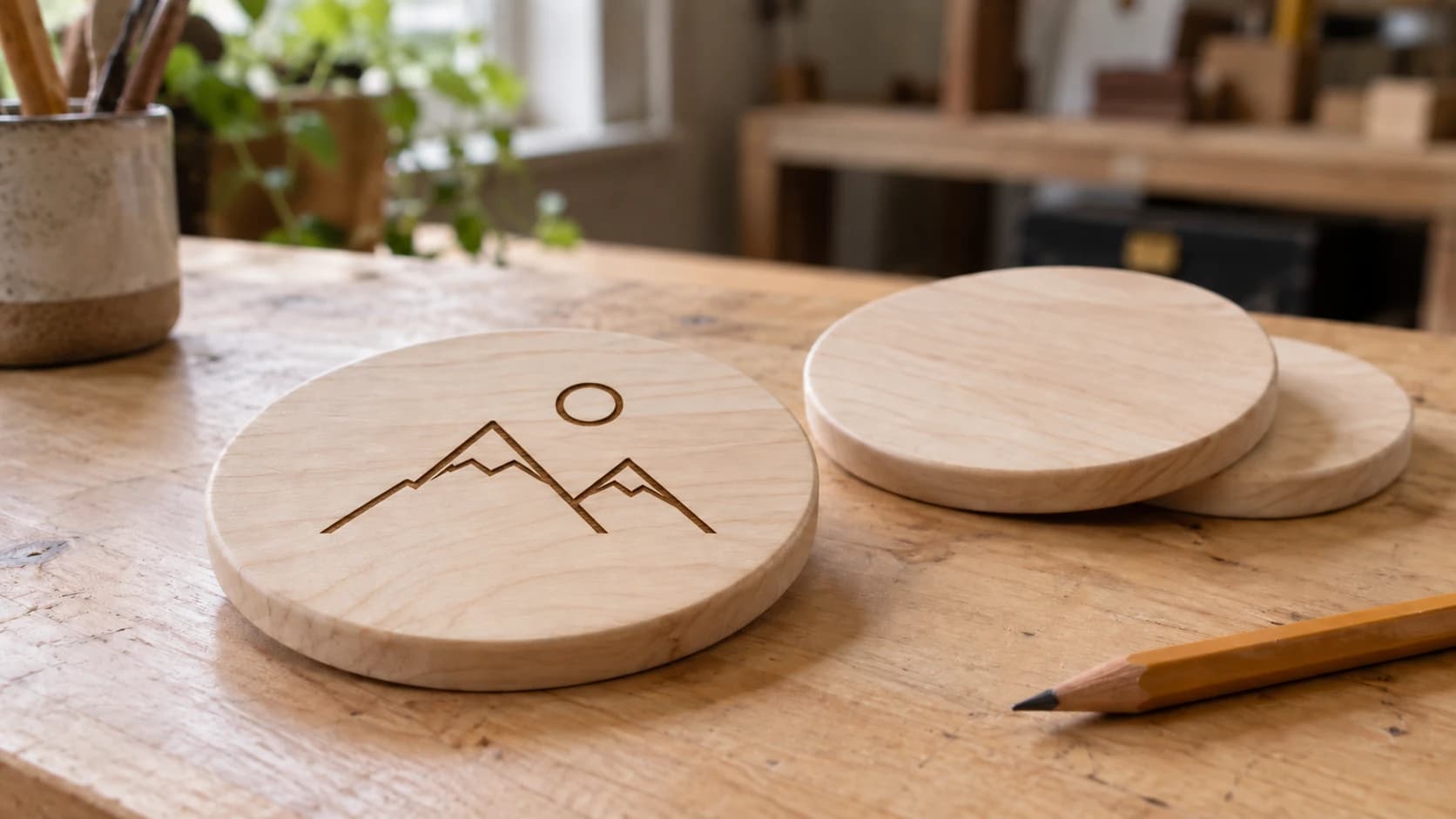
Du hast gerade einen Lasergravierer bekommen. In deiner Garage steht ein großer Karton, darin liegen jede Menge Teile in Beuteln und etwa vierzig Seiten Anleitung, die offensichtlich von jemandem aus einer anderen Sprache übersetzt wurden, der noch nie einen Laser benutzt hat. Glückwunsch. Sobald du die anfängliche Phase „Worauf habe ich mich da eingelassen?“ hinter dir hast, wirst du jede Menge Spaß haben.
Dieser Leitfaden begleitet dich vom Auspacken bis zu deiner ersten fertigen Gravur. Kein unnötiges Drumherum, keine Theorievorträge. Nur das, was du wirklich wissen musst, um mit dem Herstellen von Dingen anzufangen.
Sicherheit zuerst (wirklich, überspring das nicht)
Laser sind kein Spielzeug. Ein Diodenlaser kann dich augenblicklich erblinden lassen. Ein CO2-Laser kann Dinge in Brand setzen. Keine dieser Folgen passt besonders gut zu deinen Wochenendplänen.
Hier kommt deine unumgängliche Sicherheitscheckliste:
-
Trage deine Laserschutzbrille. Jedes einzelne Mal. Vergleiche den auf der Brille angegebenen Wellenlängenbereich und die optische Dichte (OD) sowie ihre Passform mit den Angaben im Handbuch deiner Maschine. Nimm nicht einfach an, dass jede Brille aus dem Karton zu deinem Laser passt. Eine normale Sonnenbrille zählt nicht.
-
Lass den Laser niemals unbeaufsichtigt laufen. Brände passieren. Und zwar schnell. Halte einen Feuerlöscher in unmittelbarer Reichweite deiner Maschine. Ein kleiner ABC-Feuerlöscher ist ideal.
-
Sorge für ausreichende Belüftung. Beim Lasergravieren entstehen Dämpfe, und manche Materialien erzeugen wirklich üble Dämpfe. Verwende mindestens den Abluftventilator, der mit deiner Maschine geliefert wurde. Noch besser leitest du die Abluft mit einem Trocknerschlauch nach draußen. Optimal ist ein zusätzlicher Rohrventilator für mehr Luftstrom.
-
Wisse, was du nicht schneiden kannst. PVC und Vinyl setzen beim Lasern Chlorgas frei, das beim Einatmen giftig ist und die Optik und Schienen deiner Maschine angreift. ABS setzt beim Schneiden mit einem Laser eigene gefährliche Dämpfe frei. Hier geht es nicht um „Das riecht unangenehm“, sondern um „Das kann dir und deiner Maschine schaden“. Halte dich an Materialien, von denen du weißt, dass sie sicher sind, bis du den Dreh raus hast.
Warnung
Bearbeite niemals PVC, Vinyl oder Kunstleder mit PVC-Anteil mit dem Laser. Diese Materialien setzen Chlorgas frei, das beim Einatmen giftig und korrosiv für deine Maschine ist. Bearbeite auch niemals ABS-Kunststoff mit dem Laser: Beim Lasern entstehen daraus eigene gefährliche Dämpfe. Wenn du bei einem Material unsicher bist, bearbeite es erst, nachdem du bestätigt hast, woraus es besteht.
DRUCKEN. SCHNEIDEN. GRAVIEREN.



- Mehrere Formate (SVG, DXF, PNG)
- Maschinengetestete Designs
- Gewerbliche Lizenzen
Gesponsert von PrintCutCarve.com
Diode oder CO2: Welche Art Laser hast du?
Die meisten Anfänger landen in einem von zwei Lagern. Zu wissen, welchem du angehörst, bestimmt deine Einstellungen, Materialien und Erwartungen.
| Merkmal | Diodenlaser | CO2-Laser |
|---|---|---|
| Typische Leistung | 5 W – 20 W (optisch) | 40 W – 80 W |
| Preisspanne | 200 $ – 800 $ | 400 $ – 3.000 $ und mehr |
| Schneidet Holz? | Dünnes Holz, mehrere Durchgänge | Ja, sauber in einem Durchgang |
| Graviert Holz? | Ja | Ja, schneller |
| Schneidet Acryl? | Hat Schwierigkeiten mit klarem Acryl | Ja, mit hervorragendem Ergebnis |
| Graviert Metall? | Nur beschichtet/eloxiert | Nein (Faserlaser erforderlich) |
| Gehäuse? | Meist offener Rahmen | Meist geschlossen |
| Augensicherheit | Sichtbarer Strahl; erfordert eine zum Laser passende Schutzbrille mit OD-Einstufung | Unsichtbarer Strahl; erfordert eine zum Laser passende Schutzbrille mit OD-Einstufung, und Streureflexionen sind schwerer zu erkennen |
Diodenlaser (xTool D1, Atomstack, Ortur, Sculpfun) sind die beliebtesten Einsteigermaschinen. Diese Maschinen sind erschwinglich, kompakt und kommen gut mit Holz und Leder zurecht. Bei klarem Acryl tun sie sich schwer, und dickes Material schneiden sie nicht besonders schnell.
CO2-Laser (Glowforge, OMTech, Monport, Boss) sind leistungsstärker und vielseitiger. Diese Laser schneiden Acryl butterweich, bewältigen dickeres Holz problemlos und gravieren deutlich schneller. Dafür kosten sie mehr und brauchen mehr Platz.
So oder so ist der Arbeitsablauf gleich. Nur die Einstellungen ändern sich.
Software: So kommt dein Design zur Maschine
Dein Laser versteht JPG- oder PDF-Dateien nicht. Er braucht einen bestimmten Dateityp, der über eine bestimmte Software an ihn gesendet wird. Die Kette sieht so aus:
Designwerkzeug (hier erstellst oder bearbeitest du dein Design) → Lasersoftware (hier stellst du Leistung und Geschwindigkeit ein) → Maschine (hier wird es eingebrannt)
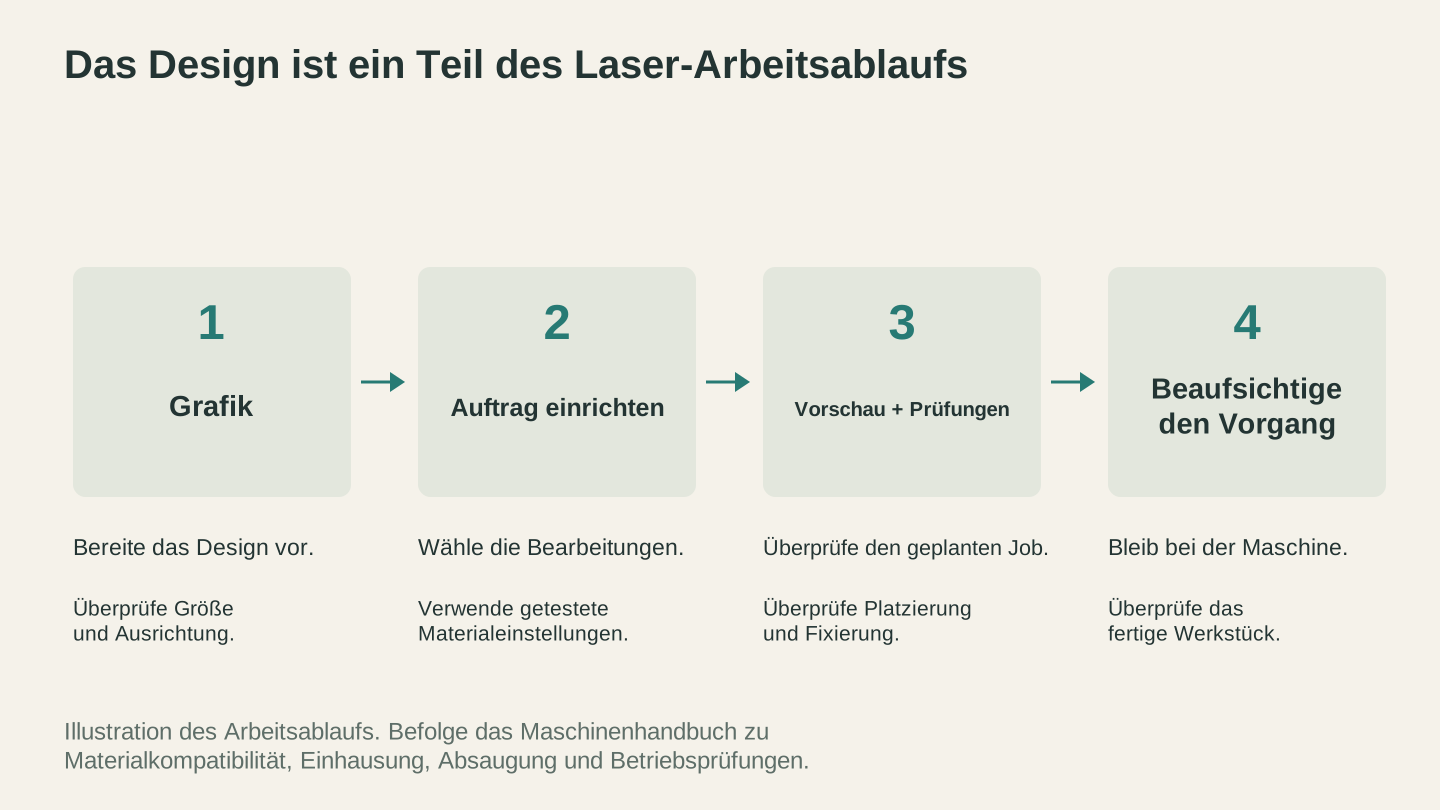
Das Artwork benötigt weiterhin Betriebseinstellungen, Platzierungsprüfungen und einen beaufsichtigten Maschinenauftrag, bevor daraus ein fertiger Untersetzer wird.
Lasersteuerungssoftware
Das ist das Programm, das tatsächlich mit deiner Maschine kommuniziert. Die häufigsten Möglichkeiten:
- Kostenpflichtig, einmalig zu kaufen (etwa 60 $): Der Goldstandard für die meisten Laserbesitzer. Funktioniert mit fast jedem Laser. Lohnt sich, wenn du bei diesem Hobby bleiben willst.
- Beam Bench (kostenlos): Die eigene browserbasierte Lasersoftware von Craftgineer, mit der du Designs erstellst und Aufträge ausführst.
- Kostenlos, nur für Windows: Funktioniert gut mit GRBL-basierten Diodenlasern. Gut für den Einstieg, ohne Geld auszugeben.
- Maschinenspezifische Apps (kostenlos): Manche Marken liefern für ihre Maschinen eigene kostenlose Software mit. Das ist oft der einfachste Einstieg, wenn du diese Maschine besitzt. Die cloudbasierte App von Glowforge ist ein Beispiel: kinderleicht, funktioniert aber nur mit Glowforge-Maschinen.
Dateiformate für deinen Laser
| Format | Am besten geeignet für | Hinweise |
|---|---|---|
| SVG | Schnittlinien, Vektorgravur | Saubere Pfade, skalierbar, der Standard |
| DXF | Schnittlinien (Industriesoftware) | Einige Steuerungen bevorzugen dieses Format gegenüber SVG |
| PNG/JPG | Fotogravur, Rasterbilder | Von der Software in Punkte/Linien umgewandelt |
| AI | Vektordesigns | Ein Vektorformat, das manche Designprogramme exportieren; die meisten Lasersoftwareprogramme können es lesen |
Vektordateien (SVG, DXF) liefern bei allem mit klaren Konturen die schärfsten Ergebnisse. Rasterbilder (PNG, JPG) eignen sich für Fotogravuren, aber die Software wandelt sie in ein Punktemuster um, daher hängt die Qualität von deinen Einstellungen ab.
Tipp
Wenn du ein PNG-Logo oder -Bild als saubere Vektorlinien statt als Rasterbild gravieren möchtest, wandelt MonoTrace es kostenlos in SVG um. So erhältst du scharfe, skalierbare Pfade statt eines Punkterasters.
Deine erste Testgravur (mach das vor allem anderen)
Bevor du dein Meisterwerk auf dieses schöne Stück Walnussholz gravierst, führe ein Testraster aus. So findest du heraus, welche Einstellungen für deine konkrete Maschine und dein Material funktionieren. Jede Maschine ist etwas anders, sogar dasselbe Modell.
Was du brauchst
- Ein Reststück Holz (Linde oder Sperrholz eignen sich hervorragend)
- Deine installierte und verbundene Lasersoftware
- Etwa 15 Minuten
Die Testraster-Methode
Ein Testraster graviert eine Matrix aus kleinen Quadraten mit verschiedenen Kombinationen aus Leistung und Geschwindigkeit. So siehst du genau, wie jede Einstellung auf deinem Material aussieht.
-
Erstelle ein Raster in deiner Lasersoftware. Die meisten Programme haben einen integrierten Generator für Materialtests, den du direkt ausführen kannst.
-
Lege deine Bereiche fest. Für einen ersten Test auf Holz mit einem Diodenlaser kannst du Folgendes probieren:
- Leistung: 20 % bis 100 % (in Schritten von 10 %)
- Geschwindigkeit: 1000 mm/min bis 4000 mm/min (in Schritten von 500 mm/min)
-
Fokussiere deinen Laser. Das ist der wichtigste einzelne Schritt. Verwende das Fokuswerkzeug oder den Abstandshalter, der mit deiner Maschine geliefert wurde. Wenn der Laser nicht fokussiert ist, spielt alles andere keine Rolle. Deine Gravur wird unabhängig von den gewählten Einstellungen unscharf.
-
Führe den Test aus. Je nach Größe deines Rasters dauert er 10–15 Minuten.
-
Werte die Ergebnisse aus. Du suchst den idealen Punkt: dunkel genug, um deutlich sichtbar zu sein, aber nicht so heiß, dass das Material verkohlt oder durchbrennt. Notiere die besten Einstellungen mit einem Marker auf dem Teststück. Du wirst dir später dafür danken.
Info
Bewahre deine Teststücke auf. Beschrifte sie mit Material, Datum und Maschine. Mit der Zeit baust du eine Bibliothek von Einstellungen für verschiedene Materialien auf. Das ist besser, als jedes Mal einen neuen Test auszuführen.
Grundeinstellungen erklärt
Drei Zahlen steuern alles, was dein Laser tut. Sobald du sie verstanden hast, kannst du Einstellungen für jedes Material ermitteln.
Leistung (%)
Wie stark der Laser feuert. Höhere Leistung bedeutet einen tieferen Brand. Zu viel Leistung brennt sich durch dünnes Material hindurch. Bei zu wenig bekommst du nur eine blasse, kaum sichtbare Markierung.
Geschwindigkeit (mm/min oder mm/s)
Wie schnell sich der Laserkopf bewegt. Langsamer bedeutet mehr Energie pro Stelle und damit eine tiefere Gravur. Schneller bedeutet eine leichtere Bearbeitung. Geschwindigkeit und Leistung wirken zusammen. Hohe Leistung und niedrige Geschwindigkeit ergeben einen tiefen Schnitt. Niedrige Leistung und hohe Geschwindigkeit ergeben eine leichte Oberflächenmarkierung.
DPI / Linien pro Zoll
Bei Rastergravuren (also bei Bildgravuren) bestimmt dies, wie viele Linien der Laser pro Zoll zeichnet. Höhere DPI liefern mehr Details, die Bearbeitung dauert aber länger. Für die meisten Holzgravuren sind 254 DPI ein guter Ausgangspunkt. Fotogravuren auf Holz profitieren normalerweise von 300–318 DPI.
| Einstellung | Gravieren (Holz) | Schneiden (3 mm Sperrholz) |
|---|---|---|
| Leistung | 60–80 % | 100 % |
| Geschwindigkeit | 2000–4000 mm/min | 200–400 mm/min |
| DPI | 254–318 | k. A. |
| Durchgänge | 1 | 1–3 je nach Leistung |
Das sind grobe Richtwerte für einen typischen 10-W-Diodenlaser. Deine Maschine wird anders sein. Genau deshalb führst du zuerst das Testraster aus.
Dein erstes echtes Projekt: Ein Holzuntersetzer
Jetzt stellst du etwas her, das du tatsächlich verwenden kannst. Ein einfach gravierter Untersetzer ist das perfekte erste Projekt, weil er klein ist, Fehler verzeiht und sich hervorragend verschenken lässt.
Was du brauchst
- Ein runder oder quadratischer Untersetzerrohling aus Lindenholz mit 4 Zoll Durchmesser oder Seitenlänge (Bastelgeschäfte verkaufen solche Rohlinge im Paket)
- Ein einfaches Design: dein Name, ein kurzes Zitat oder eine einfache Grafik
- Die Einstellungen aus deinem Testraster
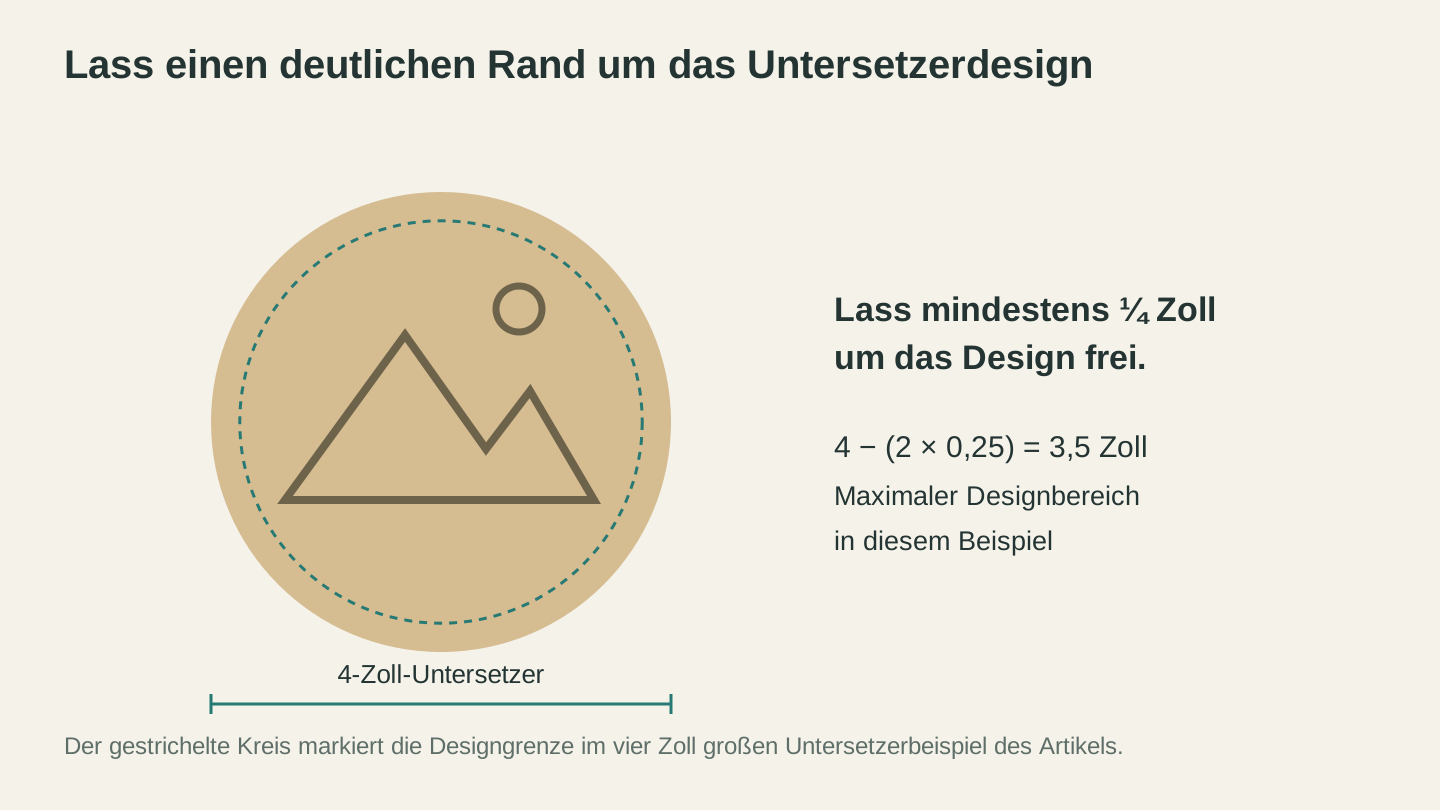
Ein Viertelzoll Rand auf jeder Seite eines 4-Zoll-Untersetzers lässt einen maximalen Designbereich von 3.5 Zoll. Halte das Artwork innerhalb dieser Grenze.
Schritte
-
Wähle ein Design. Halte es beim ersten Mal einfach. Ein Name oder ein kurzes Wort in einer fetten Schrift funktioniert perfekt. Wenn du eine Grafik möchtest, besorge dir ein einfaches SVG von einer kostenlosen Design-Website.
-
Richte es in deiner Software ein. Importiere dein Design, skaliere es passend zum Untersetzer (lass an den Rändern mindestens 1/4 Zoll Abstand) und positioniere es mittig.
-
Sichere den Untersetzer. Klebe ihn fest oder verwende Niederhalter. Wenn er sich während der Gravur bewegt, verschiebt sich das Design und du musst von vorn anfangen.
-
Fokussiere den Laser. Ja, schon wieder. Jedes Mal. Eine andere Materialstärke bedeutet einen anderen Fokusabstand.
-
Führe einen Rahmentest aus. Die meisten Lasersoftwareprogramme haben eine Schaltfläche „Frame“ oder „Boundary“, die den Laserkopf um die Umrisslinie deines Designs bewegt, ohne den Laser auszulösen. So siehst du genau, wo die Gravur landen wird. Wenn sie nicht zentriert ist, korrigiere das jetzt.
-
Drücke Start. Bleib bei der Maschine und beobachte sie die ganze Zeit, während sie läuft. Geh nicht weg, nur weil die ersten Sekunden gut aussehen.
-
Nachbearbeiten. Schleife Verkohlungsspuren leicht mit feinem Schleifpapier (Körnung 320) ab. Wenn du die Oberfläche vor dem Gravieren mit Malerkrepp abgeklebt hast (eine tolle Gewohnheit), zieh es jetzt ab, damit die Kanten sauber werden.
Tipp
Klebe vor dem Gravieren Malerkrepp (die blaue Variante) auf dein Material. Es verhindert, dass Rauchablagerungen die Oberfläche rund um den gravierten Bereich verfärben. Zieh es danach ab, und du erhältst deutlich sauberere Ergebnisse.
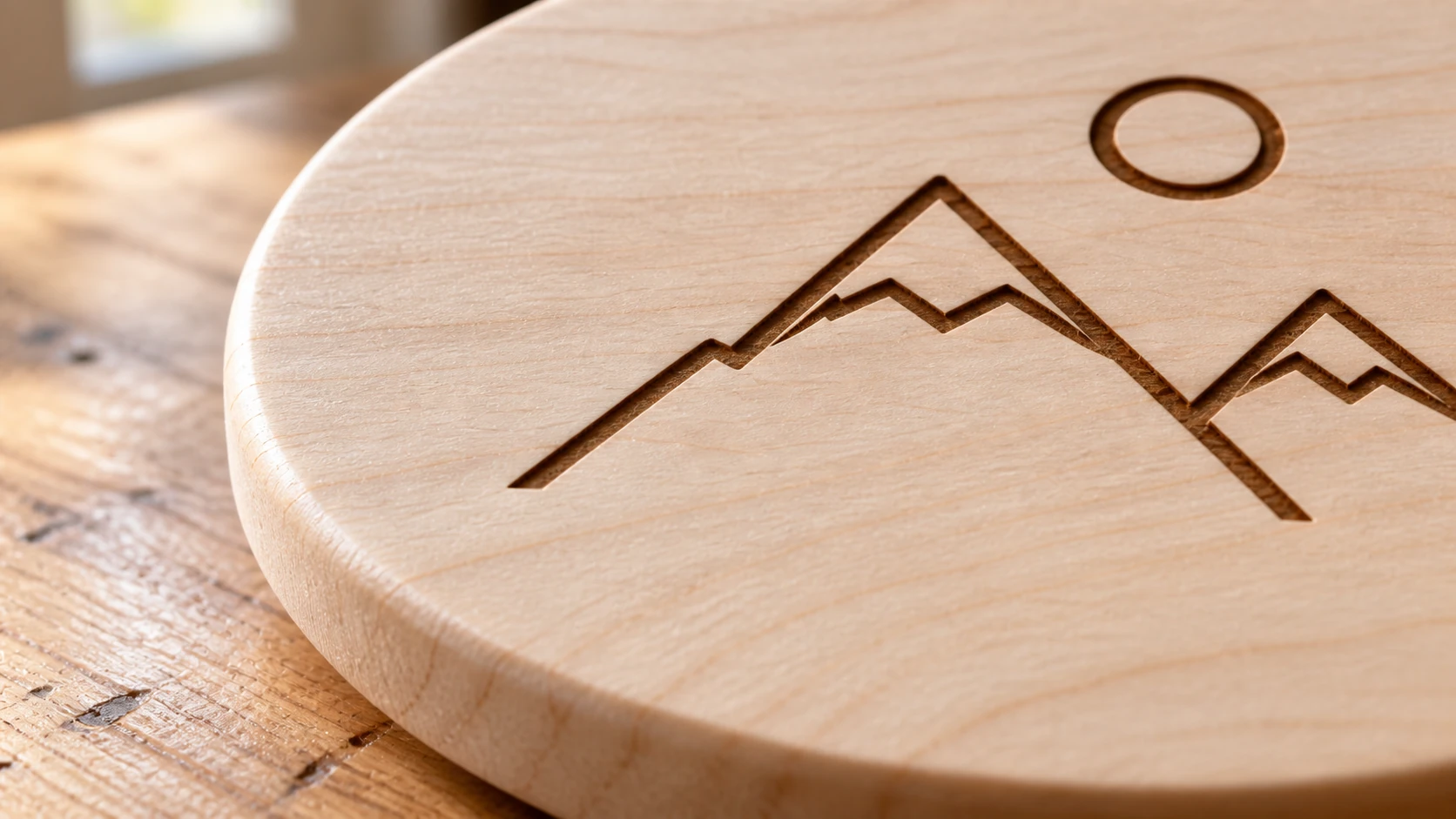
Derselbe Untersetzer aus dem Einstiegsprojekt aus der Nähe: ein schlichtes Design, sichtbare Lindenholzmaserung und ein klarer Rand um die Gravur.
Häufige Anfängerfragen
„Meine Gravur ist unscharf.“ In 99 % der Fälle liegt es an der Fokussierung. Prüfe deinen Fokusabstand erneut. Bei den übrigen 1 % ist ein lockerer Riemen oder ein wackeliger Rahmen die Ursache.
„Die Gravur ist zu hell.“ Erhöhe die Leistung oder verringere die Geschwindigkeit. Probiere zuerst 10 % mehr Leistung und verringere die Geschwindigkeit, wenn das nicht reicht.
„Das Holz verkohlt oder verbrennt zu stark.“ Verringere die Leistung oder erhöhe die Geschwindigkeit. Du kannst auch eine Luftunterstützung hinzufügen, wenn deine Maschine das unterstützt. Der Luftstrom bläst die Flamme aus und verringert die Verkohlung.
„Meine Kreise werden oval.“ Deine Riemenspannung ist ungleichmäßig oder deine Schritte-pro-mm-Kalibrierung stimmt nicht. Spanne zuerst deine Riemen (sie sollten wie eine Gitarrensaite schnarren, nicht schlaff herumhängen). Wenn das nicht hilft, suche nach einer Kalibrieranleitung für deine konkrete Maschine.
„Mit welchen Materialien kann ich anfangen?“ Linde, Sperrholz (zum Schneiden kein MDF), Bastelleder (pflanzlich gegerbt), Pappe und eloxiertes Aluminium sind anfängerfreundlich. Jedes reagiert anders, also führe bei jedem neuen Material ein Testraster aus.
Was du als Nächstes lernen kannst
Die Grundlagen sitzen. Von hier an geht der Kaninchenbau tief (auf die beste Art):
- Materialleitfäden: Jedes Material hat seine eigenen Besonderheiten. Holzarten, Acryltypen, Lederqualitäten. Lerne ein Material richtig gut kennen, bevor du dich auf weitere stürzt.
- Fotogravur: Fotos in Lasergravuren zu verwandeln ist eine ganz eigene Fähigkeit. Dafür brauchst du Bildvorbereitung, bestimmte DPI-Einstellungen und das richtige Material. Photo Converter kann dabei helfen, deine Fotos in saubere, für Laserarbeiten optimierte Strichzeichnungen umzuwandeln.
- Schneiden: Sobald du dich beim Gravieren sicher fühlst, ist Schneiden der nächste Schritt. Dafür brauchst du geringere Geschwindigkeiten, höhere Leistung und eine geeignete Luftunterstützung.
- Vektordesign: Wenn du lernst, eigene SVG-Designs zu erstellen, steht dir alles offen. Vector Studio kann aus Textbeschreibungen KI-Vektordesigns erzeugen, wenn du die Lernkurve überspringen möchtest.
- Deine Arbeiten verkaufen: Viele Maker beginnen innerhalb weniger Monate damit, personalisierte Artikel zu verkaufen. Individuelle Schneidebretter, Ornamente, Schilder und Haustiermarken bleiben dauerhaft beliebt.
Brenn etwas an (aber sicher)
Du hast das Wissen. Du hast die Maschine. Das Testraster verrät dir die Einstellungen. Alles Weitere ist Übung und Experimentieren.
Beginne mit dem Untersetzerprojekt. Fertige fünf davon an. Verschenke sie. Aus diesen ersten fünf Projekten lernst du mehr als aus zehn weiteren Artikeln. Und sobald du die Grundlagen im Griff hast, gehen dir die Projektideen nie aus.
Viel Spaß beim Werkeln.
Hast du ein Logo oder Bild, das du als saubere Linien statt als Raster aus Punkten gravieren möchtest? MonoTrace wandelt es kostenlos in ein laserfertiges SVG um, sodass du direkt mit deinem Testraster loslegen kannst.
Passende Tools
Bereit, diese Tools auszuprobieren?
Kostenlos registrieren – keine Kreditkarte erforderlich. Kostenlose Tools sind sofort verfügbar.
Kostenlos starten