

LightBurn vs. LaserGRBL: Welche Lasersoftware solltest du verwenden?
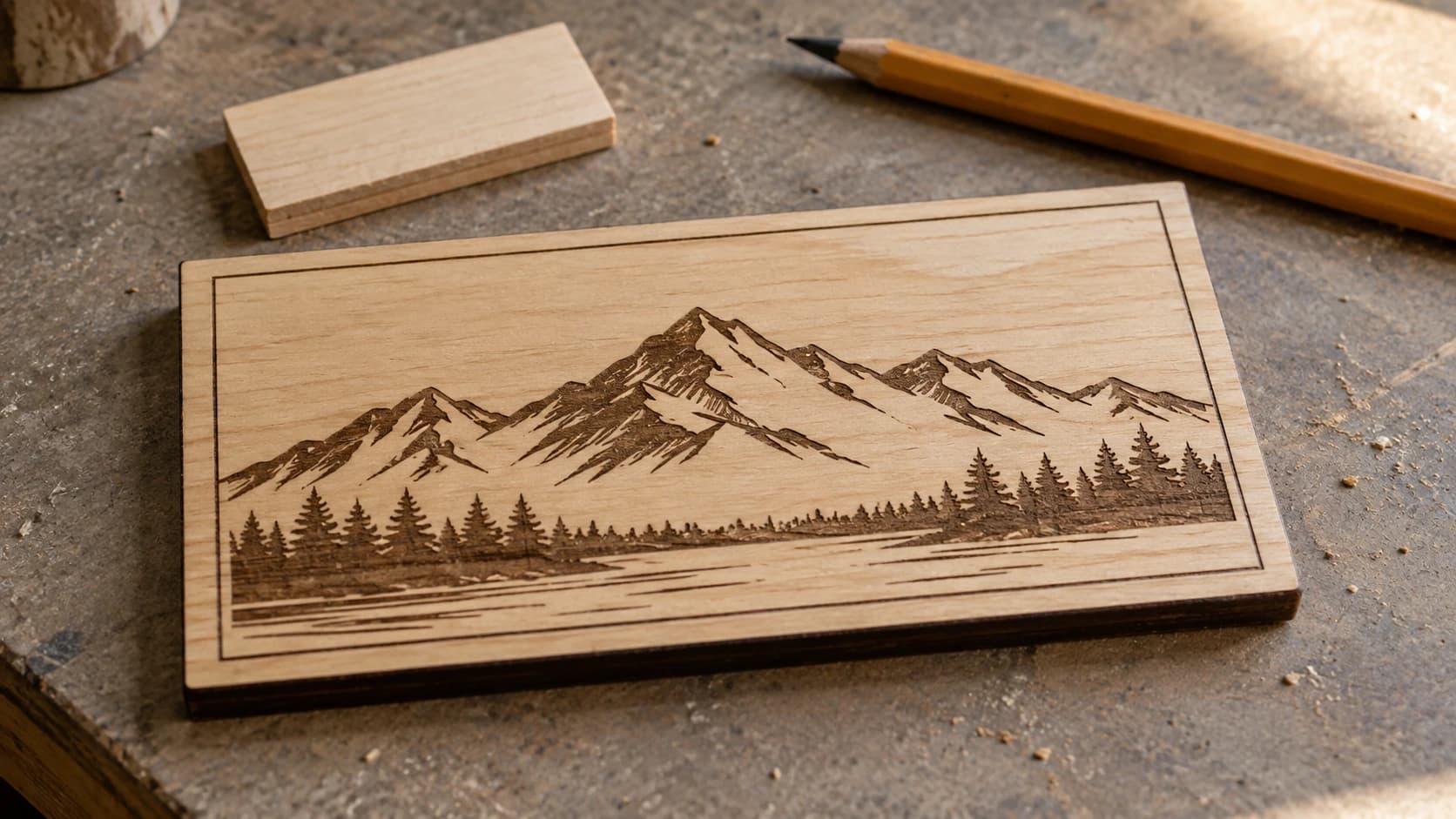
Du hast einen Diodenlaser. Vielleicht einen xTool D1, einen Ortur Laser Master oder einen Atomstack. Du brauchst Software, um das Gerät tatsächlich zu steuern. Zwei Namen dominieren jedes Forum und jede Facebook-Gruppe: LightBurn und LaserGRBL.
Das eine kostet 60 $. Das andere ist kostenlos. Und je nachdem, wen du fragst, bekommst du im Internet völlig unterschiedliche Ratschläge.
Hier ist der echte Vergleich. Nicht anhand von Funktionslisten auf Marketingseiten, sondern danach, was wirklich zählt, wenn du ein Design auf ein Stück Holz bringen willst, ohne den Verstand zu verlieren.
Was diese Programme wirklich tun
Kurze Klarstellung, weil das Anfänger verwirrt: LightBurn und LaserGRBL sind Maschinensteuerungssoftware. Sie senden Befehle an deinen Laser. Sie kümmern sich um Leistungseinstellungen, Geschwindigkeit, Bewegungsmuster und die Auftragsverwaltung.
Sie sind keine Designwerkzeuge. Du erstellst deine Designs an anderer Stelle (Inkscape, Canva, Craftgineer oder wo auch immer) und importierst sie anschließend in LightBurn oder LaserGRBL, um sie tatsächlich zu gravieren und zu schneiden.
Stell es dir so vor: Dein Designwerkzeug ist die Küche, in der du die Zutaten vorbereitest. LightBurn oder LaserGRBL ist der Backofen.
DRUCKEN. SCHNEIDEN. GRAVIEREN.



- Mehrere Formate (SVG, DXF, PNG)
- Maschinengetestete Designs
- Gewerbliche Lizenzen
Gesponsert von PrintCutCarve.com
Preis
LaserGRBL: Kostenlos. Open Source. Nur für Windows.
LightBurn: Einmalig 60 $ für die GCode-Lizenz (Diodenlaser). 120 $ für die DSP-Lizenz (CO2-Laser mit Ruida-/Trocen-Steuerungen). Darin sind 12 Monate Aktualisierungen enthalten; danach kosten Aktualisierungen extra, aber die Software funktioniert für immer weiter.
60 $ sind kein kleiner Betrag, aber es ist ein einmaliger Preis für Software, die du in jeder einzelnen Sitzung verwenden wirst. Wenn du 300 $ oder mehr für einen Laser ausgibst, macht die Software nur einen kleinen Teil der Gesamtinvestition aus.
Unterstützte Plattformen
LaserGRBL: Nur für Windows. Kein Mac, kein Linux.
LightBurn: Windows, Mac und Linux.
Wenn du einen Mac verwendest, ist die Entscheidung bereits gefallen. Zwischen diesen beiden ist LightBurn deine einzige Möglichkeit. (Es gibt andere Alternativen wie LaserWeb, aber sie sind deutlich weniger ausgereift.)
Maschinenkompatibilität
LaserGRBL funktioniert mit GRBL-basierten Steuerungen. Das deckt die meisten Diodenlaser ab: xTool D1 (im GRBL-Modus), Ortur, Atomstack, Sculpfun, Two Trees und ähnliche Maschinen. Es funktioniert nicht mit Ruida, Trocen oder anderen DSP-Steuerungen, wie sie in CO2-Lasern zu finden sind.
LightBurn unterstützt GRBL, Ruida, Trocen, Marlin und mehrere weitere Steuerungstypen. Wenn du irgendwann von einem Diodenlaser auf eine CO2-Maschine umsteigst, wächst LightBurn mit dir. LaserGRBL tut das nicht.
| Merkmal | LaserGRBL | LightBurn |
|---|---|---|
| Preis | Kostenlos | 60 $ (GCode) / 120 $ (DSP) |
| Plattform | Nur Windows | Windows, Mac, Linux |
| GRBL-Unterstützung | Ja | Ja |
| CO2-/Ruida-Unterstützung | Nein | Ja (Lizenz für 120 $) |
| Benutzeroberfläche | Zweckmäßig | Ausgereift |
| Vektorschneiden | Grundlegend | Vollständiges Ebenensystem |
| Bildgravur | Gut | Hervorragend |
| Kameraunterstützung | Nein | Ja |
| Materialbibliothek | Nein | Ja |
| Regelmäßige Aktualisierungen | Gelegentlich | Aktive Entwicklung |
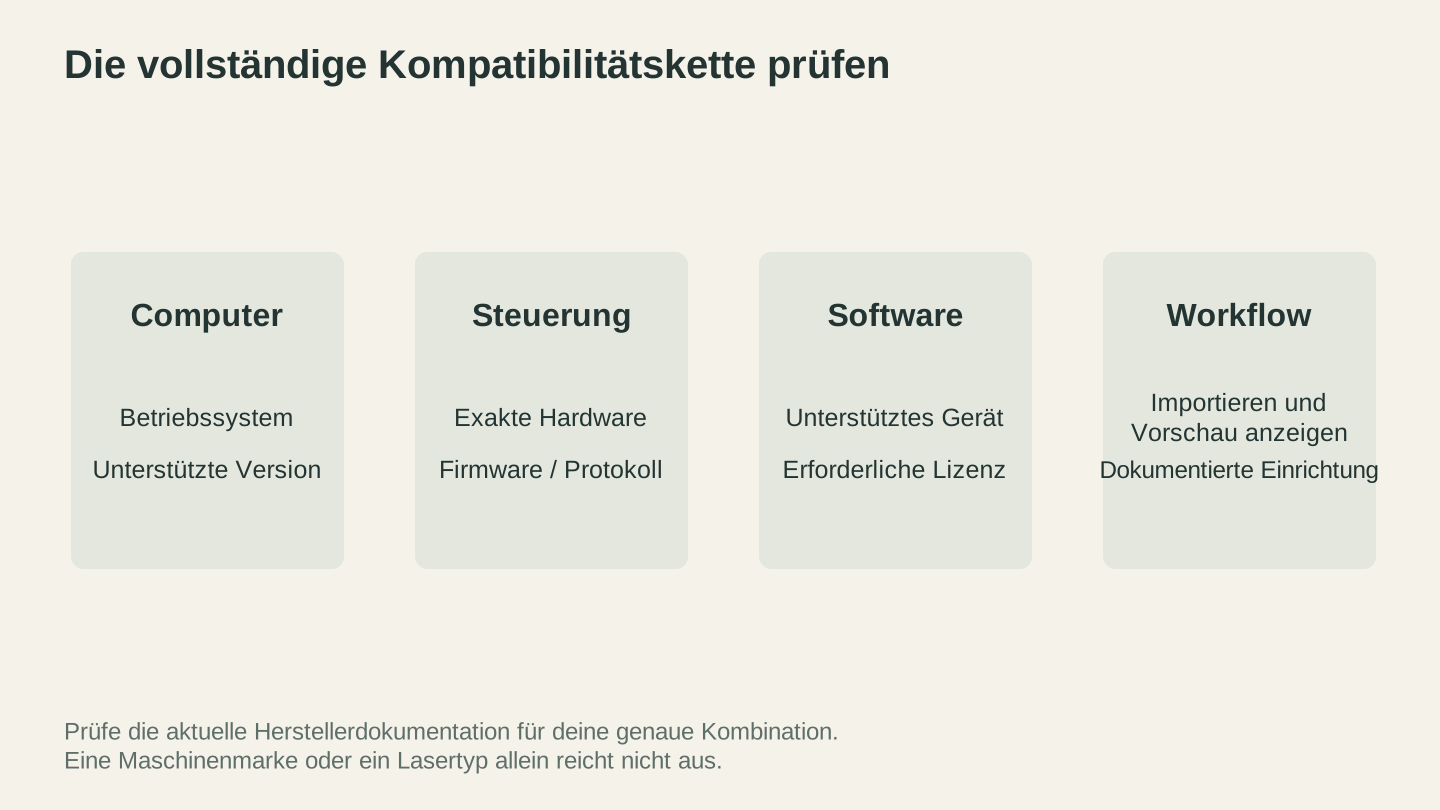
Prüfe Betriebssystem, Controller und Softwareversion genau in ihrer Kombination. Nutze für Support- und Lizenzanforderungen die aktuelle Dokumentation des Anbieters.
Benutzeroberfläche
LaserGRBL sieht aus, als wäre es von einem Ingenieur für Ingenieure entwickelt worden. Und das ist nicht als Beleidigung gemeint. Die Oberfläche ist dicht gepackt: Viele kleine Schaltflächen und Bedienelemente sind eng aneinandergereiht. Alles, was du brauchst, ist vorhanden, aber die Funktionen lassen sich schwer entdecken. Neue Nutzer fühlen sich von der Zahl der gleichzeitig sichtbaren Optionen oft überfordert.
LightBurn bietet eine modernere, übersichtlichere Oberfläche mit andockbaren Bedienfeldern, einem echten Ebenensystem und einer visuellen Arbeitsfläche, die genau zeigt, wie dein Design graviert wird. Es wirkt eher wie eine Designanwendung, die nebenbei auch einen Laser steuert.
Für Anfänger ist LightBurn spürbar leichter zu bedienen. Für erfahrene Nutzer, die sich das Layout von LaserGRBL eingeprägt haben, fällt der Unterschied weniger ins Gewicht.
Bildgravur
Hier verbringen viele Nutzer den größten Teil ihrer Zeit: Sie brennen Fotos und Bilder auf Holz, Schiefer oder Leder.
LaserGRBL bewältigt Bildgravuren gut. Es bietet mehrere Dithering-Modi (Ordered, Floyd-Steinberg, Atkinson usw.), Anpassungen für Kontrast und Helligkeit sowie die Möglichkeit, die Auflösung (Linien pro Zoll) festzulegen. Für ein kostenloses Tool ist die Qualität der Bildgravur wirklich gut.
LightBurn bietet alle dieselben Dithering-Modi sowie fortgeschrittenere Optionen: mehrere Durchgänge, Gravur mit variabler Leistung (Graustufen) und die Möglichkeit, vor dem Start genau in der Vorschau zu sehen, wie das gravierte Ergebnis aussehen wird. Die Werkzeuge für den Durchlauf und die Bildbearbeitung sind ausgereifter.
Bei einfachen Fotogravuren kommt LaserGRBL den Ergebnissen von LightBurn erstaunlich nahe. Die Lücke wird bei komplexen Bildern größer, bei denen die Feinabstimmung eine Rolle spielt.
Tipp
Unabhängig davon, welche Software du verwendest, hängt die Qualität deiner gravierten Fotos stark von der Bildvorbereitung ab. Wenn du vor dem Import den Kontrast anpasst, Kanten schärfst und Hintergründe entfernst, werden deine Ergebnisse deutlich besser. Photo Converter kann Fotos in für die Gravur optimierte Strichgrafiken umwandeln.
Vektorschneiden
Hier wird der Abstand deutlich größer.
LaserGRBL kann SVG- und DXF-Dateien zum Vektorschneiden importieren, aber die Unterstützung ist grundlegend. Es gibt kein Ebenensystem, mit dem du verschiedenen Teilen des Designs unterschiedliche Vorgänge (Schneiden, Gravieren, Ritzen) zuweisen kannst. Du kannst nicht ohne Weiteres in demselben Auftrag einen Pfad mit voller Leistung schneiden und einen anderen mit niedriger Leistung gravieren.
LightBurn besitzt ein vollständiges Ebenensystem mit farbcodierten Vorgängen. Importiere eine SVG-Datei, weise roten Pfaden „bei 80 % Leistung mit 5 mm/s schneiden“ und blauen Pfaden „bei 30 % Leistung mit 100 mm/s gravieren“ zu. Du kannst die Reihenfolge festlegen, mehrere Durchgänge hinzufügen und den Werkzeugweg in der Vorschau anzeigen. So wird professionelle Laserarbeit erledigt.
Wenn du Vektoren schneidest (und nicht nur Rastergravuren erstellst), ist allein das Ebenensystem von LightBurn die 60 $ wert.
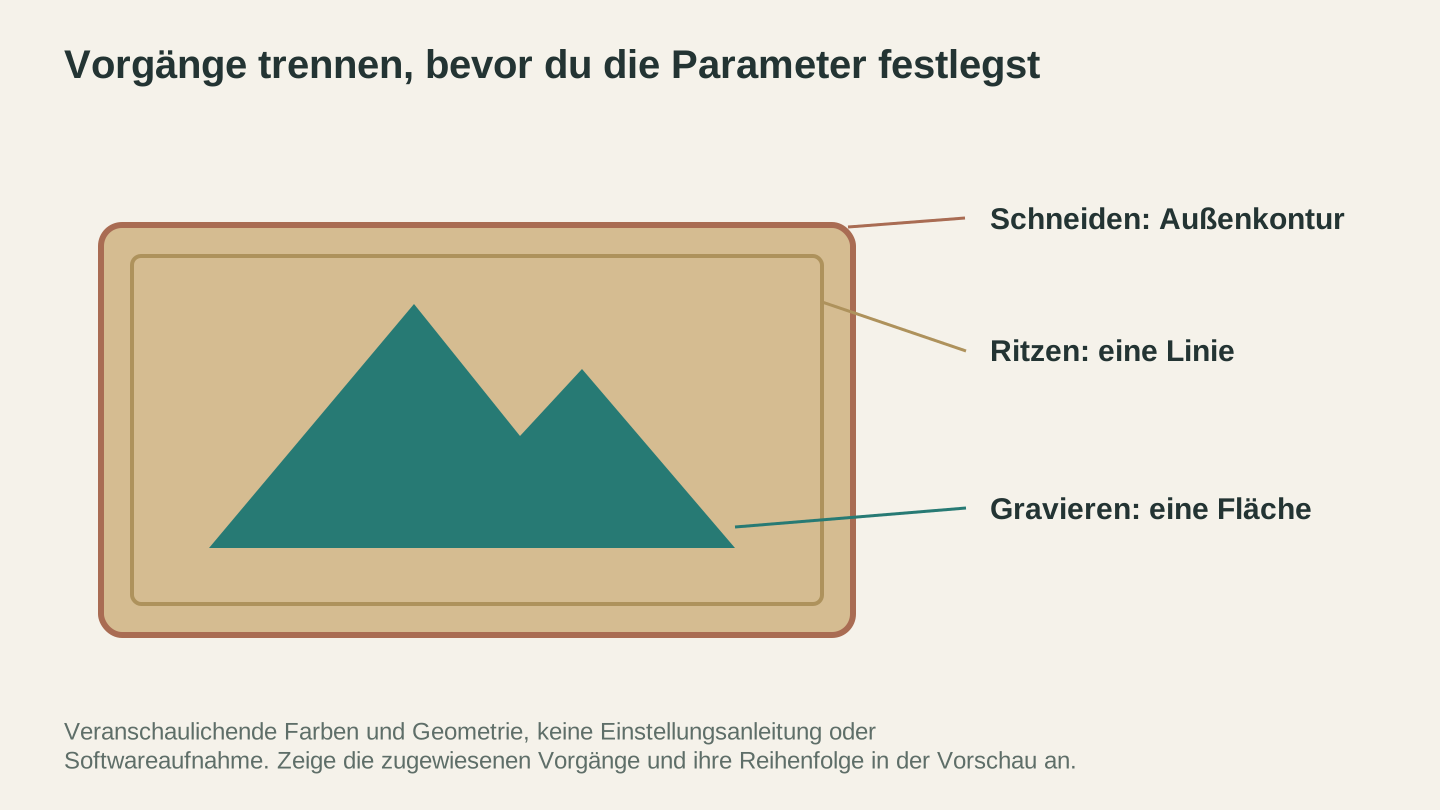
Trenne die Arbeitsschritte, bevor du Parameter festlegst. Die Farben kennzeichnen hier die Beispiele; nutze die tatsächlichen Einstellungen und die Vorschau in deiner Lasersoftware.
Kamera und Ausrichtung
LightBurn unterstützt die Kameraausrichtung. Montiere eine Kamera im Gehäuse deines Lasers, kalibriere sie, und du kannst Designs präzise auf deinem Werkstück positionieren, weil du genau siehst, wo sie auf dem tatsächlichen Material landen. Das ist besonders hilfreich, um Gravuren auf vorgeschnittenen Teilen auszurichten, Text auf Trinkgefäßen zu positionieren oder Arbeiten in mehreren Durchgängen auszuführen.
LaserGRBL bietet keine Kamerafunktion. Du bist zur Ausrichtung auf manuelle Positionierung, Testimpulse oder Rahmenläufe angewiesen.
Materialbibliothek
LightBurn enthält eine Materialbibliothek, in der du Einstellungen für Geschwindigkeit, Leistung und Durchgänge für bestimmte Materialien speichern und wieder aufrufen kannst. Sobald du die perfekten Einstellungen für 3 mm Birkensperrholz gefunden hast, speichere sie und rufe sie Monate später wieder auf. Du kannst außerdem von der Community erstellte Materialbibliotheken importieren.
LaserGRBL bietet diese Funktion nicht. Du führst eine Tabelle, nutzt ein Notizbuch oder verlässt dich auf dein Gedächtnis. Das funktioniert, ist aber weniger bequem.
Designvorbereitung vor deiner Lasersoftware
Unabhängig davon, für welche Maschinensteuerungssoftware du dich entscheidest, musst du deine Designs vor dem Import vorbereiten. Hier kommt Craftgineer ins Spiel:
- MonoTrace: Wandle jedes Bild in ein sauberes SVG für Vektorschnitte um. Kostenlos.
- Photo Converter: Verwandle Fotos in optimierte Strichgrafiken für die Lasergravur.
- File Converter: Wandle zwischen SVG, DXF und anderen Formaten um. Es werden keine Tool-Credits berechnet. Zum Herunterladen der konvertierten Datei ist ein aktiver kostenpflichtiger Tarif erforderlich.
Diese Werkzeuge übernehmen den Schritt „davor“. Die Designvorbereitung findet hier statt. Die Maschinensteuerung erfolgt in LightBurn oder LaserGRBL. Das sind unterschiedliche Teile des Arbeitsablaufs, die einander ergänzen.
Wann du LaserGRBL wählen solltest
LaserGRBL ist die richtige Wahl, wenn:
- du gerade erst anfängst und die Lasergravur ausprobieren möchtest, bevor du Geld für Software ausgibst
- du hauptsächlich Bilder und Fotos gravierst und kein fortgeschrittenes Vektorschneiden benötigst
- dein Budget knapp ist und du die 60 $ lieber für Materialien oder Zubehör ausgibst
- du Windows verwendest (für dieses Tool ist es deine einzige Option)
- du einen einfachen Diodenlaser hast und keinen Umstieg auf CO2 planst
LaserGRBL ist ein leistungsfähiges Tool. Tausende Maker verwenden es täglich und erzielen hervorragende Ergebnisse. Lass dir von niemandem sagen, es sei „nicht gut genug“. Für Rastergravuren ist es das allemal.
Wann du LightBurn wählen solltest
LightBurn ist die richtige Wahl, wenn:
- du Vektoren schneidest und eine Steuerung der Vorgänge über Ebenen benötigst
- du Mac oder Linux verwendest (LaserGRBL ist dort nicht verfügbar)
- du irgendwann auf einen CO2-Laser umsteigen möchtest
- du eine Kameraausrichtung für präzise Positionierung möchtest
- du Wert auf eine ausgereifte Oberfläche und einen schnellen Arbeitsablauf legst und 60 $ eine angemessene Investition sind
- du ein Unternehmen führst und sich die pro Auftrag eingesparte Zeit summiert
Der übliche Upgrade-Weg
Hier passiert in der Praxis meist Folgendes: Die meisten Maker beginnen mit LaserGRBL, weil es kostenlos ist und sie zunächst nur experimentieren. Sie lernen die Grundlagen, gravieren einige Fotos und sind bald vom Hobby begeistert. Innerhalb weniger Monate stoßen sie an eine Einschränkung (meist beim Arbeitsablauf für das Vektorschneiden) und kaufen LightBurn.
An diesem Weg ist nichts falsch. LaserGRBL ist ein großartiger Ausgangspunkt. LightBurn ist ein großartiges Upgrade. Die beiden sind keine Gegner. Vielmehr stehen sie für unterschiedliche Etappen derselben Reise.
Das Urteil
Beginne mit LaserGRBL, wenn du neu in der Lasergravur bist und lernen möchtest, ohne Geld für Software auszugeben. Das Programm vermittelt dir die Grundlagen und liefert bei Bildgravuren gute Ergebnisse.
Wechsle zu LightBurn, wenn du Ebenen zum Vektorschneiden und Kameraunterstützung brauchst oder merkst, dass du ständig gegen die Grenzen von LaserGRBL ankämpfst. Die 60 $ machen sich durch eingesparte Zeit und weniger Frust schnell bezahlt.
Verwende Craftgineer zur Designvorbereitung, unabhängig davon, welche Maschinensoftware du wählst. MonoTrace zur Vektorisierung, Photo Converter für die Fotovorbereitung und File Converter für die Formatkonvertierung. Deine Maschinensoftware übernimmt die letzte Etappe. Diese Werkzeuge erledigen alles davor.
Passende Tools
MonoTrace
Wandle Fotos und Grafiken kostenlos in SVG-Konturen um, auf Wunsch im Skizzenmodus.
File Converter
Konvertiere unterstützte Kombinationen von Vektor-, Dokument-, Rasterbild- und 3D-Mesh-Formaten.
Für Downloads ist ein Abo erforderlich
Photo Converter
Wandle ein Foto in Liniengrafik für Gravuren um, mit normaler oder invertierter Ausgabe.
Bereit, diese Tools auszuprobieren?
Kostenlos registrieren – keine Kreditkarte erforderlich. Kostenlose Tools sind sofort verfügbar.
Kostenlos starten