

So bereitest du ein Bild für die Sublimation vor (bevor du einen Rohling verschwendest)
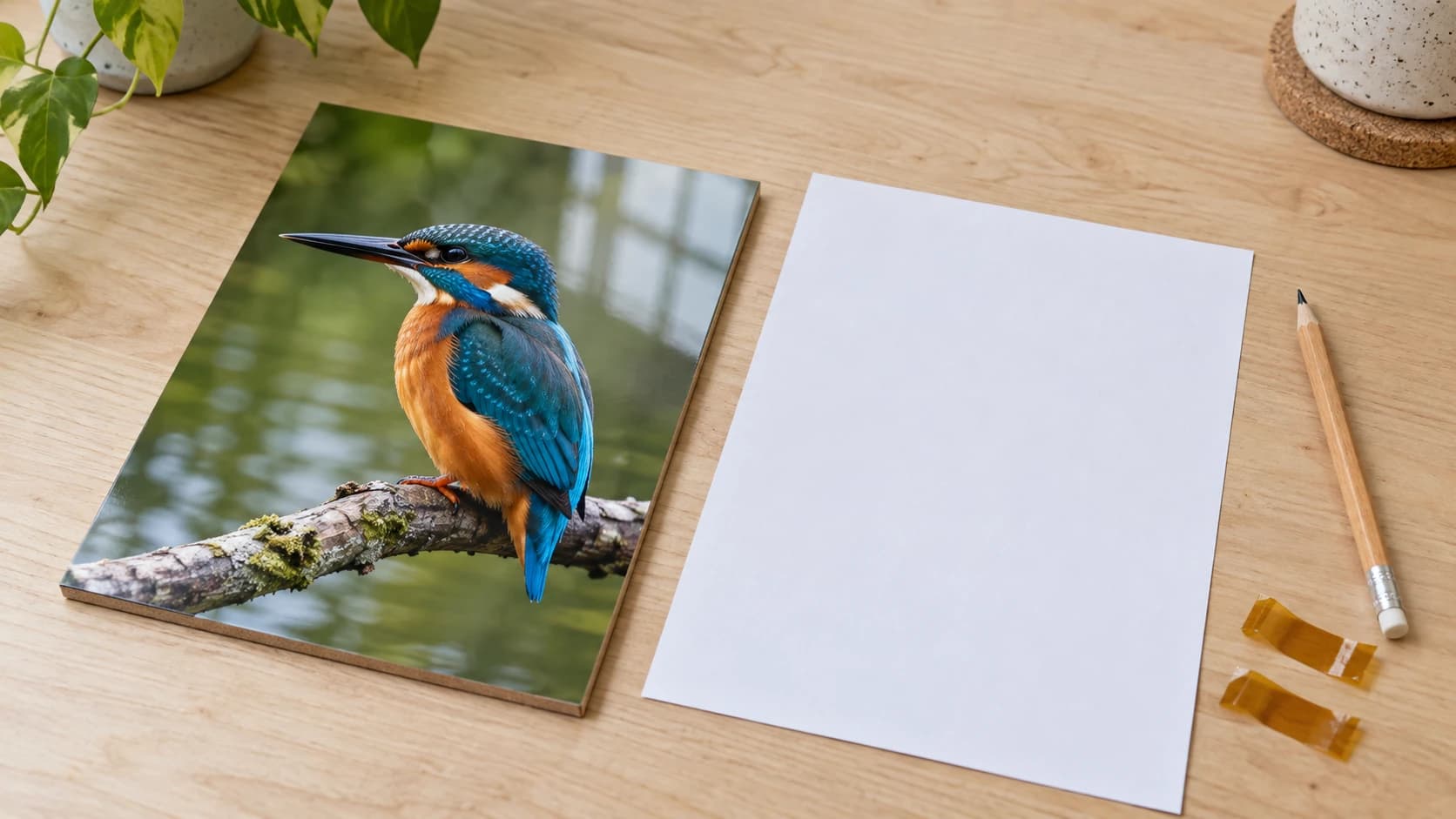
Auf deinem Monitor sah das Design perfekt aus. Nach dem Pressen waren die Kanten weich, und dort, wo der Hintergrund deiner Meinung nach weiß war, zeichnete sich ein schwaches Rechteck mit leicht anderem Glanz ab.
An der Presse ging nichts schief. Der Fehler steckte bereits etwa zwanzig Minuten zuvor in der Datei, und die Presse hat ihn einfach in Originalgröße hervorragend reproduziert.
Sublimation verzeiht Fehler in Ausgangsbildern ungewöhnlich wenig. Es gibt keine darüberliegende Ebene, hinter der sich etwas verstecken könnte, und keine weiße Tinte als Grundlage. Jeder Fehler in der Datei landet direkt auf dem Material. Die gute Nachricht: Es sind immer dieselben vier Dinge.
Auflösung: Einmal rechnen, dann passt es
Entscheidend ist, wie viele Pixel du bei der Größe hast, in der du druckst – nicht, wie groß das Bild auf dem Bildschirm aussieht.
Die Rechnung ist einfach. Multipliziere die fertigen Druckmaße mit deiner Zielauflösung:
- Ein 10 Zoll breiter T-Shirt-Druck bei 300 DPI benötigt ein Bild mit 3000 Pixeln Breite
- Ein 9 × 4 Zoll großes Becherdesign bei 300 DPI benötigt 2700 × 1200 Pixel
- Ein 5 × 7 Zoll großes Fotopanel bei 300 DPI benötigt 1500 × 2100 Pixel
300 DPI sind das übliche Ziel für Fotodrucke. Etwas weniger liefert oft noch akzeptable Ergebnisse, besonders auf Stoff, dessen Gewebe vieles kaschiert. Harte Kanten und Text reagieren auf eine niedrige Auflösung jedoch deutlich empfindlicher als Fotos.
Warnung
Das Logo mit 600 Pixeln, das dir der Kunde geschickt hat, entspricht auf einem 11 Zoll großen Becherdesign ungefähr 55 DPI. Wenn du es in deiner Designsoftware vergrößerst, kommen keine Details hinzu – die vorhandene Unschärfe wird nur größer. Das ist die häufigste Ursache für einen enttäuschenden Sublimationsdruck.
Die Lösung ist KI-Upscaling: Dabei werden beim Vergrößern Details rekonstruiert, statt das vorhandene Bild nur zu verschmieren. Lass die Datei durch PixelPrep laufen und wähle den passenden Modus: Art and Logo hält harte Kanten bei Logos, Cliparts und Liniengrafiken scharf, während Photo die natürliche Struktur von Fotos mit Menschen, Haustieren und Orten bewahrt. Der falsche Modus fällt deutlich auf. Ein Logo im Fotomodus wird weich, und ein Porträt im Modus Art and Logo sieht nach Plastik aus.
DRUCKEN. SCHNEIDEN. GRAVIEREN.



- Mehrere Formate (SVG, DXF, PNG)
- Maschinengetestete Designs
- Gewerbliche Lizenzen
Gesponsert von PrintCutCarve.com
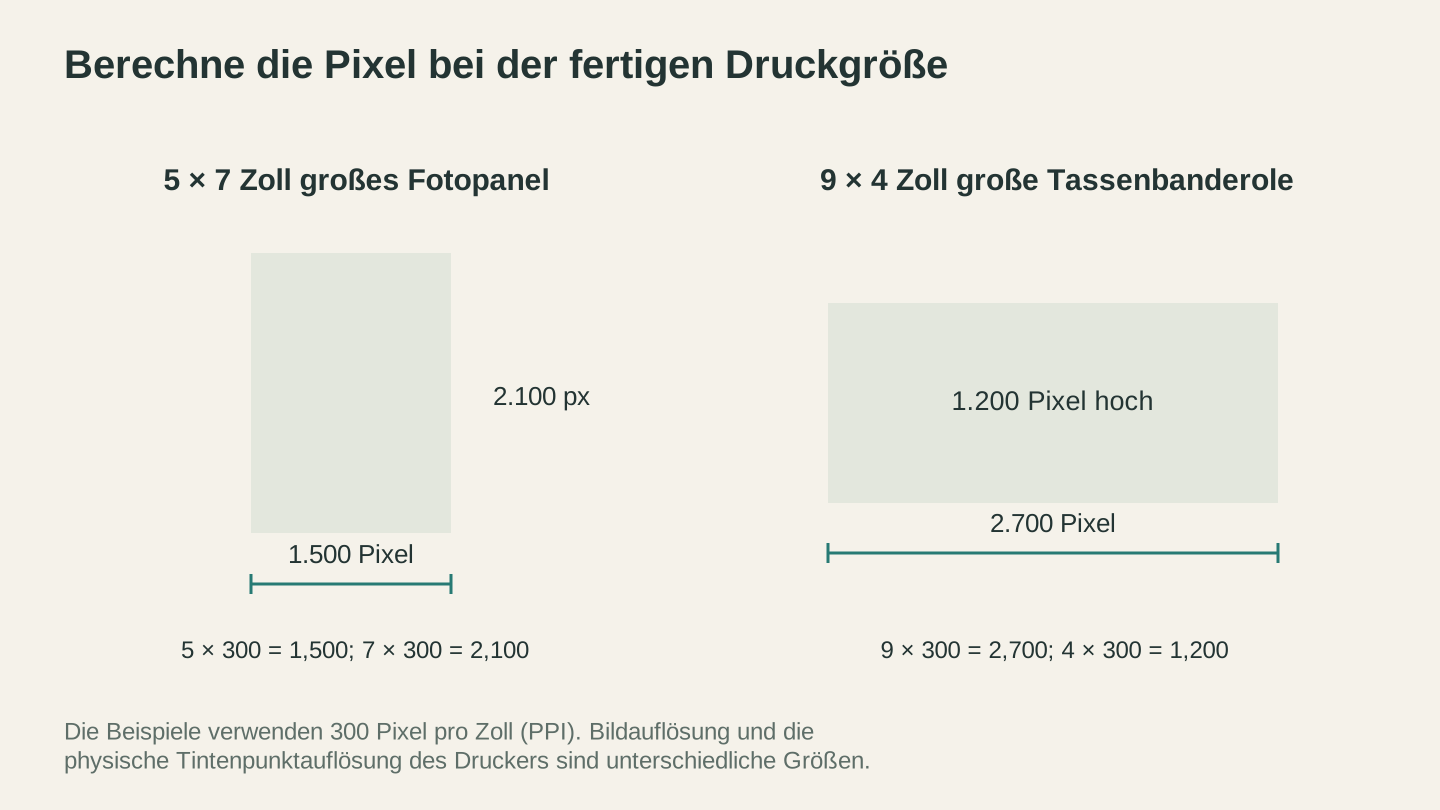
Multipliziere jedes Druckmaß in Zoll mit der Bildauflösung in Pixeln pro Zoll. Bei 300 ppi benötigt ein Bild mit 5 × 7 Zoll 1.500 × 2.100 Pixel; die Punkt-Einstellungen des Druckers sind eine separate Spezifikation.
Transparenz: Weiß ist nicht dasselbe wie nichts
Sublimation verwendet keine weiße Tinte. Ein wirklich weißer Pixel wird also überhaupt nicht übertragen, und der Rohling scheint durch. Das klingt, als wären Hintergründe kein Problem. Sind sie aber nicht.
Das Problem: Fast nichts ist wirklich weiß. Cremefarbene Pixel enthalten Farbstoff. JPG-Kompression kann an harten Kanten sichtbare Artefakte hinterlassen, darunter einen kaum weißen Rand. Ein schnelles Freistellen lässt entlang der Kontur einen grauen Rand aus übrig gebliebenen Hintergrundpixeln zurück. Auf einem hellen Monitor ist nichts davon sichtbar – gedruckt wird es vollständig.
Auf einem weißen Rohling kommst du vielleicht damit durch. Auf einem farbigen Rohling oder überall dort, wo das Licht den Glanz einfängt, entsteht ein sichtbares Rechteck um dein Motiv, das genau wie ein schlecht aufgeklebter Sticker aussieht.
Verwende einen wirklich transparenten PNG statt eines weißen Hintergrunds. PixelPrep entfernt den Hintergrund und gibt dir einen echten Alphakanal, sodass an den Kanten nichts zum Drucken übrig bleibt. Wenn dein Motiv als JPG kommt, kann dieses Format überhaupt keine Transparenz speichern. Du musst es also freistellen, statt es einfach zu konvertieren.
Tipp
Zoome in deinem Editor auf 400 % an der Kante deines Freistellers vor einem dunklen Hintergrund. Jedes einzelne graue Pixel, das du dort siehst, wird gedruckt. Dreißig Sekunden Kontrolle sparen dir einen Rohling.
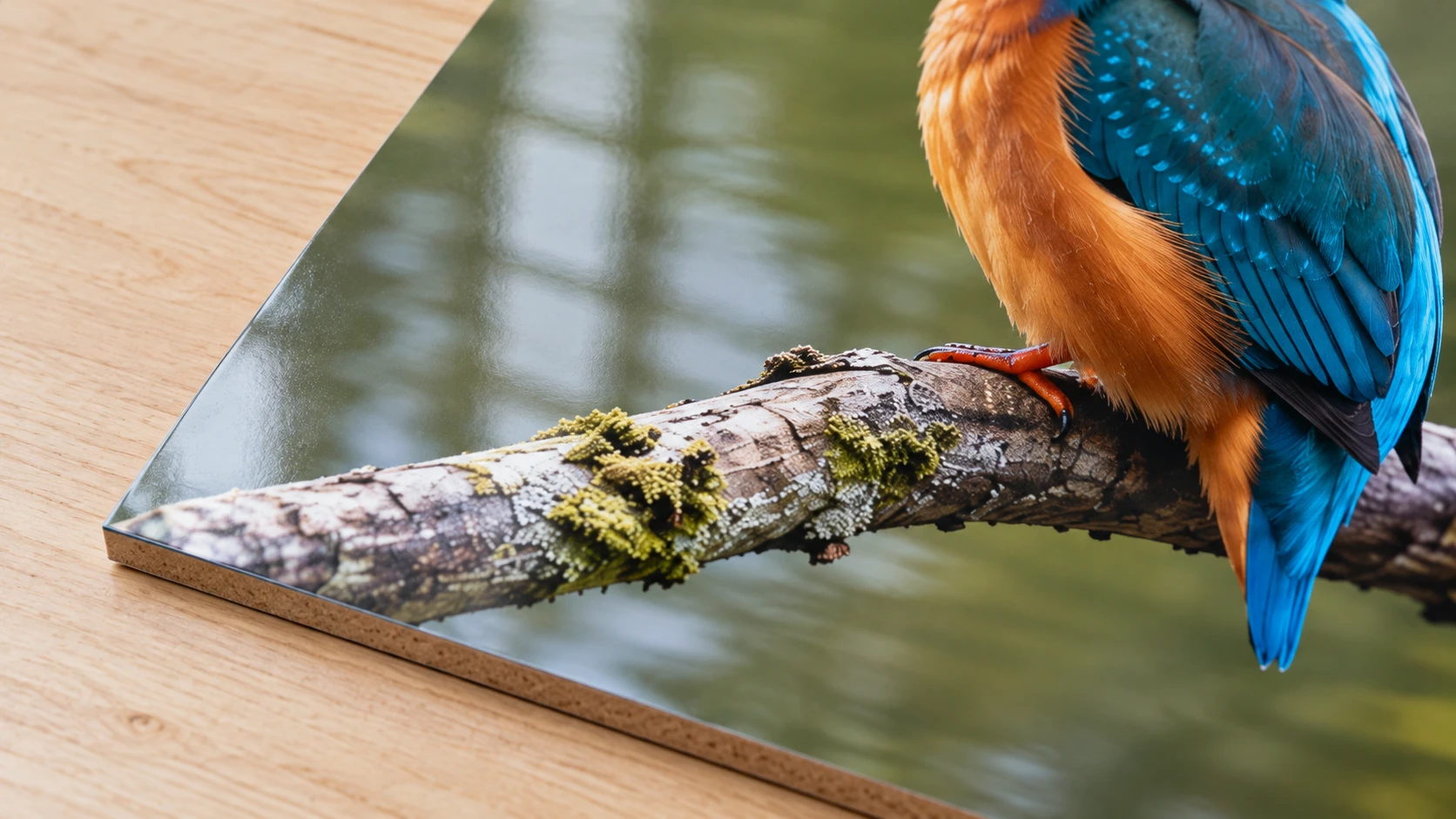
Dieselbe Platte aus der Nähe zeigt die feinen Bilddetails und die glatte Beschichtung. Beurteile das fertige Muster unter geeigneter Beleuchtung, bevor du eine Serie anfertigst.
Farbe: Beurteile sie nie anhand des Papiers
Sublimationsdrucke kommen matt, flach und falsch wirkend aus dem Drucker. Grüntöne sehen trüb aus, Rottöne bräunlich, und alles wirkt zu wenig gesättigt.
Das ist normal. Die Farbe entwickelt sich erst, wenn die Hitze den Farbstoff in Gas verwandelt. Deshalb sieht Transferpapier im Vergleich zum fertigen Werkstück regelmäßig matt und farbverschoben aus. Beurteile die endgültige Farbe anhand eines gepressten Tests, nicht anhand des Papierbogens. Wenn das Ergebnis nach dem Pressen noch falsch aussieht, liegt die Ursache eher beim Drucker, Farbprofil oder Düsen als bei der Datei.
Daraus folgt die Regel, die Anfängern wochenlange Umwege erspart: Korrigiere Farben niemals anhand des Ausdrucks. Jede Saison hellt jemand seine Datei auf, weil das Papier ausgewaschen aussah, presst sie – und erhält ein grelles Ergebnis, das nun tatsächlich falsch ist.
Stattdessen helfen zwei praktische Gewohnheiten:
Drucke ein Farbfächer-Blatt. Platziere deine meistverwendeten Farben auf einem einzigen Blatt, presse es auf deinen üblichen Rohling und bewahre es auf. Dieses gepresste Blatt ist von nun an deine Farbreferenz – nicht dein Monitor und nicht das Papier.
Rechne damit, dass der Rohling die Farbe verändert. Dieselbe Datei liefert auf weißem Hartfaserbrett, einem leicht cremefarbenen Polyester-Shirt und einer grauen Tragetasche drei unterschiedliche Ergebnisse, weil der Farbstoff durchsichtig ist und das Trägermaterial darunterliegt.
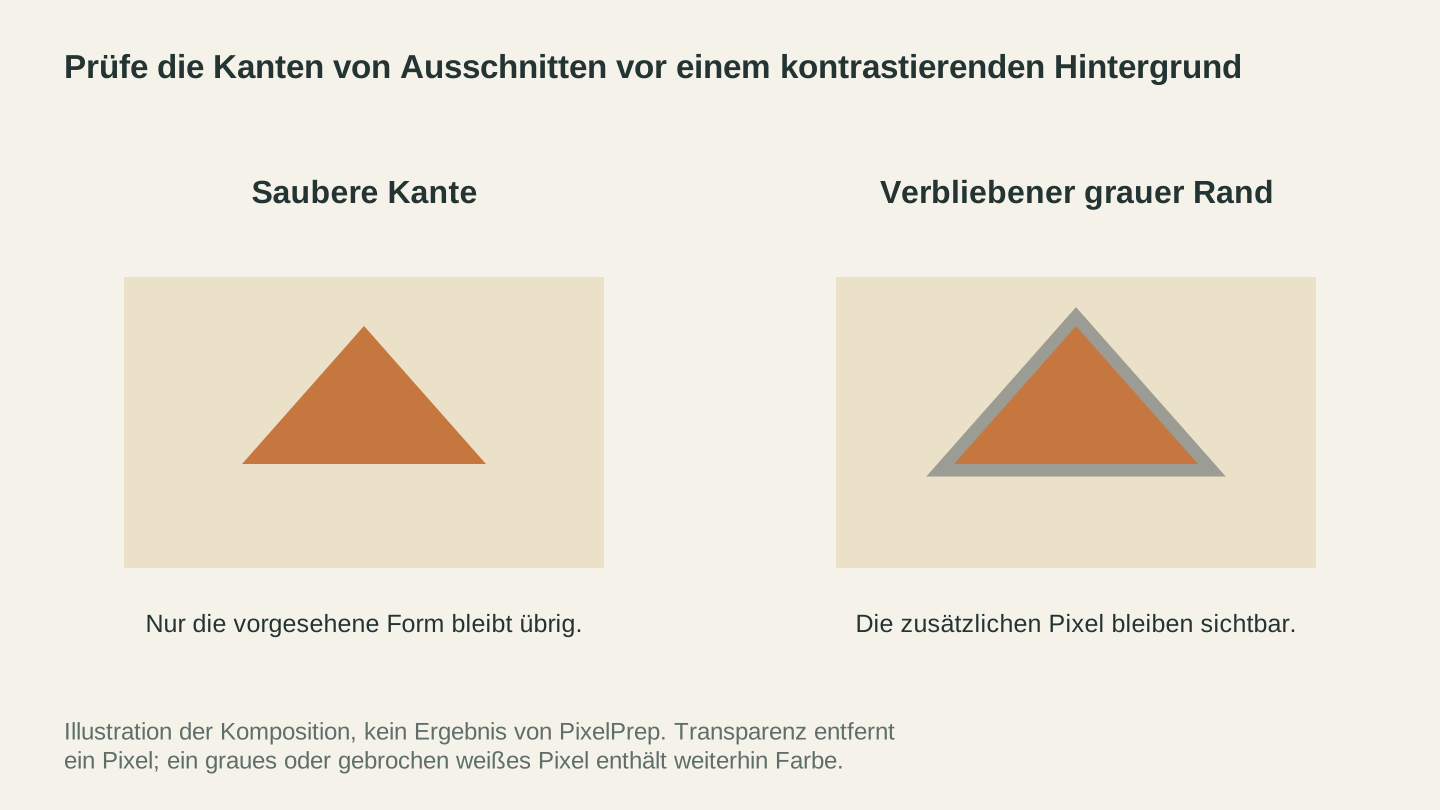
Prüfe den Ausschnitt vor dem Drucken vor einem kontrastierenden Hintergrund. Diese schematische Darstellung zeigt, wie ein unerwünschter Rand um ansonsten transparente Grafiken bestehen bleiben kann.
Spiegeln: Der Fehler, der dich jedes Mal einen Rohling kostet
Sublimationsdrucke werden mit der bedruckten Seite nach unten auf den Rohling gelegt, daher wird das Bild spiegelverkehrt übertragen. Alles mit Text, Logo, Unterschrift oder einer erkennbaren Ausrichtung musst du vor dem Drucken spiegeln.
Symmetrische Designs verzeihen das. Alles andere nicht – und du bemerkst es, nachdem die Presse bereits eine Minute geschlossen war.
Mach das Spiegeln zur allerletzten Aktion direkt vor dem Drucken. So ist es nie etwas, das du früher erledigt hast und an das du dich nicht mehr erinnerst. Wenn deine Druckersoftware eine eigene Spiegelungsoption hat, lege einen einzigen Ort dafür fest und verwende nicht beide Optionen, denn dann wird das Bild wieder zurückgespiegelt.
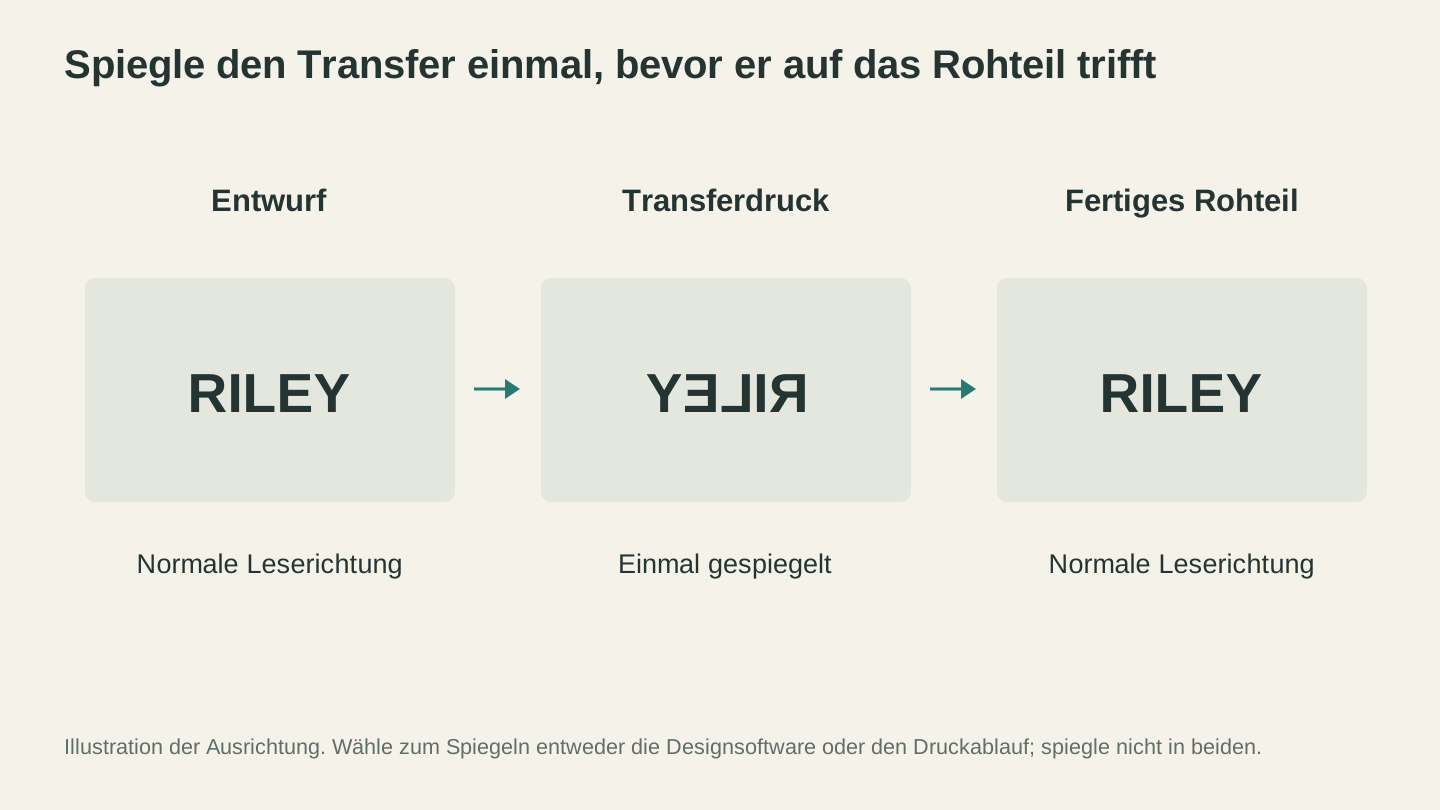
Spiegle das Motiv im gewählten Arbeitsablauf einmal. Der Transfer erscheint spiegelverkehrt, damit das fertige Design richtig herum lesbar ist.
Passe die Größe an den Rohling an, nicht an die Seite
Arbeite mit den echten fertigen Maßen. Nicht mit „ungefähr bechergeeignet“, sondern mit den tatsächlichen Maßen der bedruckbaren Fläche des Rohlings, die der Anbieter veröffentlicht.
Erstelle das Layout in dieser Größe, damit das, was du siehst, auch auf dem Produkt landet. Beim Arbeiten in Originalgröße prüfst du außerdem mit der Auflösungsrechnung von vorhin genau das, was du tatsächlich drucken wirst, statt nur eine skalierte Vorschau.
Canvas Pro arbeitet mit Pixeln und begrenzt eine Arbeitsfläche auf 2000 Pixel pro Seite. Rechne daher zuerst deine Zollmaße um und prüfe, ob die Zahl hineinpasst. Das reicht für viele echte Projekte: Ornamente, Schlüsselanhänger, Untersetzer und kleine Panels passen bequem hinein. Ein vollbreiter T-Shirt-Druck oder ein umlaufendes Becherdesign bei 300 DPI benötigt an der langen Kante mehr als 2000 Pixel. Erstelle solche Designs daher in einem Desktop-Editor und nutze Canvas Pro für passende Einzelteile.
Lass dir einen Rand. Rohlinge sind nicht vollkommen quadratisch, die Ausrichtung erfolgt von Hand, und ein Design, das exakt bis an den bedruckbaren Rand reicht, sitzt bei einem gewissen Prozentsatz deiner Pressvorgänge nicht mittig.
Die vier Prüfungen in der richtigen Reihenfolge
- Passe die Arbeitsfläche an die tatsächliche bedruckbare Fläche des Rohlings an.
- Prüfe die Auflösung in dieser Größe. Skaliere in PixelPrep hoch, wenn die Rechnung zeigt, dass Pixel fehlen, und verwende dabei den richtigen Modus.
- Prüfe die Transparenz. Echter Alphakanal, kein grauer Rand, bei 400 % vergrößert.
- Spiegle zuletzt und drucke anschließend auf die beschichtete Seite des Sublimationspapiers.
Wenn deine Ausgangsdatei in einem ungünstigen Format vorliegt, bringt dich File Converter ohne Credit-Kosten zu PNG oder JPG. Für den Download der konvertierten Datei benötigst du allerdings einen kostenpflichtigen Tarif.
Du bist nicht mit der Dateivorbereitung, sondern mit dem eigentlichen Verfahren neu? Unser Sublimationsleitfaden für Anfänger behandelt Ausrüstung, die Polyesterregel und Presseinstellungen.
Wo Dateien schiefgehen
Das Motiv als JPG speichern. JPG kann keine Transparenz enthalten und fügt ausgerechnet an den harten Kanten, die dir wichtig sind, Kompressionssäume hinzu. Verwende PNG für alles mit Freisteller oder scharfen Linien.
In der Designsoftware hochskalieren. Das Strecken eines kleinen Bildes vergrößert nur die Unschärfe. Rekonstruiere zuerst die Details und platziere das Bild danach.
Die Farbe anhand des Papiers korrigieren. Das wurde oben behandelt und verdient trotzdem die Wiederholung.
In Bildschirmgröße gestalten. Ein Layout mit 800 Pixeln Breite, weil es das Fenster ausgefüllt hat, ist keine Druckdatei.
Zweimal spiegeln. Einmal in deiner Designdatei und einmal im Druckertreiber bringt das Bild wieder in seine ursprüngliche Ausrichtung.
Häufig gestellte Fragen
Welche DPI sollte ein Sublimationsbild haben?
300 DPI bei der fertigen Druckgröße sind das übliche Ziel. Multipliziere deine Druckmaße in Zoll mit 300, um die benötigten Pixelmaße zu erhalten.
Brauche ich für Sublimation einen transparenten Hintergrund?
Für Freisteller und unregelmäßige Formen ist er dringend zu empfehlen. Ein wirklich weißer Pixel wird nicht übertragen, daher wäre ein weißer Hintergrund theoretisch unproblematisch. In der Praxis sind Hintergründe jedoch selten wirklich weiß, und echte Transparenz stellt sicher, dass keine cremefarbenen oder grauen Randpixel als sichtbarer Kasten um dein Motiv durchkommen. Halte zwei Dinge auseinander: Die Transparenz bestimmt, welche deiner Pixel gedruckt werden, während die Farbe des Rohlings weiterhin durch alles hindurchscheint, was du druckst, weil es keine weiße Tinte gibt.
Warum sieht mein Sublimationsdruck auf dem Papier verblasst aus?
Das soll so sein. Die Farbe entwickelt sich, wenn Hitze den Farbstoff in Gas verwandelt. Beurteile die Farbe anhand eines gepressten Farbfächers, niemals anhand des Ausdrucks.
Muss ich Sublimationsdesigns immer spiegeln?
Bei allem mit Text oder einer bestimmten Ausrichtung: ja, da der Druck mit der bedruckten Seite nach unten übertragen wird. Spiegle ihn genau einmal als letzten Schritt vor dem Drucken.
PNG oder JPG für Sublimation?
PNG. Es unterstützt Transparenz und fügt an harten Kanten keine Kompressionsartefakte hinzu. JPG ist nur für vollflächige Fotos ohne Freisteller geeignet.
Kann ich ein Kundenfoto mit niedriger Auflösung reparieren?
Oft ja. KI-Upscaling rekonstruiert Details, statt Pixel einfach zu vergrößern, und kann ein kleines Logo oder ein Smartphone-Foto für einen mittelgroßen Druck retten. Es kann auch Details erfinden, die nie vorhanden waren. Prüfe das Ergebnis deshalb in Originalgröße, bevor du es auf einen Rohling überträgst. Bei einer sehr kleinen, sehr unscharfen Quelle gibt es klare Grenzen.
Eine Datei richtig vorbereiten
Nimm das nächste Design aus deiner Warteschlange und führe die vier Prüfungen in dieser Reihenfolge durch, bevor du irgendetwas druckst: an den Rohling anpassen, die Pixelrechnung prüfen, die Transparenz bei 400 % kontrollieren, zuletzt spiegeln.
Presse es anschließend und bewahre es im Regal auf. Sobald du ein physisches Beispiel hast, das genau wie beabsichtigt herausgekommen ist, hast du für jede künftige Datei eine ehrliche Vergleichsgrundlage – besser als ein Monitor.
Beginne dort, wo deine Dateien am schwächsten sind: PixelPrep für Freisteller und Upscaling, Canvas Pro, um das Design in der tatsächlichen Größe des Rohlings anzulegen, und File Converter, wenn der Kunde dir etwas im falschen Format schickt.
Passende Tools
PixelPrep
Entferne Bildhintergründe oder vergrößere Bilder mit den verfügbaren Skalierungsstufen.
Hintergrundentfernung erfordert ein Abo; Hochskalieren kostet Credits
Canvas Pro
Bearbeite Bilder mit Ebenen, Pinseln, Formen, Text und Auswahlwerkzeugen. Exportiere PNG, JPEG oder WebP.
File Converter
Konvertiere unterstützte Kombinationen von Vektor-, Dokument-, Rasterbild- und 3D-Mesh-Formaten.
Für Downloads ist ein Abo erforderlich
Bereit, diese Tools auszuprobieren?
Kostenlos registrieren – keine Kreditkarte erforderlich. Kostenlose Tools sind sofort verfügbar.
Kostenlos starten