

Hintergründe entfernen und Bilder für Laser, CNC und Vinyl hochskalieren
Ein Kunde schickt dir das Bild, das er auf einem Schild haben möchte. Es ist 400 Pixel breit, stammt von einer Website, hat einen unruhigen Hintergrund und seine Katze ist halb mit im Bild. Das kannst du nicht schneiden oder gravieren. Die Hälfte der Arbeit bei jedem individuellen Auftrag besteht darin, das Ausgangsbild zu korrigieren, bevor du überhaupt zum spaßigen Teil kommst, und das in einem vollwertigen Desktop-Editor zu erledigen, dauert lange.
PixelPrep übernimmt mit KI die beiden häufigsten Korrekturen: Es entfernt Hintergründe für einen sauberen Freisteller und skaliert kleine oder unscharfe Bilder auf 2x oder 4x hoch, damit genügend Details zur Bearbeitung vorhanden sind. Beides nutzt du über die Website; die Verarbeitung läuft auf dem Server. Die Verarbeitungszeit hängt vom Bild und der Auslastung ab.
Die zwei Aufgaben, die PixelPrep erledigt
Fast jedes problematische Bild braucht eines von zwei Dingen, oft beides.
| Vorgang | Was er macht | Wann du ihn brauchst |
|---|---|---|
| Hintergrund entfernen | KI-Freisteller mit transparentem Hintergrund | Ein Motiv, ein Logo oder ein Produkt aus einem überladenen Hintergrund isolieren |
| Hochskalieren | KI-Vergrößerung auf 2x oder 4x | Kleine, unscharfe oder niedrig aufgelöste Ausgangsbilder korrigieren |
Du kannst die beiden Schritte auch verketten: Entferne zuerst den Hintergrund und skaliere dann den sauberen Freisteller hoch, um nur den Teil zu vergrößern, den du behalten hast.
DRUCKEN. SCHNEIDEN. GRAVIEREN.



- Mehrere Formate (SVG, DXF, PNG)
- Maschinengetestete Designs
- Gewerbliche Lizenzen
Gesponsert von PrintCutCarve.com
Saubere Freisteller, sofort einsatzbereit
Die Hintergrundentfernung liefert dir das Motiv auf transparentem Hintergrund als PNG. Diese Transparenz macht den Freisteller für die weiteren Arbeitsschritte so nützlich:
- Print-then-cut an einer Schneidemaschine, bei der die Maschine genau erkennen muss, wo das Motiv endet
- Sublimations-Mockups und Transfers, bei denen ein störender Hintergrund als Kasten um dein Design herum gedruckt würde
- Projekte mit mehreren Ebenen, bei denen nur das Motiv über einer anderen Ebene liegen soll
- Vinylaufkleber, bei denen der Freisteller die Form vorgibt, die du entgittern und schneiden wirst
Eine saubere Kante hier erspart dir später den Kampf mit einer unsauberen Kante.
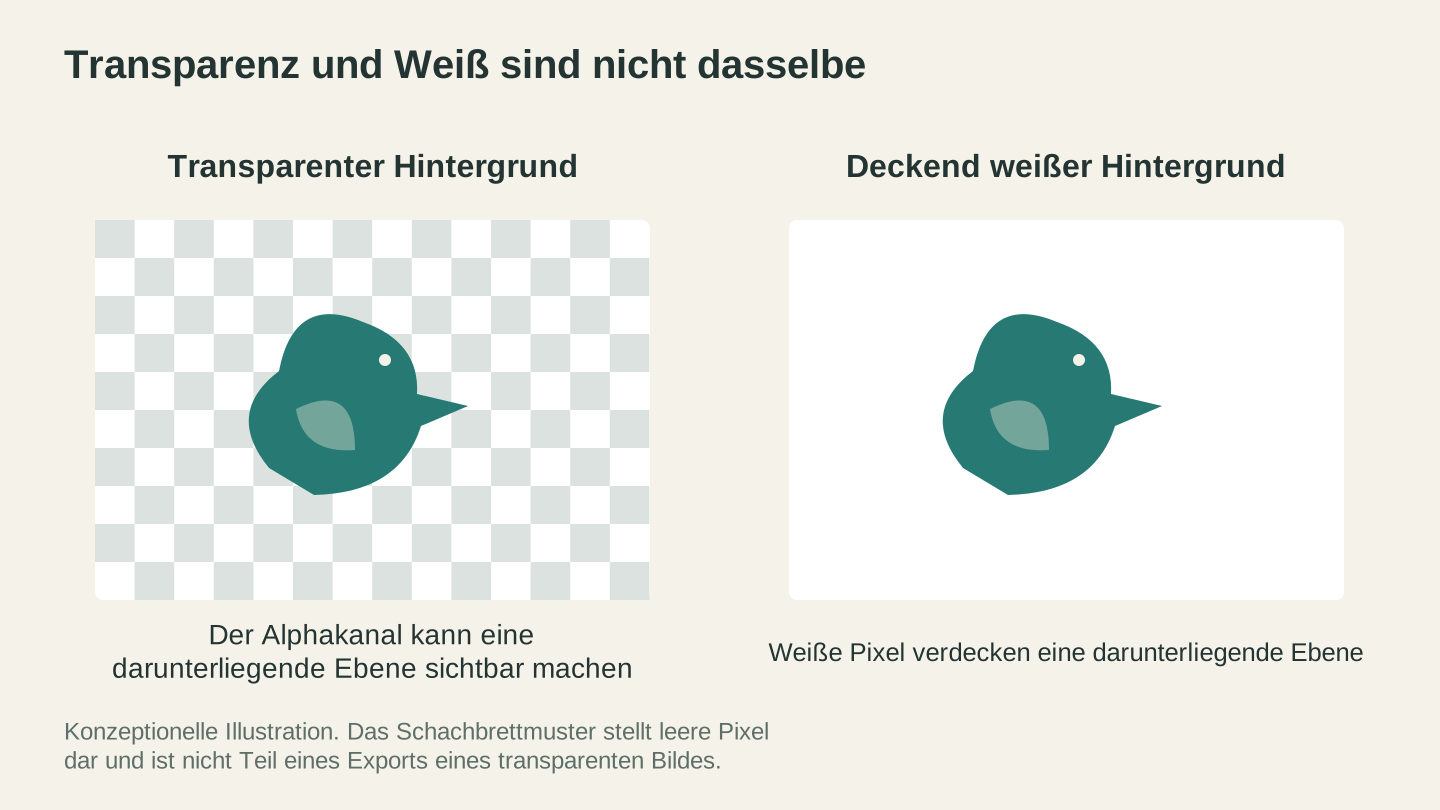
Weiße und transparente Pixel verhalten sich unterschiedlich, wenn ein Bild über einer anderen Ebene platziert wird. Das Raster ist eine Konvention der Bildbearbeitung und gehört nicht zum exportierten Bildmaterial.
Hochskalieren mit dem richtigen Modus
Kleine Bilder zerfallen, wenn du sie auf die herkömmliche Weise vergrößerst: Du erhältst nur eine größere Unschärfe. KI-Hochskalierung rekonstruiert beim Vergrößern Details, sodass aus einem 400-Pixel-Logo etwas werden kann, das du tatsächlich in der gewünschten Größe gravieren kannst.
PixelPrep bietet dir zwei Modi, und es ist wichtig, den richtigen zu wählen:
- Foto-Modus bewahrt die natürliche Textur. Verwende ihn für Fotos von Menschen, Haustieren und realen Szenen.
- Grafik- und Logo-Modus hält Kanten scharf und sauber. Verwende ihn für Clipart, Strichgrafiken, Logos und alles mit harten Kanten.
Führst du ein Logo durch den Foto-Modus, werden die scharfen Kanten weich. Führst du ein Porträt durch den Grafik- und Logo-Modus, wirkt die Haut plastikartig. Wenn du den Modus auf das Bild abstimmst, ist der Unterschied wie Tag und Nacht.
Tipp
Ein Logo für die Gravur hochskalieren? Verwende den Grafik- und Logo-Modus und übertrage das scharfe Ergebnis anschließend in MonoTrace, um es in saubere Vektoren umzuwandeln. Eine scharfe, hochskalierte Vorlage lässt sich deutlich besser nachzeichnen als eine winzige, unscharfe.
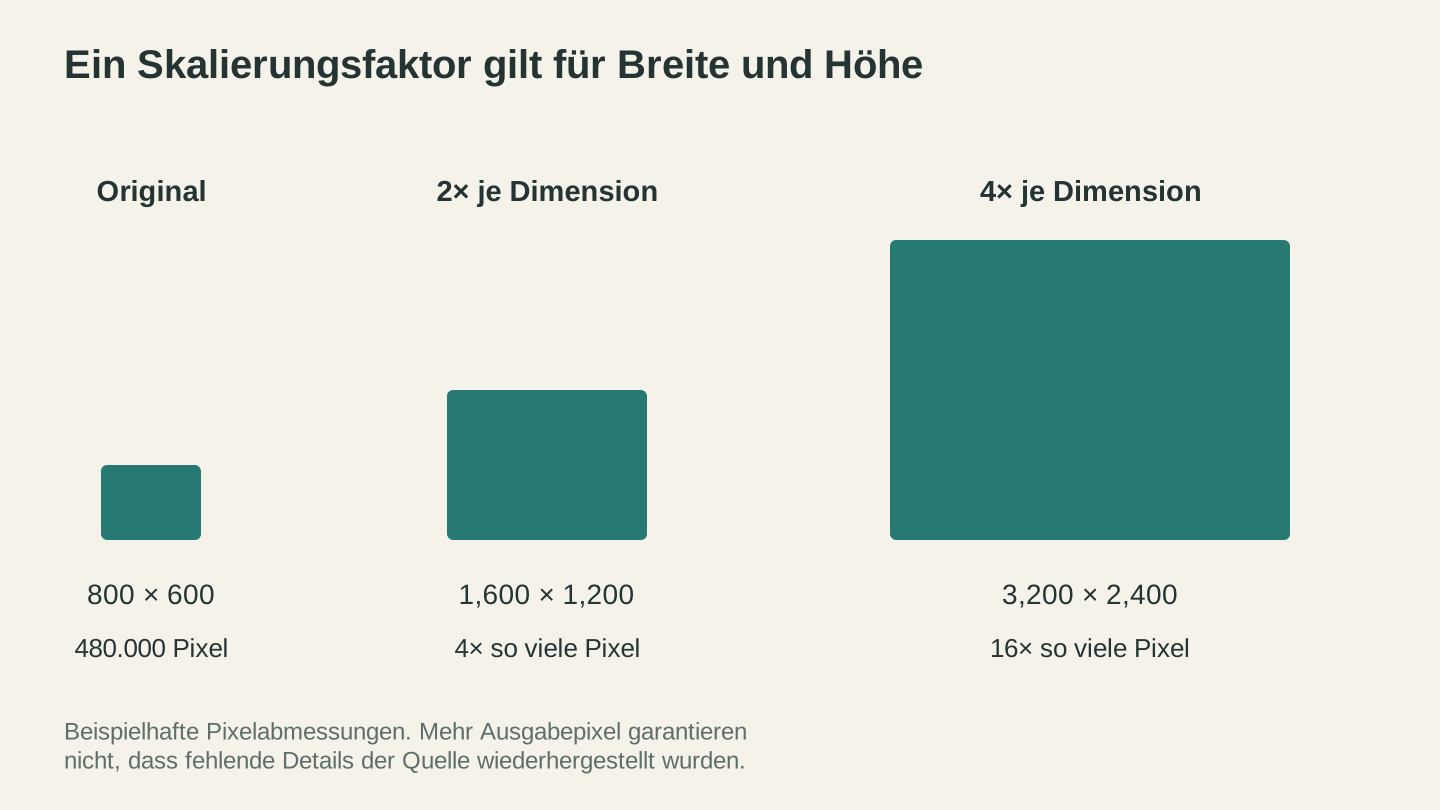
Wer jede Dimension verdoppelt, erhält viermal so viele Pixel; eine Vervierfachung jeder Dimension ergibt sechzehnmal so viele. Zusätzliche Pixel allein beweisen nicht, dass das Bild dadurch präzisere Details enthält.
Was es kostet
PixelPrep ist so konzipiert, dass die Hintergrundentfernung keine Credits kostet, sobald du einen kostenpflichtigen Tarif nutzt, während das Hochskalieren nur dann einen Credit kostet, wenn du tatsächlich etwas vergrößern musst.
Info
Die Hintergrundentfernung ist bei jedem kostenpflichtigen Craftgineer-Tarif (ab 4,99 $ pro Monat) ohne Credit-Kosten enthalten. Das Hochskalieren kostet in beiden Modi bei 2x oder 4x jeweils 1 Credit pro Bild. So bleibt die routinemäßige Aufräumarbeit günstig, und du gibst nur dann einen Credit aus, wenn du tatsächlich etwas vergrößerst.
Die Bilder werden von fal.ai, einem Partner für KI-Inferenz, verarbeitet – so erledigt PixelPrep die rechenintensive Arbeit schnell, ohne dass du etwas installieren musst.
Ein praktischer Vorbereitungs-Workflow
PixelPrep ist normalerweise die erste Station, nicht die letzte. So geht es in den Rest deines Ablaufs über:
- Beginne mit dem unordentlichen Ausgangsbild. Ein kleines Logo oder ein Foto mit unruhigem Hintergrund.
- Entferne den Hintergrund, um das Motiv zu isolieren.
- Skaliere den Freisteller hoch, wenn er für deine endgültige Größe zu klein ist.
- Stelle es in Canvas Pro zusammen, wenn du Text oder Formen hinzufügen oder es mit anderen Elementen kombinieren musst.
- Vektorisiere mit MonoTrace oder dithere mit DitherLab, je nachdem, ob du Linien schneidest oder ein Foto gravierst.
- Schneiden, gravieren oder drucken.
Wo es sich auszahlt
Tier- und Porträtgravuren. Entferne den unruhigen Hintergrund, damit das Motiv sauber graviert wird, und skaliere es hoch, wenn das Foto klein war.
Logoarbeiten. Verwandle ein winziges Website-Logo in eine gestochen scharfe, vergrößerte Version, die zum Nachzeichnen und Schneiden bereit ist.
Sublimation und print-then-cut. Transparente Freisteller kannst du ohne Kasten darum direkt in deine Mockups und Schnittdateien übernehmen.
Vinylaufkleber. Ein sauberer Freisteller definiert die Aufkleberform und macht das Entgittern mühelos.
Wenn du individuelle Arbeiten verkaufst, ist das schnelle Aufräumen von von Kunden bereitgestellten Bildern ein echter Wettbewerbsvorteil. Unser Ratgeber zu den besten Dingen, die du mit einem Lasergravierer verkaufen kannst enthält mehr dazu, wie du aus diesen Projekten Produkte machst.
Räume ein Bild auf
Öffne PixelPrep, zieh das unordentliche Kundenfoto hinein und entferne den Hintergrund. Probiere dann eine 2x-Hochskalierung im passenden Modus aus. Sobald der fummelige Aufräumschritt zehn Sekunden statt zehn Minuten dauert, wirst du aus Gewohnheit jedes Ausgangsbild durch das Tool laufen lassen.
Viel Freude beim Gestalten.
Passende Tools
PixelPrep
Entferne Bildhintergründe oder vergrößere Bilder mit den verfügbaren Skalierungsstufen.
Hintergrundentfernung erfordert ein Abo; Hochskalieren kostet Credits
Canvas Pro
Bearbeite Bilder mit Ebenen, Pinseln, Formen, Text und Auswahlwerkzeugen. Exportiere PNG, JPEG oder WebP.
MonoTrace
Wandle Fotos und Grafiken kostenlos in SVG-Konturen um, auf Wunsch im Skizzenmodus.
Bereit, diese Tools auszuprobieren?
Kostenlos registrieren – keine Kreditkarte erforderlich. Kostenlose Tools sind sofort verfügbar.
Kostenlos starten