

Geschichtete Ebenenkunst aus jedem Bild erstellen
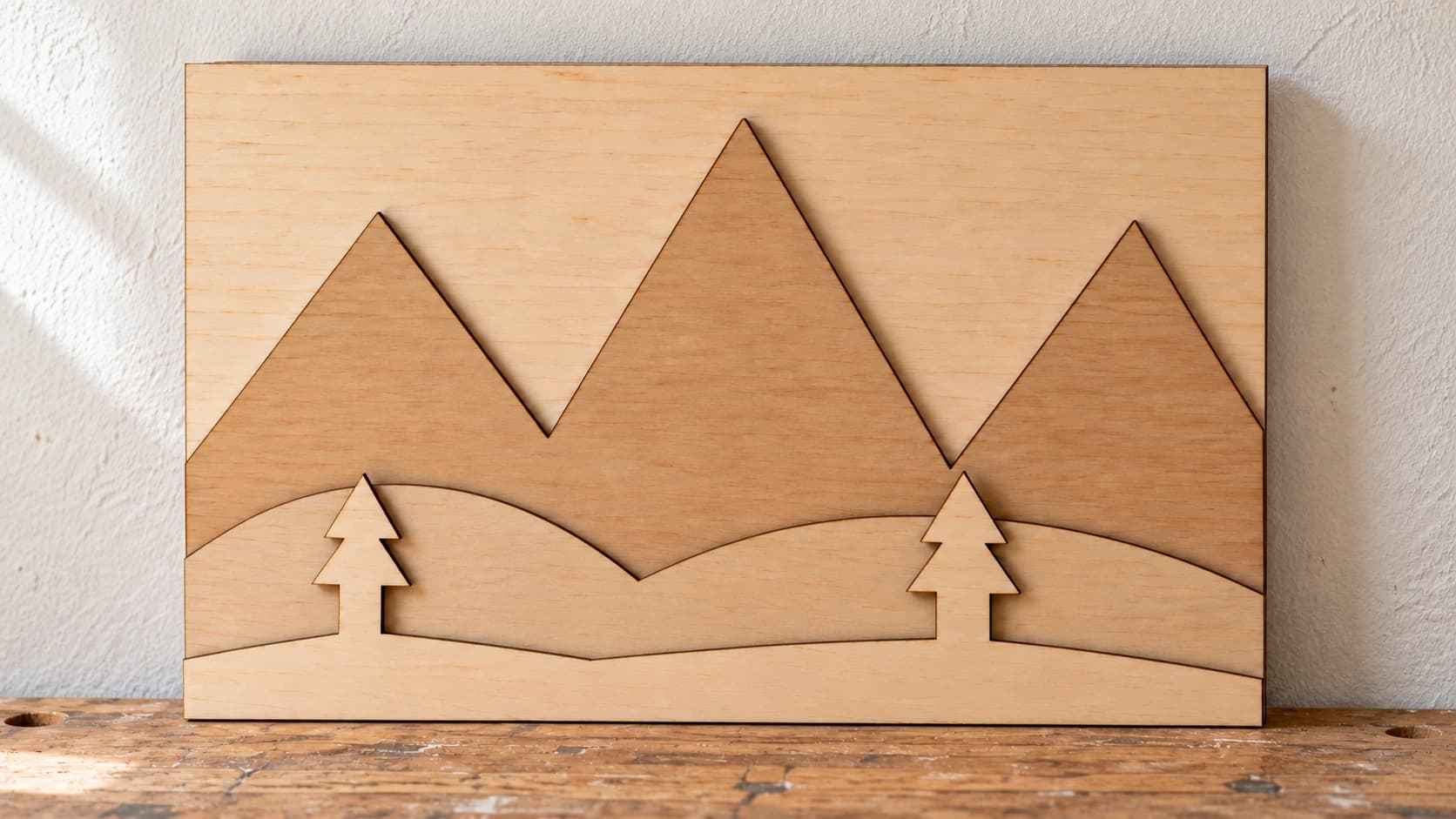
Geschichtete Ebenenkunst verwandelt ein flaches Bild in etwas mit echter räumlicher Tiefe. Jede Ebene wird aus einem eigenen Materialbogen geschnitten. Wenn du sie aufeinanderstapelst, erzeugen die Schatten zwischen den Ebenen einen 3D-Effekt, den flache Drucke oder Gravuren nicht erreichen können. Eine Bergszene aus vier Holzebenen hat echte Tiefe. Die Bäume im Vordergrund werfen Schatten auf die Hügel im Mittelgrund. An der Wand sieht das beeindruckend aus, und die Leute möchten es immer berühren.
Der Designprozess war früher der Engpass: ein Bild von Hand in Ebenen aufteilen, sicherstellen, dass jede Ebene die richtigen Inhalte enthält und die Silhouetten sauber bleiben. Hier kommt StackLab ins Spiel. Lade ein Bild hoch, und die KI trennt es in kumulative Ebenen mit sauberen Vektorumrissen. Lade die SVG herunter, schneide jede Ebene, staple sie aufeinander – fertig.
So funktioniert das Stapeln von Ebenen
Das ist das entscheidende Konzept, und es unterscheidet sich von dem, was du vielleicht erwartest. Eine Ebene ist nicht einfach nur ihr eigener Farbbereich. Jede Ebene ist kumulativ und enthält ihren eigenen Inhalt sowie alles aus allen darüberliegenden Ebenen.
Stell dir vor, du betrachtest eine Landschaft von oben. Die oberste Ebene könnte nur einen kleinen Vogel enthalten. Die nächste Ebene darunter enthält den Vogel und die Baumwipfel. Die nächste ergänzt die Hügel hinter den Bäumen. Die unterste Ebene bildet die vollständige Silhouette von allem.
Wenn du diese Ebenen physisch stapelst, ist die unterste Ebene die größte (der vollständige Umriss der gesamten Szene). Jede darüberliegende Ebene ist etwas kleiner und ergänzt weitere Details, je höher der Stapel wird. Das Ergebnis ist ein Werkstück mit räumlicher Tiefe, bei dem jede Ebene auf der darunterliegenden liegt.
Stapeln und Einlegen im Vergleich (StackLab und MosaicFlow)
Diese beiden Werkzeuge lösen unterschiedliche Probleme, und der Unterschied ist wichtig.
| StackLab (Ebenen stapeln) | MosaicFlow (Einlegearbeiten) | |
|---|---|---|
| Konzept | Ebenen werden übereinandergestapelt | Teile passen wie bei einem Puzzle nebeneinander |
| Jede Ebene | Kumulativ (sie selbst + alle darüberliegenden Ebenen) | Unabhängig (nur dieser Farbbereich) |
| Montage | Von unten nach oben stapeln und kleben | Flach auf einer Trägerplatte anordnen |
| 3D-Effekt | Echte physische Tiefe durch den Versatz der Ebenen | Flache Oberfläche; der Farbkontrast erzeugt das Bild |
| Materialien | Eine Farbe genügt (die Tiefe erzeugt den Effekt) | Kontrastierende Farben/Materialien erforderlich |
| Am besten für | Landschaften, Silhouetten, Wandkunst | Logos, Porträts, detaillierte Farbbilder |
Bei MosaicFlow ist jede Farbe ein Puzzleteil. Du brauchst Materialien in verschiedenen Farben, weil der Farbkontrast DAS Design bildet. Eine vollständige Anleitung zu diesem Ansatz findest du in unserem Leitfaden für mehrfarbige Holzeinlegearbeiten.
Bei StackLab erzeugen die Schatten zwischen den Ebenen das Design. Du kannst jede Ebene aus derselben Birkensperrholzplatte schneiden, und es sieht trotzdem fantastisch aus, weil Tiefe und Schatten die Wirkung erzeugen.
DRUCKEN. SCHNEIDEN. GRAVIEREN.



- Mehrere Formate (SVG, DXF, PNG)
- Maschinengetestete Designs
- Gewerbliche Lizenzen
Gesponsert von PrintCutCarve.com
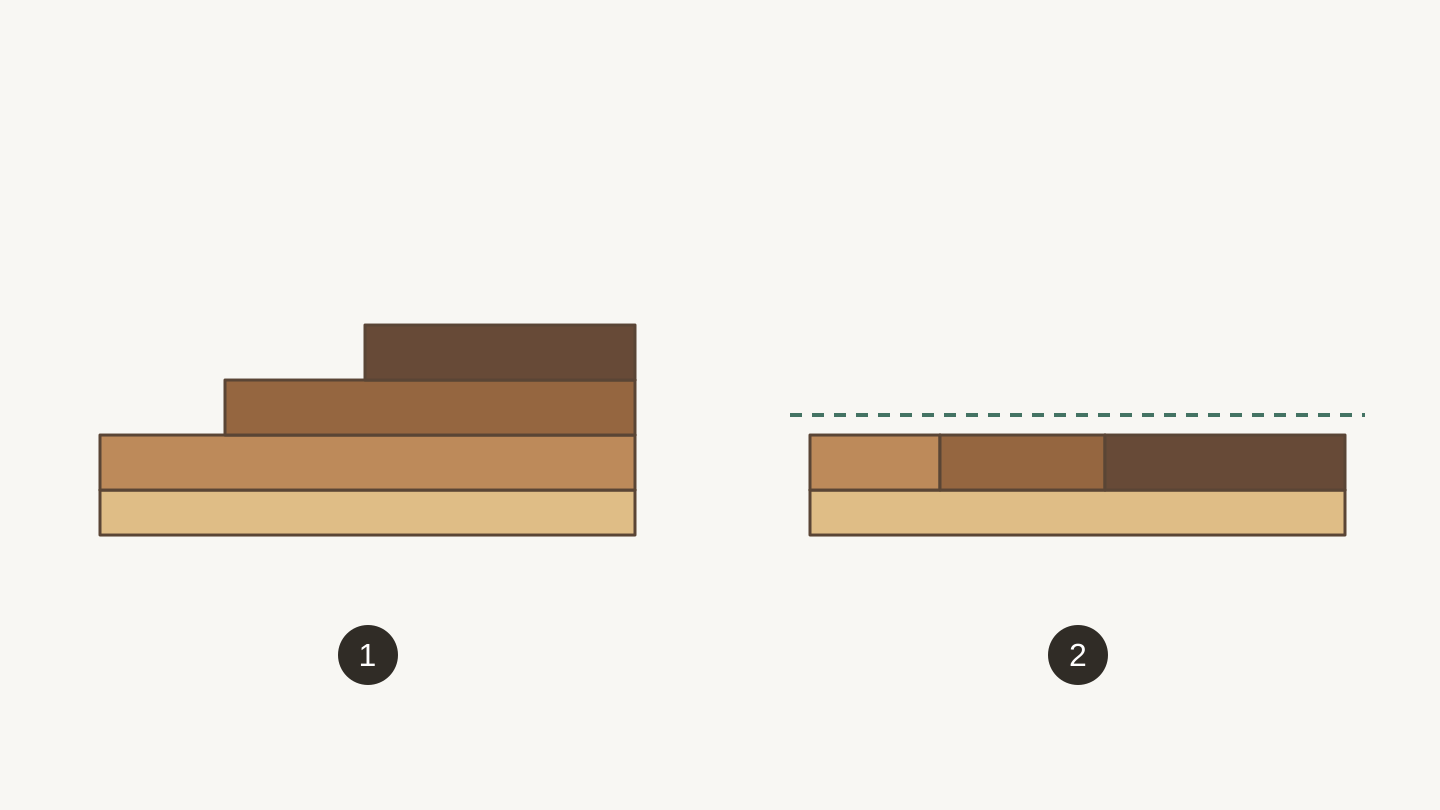
Seitenansichten: 1, überlappende Platten bauen Höhe auf; 2, benachbarte Intarsienteile teilen sich eine ebene Oberfläche. Die Zeichnung vereinfacht die Formen, um zu zeigen, wie die Schichten ineinandergreifen.
Der StackLab-Arbeitsablauf
Schritt 1: Bild hochladen
Öffne StackLab und lade eine PNG- oder JPG-Datei hoch. Das Tool gruppiert Farben in stapelbare Ebenen. Für Uploads und Vorschauen werden keine Credits berechnet. Die KI-Generierung verwendet Credits. Downloads erfordern ein aktives kostenpflichtiges Abonnement oder eine aktuelle Freischaltung für dieses Design.
Bilder, die sich am besten für gestapelte Kunst eignen:
- Landschaften: Berge, Wälder und Stadtansichten. Natürliche Tiefe lässt sich perfekt in physische Ebenen übertragen.
- Silhouetten: Wildtiere, Menschen und Gebäude vor einem Himmel. Kräftige Umrisse und einfache Formen.
- Illustrationen mit klar erkennbarem Vorder- und Hintergrund: Alles, bei dem du deutlich getrennte Tiefenebenen erkennen kannst.
Bilder, die weniger gut funktionieren:
- Flache Logos oder Text: Keine natürliche Tiefe, die sich in Ebenen aufteilen lässt.
- Fotografien mit subtilen Verläufen: Die Ebenentrennung braucht klar abgegrenzte Farbbereiche.
- Sehr unruhige Kompositionen: Zu viele überlappende Elemente führen zu unübersichtlichen Ebenen.
Tipp
Die besten Ergebnisse erzielst du mit Bildern, die deutlich erkennbare Elemente im Vordergrund, Mittelgrund und Hintergrund haben. Eine Berglandschaft mit Bäumen im Vordergrund ist ideal. Ein abstraktes Muster ohne Tiefenstruktur erzeugt Ebenen, die beim Stapeln visuell keinen Sinn ergeben.
Schritt 2: Ebenen neu anordnen
StackLab zeigt deine Ebenen in einer verschiebbaren Liste. Der obere Teil der Liste entspricht der Oberseite des Stapels (kleinste und detailreichste Ebene), der untere der Basisebene (größte, vollständige Silhouette).
Die KI schlägt eine Reihenfolge vor, aber du kannst die Ebenen durch Ziehen neu anordnen. Wenn du eine Ebene im Stapel nach oben verschiebst, wird sie kleiner (sie enthält nur ihren Inhalt und alles darüber). Wenn du sie nach unten verschiebst, wird sie größer (sie enthält nun mehr kumulativen Inhalt).
Probiere die Reihenfolge aus, bis die 3D-Vorschau richtig aussieht. Du möchtest einen natürlichen Verlauf von den Details oben zu den breiten Formen unten.
Schritt 3: Farben zusammenführen und ausschließen
Wie bei MosaicFlow bietet dir StackLab eine Blasenpalette, mit der du ähnliche Farben zusammenführen oder unerwünschte Farben ausschließen kannst.
Zusammenführen: Wenn die KI „Hellblau“ und „Mittelblau“ als getrennte Farben erkannt hat, führe sie zu einer Ebene zusammen. Dadurch musst du insgesamt weniger Ebenen schneiden.
Ausschließen: Entferne Farben, die keine Ebenen bilden sollen. Am häufigsten werden Himmelsfarben des Hintergrunds ausgeschlossen. Normalerweise soll der Himmel den offenen Raum zwischen deinem Rahmen und der obersten Ebene bilden und kein massives Materialstück sein.
Plane für dein erstes Projekt 3–5 Ebenen ein. Das ist genug Tiefe, um beeindruckend auszusehen, ohne die Montage kompliziert zu machen.
Schritt 4: Vorschau in 3D anzeigen
StackLab rendert eine 3D-Vorschau deines gestapelten Designs. Drehe die Vorschau, um zu sehen, wie die Ebenen aus verschiedenen Winkeln aussehen werden. Prüfe, ob die Reihenfolge einen natürlichen Tiefenverlauf erzeugt und ob sich keine Ebenen ungünstig überlappen.
Schritt 5: SVG herunterladen
Lade die geschichtete SVG herunter. Jede Ebene ist in der Datei eine eigene Gruppe. Importiere sie in deine Designsoftware und schneide jede Ebene aus einem eigenen Materialbogen.
Materialien auswählen
Ein Material (am einfachsten)
Der einfachste Ansatz: Schneide jede Ebene aus demselben Material. Die Tiefe zwischen den Ebenen erzeugt die gesamte visuelle Wirkung. Das funktioniert überraschend gut mit:
- Baltischem Birkensperrholz (1/8" oder 1/4"): Saubere Schnitte und eine helle Farbe, die Schatten besonders schön sichtbar macht.
- MDF (1/8"): Gleichmäßig und ohne Maserung. Lackiere es mattschwarz, um eine dramatische Schattenbox-Optik zu erzielen.
- Acryl (1/8"): Mattschwarzes oder weißes Acryl erzeugt eine moderne Galerieoptik.
Mehrere Materialien (stärkere visuelle Wirkung)
Unterschiedliche Materialien für verschiedene Ebenen ergänzen den Tiefeneffekt um Farbkontrast:
| Position der Ebene | Materialwahl | Wirkung |
|---|---|---|
| Hinten (unten) | Dunkles Walnussholz | Tiefer, satter Hintergrund |
| Mittlere Ebenen | Kirschholz, Ahorn | Mittlere Farbtöne überbrücken die Tiefe |
| Vorne (oben) | Heller Ahorn oder Birke | Heller Vordergrund hebt sich von dunkleren Ebenen ab |
Bemalte Ebenen
Schneide alle Ebenen aus MDF oder einfachem Sperrholz und bemale anschließend jede Ebene in einem anderen Farbton. Eine Verlaufsbemalung (hinten am dunkelsten, vorne am hellsten) verstärkt die Tiefenillusion deutlich.
Info
Die Ebenenstärke ist wichtig. Dickeres Material (1/4") erzeugt ausgeprägtere Schatten zwischen den Ebenen, was bei größeren Werkstücken hervorragend aussieht. Dünneres Material (1/8") eignet sich besser für kleinere Werkstücke und erzeugt eine dezentere Tiefe. Bei den meisten Wandkunstprojekten im Bereich von 8–16" ist Material mit 1/8" der ideale Kompromiss.
Schneiden und montieren
Tipps zum Schneiden
Laser: Das ideale Werkzeug für gestapelte Kunst. Saubere Schnitte, keine Haltestege erforderlich und schnell. Schneide jede Ebene aus ihrem eigenen Bogen. Markiere die Ebenennummer mit Bleistift auf der Rückseite jedes Teils, damit du bei der Montage die Stapelreihenfolge kennst.
CNC: Funktioniert hervorragend bei dickerem Material (1/4" oder mehr). Verwende Haltestege, um die Teile beim Schneiden festzuhalten, und trenne sie anschließend mit einem Bastelmesser. Ein Fräser mit Abwärtsschnitt erzeugt die saubersten Oberkanten.
3D-Druck: StackLab exportiert für jede Ebene eine am Druckbett ausgerichtete STL-Datei sowie eine kombinierte OBJ-Montage. Die 3D-Vorschau zeigt genau, was du erhalten wirst. Versuche, aufrecht (mit vertikalen Ebenen) oder flach zu drucken, und prüfe in der Slicer-Vorschau die Stützstrukturen und die Oberflächenqualität, bevor du einen vollständigen Druck startest.
Montage
-
Setze alle Ebenen probeweise zusammen in der richtigen Reihenfolge. Vergewissere dich vor dem Kleben, dass alles richtig aussieht.
-
Klebe von unten nach oben. Trage eine dünne Schicht Holzleim auf die Rückseite jeder Ebene auf und drücke sie auf die darunterliegende. Richte sie sorgfältig aus.
-
Verwende Abstandshalter für dramatische Tiefe. Klebe die Ebenen nicht direkt zusammen, sondern setze kleine Abstandsklötze (Würfel aus Restmaterial mit 1/4" Kantenlänge) zwischen die Ebenen. Dadurch entstehen Luftspalte, die tiefere Schatten werfen. Die zusätzliche Tiefe sieht besonders bei seitlicher Beleuchtung unglaublich aus.
-
Einspannen und trocknen lassen. Eine flache Platte mit Gewichten eignet sich zum Einspannen gestapelter Kunst. Schwere Bücher erfüllen denselben Zweck.
-
Einen Rahmen ergänzen (optional). Ein einfacher Kastenrahmen um die Basisebene verwandelt das Werkstück in eine Schattenbox. Die Rahmenwände verdecken die Ebenenkanten und verstärken den Tiefeneffekt.
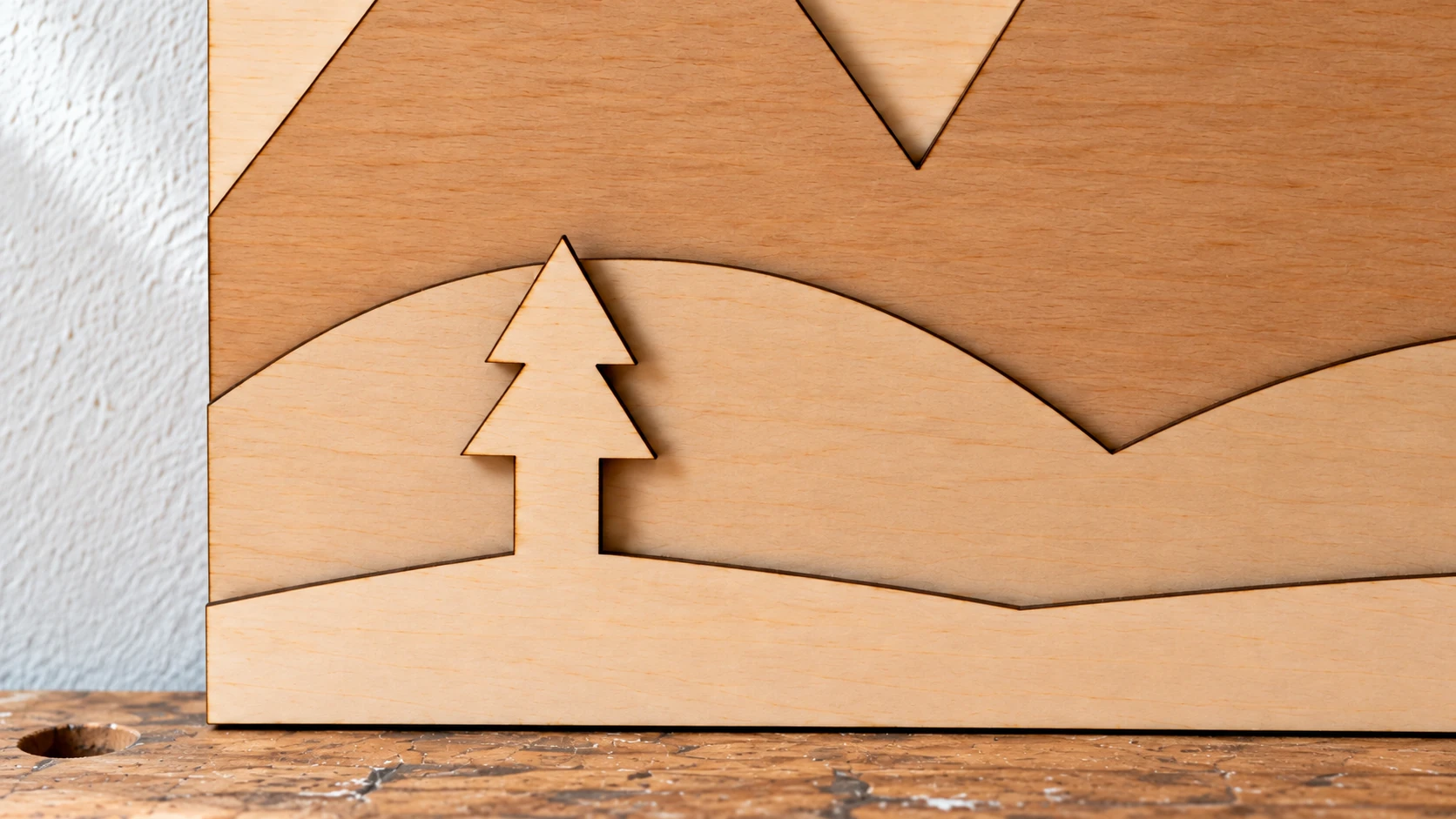
Baum und Vordergrund bestehen aus einem einzigen geschnittenen Teil. Diese Verbindung hält das schmale Element befestigt, während die darunterliegenden Schichten die Szene stützen.
Aufhängen
Befestige zur Wandmontage einen Sägezahnaufhänger oder eine französische Leiste an der Rückseite der Basisebene. Das fertige Werkstück ist leicht (besonders aus 1/8"-Sperrholz), sodass normale Bilderaufhängungen problemlos ausreichen.
Projektideen
Berglandschaften: Das klassische Motiv für gestapelte Kunst. Drei bis fünf Ebenen aus sanften Bergketten mit Bäumen. Schneide sie aus verschiedenen Holzarten oder bemale sie mit blauen und grauen Farbverläufen.
Stadtsilhouetten: Die Skyline deiner Heimatstadt in drei Ebenen. Gebäude im Vorder-, Mittel- und Hintergrund. Besonders eindrucksvoll aus mattschwarzem Acryl mit LED-Hintergrundbeleuchtung.
Wildtierszenen: Ein Hirsch im Wald, ein Bär am Berghang oder ein Adler über einem See. Das Tier kommt für maximale Definition auf die oberste Ebene.
Meereswellen: Geschichtete Wellenformen vermitteln überraschend überzeugend den Eindruck von Wassertiefe. Ideal in Blau- und Türkistönen.
Kartentopografie: Dein liebster Wanderweg oder Nationalpark als topografische Ebenenkarte. Jede Ebene stellt ein Höhenband dar.
Stapel etwas
Suche ein Landschaftsfoto, eine Skyline oder ein anderes Bild mit klaren Vorder- und Hintergrundelementen. Lade es in StackLab hoch, passe die Ebenenreihenfolge an und lade die SVG herunter. Schneide die Ebenen, staple sie und hänge das Werk an deine Wand.
Wenn du zum ersten Mal siehst, wie Sonnenlicht seitlich auf ein gestapeltes Werkstück trifft und die Schatten zwischen den Ebenen lebendig werden, möchtest du sofort zehn weitere herstellen.
Viel Spaß beim Werkeln.
Passende Tools
Bereit, diese Tools auszuprobieren?
Kostenlos registrieren – keine Kreditkarte erforderlich. Kostenlose Tools sind sofort verfügbar.
Kostenlos starten