

Cómo hacer plantillas personalizadas con una cortadora láser o Cricut
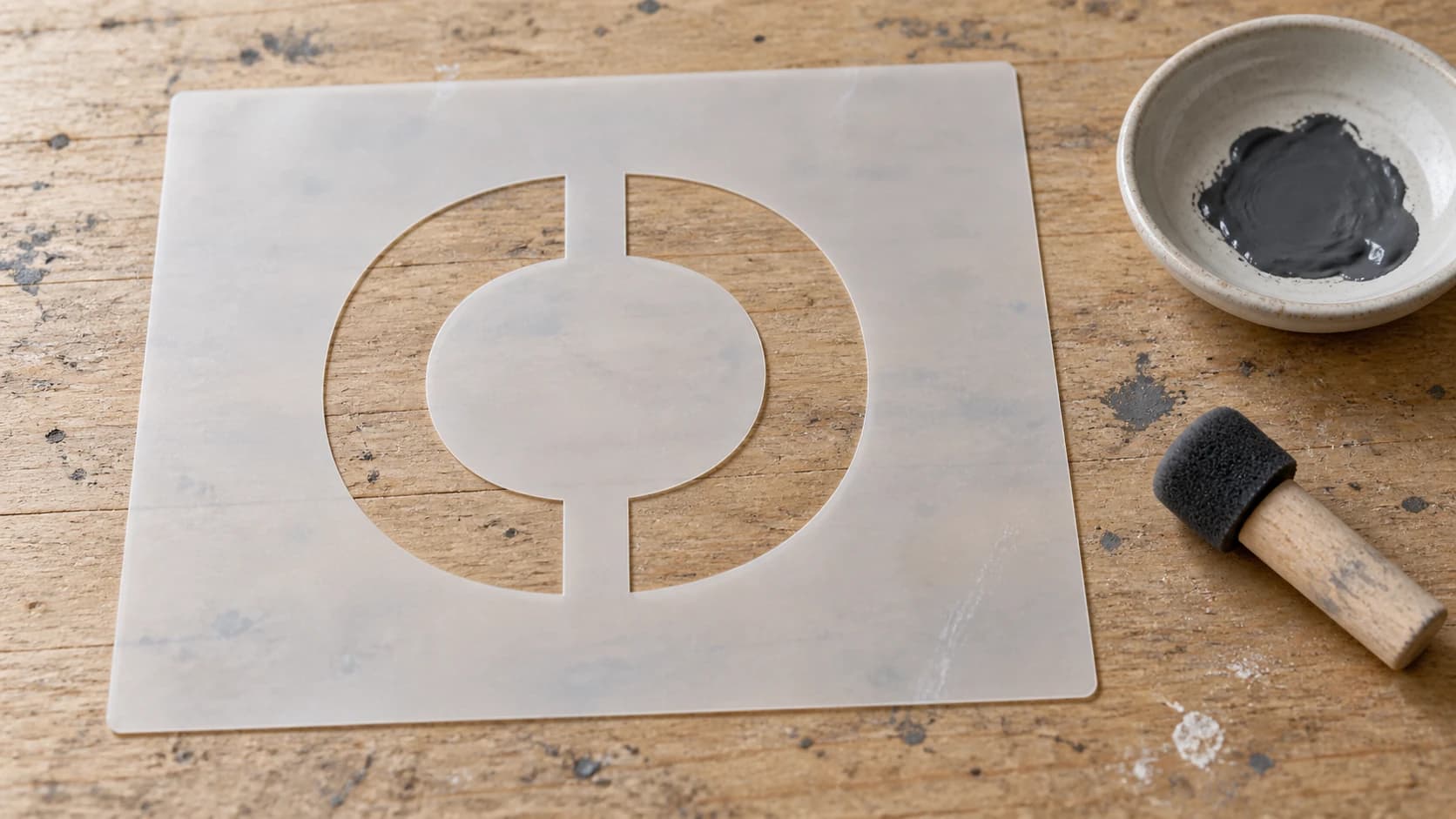
Comprar plantillas está bien hasta que necesitas una que no existe. Una fuente específica para un letrero de madera. La cara de tu perro en una camiseta. Un patrón que coincida con un diseño que tienes en mente, pero que no aparece en ningún paquete de plantillas de Amazon.
Hacer tus propias plantillas con una cortadora láser o Cricut elimina el sobreprecio de los paquetes prefabricados y te da exactamente el diseño que quieres. Cuando entiendes las reglas de diseño y las opciones de materiales, el proceso se vuelve rápido y repetible.
Este es el proceso completo.
Cómo elegir el material para tu plantilla
El material que cortes determina qué tan duradera y reutilizable será tu plantilla. Cada material se adapta a distintas aplicaciones.
IMPRIME. CORTA. TALLA.



- Varios formatos (SVG, DXF, PNG)
- Diseños probados en máquinas
- Licencias comerciales
Patrocinado por PrintCutCarve.com
Mylar (película de PET)
Ideal para: Plantillas reutilizables, pintura, aerografía
El mylar es la opción profesional. Es delgado (normalmente de 4-10 mil) y flexible. También resiste los químicos y se limpia fácilmente; una plantilla de mylar bien hecha puede usarse cientos de veces.
Las cortadoras láser trabajan muy bien con el mylar. Los cortes son limpios, los bordes no se derriten ni se deshilachan y puedes cortar detalles extremadamente finos. Usa una configuración de baja potencia y velocidad media para evitar que se derrita. Cricut también puede cortar mylar, pero limítate a un grosor de 4-7 mil; el mylar más grueso necesita una cuchilla de punta profunda y varias pasadas.
Advertencia
Al cortar mylar o cualquier plástico con láser, asegúrate de tener una ventilación adecuada. El PET libera vapores al cortarse. Usa ventilación de escape o un sistema de extracción de humos. Nunca cortes PVC (vinilo) con un láser. El PVC libera gas de cloro, que es tóxico y corroe tu máquina.
Cartulina
Ideal para: Plantillas de un solo uso o de pocos usos, manualidades con papel
La cartulina es la opción más económica y la más fácil de cortar. Tanto el láser como Cricut la manejan perfectamente. La desventaja: la cartulina absorbe la humedad de la pintura, se ablanda y pierde el borde después de algunos usos. Planea entre 3 y 5 usos como máximo.
Para un proyecto único (un solo letrero de madera, una decoración para pastel o una prueba antes de comprometerte con el mylar), la cartulina es perfecta. Ten a la mano una pila de cartulina de 65-80lb. Como cuesta unos centavos por hoja, no hay razón para no hacer primero un prototipo en cartulina.
Acetato (película transparente)
Ideal para: Plantillas transparentes para alineación
El acetato es transparente, lo que te permite ver exactamente dónde estás colocando la plantilla sobre la pieza de trabajo. Es útil para alinear texto en un letrero o colocar un diseño en un área específica.
El láser corta el acetato limpiamente. Cricut puede cortar acetato delgado con una cuchilla de punta fina. Su durabilidad es moderada. Es más rígido que el mylar y puede agrietarse si se dobla con demasiada fuerza.
Contrachapado delgado o MDF
Ideal para: Pintura en aerosol, plantillas resistentes para el taller
Para plantillas ásperas, de estilo industrial, que usarás con pintura en aerosol sobre concreto, metal o superficies exteriores, el contrachapado delgado de 1/8" o el MDF son excelentes. El láser los corta fácilmente. Cricut no puede trabajar con madera.
Las plantillas de madera son rígidas, lo que facilita mantenerlas planas contra las superficies. No se flexionan como el mylar, así que son excelentes para pintar letreros con aerosol, numerar cajas o marcar superficies del taller. La desventaja: no puedes envolverlas alrededor de superficies curvas.
Vinilo adhesivo (para Cricut)
Ideal para: Plantillas de pintura de un solo uso con bordes limpios
Corta tu diseño en vinilo adhesivo, aplícalo sobre la pieza de trabajo, pinta encima y despégalo. El adhesivo mantiene la plantilla perfectamente plana, evitando que la pintura se filtre por debajo de los bordes. Esto produce los resultados más limpios de cualquier método de plantilla.
La desventaja: es de un solo uso. Lo despegas y lo desechas después de pintar. Para letreros personalizados únicos y proyectos de manualidades, a menudo vale la pena por la nitidez.
| Material | Máquina | Reutilización | Nivel de detalle | Costo |
|---|---|---|---|---|
| Mylar (4-7 mil) | Ambas | al menos 100 usos | Excelente | $$ |
| Cartulina | Ambas | 3-5 usos | Bueno | $ |
| Acetato | Ambas | 10-20 usos | Bueno | $ |
| Contrachapado delgado | Solo láser | al menos 50 usos | Moderado | $ |
| Vinilo adhesivo | Solo Cricut | Un solo uso | Excelente | $ |
Reglas de diseño para plantillas
Una plantilla no es simplemente cualquier SVG al que se le quitó el fondo. Las plantillas tienen restricciones de diseño específicas que los archivos de corte comunes no tienen. Ignora estas reglas y tu plantilla no funcionará.
Regla 1: Todo debe estar conectado (puentes)
Esta es la regla más importante. En una plantilla, el espacio negativo (las partes que cortas) forma el patrón que pintarás. El espacio positivo (el material que permanece) debe estar conectado en una sola pieza continua.
Piensa en la letra "O". Si recortas toda la forma de la O, la isla central (el interior de la O) se desprende. Tu plantilla ahora es solo un marco con un agujero y el resultado pintado es una mancha sólida en lugar de una O.
La solución son los puentes. Son pequeñas pestañas de material que conectan las islas interiores con la plantilla que las rodea. En el ejemplo de la O, dejarías dos pequeñas pestañas arriba y abajo que conecten la isla central con el marco exterior.
La mayoría de las fuentes ya tienen variantes con estilo de plantilla que incluyen puentes. Busca "fuente para plantillas" en cualquier biblioteca de fuentes. Si usas una fuente que no es para plantillas, tendrás que agregar manualmente los puentes en tu herramienta de diseño.
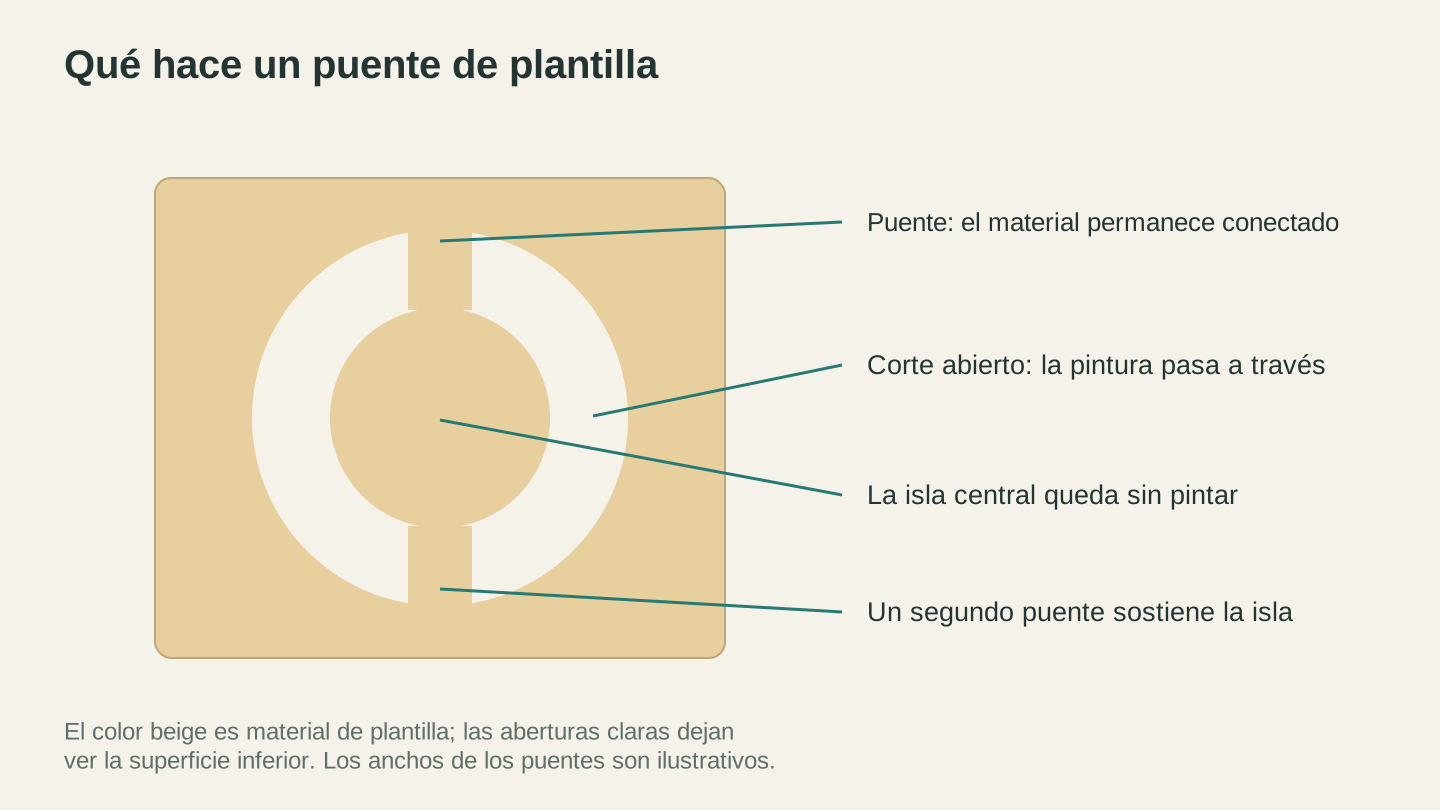
Los puentes conectan el centro con la lámina circundante. La pintura pasa por los arcos abiertos y deja un espacio dondequiera que un puente cubra la superficie.
Regla 2: Tamaño mínimo de los elementos
Tu plantilla debe resistir la manipulación y la aplicación de pintura. Las líneas delgadas de material se doblan, se rompen o dejan que la pintura se filtre.
Para plantillas de mylar: Ancho mínimo de línea de aproximadamente 1mm (0.04"). Los puentes que conectan las islas deben tener al menos 1.5mm de ancho.
Para plantillas de cartulina: Líneas de al menos 1.5mm. La cartulina es más débil que el mylar.
Para plantillas de contrachapado: Al menos 2mm. La madera puede astillarse en los puntos delgados.
Si tu diseño tiene detalles muy finos que no cumplen estos mínimos, simplifícalo o aumenta su tamaño general.
Regla 3: Deja un borde
El área alrededor de tu diseño necesita un borde sólido de al menos 1-2 pulgadas. Este borde:
- Mantiene rígida la plantilla
- Evita que la pintura sobrepase los bordes
- Te da algo que sostener o fijar con cinta
- Protege la superficie alrededor de tu diseño
Cómo crear el diseño de tu plantilla
Dos caminos: vectorizar una imagen existente o generar un diseño desde cero.
Camino 1: Desde una imagen
¿Tienes una foto, un logotipo o un dibujo que quieras convertir en una plantilla?
- Sube la imagen a MonoTrace para convertirla en un SVG
- Abre el SVG en tu software de diseño
- Revisa si hay islas desconectadas que necesiten puentes
- Agrega puentes donde sea necesario (rectángulos pequeños que conecten las islas con el marco)
- Agrega un borde alrededor del diseño
- Exporta como SVG (para Cricut) o SVG/DXF (para láser)
MonoTrace hace el trabajo pesado de convertir imágenes rasterizadas en trazados vectoriales limpios. El paso de revisar los puentes y agregar el borde todavía debe hacerse manualmente, pero es sencillo una vez que sabes qué buscar.
Camino 2: Generar desde cero
¿No tienes una imagen para comenzar? Describe lo que quieres.
Vector Studio genera archivos SVG listos para la máquina a partir de descripciones de texto. Pide "una silueta sencilla de un venado" o "un patrón de mandala geométrico" y obtendrás un diseño vectorial. Aún tendrás que agregar puentes en las áreas cerradas, pero el trabajo de diseño ya estará hecho.
Consejo
Cuando describas diseños para plantillas, agrega "líneas simples y gruesas, aptas para plantillas" a tu indicación. Esto fomenta diseños con elementos más gruesos que se adaptan bien a las plantillas.
Camino 3: Fuentes para plantillas
Para plantillas de texto (letreros, etiquetas, marcas), usa una fuente para plantillas que ya tenga puentes incorporados en las formas de las letras. Fuentes gratuitas populares para plantillas: Allerta Stencil, Stencil (incorporada en la mayoría de los sistemas), Stardos Stencil, Bungee Shade.
Configuraciones de la máquina
Configuraciones de la cortadora láser
Mylar (4 mil):
- Velocidad: Rápida (aproximadamente 80-100% en un láser de diodo)
- Potencia: Baja (15-25% en un diodo de 10W, ajusta según tu máquina)
- Una sola pasada
- Asistencia de aire ACTIVADA (evita las llamas y mantiene limpios los bordes)
Cartulina:
- Velocidad: Rápida
- Potencia: Muy baja (10-15% en un diodo de 10W)
- Una sola pasada
- Asistencia de aire activada (evita que se queme)
Contrachapado delgado (1/8"):
- Usa tus configuraciones estándar para cortar madera
- Normalmente 2-3 pasadas a velocidad moderada
Primero haz una prueba en material sobrante. Quieres un corte limpio que atraviese todo el material sin quemarlo ni derretirlo demasiado. Una pasada limpia es mejor que dos descuidadas.
Configuraciones de Cricut
Mylar (4-7 mil):
- Material: Acetato o personalizado
- Cuchilla: Punta fina o punta profunda (según el grosor)
- Presión: Media a alta
- Es posible que necesites 2 pasadas para mylar más grueso
Cartulina:
- Material: Cartulina (mediana o gruesa)
- Cuchilla: Punta fina
- Presión: Predeterminada
- Una sola pasada
Vinilo adhesivo (para usar como plantilla):
- Material: Vinilo
- Cuchilla: Punta fina
- Presión: Predeterminada
- Una sola pasada
Cómo usar tu plantilla
Con un pincel
Aplica dando toques, no cepilles. Cargar un pincel con pintura y pasarlo sobre la plantilla empuja la pintura por debajo de los bordes. En su lugar, usa un pincel para plantillas o una esponja y aplica toques verticales (directamente de arriba abajo). Usa una cantidad mínima de pintura. Varias capas delgadas dan mejores resultados que una capa gruesa.
Con pintura en aerosol
Sostén la lata a 6-8 pulgadas de distancia y aplica capas ligeras y uniformes. La pintura en aerosol aplicada en exceso se acumula bajo los bordes de la plantilla y provoca filtraciones. Dos capas ligeras quedan más limpias que una capa gruesa.
Con aerógrafo
El aerógrafo produce los resultados más limpios con plantillas. La niebla fina no empuja la pintura debajo de los bordes como lo hacen los pinceles y las latas de aerosol. Si tienes un aerógrafo, esta es la mejor opción.
Con crema para grabado
Para grabar vidrio, aplica la plantilla de vinilo sobre el vidrio, extiende crema para grabado sobre las áreas expuestas, espera el tiempo recomendado (normalmente 5 minutos) y enjuaga. El adhesivo del vinilo evita que la crema se filtre.
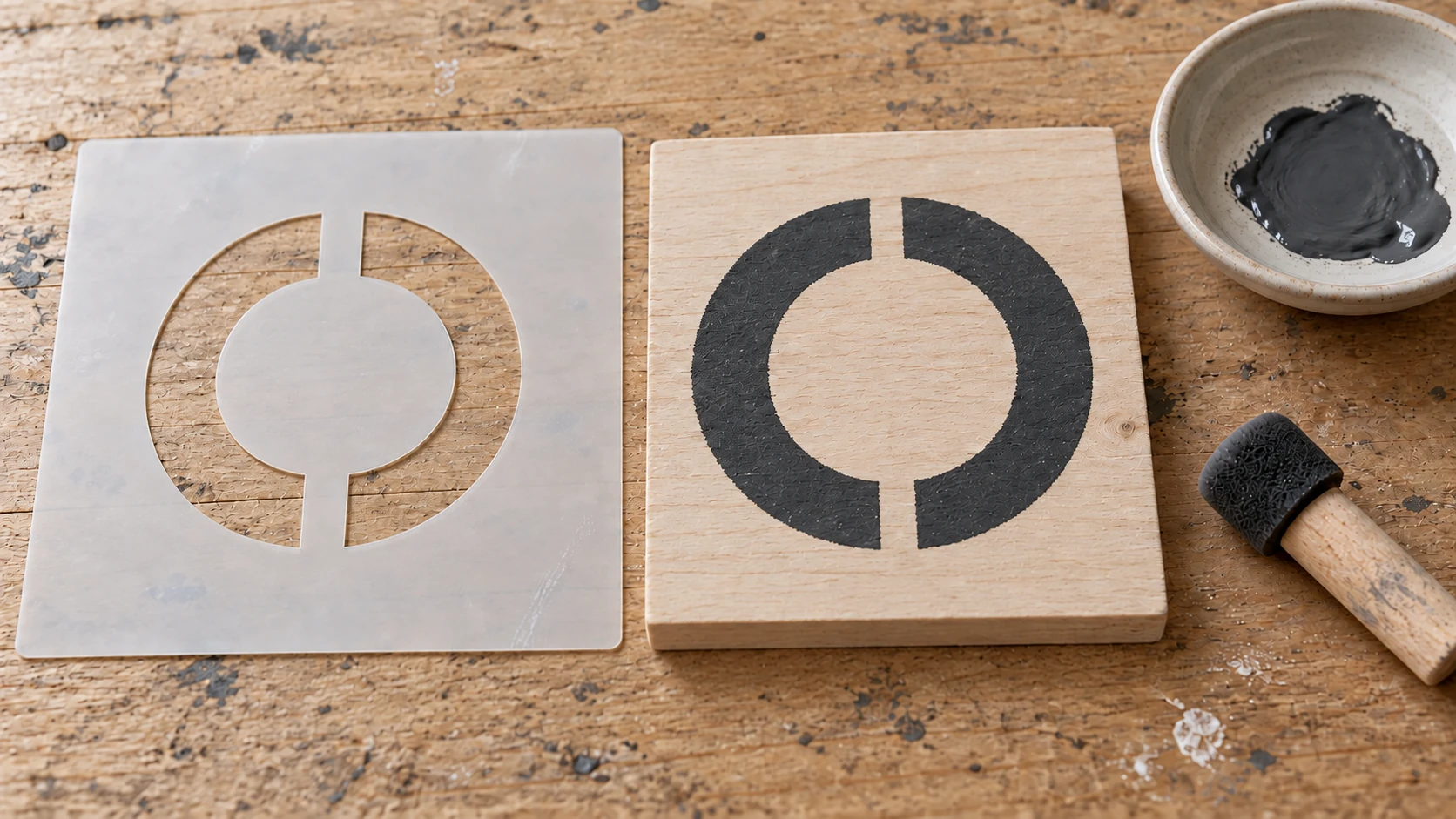
Los dos espacios de la O pintada coinciden con los puentes de la plantilla. Su centro queda sin pintar porque la isla conectada cubre esa zona.
Cuidado y almacenamiento de plantillas
Limpieza: Después de cada uso, enjuaga las plantillas de mylar con agua tibia o límpialas con un paño húmedo antes de que se seque la pintura. La pintura acrílica seca sobre el mylar se puede despegar, pero es más fácil limpiarla mientras está húmeda.
Almacenamiento: Guárdalas planas entre hojas de papel pergamino. Enrollar las plantillas de mylar puede hacer que se curven. Guardarlas planas hace que estén listas para usarse.
Etiquetado: Escribe el nombre del diseño y la fecha en el borde de cada plantilla. Cuando tienes 50 plantillas en un cajón, las etiquetas ahorran tiempo.
Hazlo una vez, úsalo para siempre
Ese es el verdadero valor de hacer tus propias plantillas. Compra un paquete de plantillas y obtienes los 50 diseños que otra persona eligió. Haz las tuyas y obtienes exactamente los diseños que necesitas, en exactamente los tamaños que necesitas y en exactamente los materiales que funcionan para tu aplicación.
MonoTrace convierte gratis cualquier imagen en vectores limpios, que es el punto de partida para una plantilla una vez que hayas añadido los puentes y el borde por tu cuenta. Vector Studio genera diseños que no puedes encontrar en ningún otro lugar. Y File Converter gestiona la conversión de formatos cuando tu máquina necesita DXF en lugar de SVG. Para descargar el archivo convertido necesitas un plan de pago activo.
Tu primera plantilla quizá te tome 20 minutos. La décima te tomará 5. Cuando le tomes el ritmo al flujo de trabajo, te preguntarás por qué alguna vez compraste plantillas prefabricadas.
¿Listo para hacer una? Sube tu imagen a MonoTrace y conviértela en un SVG listo para cortar en unos cuantos clics, sin necesidad de créditos. Para ver más ideas de proyectos con máquinas de corte, consulta nuestra guía para hacer calcomanías y stickers de vinilo.
Herramientas relacionadas
MonoTrace
Convierte fotos e ilustraciones en contornos SVG gratis, con un modo boceto opcional.
Vector Studio
Genera ilustraciones SVG a partir de una descripción escrita y un estilo seleccionado.
File Converter
Convierte entre las combinaciones compatibles de formatos vectoriales, documentos, imágenes de mapa de bits y mallas 3D.
Se necesita un plan para descargar
¿Listo para probar estas herramientas?
Regístrate gratis, no necesitas tarjeta de crédito. Las herramientas gratuitas están disponibles de inmediato.
Comenzar gratis