

Optimizador gratuito de listas de corte para madera contrachapada y paneles
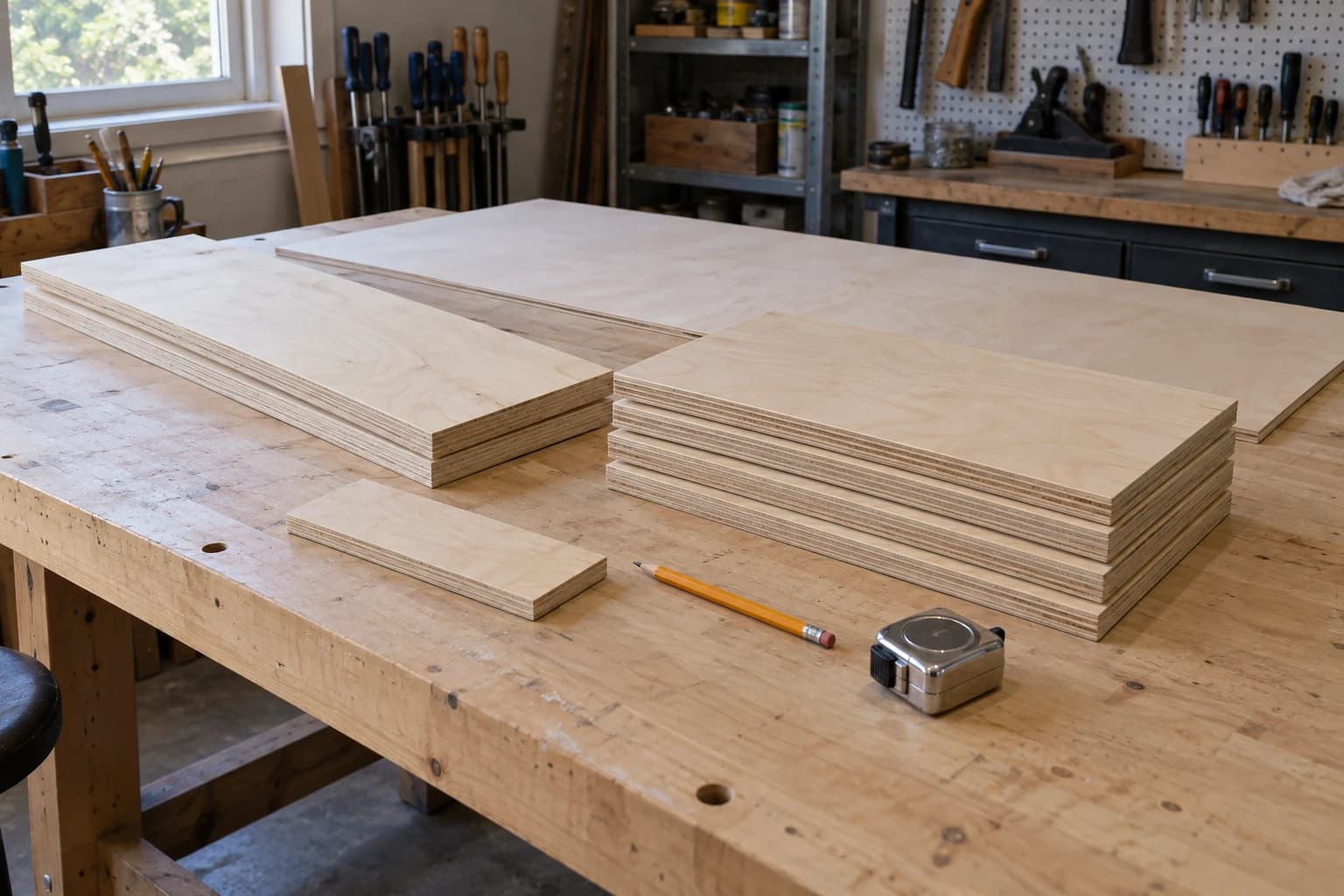
Tienes una lista de piezas para un conjunto de estantes de garaje. Tienes una lámina de madera contrachapada de 3/4 que costó más de lo que te gustaría admitir. Entre esas dos cosas hay unos veinte minutos de cálculos escritos al reverso de un recibo, y todo va bien hasta las últimas tres piezas, cuando descubres que la lámina ya está llena y tienes que volver a subirte a la camioneta.
Todos hemos hecho también la versión de calcularlo a ojo. Esa termina con un hermoso gabinete y un montón de retazos que tienen cuatro pulgadas de menos para poder convertirse alguna vez en algo.
Consejo
Respuesta corta: CutPlan es un optimizador gratuito de listas de corte. Ingresa tus piezas y el tamaño de tu panel disponible, y distribuye las piezas en los paneles, te indica cuántos paneles necesitas realmente y escribe la secuencia de corte en orden. Considera el ancho de corte y la dirección de la veta, y funciona en pulgadas o milímetros.
Las matemáticas de los paneles son peores de lo que parecen
Acomodar rectángulos dentro de otro rectángulo más grande parece un rompecabezas que deberías poder resolver mentalmente. Cuatro cosas lo hacen realmente difícil:
Ancho de corte. Cada corte convierte una franja de madera en polvo. Una octava de pulgada no parece mucho hasta que has hecho cuarenta cortes y tu último estante queda corto. Si el ancho de corte es algo nuevo para ti, escribimos una publicación completa al respecto.
Veta. Un costado de gabinete girado noventa grados encaja perfectamente y se ve mal para siempre. Algunas piezas pueden girarse y otras definitivamente no, y la distribución cambia por completo según cuál sea cuál.
Retazos. Dos distribuciones pueden usar la misma cantidad de paneles y dejarte en situaciones totalmente distintas. Una deja un sobrante de 40 por 12 que se convierte en un estante el próximo mes. La otra deja cinco tiras delgadas rumbo a la pila de quema.
La sierra misma. El trabajo normal con sierra consiste en cortes que atraviesan toda la pieza frente a la hoja, de borde a borde, y cada pieza que conservas es el resultado de otro de esos cortes. No liberas un rectángulo del centro de una lámina. La mayoría de los diagramas de anidado atractivos que encuentras en línea ignoran esto discretamente, por eso se desmoronan en cuanto estás frente a una sierra real.
IMPRIME. CORTA. TALLA.



- Varios formatos (SVG, DXF, PNG)
- Diseños probados en máquinas
- Licencias comerciales
Patrocinado por PrintCutCarve.com
El modo Sierra y el modo CNC resuelven problemas distintos
CutPlan tiene dos métodos de corte, y elegir el correcto es lo primero que haces.
| Modo Sierra | Modo CNC | |
|---|---|---|
| Estilo de corte | Cortes rectos que atraviesan toda la pieza | Piezas anidadas cortadas individualmente |
| Formas de las piezas | Rectángulos | Rectángulos más formas SVG importadas |
| Diseñado para | Sierra de mesa, sierra de riel, sierra para paneles | Router CNC, cortadora láser |
| Archivos de exportación | PDF más un SVG por panel | PDF, SVG y un DXF por panel |
El modo Sierra respeta la física de una hoja. El modo CNC no tiene que hacerlo, porque una fresa o un láser puede entrar en el centro de una lámina y cortar una forma cerrada.
Puedes cambiar entre ambos y todo el plan se convierte. Pasar de CNC a Sierra elimina las formas importadas, ya que una sierra no puede cortarlas, y CutPlan te avisa antes de hacerlo.
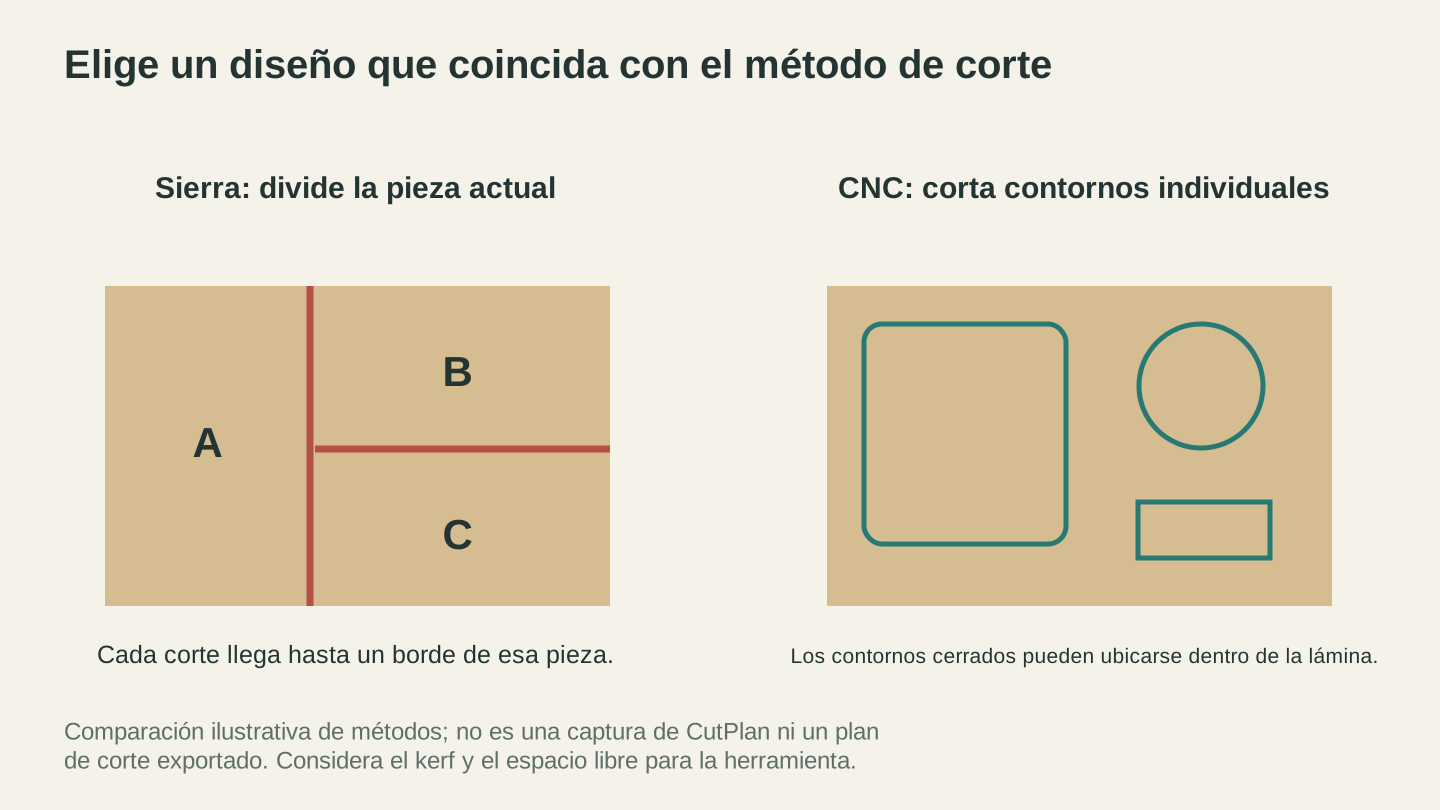
Los diseños para sierra necesitan una secuencia viable de separaciones rectas. Los diseños de CNC pueden colocar formas cerradas individuales dentro de la lámina. Esta es una ilustración del método, no una exportación de software.
No existe un botón de optimización
Esta es la parte que se siente diferente de cualquier otro programa de listas de corte. No hay ningún botón. Escribes una pieza en la fila vacía al final de la lista y aparece en el panel. Cambia una cantidad de 4 a 6 y la distribución se reconstruye. Agrega una pieza que no cabe y se abre un segundo panel.
Como vuelve a resolver el plan constantemente, puedes usarlo como herramienta para pensar en lugar de una herramienta de informes. Prueba con 11 1/4 estantes en vez de 12. Observa si te ahorra un panel. Normalmente tarda unos cuatro segundos en averiguarlo.
También hay un paginador sobre los paneles cuando CutPlan encuentra más de una buena respuesta. Esas alternativas usan la misma cantidad de paneles, pero dejan retazos diferentes. Solo tú puedes juzgar si un sobrante grande y útil es mejor que tres pequeños, así que te deja elegir en lugar de adivinar.
La secuencia de corte es lo que salva tu sábado
Un diagrama de distribución indica dónde van las piezas. No te dice qué hacer primero, y en una sierra de mesa el orden no es opcional. Corta en la secuencia equivocada y terminarás intentando equilibrar un retazo de 3 pies contra una guía sin nada de lo que puedas tomar referencia.
CutPlan escribe el orden como instrucciones:
Toma la lámina. Mide 24 1/8 desde el borde izquierdo y corta de arriba abajo. Esto crea la pieza A y la pieza B.
Los cortes longitudinales van primero. Los cortes divisorios van antes de una serie de cortes iguales. Cada instrucción nombra una pieza con letra que coincide con una letra impresa en el diagrama de la lámina, así que siempre sabes de qué pieza de madera contrachapada se está hablando. Los sobrantes se etiquetan como retazos, para que sepas cuáles apartar en lugar de cortarlos.
Una convención importa y vale la pena leerla dos veces: toda medida corresponde al tamaño terminado. La hoja elimina su ancho de corte en el lado más alejado de la línea. Mide hasta la línea, corta del lado del desperdicio y la pieza saldrá correcta.
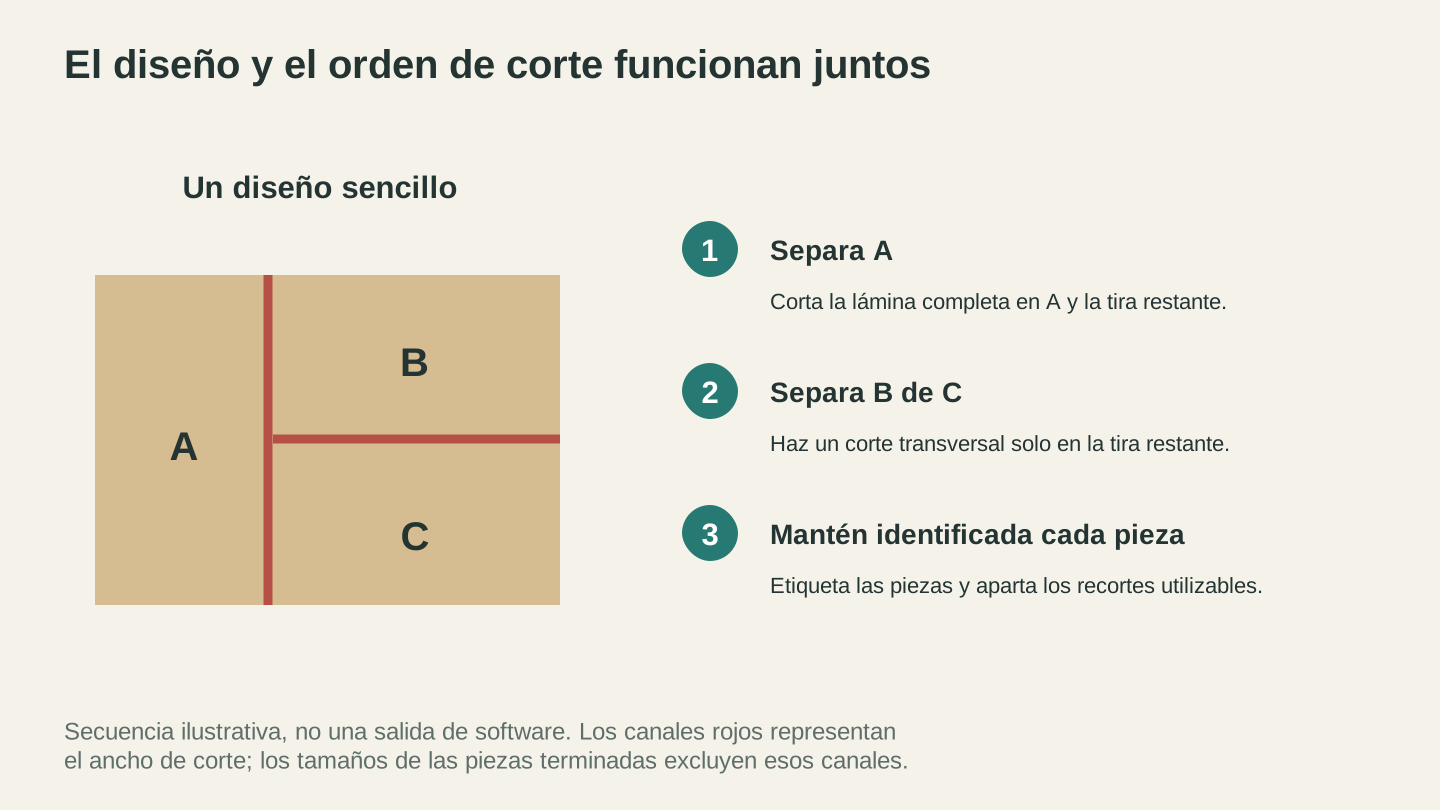
Un diseño compacto también necesita un orden de corte ejecutable. Aquí, separar A primero deja un rectángulo que luego puede dividirse en B y C.
Los ajustes que vale la pena configurar bien
Ancho de corte, en el modo Sierra. En los ajustes del plan, indica a CutPlan cuánta madera convierte en polvo tu hoja. El valor predeterminado de 1/8 pulgada es un punto de partida común para una hoja estándar de sierra de mesa, y una hoja de corte delgado suele estar más cerca de 3/32. Las hojas varían, así que revisa las especificaciones de la hoja o mide tu propio corte una vez y usa ese número.
Fresa y separación, en el modo CNC. El modo CNC no usa el ancho de corte de una sierra. En cambio, cada material tiene un diámetro de fresa, además de una separación adicional y un margen opcionales. CutPlan ya mantiene las piezas separadas por un diámetro de fresa y a media fresa del borde de la lámina, así que esos dos campos agregan espacio adicional en lugar de reemplazarlo.
Veta, en ambos modos. Cada fila de pieza tiene un interruptor de veta. Bloqueado significa que el largo de la pieza corre en la dirección de la veta de la lámina y el optimizador no puede girarla. Desbloqueado significa que puede girarse libremente.
Consejo
Desbloquea la veta de las piezas que nadie verá: fondos de cajón, respaldos de gabinetes, listones, plantillas de taller. Dos o tres piezas desbloqueadas suelen ser la diferencia entre un plan de tres paneles y uno de dos, y nadie inspecciona la dirección de la veta en la parte posterior de tus estantes de garaje.
Cómo incorporar formas que no son rectángulos
Los rectángulos cubren la mayor parte del trabajo con paneles, pero el modo CNC también acepta diseños importados. Importa una forma SVG cerrada y rellena, confirma su largo terminado real y CutPlan la anida junto con todo lo demás manteniendo bloqueadas las proporciones.
Es exigente a propósito y te indica por qué rechaza un archivo:
- Los archivos de más de 5 MB, los archivos vacíos y todo lo que no sea SVG se rechazan de inmediato
- Las rutas abiertas y las rutas que solo tienen trazo se rechazan porque no encierran una pieza real
- Los scripts, enlaces y funciones SVG no compatibles se rechazan para mantener el archivo seguro
- Las piezas rellenas separadas múltiples se rechazan, ya que un archivo importado representa una sola pieza
- Los diseños de más de 5,000 puntos se rechazan por ser demasiado detallados para anidarlos y exportarlos de forma confiable
Si tu forma comenzó como una imagen, pásala primero por MonoTrace. Es gratuito y te proporciona el contorno cerrado y relleno que CutPlan busca. Si tu forma es un DXF del CAD de otra persona, File Converter lo convierte a SVG, aunque descargar el archivo convertido requiere un plan de pago.
Advertencia
Los contornos SVG y DXF que exporta CutPlan son bordes terminados de las piezas, no trayectorias de herramienta. Aplica la compensación de herramienta en tu software CAM o de láser, exactamente como lo harías con cualquier otro archivo de pieza. Corta directamente sobre la línea y tus piezas saldrán pequeñas: aproximadamente el diámetro de la herramienta en CNC y el ancho de corte medido del haz en un láser.
Lo que realmente llevas al taller
Las exportaciones vienen en un ZIP. Los planes de Sierra contienen un PDF y un SVG por panel. Los planes de CNC agregan un DXF por panel.
El PDF es el que imprimes y sujetas a la pared: diagramas de paneles con piezas identificadas por letras, la lista de piezas y la secuencia de corte escrita. Los archivos SVG y DXF de cada panel son los que cargas en un router o un láser.
Los colores de las piezas cumplen una doble función. En pantalla y en el PDF te ayudan a identificar de un vistazo las piezas que coinciden. En el SVG exportado aparecen como colores de trazo, que el software de láser puede asignar a operaciones separadas.
Información
CutPlan es gratuito y no cuesta créditos. Para exportar el paquete de archivos necesitas cualquier suscripción de Craftgineer, que comienza en $4.99 al mes. Las cuentas gratuitas pueden conservar 1 plan guardado; los suscriptores pueden conservar 25. Como toda herramienta de Craftgineer, requiere una cuenta con sesión iniciada.
Un flujo de trabajo realista
- Agrega tu material. Un material es una lámina que realmente comprarías: 96 por 48, madera contrachapada de 3/4. Establece el grosor para que las piezas de distintos materiales no se mezclen.
- Elige el modo y las unidades. Sierra o CNC, pulgadas o milímetros.
- Configura el ancho de corte. Treinta segundos ahora, ningún estante corto después.
- Escribe tus piezas. Nombre, largo, ancho y cantidad. Observa cómo se llenan los paneles a medida que avanzas.
- Corrige la veta. Bloquea las piezas que quedarán visibles. Desbloquea las que no.
- Revisa las alternativas. La misma cantidad de paneles, mejores sobrantes, sin costo adicional.
- Imprime el PDF o exporta los paneles como SVG o DXF para el CNC o el láser.
Preguntas frecuentes
¿CutPlan es gratuito?
Sí. Planificar, optimizar y consultar la secuencia de corte en pantalla no cuesta créditos. Necesitas una cuenta gratuita de Craftgineer para usarlo, y exportar el paquete de archivos imprimible y listo para máquina requiere un plan de pago.
¿Funciona en milímetros?
Sí. Las unidades son un ajuste del plan, así que puedes trabajar en pulgadas o milímetros e ingresar las medidas como las dices en voz alta, por ejemplo 23 3/4 o 600.
¿Tiene en cuenta el ancho de corte de la hoja?
Sí. Configuras el ancho de corte en los ajustes del plan y toda distribución y medida lo respeta. Todas las dimensiones que proporciona corresponden a tamaños terminados de las piezas.
¿Puedo usarlo para cortar con láser?
Sí, usa el modo CNC. Anida las piezas individualmente en lugar de asumir cortes de ancho completo, y exporta un DXF y un SVG con contornos codificados por color para cada panel.
¿Puedo importar una pieza DXF?
No directamente. La importación consiste en una forma SVG cerrada y rellena a la vez, en el modo CNC. Convierte primero el DXF a SVG con File Converter y luego impórtalo.
¿Cuántos paneles puede planificar a la vez?
Los suficientes para trabajos reales de muebles y gabinetes. Solo llegarás a un límite con planes muy grandes, y CutPlan te indica claramente cuando un plan es demasiado grande para optimizarlo por completo, para que puedas dividirlo en dos.
A llenar una lámina
Abre CutPlan, agrega una lámina de 96 por 48 e ingresa las piezas de lo que tengas en tu lista. Lo primero que nota la mayoría de las personas no es la optimización. Es descubrir que el proyecto que estaban seguros de que requería tres láminas en realidad necesita dos.
Esa es una lámina real de madera contrachapada que no compraste, desde el primer plan.
Herramientas relacionadas
CutPlan
Planifica cortes en tableros con piezas, distribuciones y secuencias de corte. Exporta informes y planos de los tableros.
Se necesita un plan para descargar
MonoTrace
Convierte fotos e ilustraciones en contornos SVG gratis, con un modo boceto opcional.
File Converter
Convierte entre las combinaciones compatibles de formatos vectoriales, documentos, imágenes de mapa de bits y mallas 3D.
Se necesita un plan para descargar
¿Listo para probar estas herramientas?
Regístrate gratis, no necesitas tarjeta de crédito. Las herramientas gratuitas están disponibles de inmediato.
Comenzar gratis