

Primeros pasos con Beam Bench: de la instalación a tu primer grabado

El láser llega, atornillas el bastidor y luego viene la parte sobre la que ningún video de unboxing te advierte: la máquina no hace nada por sí sola. Cada corte y cada grabado comienza como un archivo en un programa de software, y mirar un software láser por primera vez puede sentirse como sentarse en la cabina de un avión.
Beam Bench es nuestra aplicación láser gratuita, creada para que esa primera hora sea menos intimidante. Esta guía te lleva desde la descarga hasta tu primer grabado y supone que nunca antes has usado un láser. Al final habrás instalado la aplicación, conectado tu máquina, configurado un diseño sencillo y lo habrás grabado en un trozo de material sobrante.
Consejo
Respuesta breve: descarga Beam Bench gratis en beambench.com, instálalo, agrega tu máquina en Configuración del dispositivo, dibuja o importa un diseño, configura la velocidad y la potencia de la capa, revísalo en Vista previa, encuádralo en la máquina y presiona Iniciar.
Antes de descargar nada
Esto es lo que conviene tener a mano:
- Un láser compatible con GRBL. La mayoría de los láseres de diodo para aficionados lo son. Si tu máquina venía con una pequeña placa controladora y se conecta mediante USB, es muy probable que use GRBL. El GRBL simple mediante una conexión serial es la ruta totalmente compatible con Beam Bench. En la aplicación también hay una lista más larga de controladores (FluidNC, grblHAL, Marlin, Snapmaker 2.0, Smoothieware, varios modelos de LaserPecker, Ruida RDC6442S por red, además de placas genéricas compatibles con GRBL y Lihuiyu M2/M3 Nano), pero actualmente aparece como experimental.
- Un cable de datos USB. El que venía con tu máquina. Si usas otro, asegúrate de que sea un cable de datos y no uno que solo sirva para cargar.
- Material sobrante. Un trozo de madera contrachapada de 3mm es perfecto para el primer grabado.
- Gafas de seguridad para láser clasificadas para la longitud de onda de tu láser, además de un lugar ventilado para trabajar.
Una nota honesta antes de empezar: Beam Bench está en beta pública. Es gratuito, mejora rápidamente y, de vez en cuando, encontrarás algún aspecto sin pulir. Cuando algo importa para la seguridad o la tranquilidad, esta guía lo indica.
IMPRIME. CORTA. TALLA.



- Varios formatos (SVG, DXF, PNG)
- Diseños probados en máquinas
- Licencias comerciales
Patrocinado por PrintCutCarve.com
Paso 1: Instálalo
Descarga el instalador para tu plataforma desde beambench.com. Beam Bench funciona en macOS 10.15 o posterior (Intel o Apple Silicon), Windows 10 de 64 bits o posterior y Linux de 64 bits.
macOS
Abre el archivo .dmg descargado y arrastra Beam Bench a Aplicaciones; después, ejecútalo desde allí. Las compilaciones están firmadas y notarizadas, así que debería abrirse sin inconvenientes. Si Gatekeeper protesta de todos modos, haz clic derecho en la aplicación y elige Abrir, o usa Configuración del sistema, luego Privacidad y seguridad, y después Abrir de todos modos.
Windows
Ejecuta el instalador .exe y sigue las indicaciones. Si SmartScreen muestra "Windows protegió tu PC", haz clic en Más información y luego en Ejecutar de todos modos. También podrías necesitar un controlador serial para tu láser, algo que cubriremos en el paso de conexión.
Linux
Haz ejecutable el AppImage y ejecútalo:
chmod +x Beam.Bench_*.AppImage
./Beam.Bench_*.AppImage
Para comunicarse con un láser mediante USB, normalmente tu usuario debe unirse al grupo dialout (sudo usermod -aG dialout $USER, luego cierra sesión y vuelve a iniciarla). Algunas distribuciones usan uucp o tty en su lugar.
Paso 2: Tu primer vistazo
Al iniciar por primera vez, verás un Untitled Project nuevo. Las capturas de pantalla de abajo siguen una etiqueta sencilla para que puedas reconocer el mismo diseño durante todo el flujo de trabajo.
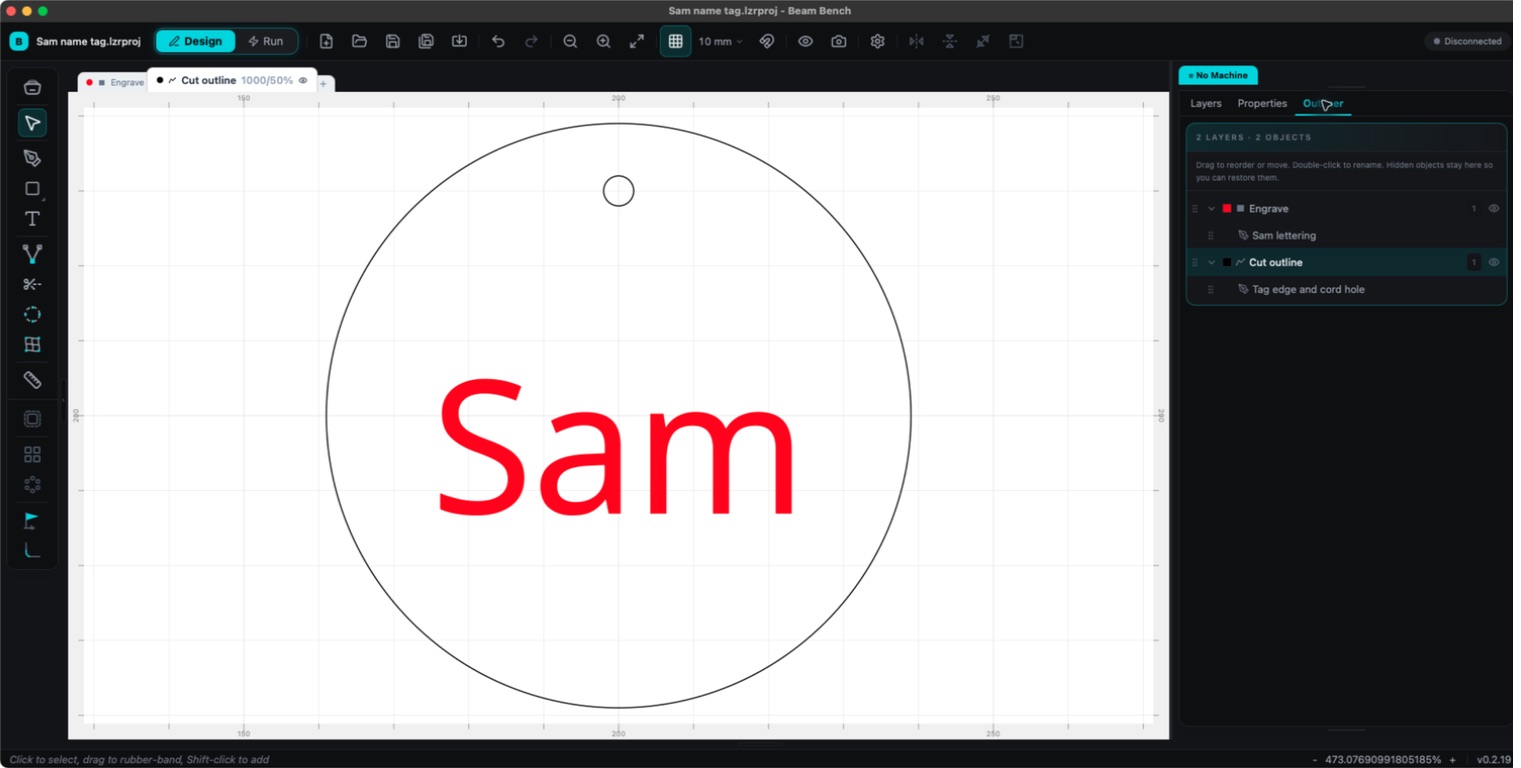
El concepto que hace que Beam Bench resulte fácil de entender es el interruptor Diseño / Ejecución en la parte superior de la ventana. Diseño es donde dibujas y organizas los elementos. Ejecución es donde te comunicas con la máquina. Pasarás la mayor parte del tiempo en Diseño y cambiarás a Ejecución cuando llegue el momento de grabar.
Un recorrido rápido por el modo Diseño:
- Barra de herramientas superior: nombre del proyecto, interruptor Diseño/Ejecución, Nuevo, Abrir, Guardar, Importar, deshacer y rehacer, zoom, controles de cuadrícula y ajuste, Vista previa y Configuración del dispositivo.
- Lado izquierdo: herramientas de dibujo (Seleccionar, Dibujar, Formas, Texto y otras), además de herramientas modificadoras como Desplazamiento y matrices.
- Lado derecho: paneles acoplados de Capas, Propiedades y Contorno.
- Sobre el lienzo: las pestañas de capa de colores aparecen una vez que dibujas o importas algo (un proyecto nuevo comienza sin ninguna). Las capas sirven para indicarle al láser "corta esta parte, graba aquella", y cada pestaña tiene su propia configuración. Hablaremos más de esto en el paso 5.
Hay algo que debes saber: hasta que configures un perfil de máquina, el lienzo muestra un área de trabajo genérica de 400 x 400 mm. Es un marcador de posición, no el tamaño real de la cama de tu máquina. El siguiente paso lo corrige.
Paso 3: Indícale a Beam Bench cuál es tu láser
Haz clic en Configuración del dispositivo en la barra de herramientas superior. Se abrirá el diálogo Dispositivos.
- Abre la pestaña Perfiles. Haz clic en Nuevo, asigna un nombre al perfil y Guárdalo. Los botones de ajustes preestablecidos permanecen atenuados hasta que guardes el perfil.
- Ahora busca tu máquina, o algo parecido, en Preajuste de máquina. Diodo GRBL genérico es un punto de partida razonable para la mayoría de los láseres de diodo. Elígelo, haz clic en Vista previa para ver qué completará y luego en Aplicar. Comprueba que el tamaño de la cama coincida con el de tu máquina y haz clic en Establecer como activo. Ahora el lienzo coincide con tu área de trabajo real.
- Abre la pestaña Conexión. Elige Serial como tipo de conexión y luego selecciona tu Controlador y tu Perfil.
- Conecta el láser, enciéndelo y selecciona su Puerto. Si no aparece nada, prueba con Mostrar todos los puertos o con el botón de actualizar.
- Selecciona la Velocidad en baudios. 115200 es lo normal para las máquinas GRBL y es el valor predeterminado del preajuste Diodo GRBL genérico. Luego haz clic en Conectar y espera a que el estado indique Listo.
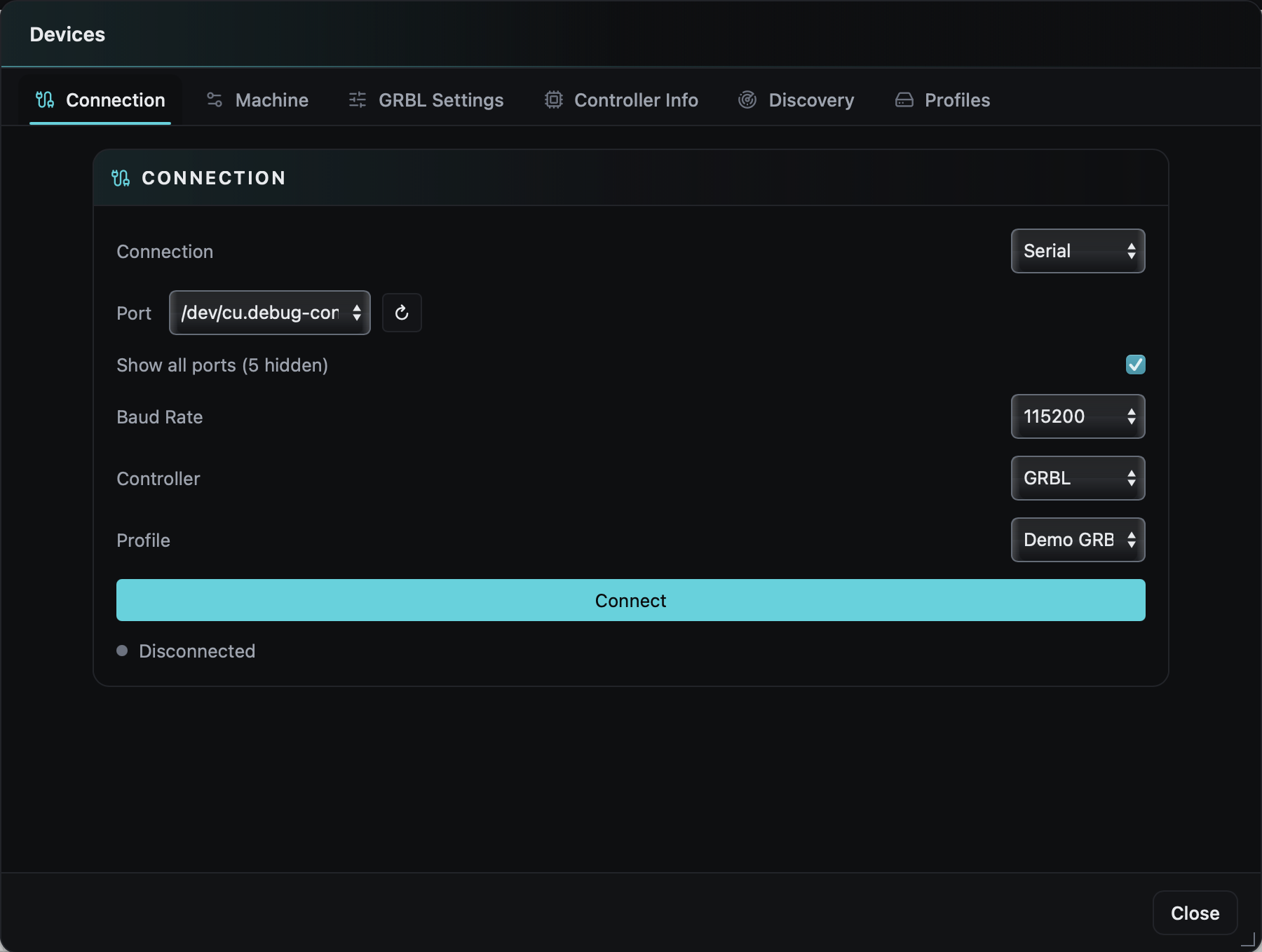
Aquí hay dos errores comunes de principiantes:
Información
Aunque tu láser se conecte mediante un cable USB, elige Serial, no USB, como tipo de conexión. Las máquinas GRBL aparecen como puertos seriales. La opción USB literal es para una familia específica de placas grabadoras antiguas.
En Windows, si nunca aparece ningún puerto, es probable que el chip serial de tu máquina necesite un controlador. Los más comunes son CH340 y CP210x, disponibles en los sitios de los fabricantes de los chips; el manual de tu láser indicará cuál necesitas.
Paso 4: Coloca algo en el lienzo
Para el primer grabado, mantén las cosas sencillas. Hay dos buenas opciones:
Dibújalo. Elige la herramienta Formas y arrastra para crear un rectángulo (mantén presionada la tecla Shift para hacerlo cuadrado). Agrega tu nombre con la herramienta Texto. Haz clic en el menú de formas y también encontrarás elipses, estrellas y polígonos. Eso es realmente suficiente para un primer proyecto.
Impórtalo. Haz clic en Importar en la barra de herramientas (o presiona Ctrl+I, Command+I en una Mac, o simplemente arrastra un archivo al lienzo). Beam Bench lee archivos vectoriales SVG, imágenes comunes (PNG, JPG, BMP, GIF, TIFF, WebP, TGA), DXF, AI, PDF, EPS e incluso archivos de proyecto .lbrn / .lbrn2 de otros programas láser, así que puedes traer diseños que ya tengas.
Consejo
¿Tienes una imagen o un logotipo que quieres cortar en lugar de grabar? Pásalo primero por MonoTrace. Es gratuito y convierte las imágenes en los contornos SVG limpios que realmente necesita un láser.
Paso 5: Velocidad, potencia y pasadas
Este es el paso que determina si tu láser atraviesa el material, graba bien o apenas deja una marca.
Cada objeto del lienzo pertenece a una capa, y cada capa tiene sus propias instrucciones para la máquina. Selecciona una pestaña de capa sobre el lienzo para ver sus ajustes en el panel Layers. Los tres números importantes:
| Configuración | Qué hace |
|---|---|
| Velocidad | Qué tan rápido se mueve el cabezal. Más lento significa más quemado. |
| Potencia (%) | Qué tan fuerte dispara el láser. Más alta significa más quemado. |
| Pasadas | Cuántas veces repite el trabajo. Más pasadas cortan más profundo. |
Cada capa también tiene un Modo: Línea sigue el contorno (ese es tu corte), Relleno sombrea toda la forma (ese es tu grabado) y Relleno desplazado es una variante de relleno que trabaja hacia dentro desde los bordes. Si tu capa contiene una foto u otra imagen, también aparece el modo Imagen.
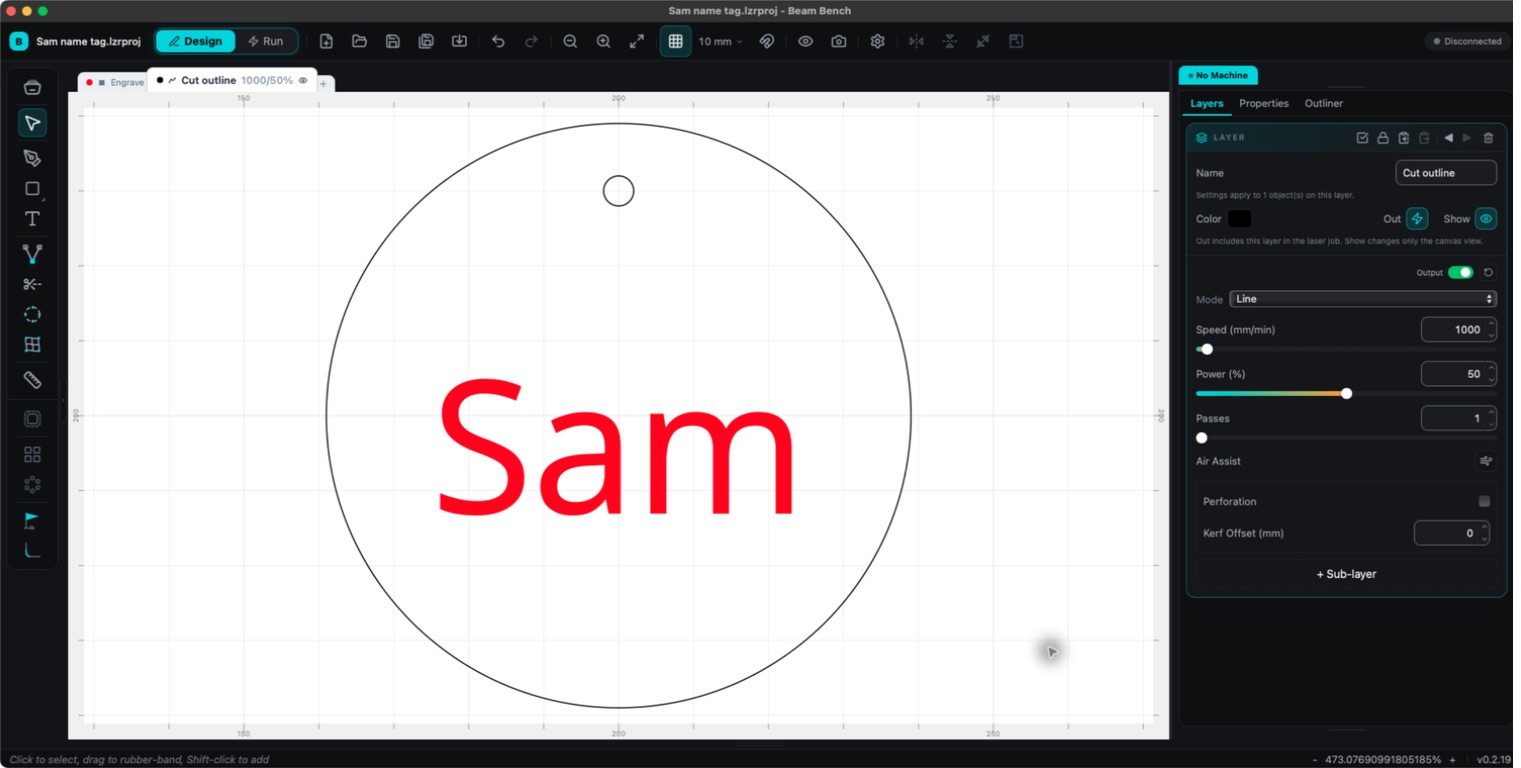
El contorno de corte tiene sus propios ajustes de capa. Los valores mostrados son valores predeterminados de ejemplo, no ajustes probados para tu láser o material.
¿Qué números debes introducir? Sinceramente: haz pruebas con material sobrante. Cada máquina, lente y lámina de madera contrachapada es un poco diferente, y la configuración que corta limpiamente una máquina de diodo de 10W apenas chamuscará otra. Comienza con valores conservadores, ejecuta una pequeña forma de prueba y ajusta. Cuando encuentres una configuración que te guste, guárdala en la Biblioteca de materiales (debajo del botón Biblioteca) para no tener que redescubrirla.
Paso 6: Previsualiza antes de grabar
Presiona Alt+P (o haz clic en Vista previa en la barra de herramientas). La Ventana de vista previa reproduce tu trabajo como una película: puedes desplazar la línea de tiempo, acelerarlo hasta 40x y activar o desactivar superposiciones como Mostrar desplazamiento para ver cómo se moverá el cabezal entre las formas.
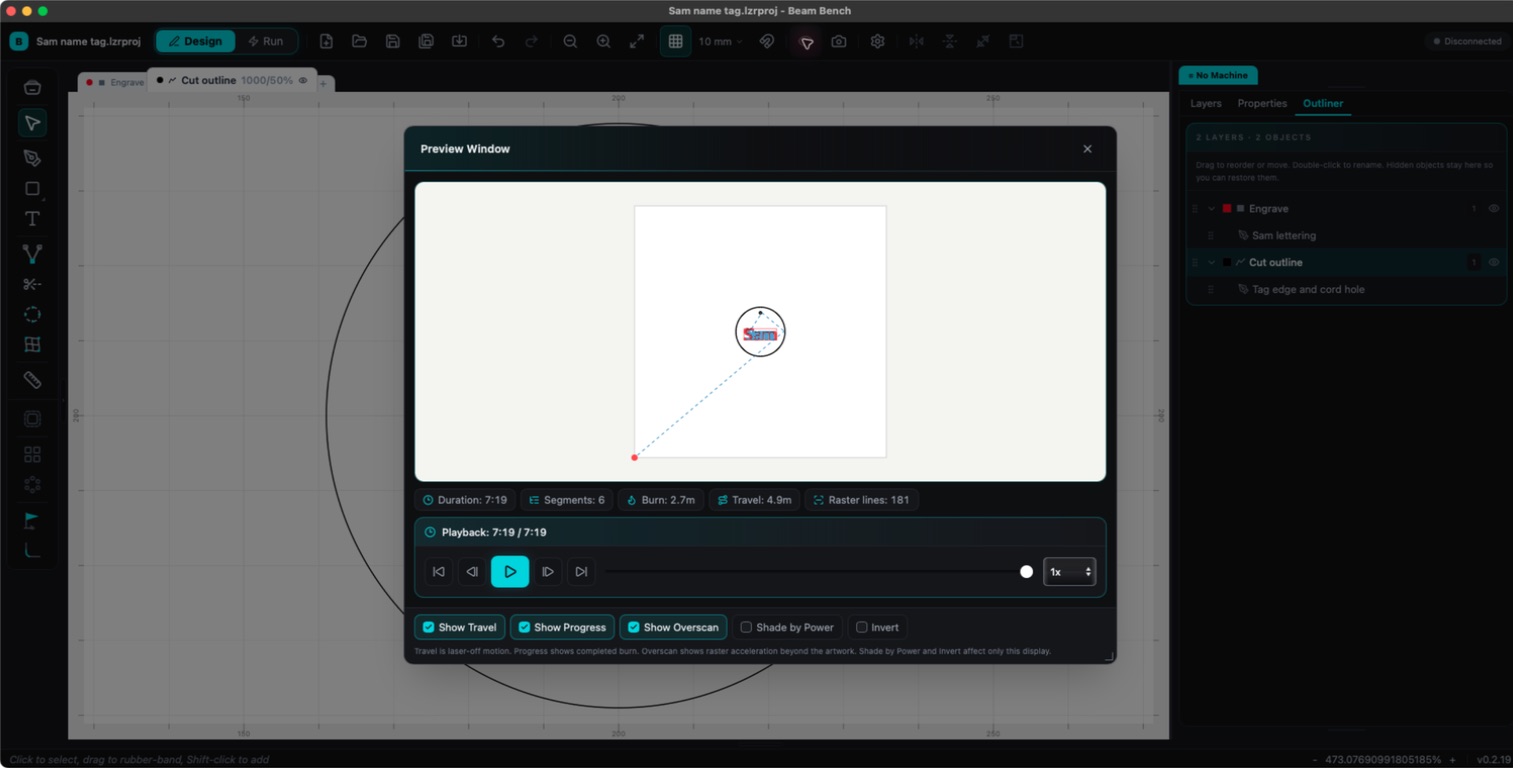
La vista previa sigue el mismo diseño. Comprueba el grabado, el orificio para colgar y el contorno exterior antes de pasar a la máquina.
Treinta segundos aquí ahorran material real. Debes comprobar tres cosas: que esté presente todo lo que querías incluir, que nada quede fuera del área de trabajo y que el corte ocurra después del grabado y no antes (el orden de las capas es el orden de ejecución; arrastra las pestañas de capa para reordenarlas).
Paso 7: Encuádralo y luego grábalo
Es hora de cambiar el interruptor de Diseño a Ejecución. El espacio de trabajo cambia: aparecen controles de Movimiento para desplazar el cabezal del láser y un panel de Control del láser con los botones importantes.
- Fija o coloca peso sobre el material sobrante y enfoca el láser según las instrucciones de tu máquina.
- Haz clic en Encuadrar. De forma predeterminada, el cabezal recorre los límites de tu trabajo con el láser apagado, para que puedas ver exactamente dónde caerá sobre el material. El botón te pide confirmar antes de moverlo. Ajusta el material y vuelve a encuadrar. Vale la pena hacer una comprobación: el panel también tiene un modo Encuadrar: láser encendido y un perfil de máquina puede cambiar el encuadre a ese modo, así que asegúrate de que el botón diga simplemente Encuadrar antes de confiar en que la pasada no encenderá el láser.
- Ponte el equipo de seguridad. Luego haz clic en Iniciar.
Advertencia
Usa tus gafas de seguridad certificadas, mantén la ventilación en funcionamiento y nunca dejes solo un láser encendido. Ni por un minuto. El material puede empezar a arder rápidamente, y una cortadora láser es la única herramienta del taller capaz de iniciar un incendio mientras estás en la cocina. Antes de presionar Iniciar, identifica el interruptor físico de encendido y la parada de emergencia de tu máquina: el botón de software Detener activa una parada de emergencia a través del controlador (un reinicio suave en GRBL), pero el hardware que puedes golpear es la verdadera red de seguridad.
Antes de que se mueva nada, Beam Bench protege la ejecución en varias capas. Iniciar y Encuadrar ni siquiera aparecen en Control del láser hasta que la máquina está conectada y en reposo. Al presionarlo se crea una vista previa nueva, y cualquier elemento que quede fuera del área de trabajo detiene todo de inmediato con un error de límites. Por último se realiza una comprobación previa (si el controlador está en modo láser, si la cama coincide con el perfil activo y si la comprobación del origen funciona); si algo requiere atención, se abre un diálogo de Comprobación previa que lo indica. Como principiante, esa es exactamente la barrera de seguridad que quieres. Una comprobación limpia inicia el trabajo.
Mientras se ejecuta, tienes Pausar, Detener y Reanudar, además de una barra de progreso con el tiempo transcurrido y el tiempo restante estimado. Cuando termine, deja que el humo se disipe antes de levantar el material. Esa primera pieza merece conservarse, esté objetivamente torcida o no.
Cuando algo se resiste
- No aparece ningún puerto. El cable USB puede ser incorrecto o servir solo para cargar; en Windows, también puede faltar el controlador CH340/CP210x. En Linux, comprueba la pertenencia al grupo
dialoutdel paso de instalación. También vale la pena hacer clic en el interruptor Mostrar todos los puertos de la pestaña Conexión. - El instalador está bloqueado. Gatekeeper en macOS y SmartScreen en Windows tienen una opción para anular el bloqueo, explicada en el paso 1.
- No hay botón Iniciar o el trabajo no se ejecuta. Iniciar y Encuadrar solo aparecen en Control del láser cuando la máquina está conectada y en reposo; un estado de alarma cuenta como no estar en reposo, así que primero lleva la máquina a su origen. Un error de límites significa que parte del diseño queda fuera del área de trabajo. Y si se abre el diálogo de Comprobación previa, léelo: indica el problema.
- Hay algo más que funciona de manera extraña. Es una beta, y el panel Consola en el modo Ejecución muestra la conversación sin procesar con el controlador, lo cual resulta muy útil al pedir ayuda. Ayuda, luego Informar de un error nos envía un informe directamente.
Preguntas frecuentes
¿Beam Bench funcionará con mi láser?
Si es una máquina GRBL con conexión serial, lo que incluye a la mayoría de los láseres de diodo para aficionados, sí: esa es la ruta totalmente compatible. FluidNC, grblHAL, Marlin, Snapmaker 2.0, Smoothieware, varios modelos de LaserPecker, Ruida RDC6442S, las conexiones genéricas compatibles con GRBL y Lihuiyu M2/M3 Nano existen en la aplicación, pero actualmente están marcadas como experimentales.
¿De verdad es gratuito?
Sí. Beam Bench se puede descargar y usar gratis. Lo hacemos nosotros, el equipo detrás de Craftgineer.
¿Puedo seguir usando los archivos de diseño que ya tengo?
Casi con toda seguridad. SVG, DXF, AI, PDF, EPS, formatos de imagen comunes y archivos de proyecto .lbrn/.lbrn2 se importan directamente.
Tu primer grabado es el más difícil
Todo lo que sigue resulta más fácil: el segundo grabado toma la mitad del tiempo y, para el quinto, ajustarás la velocidad y la potencia como si llevaras años haciéndolo. Cuando estés listo para más, la descripción general de Beam Bench muestra qué más puede hacer la aplicación, y nuestra guía completa de grabado láser para principiantes cubre el lado artesanal: materiales, enfoque y cómo pensar en la configuración.
Y cuando quieras diseños que valga la pena grabar, para eso existe Craftgineer. MonoTrace convierte cualquier imagen en vectores limpios y listos para cortar de forma gratuita, y Photo Converter convierte fotos en arte lineal grabable. Descarga Beam Bench en beambench.com, crea algo y disfruta del olor de un primer proyecto terminado.
Herramientas relacionadas
¿Listo para probar estas herramientas?
Regístrate gratis, no necesitas tarjeta de crédito. Las herramientas gratuitas están disponibles de inmediato.
Comenzar gratis