

Cómo convertir SVG a DXF gratis (láser y CNC)
Tienes un diseño increíble listo para usar. Abres tu software láser, haces clic en importar y... no acepta archivos SVG. Solo DXF. Así que ahora estás buscando en Google «convertidor de SVG a DXF» a las 11 p. m. en lugar de estar cortando algo.
¿Te resulta familiar? Sí, todos hemos pasado por eso.
La buena noticia: convertir SVG a DXF es rápido, gratis y no necesitas instalar nada. Volvamos a crear cosas.
Por qué tu máquina quiere DXF (y no deja de insistir en ello)
SVG se creó para la web. Es excelente para mostrar gráficos en un navegador, pero a tu cortadora láser no le importa qué tan bien se vea algo en pantalla. Necesita saber hacia dónde mover el rayo.
DXF (Formato de intercambio de dibujos) es el lenguaje de las máquinas. Autodesk lo creó para el software CAD, y perduró porque hace muy bien una cosa: describe la geometría. Sin rellenos ni degradados sofisticados. Solo trazados.
Aquí es donde te encontrarás con requisitos de DXF:
- La mayoría del software láser técnicamente acepta SVG, pero las importaciones de DXF son más confiables para trazados complejos
- La mayoría de los controladores láser chinos solo entienden DXF o AI
- El software CAM para CNC prefiere DXF en la gran mayoría de los casos
- Algunos flujos de trabajo de máquinas de corte necesitan DXF para importaciones limpias
IMPRIME. CORTA. TALLA.



- Varios formatos (SVG, DXF, PNG)
- Diseños probados en máquinas
- Licencias comerciales
Patrocinado por PrintCutCarve.com
SVG frente a DXF: comparación rápida
Ambos son formatos vectoriales, pero se crearon para trabajos completamente distintos:
| Característica | SVG | DXF |
|---|---|---|
| Uso principal | Web, herramientas de diseño | CAD, fabricación |
| Información de color/estilo | Sí (relleno, trazo, opacidad) | Mínima (capas, tipos de línea) |
| Manejo del texto | Fuentes incrustadas | Convertido a trazados |
| Curvas de Bézier | Compatibilidad nativa | Aproximadas como polilíneas o splines |
| Tamaño del archivo | Generalmente más pequeño | Generalmente más grande |
| Compatibilidad con máquinas | Limitada | Amplia |
Piénsalo así: a SVG le importa cómo se ve algo. A DXF le importa dónde debe moverse la herramienta. Tu máquina no necesita saber que tu diseño es verde azulado y tiene una sombra paralela. Solo necesita las líneas de corte.
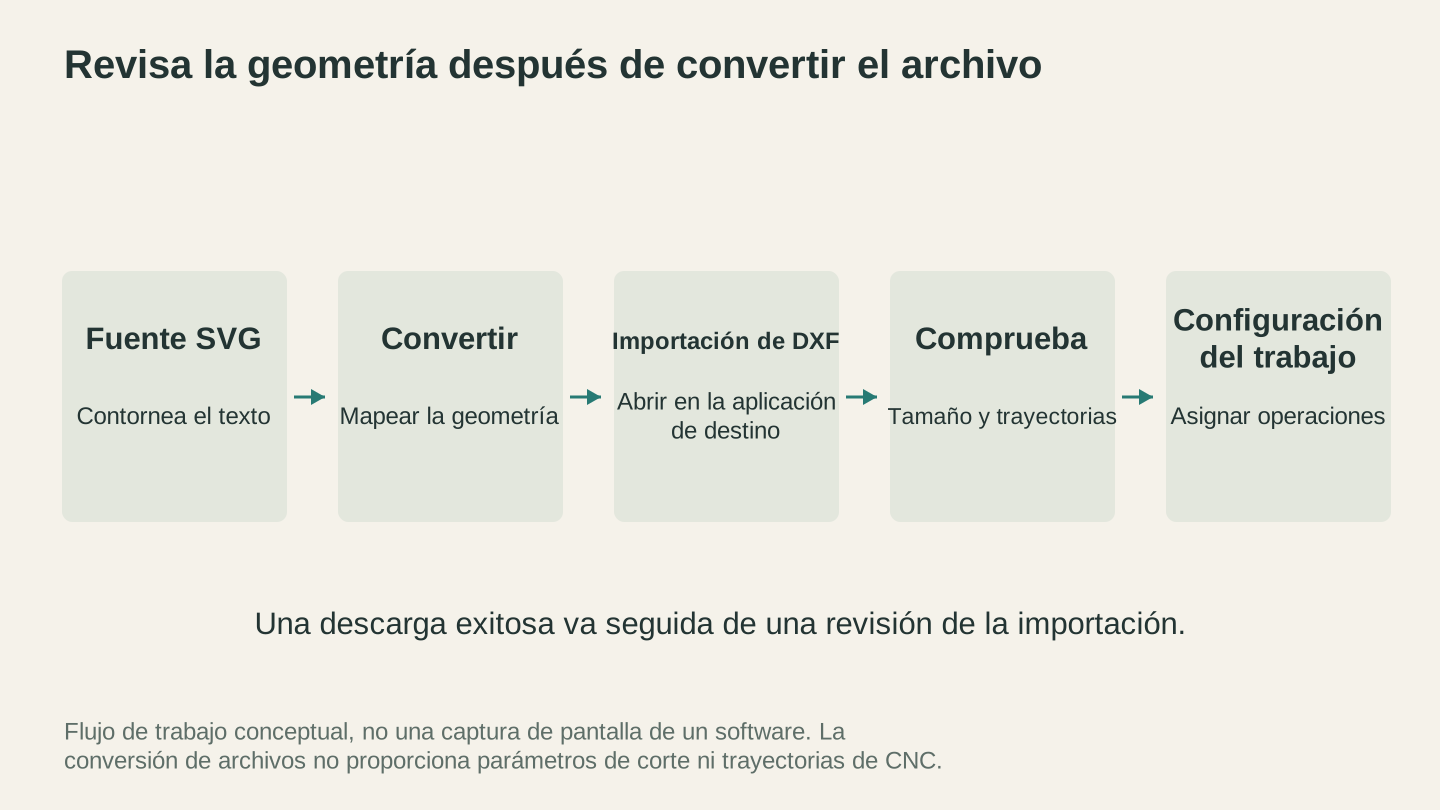
Abre el archivo convertido en la aplicación de destino e inspecciónalo allí. La conversión proporciona la geometría; los parámetros de corte y las trayectorias de herramienta CNC corresponden al flujo de trabajo de la máquina.
Cómo convertir SVG a DXF (toma unos 15 segundos)
En serio, esta es la parte fácil. File Converter lo gestiona sin usar créditos de herramientas. Para descargar el archivo convertido se requiere un plan de pago activo.
Paso 1: abre File Converter
Ve a File Converter en tu panel de Craftgineer. La conversión no cobra créditos de herramientas. Para descargar el archivo convertido se requiere un plan de pago activo.
Paso 2: sube tu SVG
Arrastra tu archivo SVG al área de carga o haz clic para buscarlo. Maneja archivos complejos sin problema, así que no te preocupes por simplificar nada primero.
Paso 3: selecciona DXF como salida
Elige «DXF» entre las opciones de formato de salida. El convertidor conserva tu geometría y traduce los trazados a algo que tu máquina realmente puede usar.
Paso 4: descarga y continúa
Haz clic en convertir, descarga tu DXF y ábrelo en tu software láser o CNC. Ese es todo el proceso. Pasé años haciendo esto mediante complementos de editores vectoriales y herramientas de línea de comandos antes de encontrar una forma mejor.
Consejo
¿Comienzas con una foto o un PNG en lugar de un archivo vectorial? Usa primero MonoTrace para vectorizarlo como SVG y luego pásalo por File Converter para obtener tu DXF. Ninguna de las dos operaciones usa créditos de herramientas. Para descargar el archivo convertido se requiere un plan de pago activo.
Obstáculos que arruinarán tu día (y cómo evitarlos)
No todos los convertidores de SVG a DXF son iguales. Esto es lo que falla con los malos.
1. Curvas dentadas
SVG usa curvas de Bézier cúbicas (las suaves). Los convertidores baratos aproximan esas curvas con segmentos de línea recta, así que tu hermoso círculo termina pareciendo una señal de alto. File Converter usa una conversión adecuada a splines, por lo que tus curvas se mantienen suaves.
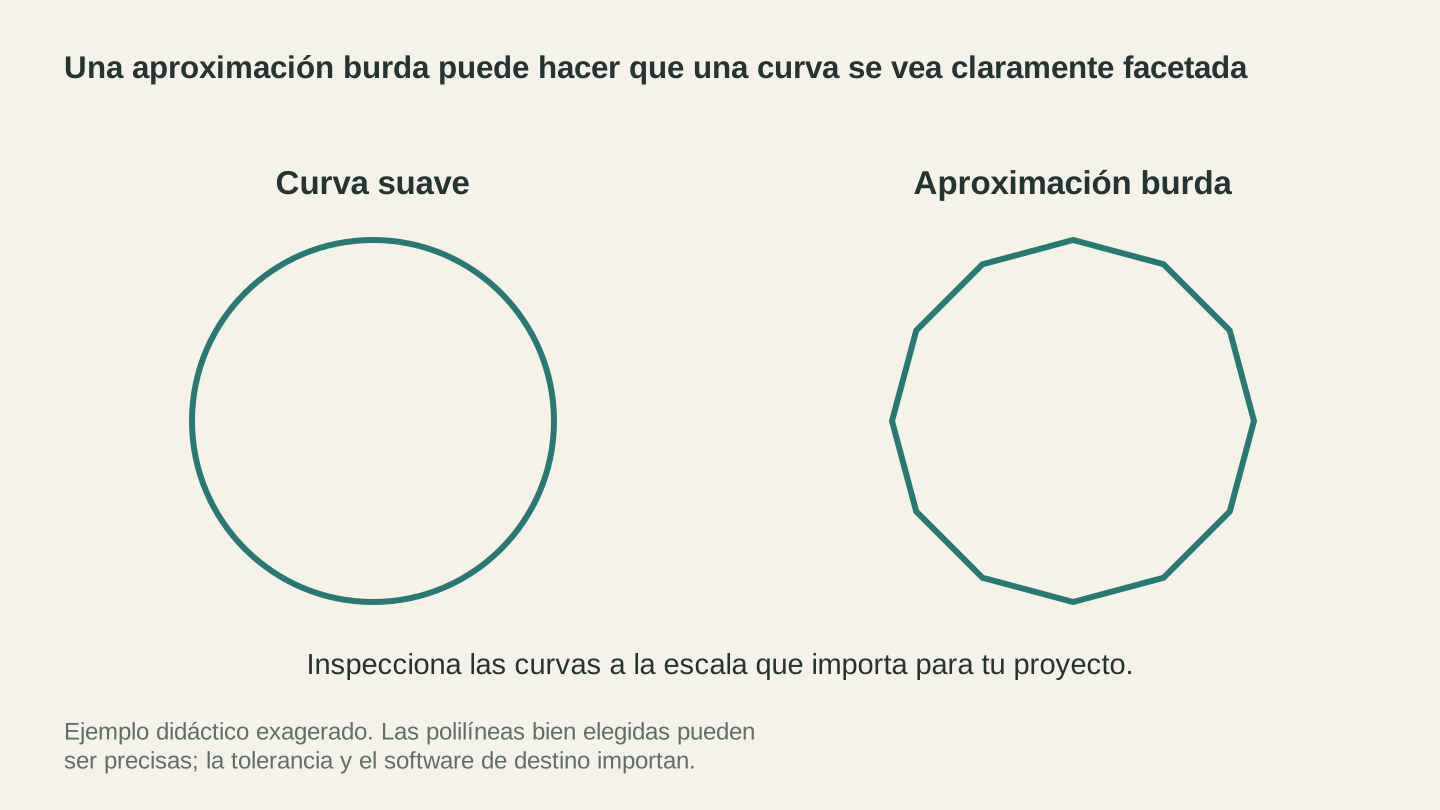
Inspecciona los bordes curvos con un nivel de zoom útil. Este ejemplo exagerado muestra una aproximación burda; una polilínea con una tolerancia adecuada aún puede ser precisa.
2. Trazados de doble corte
Algunos archivos SVG tienen tanto un relleno como un trazo en la misma forma. Un convertidor descuidado convierte eso en dos trazados superpuestos en el DXF. Tu láser corta la misma línea dos veces, desperdicia tiempo y podría quemar por completo materiales más delgados.
Advertencia
Los trazados de doble corte son difíciles de detectar. Tu DXF puede verse bien en la vista previa, pero el láser recorre la misma línea dos veces, dejando marcas de quemado o atravesando materiales delgados. Revisa siempre el número de trazados antes de presionar Iniciar.
3. Texto que desaparece
Si tu SVG tiene texto editable (texto real que se puede editar, no contornos), File Converter lo omite por completo en lugar de renderizarlo. Convierte siempre el texto en contornos en tu herramienta de diseño antes de exportar el SVG.
4. Tamaño incorrecto
Este problema es frustrante. Las coordenadas de SVG pueden ser adimensionales o estar expresadas en píxeles, milímetros o pulgadas. DXF necesita unidades del mundo real. Si tu diseño de posavasos aparece del tamaño de una mesa de comedor, probablemente las unidades de tu SVG estén mal. Configura el lienzo en milímetros antes de exportar.
Información
La mayoría del software láser y CNC usa milímetros de forma predeterminada. Evítate dolores de cabeza y configura el lienzo de tu SVG en mm en tu herramienta de diseño antes de exportar. Tu yo del futuro te lo agradecerá.
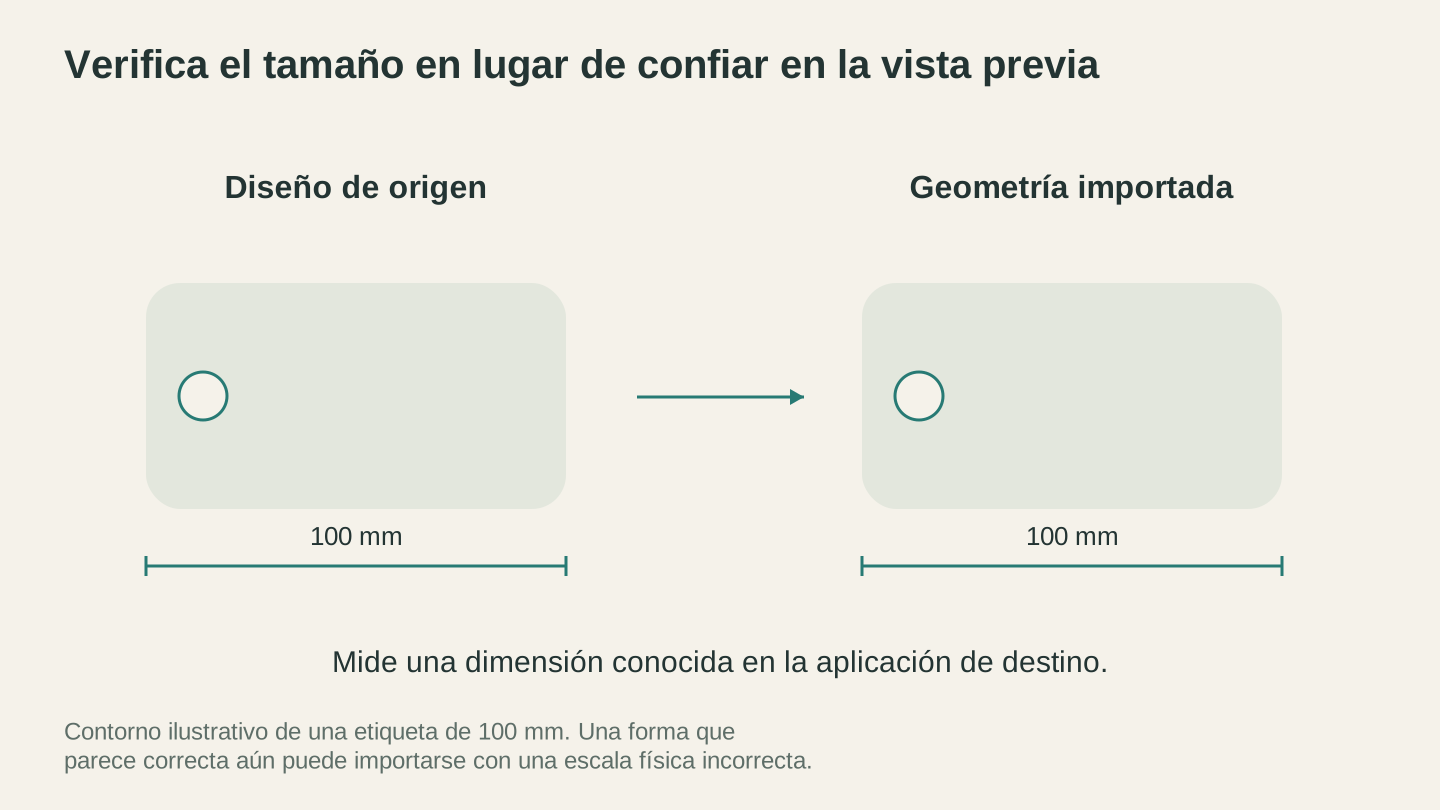
Mide una dimensión conocida después de importar. Un diseño puede verse correcto en pantalla mientras está escalado incorrectamente para el material real.
Cinco hábitos para obtener archivos DXF limpios
Un poco de preparación ahorra mucha frustración frente a la máquina:
- Convierte todo el texto en contornos antes de convertirlo. Las fuentes son la causa n.º 1 de los problemas de «funcionaba en mi pantalla»
- Elimina las capas ocultas y los elementos sobrantes que no uses
- Combina los trazados superpuestos en tu herramienta de diseño (unión booleana) para evitar cortes dobles
- Configura las unidades en milímetros en el archivo fuente SVG, no después de la conversión
- Simplifica los trazados complejos si tu controlador se bloquea. Menos nodos significan cortes más suaves y rápidos
Cuándo necesitas algo más que un cambio de formato
A veces no tienes un archivo vectorial para empezar. Tienes una foto, una captura de pantalla de un logotipo o un PNG que encontraste en línea. No puedes convertir directamente una imagen rasterizada a DXF porque no hay trazados vectoriales que convertir. Primero necesitas vectorizarla.
- MonoTrace convierte cualquier imagen en trazados vectoriales SVG limpios de forma gratuita. Sube tu PNG, haz clic en Vectorize y descarga el SVG. Luego pásalo por File Converter para obtener tu DXF. Para descargar el archivo convertido se requiere un plan de pago activo.
- MosaicFlow es la opción adecuada cuando necesitas capas separadas para cada color. Divide tu imagen en capas SVG separadas por color, perfectas para proyectos de incrustación multicolor.
Ambas herramientas generan archivos listos para la máquina, no archivos bonitos en pantalla. Es una gran diferencia.
Ve a crear algo
File Converter no usa créditos de herramientas. Para descargar el archivo convertido se necesita una suscripción de pago. Si has estado lidiando con formatos de archivo en lugar de poner en marcha tu máquina, pruébalo. Tu primera conversión tarda aproximadamente 15 segundos y te preguntarás por qué alguna vez lo hiciste de la manera difícil. Para descargar el archivo convertido se requiere un plan de pago activo.
Herramientas relacionadas
File Converter
Convierte entre las combinaciones compatibles de formatos vectoriales, documentos, imágenes de mapa de bits y mallas 3D.
Se necesita un plan para descargar
MonoTrace
Convierte fotos e ilustraciones en contornos SVG gratis, con un modo boceto opcional.
MosaicFlow
Separa imágenes subidas o generadas por IA en regiones de color para incrustaciones, con exportación 3D opcional.
Las descargas requieren un plan o desbloquear el diseño
¿Listo para probar estas herramientas?
Regístrate gratis, no necesitas tarjeta de crédito. Las herramientas gratuitas están disponibles de inmediato.
Comenzar gratis