

Inkscape frente a Illustrator para corte láser y CNC (comparación honesta)
Necesitas archivos vectoriales para cortar, grabar o tallar. Eso significa que necesitas un editor vectorial. Y, a menos que hayas estado viviendo debajo de una roca (o de una lámina de madera contrachapada muy grande), has escuchado los mismos dos nombres una y otra vez: Inkscape y Adobe Illustrator.
El problema es que la mayoría de las comparaciones entre estos dos programas están escritas para diseñadores gráficos. Hablan de flujos de trabajo de impresión, espacios de color CMYK y gestión de activos de marca. Nada de eso importa cuando tu objetivo final es cargar un SVG en LightBurn o un DXF en tu software CAM.
Esta es la comparación que realmente necesitas. Dos editores vectoriales, evaluados exclusivamente para flujos de trabajo de makers: corte láser, fresado CNC y máquinas de corte.
La respuesta rápida
Si quieres la versión corta antes de entrar en detalles: Inkscape es la mejor opción para la mayoría de los makers. Es gratis, maneja SVG de forma nativa y hace todo lo necesario para preparar archivos de corte y grabado. Illustrator es una herramienta más pulida, con un precio más elevado, y la mayoría de sus ventajas no se aplican al trabajo de makers.
Ahora desglosémoslo correctamente.
IMPRIME. CORTA. TALLA.



- Varios formatos (SVG, DXF, PNG)
- Diseños probados en máquinas
- Licencias comerciales
Patrocinado por PrintCutCarve.com
Costo
Esta es sencilla.
Inkscape: Gratis. De código abierto. Descárgalo, úsalo para siempre, sin suscripciones ni funciones bloqueadas. Las actualizaciones llegan cuando llegan.
Illustrator: $22.99/mes (como parte del plan de una sola aplicación de Adobe Creative Cloud). Son aproximadamente $276 al año. También puedes obtenerlo incluido en el paquete completo de Creative Cloud por $59.99/mes, pero si solo necesitas un editor vectorial, es excesivo.
Para un maker aficionado, casi $300 al año por un software que prepara tus archivos de corte es difícil de justificar. Para un negocio de makers que realiza trabajos de diseño a diario, puede valer la pena por el acabado y la velocidad. Pero que "valga la pena" depende de lo que realmente uses.
Manejo de SVG
SVG es el idioma universal de las cortadoras láser y las máquinas de corte. Es el formato que esperan LightBurn, Lightburn, xTool Creative Space, Cricut Design Space y la mayoría de los programas para láser.
Inkscape usa SVG como formato de archivo nativo. Cuando guardas un archivo, se guarda como SVG. Cada función se asigna directamente a las capacidades de SVG. No hay una capa de traducción ni un paso de exportación en el que se pierdan elementos. Lo que ves es lo que recibe tu máquina.
Illustrator usa su propio formato .ai de forma nativa y exporta a SVG. La exportación generalmente queda limpia, pero tiene algunos detalles particulares. A veces Illustrator incrusta las fuentes como contornos de otra manera, usa sus propias convenciones de agrupación y puede producir SVG con metadatos específicos de Adobe que aumentan el tamaño del archivo. Nada que rompa las máquinas, pero ocasionalmente tendrás comportamientos inesperados en LightBurn u otro software.
Consejo
Si usas Illustrator, utiliza siempre Archivo → Exportar como → SVG en lugar de Guardar como → SVG. La ruta de exportación te da más control sobre el resultado y suele producir archivos más limpios para usar con máquinas.
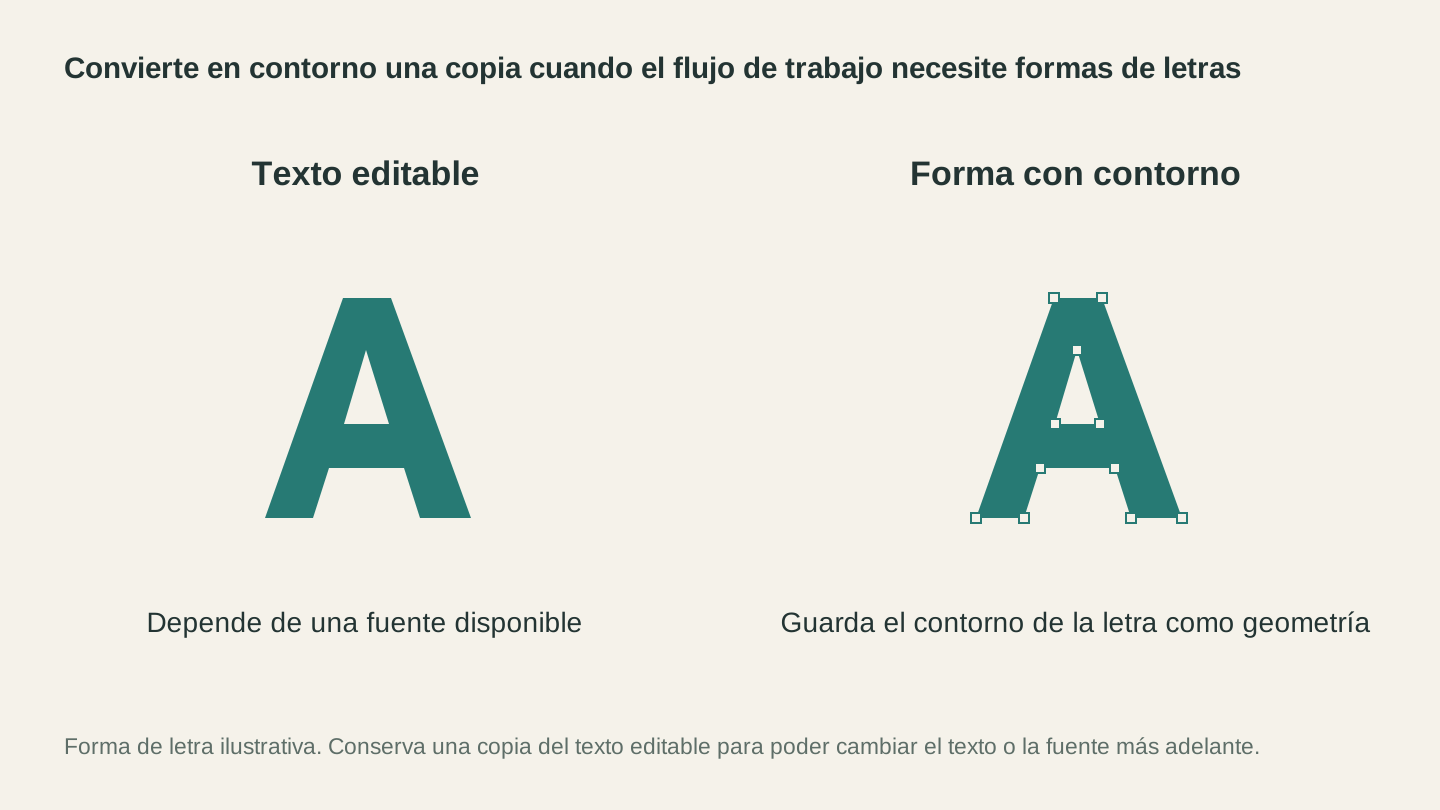
Delinear una copia guarda la letra como geometría para los flujos de trabajo que requieren trazados. Conserva una versión de texto editable para futuros cambios de redacción o fuente.
Exportación a DXF
Los usuarios de CNC y algunos usuarios de láser necesitan archivos DXF para su software CAM (Carbide Create, Fusion, VCarve, etc.).
Inkscape puede exportar DXF, pero históricamente lo ha hecho de forma deficiente. La exportación de DXF integrada a veces elimina curvas, gestiona mal las splines o pierde la información de las capas. Hay extensiones que mejoran esto, pero, tal como viene de fábrica, es el punto más débil de Inkscape para los makers.
Illustrator gestiona la exportación a DXF de forma más confiable. Las curvas se traducen correctamente y se conserva la estructura de capas. Si DXF es tu formato de salida principal, Illustrator tiene aquí una ventaja real.
Dicho esto, si necesitas una conversión confiable de SVG a DXF sin ninguna de las dos herramientas, el File Converter de Craftgineer lo hace sin usar créditos de herramientas. Sube tu SVG y descarga un DXF limpio. No es necesario instalar software. Para descargar el archivo convertido se requiere un plan de pago activo.
Curva de aprendizaje
Inkscape... no es intuitivo. La interfaz parece anticuada, los nombres de las herramientas no siempre coinciden con lo que esperarías y algunas operaciones comunes requieren varios pasos. La edición de nodos es potente, pero toma tiempo aprenderla. La buena noticia es que hay miles de tutoriales de Inkscape específicos para makers en YouTube. La comunidad prácticamente ha creado un sistema educativo paralelo.
Illustrator tiene una interfaz más moderna y herramientas mejor diseñadas. Si has usado algún producto de Adobe, te sentirás cómodo más rápido. La herramienta Pluma es la mejor de su categoría. Pero Illustrator es una aplicación profunda, con funciones que nunca usarás como maker, y esa complejidad puede resultar abrumadora a su manera.
| Función | Inkscape | Illustrator |
|---|---|---|
| Precio | Gratis | $22.99/mes |
| Formato nativo | SVG | .ai (exporta SVG) |
| Exportación a DXF | Deficiente (usa extensiones) | Limpia |
| Curva de aprendizaje | Pronunciada, pero con recursos gratuitos | Moderada, con una interfaz pulida |
| Operaciones booleanas | Buena | Excelente |
| Edición de nodos | Potente, interfaz torpe | Fluida e intuitiva |
| Trazado de mapa de bits | Integrado, aceptable | Image Trace, excelente |
| Ecosistema de complementos | Extensiones disponibles | Extenso |
| Plataforma | Windows, Mac, Linux | Windows, Mac |
Trazado de imágenes
Ambos editores pueden convertir imágenes rasterizadas en trazados vectoriales. Así es como conviertes un logotipo PNG en trazados que se pueden cortar.
El Trazado de mapa de bits de Inkscape funciona, pero te ofrece un control limitado. Obtienes umbral de brillo, detección de bordes y cuantización de color. Los resultados sirven para imágenes sencillas de alto contraste. Con imágenes complejas, pasarás tiempo limpiando los trazados.
El Image Trace de Illustrator es considerablemente mejor. Tiene más ajustes preestablecidos, mejor gestión de bordes y una vista previa en vivo que se actualiza mientras ajustas la configuración. Para un trazado de calidad profesional, Illustrator gana claramente en esta categoría.
Pero este es el punto: si solo necesitas vectorizar una imagen para tu máquina, MonoTrace hace exactamente eso, gratis y desde tu navegador. No necesitas ningún software. Sube un PNG y obtén un SVG limpio. Para la mayoría de las tareas de trazado de makers, una herramienta especializada supera a una función de propósito general escondida en un menú.
¿Y el rendimiento?
Inkscape puede volverse lento con archivos complejos (muchos nodos, muchas capas, lienzos grandes). Ha mejorado en las versiones recientes, pero todavía no es tan fluido como Illustrator al trabajar con archivos que tienen miles de trazados.
Illustrator gestiona mucho mejor los archivos grandes y complejos. La aceleración de GPU y una mejor gestión de memoria mantienen la interfaz receptiva incluso con archivos de grabado detallados.
Si haces diseños de corte sencillos con unas cuantas docenas de trazados, no notarás ninguna diferencia. Si trabajas con patrones de grabado intrincados o diseños de incrustaciones detallados con cientos de regiones de color, Illustrator es notablemente más fluido.
Las funciones que no importan a los makers
Muchas de las funciones premium de Illustrator son irrelevantes para el trabajo de makers:
- Gestión del color CMYK: a tu láser no le importan los perfiles de color
- Gestión de mesas de trabajo: útil para impresión, no para archivos de corte
- Herramientas tipográficas: de todos modos conviertes el texto en contornos
- Colaboración en la nube: envías archivos a una máquina, no a un equipo
- Integración con Creative Cloud: el intercambio con Photoshop no ayuda a tu CNC
Este es el problema fundamental de la comparación. Illustrator es una aplicación mejor en general, pero "en general" incluye una superficie enorme que los makers nunca tocan. Estás pagando por funciones diseñadas para profesionales de la impresión, diseñadores web y equipos de marca.
Cuándo Illustrator realmente gana para los makers
Hay casos en los que Illustrator es genuinamente la mejor opción:
- Ya tienes Creative Cloud para otros trabajos (fotografía, video, diseño web)
- Trabajas constantemente con archivos DXF y necesitas una exportación confiable
- Diseñas archivos complejos y detallados con cientos de trazados
- Realizas trabajos de diseño para clientes y necesitas resultados profesionales de forma constante
- Trazas imágenes con regularidad y necesitas los mejores resultados con una limpieza mínima
Cuándo Inkscape es la opción correcta
Inkscape gana cuando:
- Eres aficionado y $276 al año no se justifica por tu volumen de trabajo
- SVG es tu formato principal (cortadoras láser, Cricut, Silhouette)
- Usas Linux (Illustrator no es compatible con ese sistema)
- Quieres aprender una sola vez sin preocuparte por el vencimiento de una suscripción
- Haces diseños de corte sencillos que no necesitan funciones avanzadas
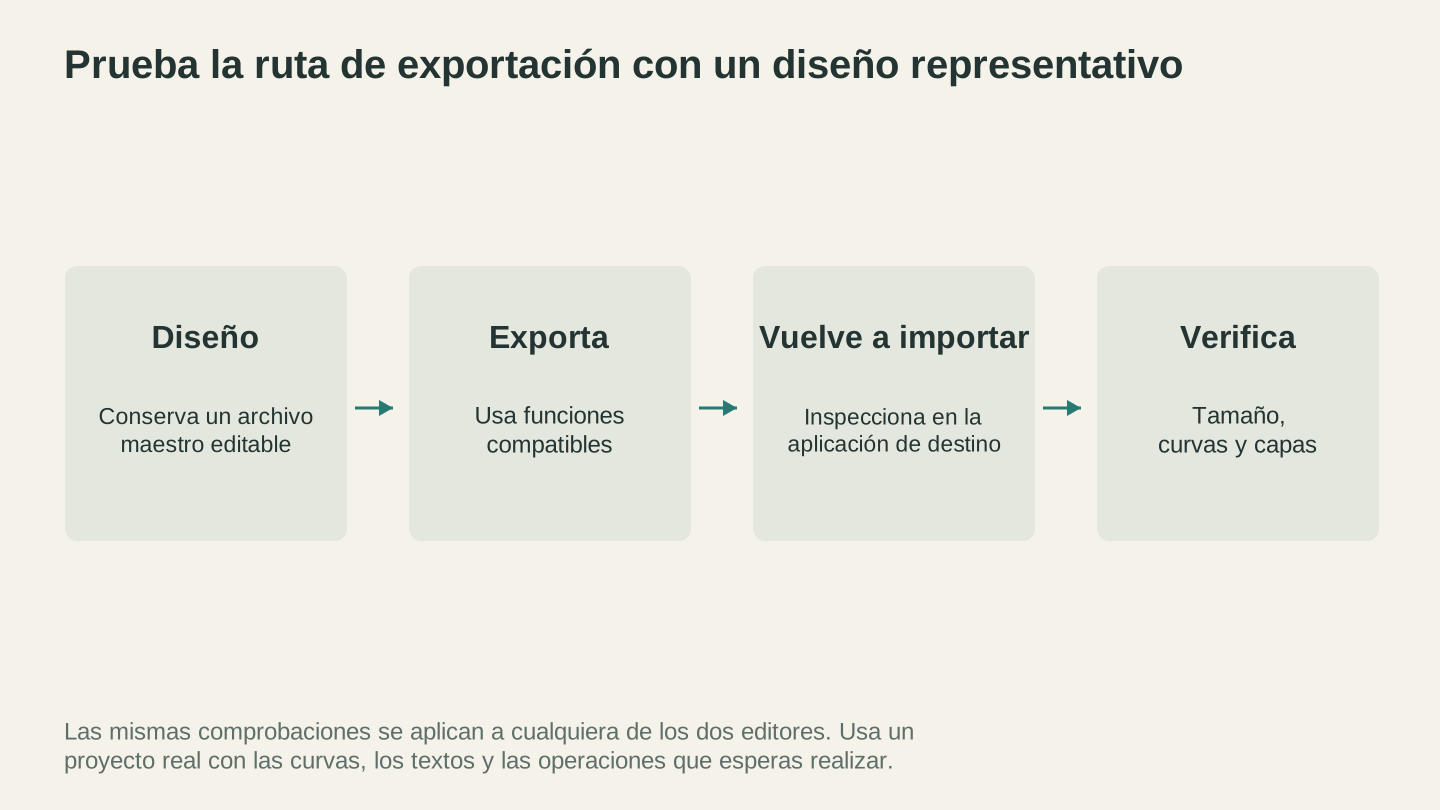
Prueba la ruta de exportación con un proyecto representativo. Inspecciona las dimensiones importadas, las curvas y la organización de capas en la aplicación que usará el archivo.
La tercera opción: omitir el editor por completo
Esto es lo que ni las comunidades de Inkscape ni de Illustrator te dirán: para muchas tareas comunes de makers, no necesitas un editor vectorial completo.
¿Necesitas convertir un PNG a SVG? MonoTrace se encarga en segundos.
¿Necesitas generar un diseño a partir de una descripción? Vector Studio crea SVG listos para usar con máquinas a partir de indicaciones de texto.
¿Necesitas convertir entre formatos de archivo? File Converter gestiona SVG, DXF, PDF y más.
¿Necesitas editar una imagen antes de vectorizarla? Canvas Pro es un editor de imágenes completo en tu navegador.
Estas herramientas no reemplazan a un editor vectorial para trabajos complejos de diseño personalizado. Pero para el flujo de trabajo cotidiano de "necesito un SVG de X para mi láser", son más rápidas que abrir Inkscape o Illustrator.
El veredicto
Para la mayoría de los makers, Inkscape es la opción correcta. Es gratis, maneja SVG de forma nativa y cumple su función. La curva de aprendizaje es real, pero también lo son los miles de tutoriales gratuitos. A tu cortadora láser no le importa si tu SVG se creó en una herramienta gratuita o en una suscripción de $300 al año.
Illustrator vale la pena si ya pagas Creative Cloud o si realizas trabajos de diseño de gran volumen, donde el acabado y la velocidad se compensan con el tiempo ahorrado.
Y para tareas rápidas, omite ambos programas y usa herramientas para makers diseñadas para este fin que te llevan de la idea a un archivo listo para la máquina sin la carga de una aplicación de escritorio.
La mejor herramienta es la que logra llevar tu diseño al material. Todo lo demás es solo cuestión de preferencias.
Herramientas relacionadas
MonoTrace
Convierte fotos e ilustraciones en contornos SVG gratis, con un modo boceto opcional.
Canvas Pro
Edita imágenes con capas, pinceles, formas, texto y herramientas de selección. Exporta PNG, JPEG o WebP.
File Converter
Convierte entre las combinaciones compatibles de formatos vectoriales, documentos, imágenes de mapa de bits y mallas 3D.
Se necesita un plan para descargar
Vector Studio
Genera ilustraciones SVG a partir de una descripción escrita y un estilo seleccionado.
¿Listo para probar estas herramientas?
Regístrate gratis, no necesitas tarjeta de crédito. Las herramientas gratuitas están disponibles de inmediato.
Comenzar gratis