

10 errores comunes de grabado láser y cómo corregirlos
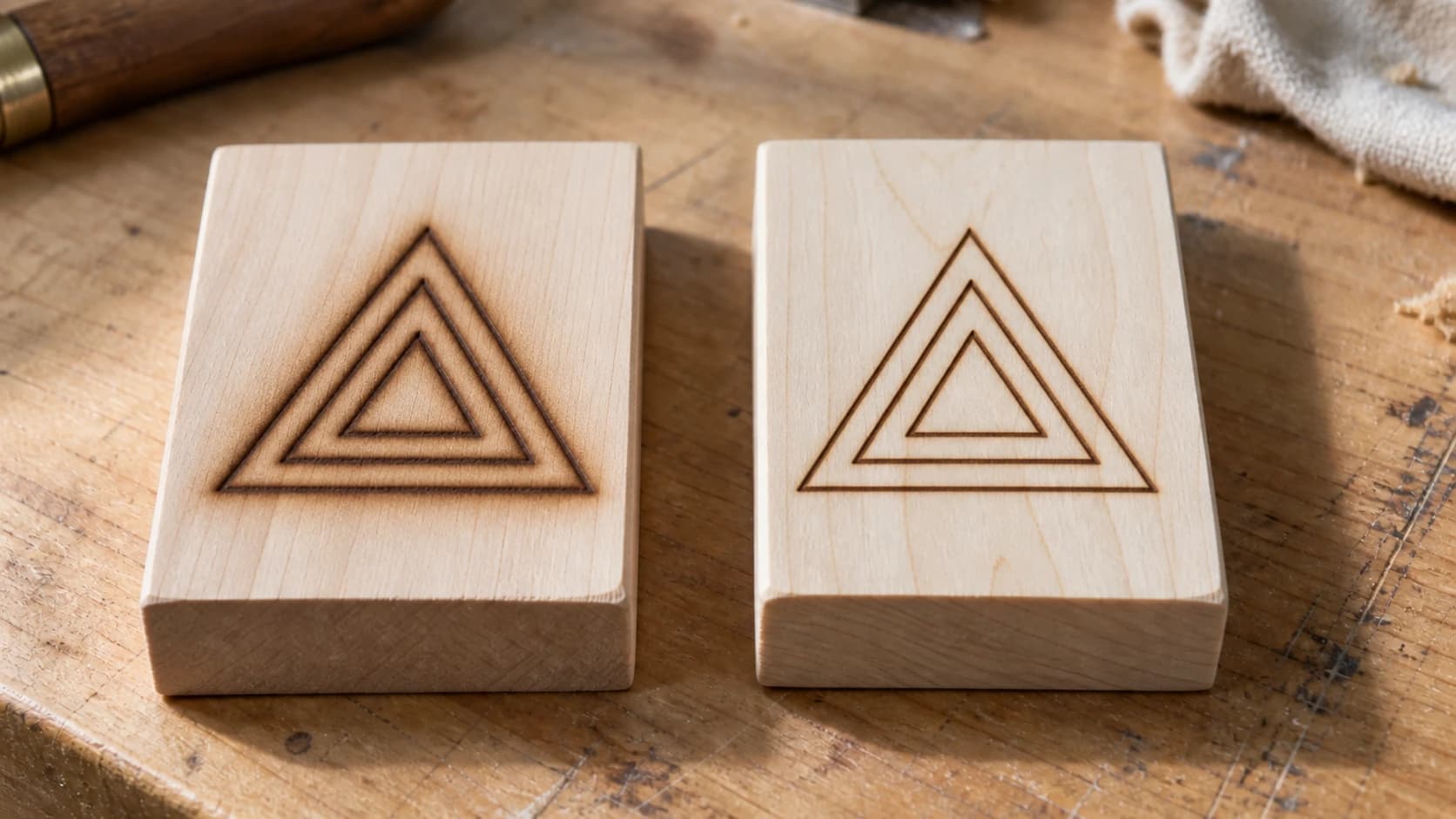
Todo propietario de un grabador láser tiene un cajón de la vergüenza. Es donde terminan las «experiencias de aprendizaje». Los posavasos que salieron pareciendo arte abstracto. La tabla de cortar con el nombre de tu cliente reflejado al revés. La pieza de acrílico que se derritió hasta convertirse en un charco.
Si ya leíste nuestra guía para principiantes sobre grabado láser, conoces los fundamentos. Esta publicación trata de las cosas que siguen saliendo mal después de aprender lo básico. Estos son los diez errores que tarde o temprano afectan a casi todo el mundo, y las soluciones suelen ser más sencillas de lo que esperarías.
1. Distancia de enfoque incorrecta
Cómo se ve
Grabados borrosos y difusos. Las líneas se ven gruesas y suaves en lugar de nítidas y definidas. Cortes que no atraviesan por completo el material ni siquiera a máxima potencia.
Por qué ocurre
El haz láser converge en un punto diminuto a una distancia específica de la lente. Ese es tu punto focal. Si la superficie del material no está a esa distancia exacta, el haz se dispersa y pierdes densidad de potencia. Es como intentar encender un fuego con una lupa sostenida a la altura incorrecta.
Cómo corregirlo
Usa la herramienta de enfoque que venía con tu máquina. Siempre. Antes de cada trabajo. Los distintos grosores del material requieren distintas alturas de enfoque, así que cambiar de madera contrachapada de 3mm a una tabla de cortar gruesa implica volver a enfocar.
Si tu máquina tiene enfoque automático, úsalo. Si utiliza un bloque espaciador manual, colócalo entre el módulo láser y la superficie del material. El bloque debe quedar plano, no inclinado. Si el espaciador parece demasiado corto o alto para tu material, quizá tengas el espaciador incorrecto para tu lente (algunas máquinas vienen con varias opciones).
Consejo
Si tus grabados salen borrosos de forma constante incluso después de enfocar, es posible que la lente esté sucia. Una diminuta partícula de resina o residuo de humo en la lente dispersa el haz. Límpiala suavemente con una toallita para lentes y alcohol isopropílico. No uses toallas de papel ni pañuelos desechables, porque rayan.
IMPRIME. CORTA. TALLA.



- Varios formatos (SVG, DXF, PNG)
- Diseños probados en máquinas
- Licencias comerciales
Patrocinado por PrintCutCarve.com
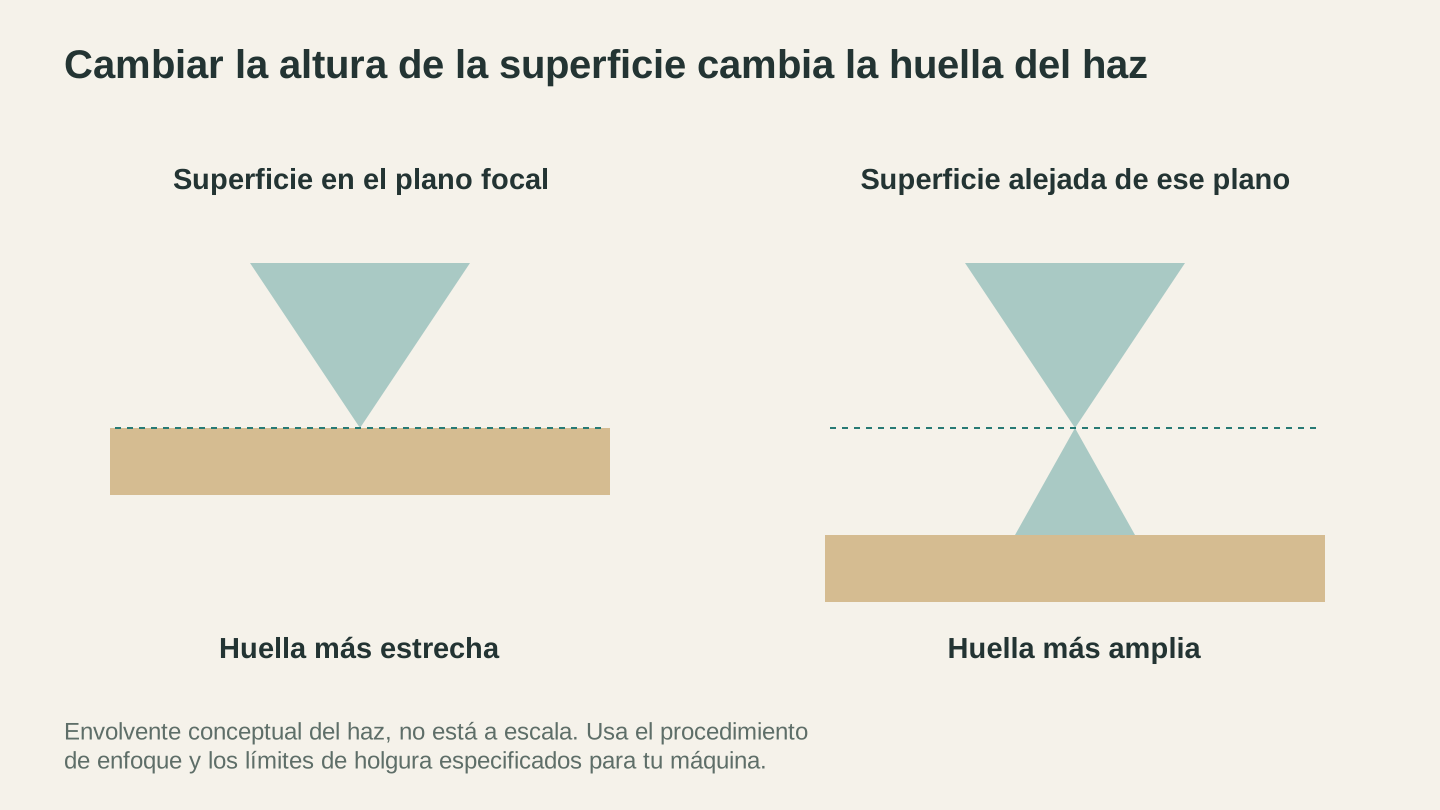
Cambiar la altura del material cambia el punto en que se encuentra con el haz. Sigue el procedimiento de enfoque de tu máquina en lugar de copiar una distancia de otra configuración.
2. Demasiada potencia (o una velocidad demasiado baja)
Cómo se ve
Grabado oscuro y carbonizado, con marcas de chamuscado que se extienden más allá de las líneas del diseño. Surcos profundos cuando querías una marca superficial. Bordes ennegrecidos en los cortes, con mucho residuo carbonizado.
Por qué ocurre
El material recibe demasiada energía. La potencia está configurada demasiado alta, la velocidad es demasiado baja o ambas cosas. Los principiantes suelen subir la potencia al 100% «solo para asegurarse de que funcione», y el resultado es básicamente un incendio controlado.
Cómo corregirlo
Reduce la potencia en un 10-20% y vuelve a intentarlo. Si ya consultaste nuestra hoja de referencia de ajustes para madera, úsala como punto de partida y ajusta a partir de ahí.
Una regla rápida: si puedes oler un olor fuerte a quemado y ves humo visible que permanece en la superficie después de que pasa el láser, tienes demasiada energía. Baja la potencia. Para grabar, quieres una marca de color canela claro a marrón medio en la madera, no un cráter negro.
La asistencia de aire también ayuda. Una corriente de aire dirigida al punto de corte despeja el humo y reduce la carbonización. Muchas máquinas tienen asistencia de aire integrada. Si la tuya no la tiene, incluso una pequeña bomba para acuario con una manguera apuntada al área de trabajo ayuda.
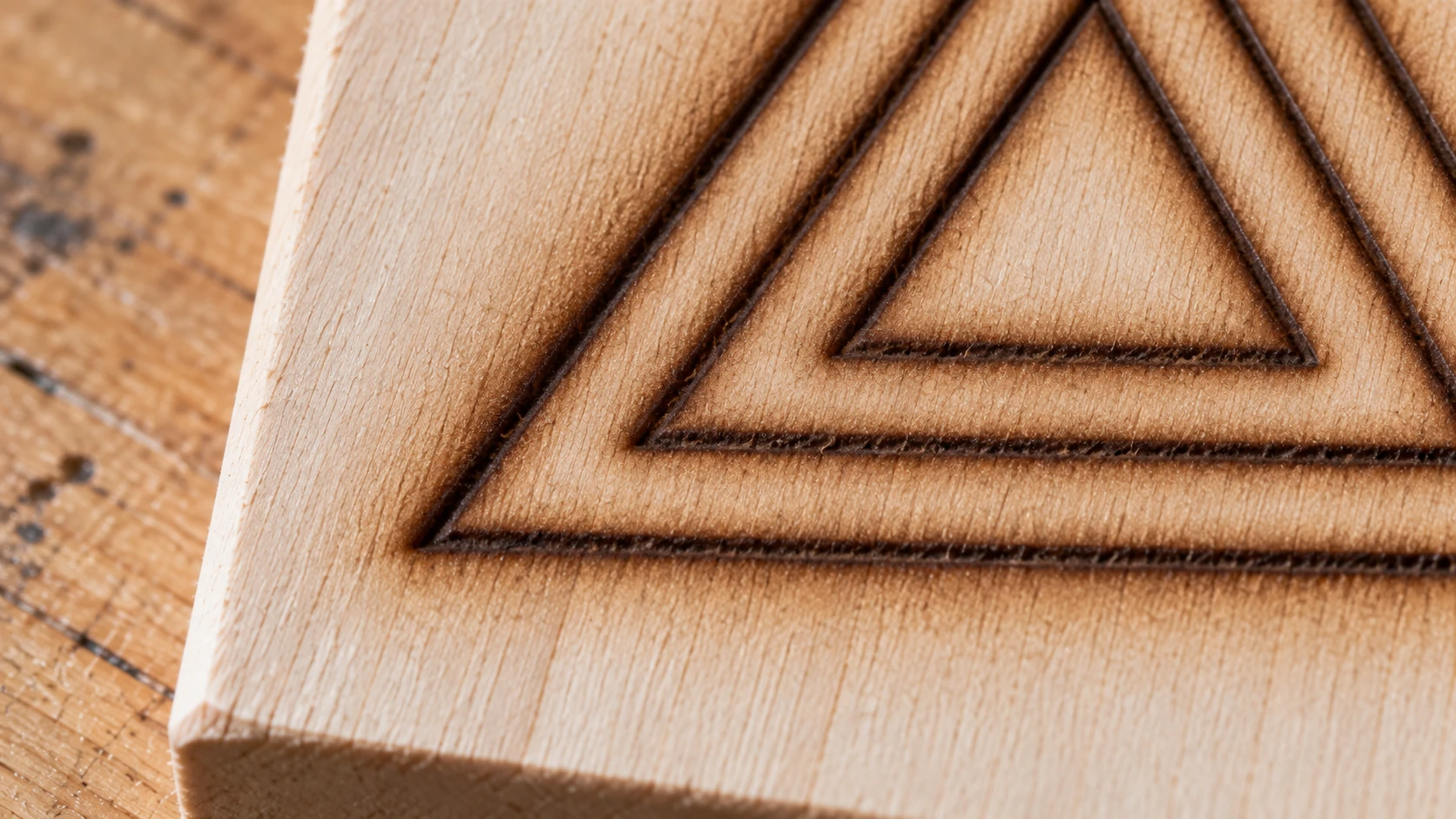
La muestra de práctica más áspera, vista de cerca. Estos son síntomas ilustrativos de la superficie; el enfoque, los parámetros, el material y el control del humo pueden afectar el resultado.
3. No enmascarar el material
Cómo se ve
Manchas marrones difusas alrededor del área grabada. El diseño se ve bien, pero la madera circundante tiene una decoloración sucia y ahumada que no se quita fácilmente al lijarla.
Por qué ocurre
Cuando el láser quema el material, crea humo y partículas diminutas. Estas se depositan en la superficie alrededor del área grabada y se incrustan en la madera por efecto del calor. El resultado es una «sombra de humo» que hace que toda la pieza se vea desordenada.
Cómo corregirlo
Aplica cinta de pintor (cinta de enmascarar azul) sobre toda la superficie antes de grabar. El láser quema la cinta en las áreas grabadas, pero protege la superficie circundante de los residuos de humo. Retira la cinta después de grabar y obtendrás bordes definidos y limpios, sin ningún velo.
Para superficies irregulares o piezas grandes, la cinta de transferencia (la que se usa para vinilo) funciona aún mejor porque viene en rollos más anchos y se adapta a curvas leves.
Una observación: enmascarar añade un paso a tu flujo de trabajo, pero una vez que veas la diferencia, nunca volverás a omitirlo.
4. DPI incorrecto para el trabajo
Cómo se ve
DPI demasiado bajo: Líneas horizontales visibles en el grabado. La imagen se ve rayada, como una impresión de baja resolución. Las líneas de escaneo individuales se distinguen a simple vista.
DPI demasiado alto: El trabajo tarda una eternidad y los resultados no se ven realmente mejor. En algunos materiales, un DPI excesivo acumula tanto calor que la superficie se deforma o se carboniza.
Por qué ocurre
DPI (puntos por pulgada) controla cuántas líneas dibuja el láser por pulgada de altura. Si hay muy pocas líneas, puedes ver los espacios entre ellas. Si hay demasiadas, desperdicias tiempo sin ninguna mejora visible en la calidad.
Cómo corregirlo
Para la mayoría de los grabados en madera, 254 DPI es el punto ideal. Es lo bastante rápido para ser eficiente y lo bastante denso para que no puedas ver líneas individuales a una distancia de visualización normal.
Para grabar fotografías cuando quieres el máximo detalle, sube a 300-318 DPI. Superar 350 DPI en madera rara vez produce una mejora visible y puede causar problemas de quemado excesivo.
Para grabados de prueba rápidos o artículos grandes que verás desde lejos (como letreros grandes), 150-200 DPI está perfectamente bien y reduce considerablemente el tiempo del trabajo.
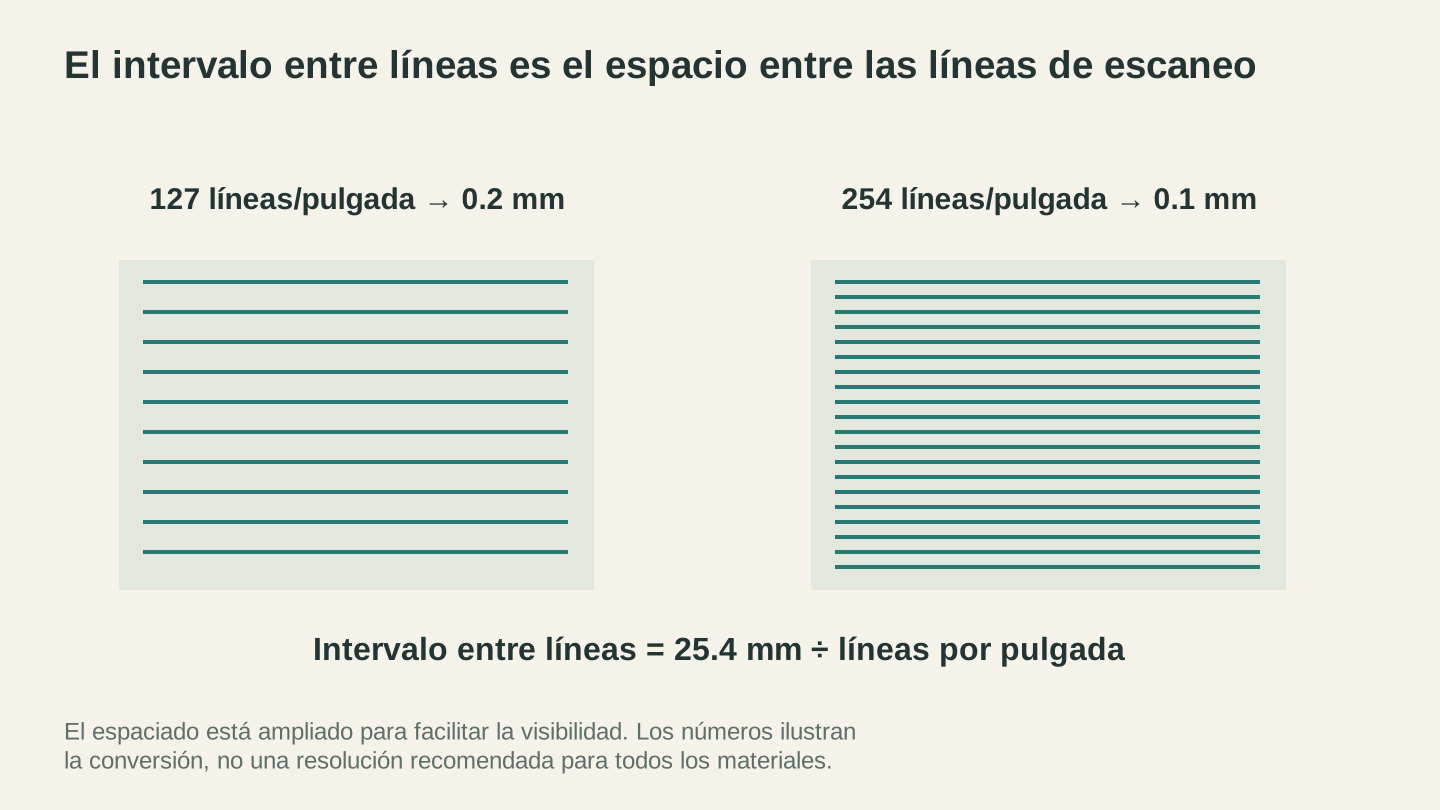
El intervalo entre líneas es la separación: 254 líneas por pulgada corresponden a 0.1 mm, mientras que 127 corresponden a 0.2 mm. La ilustración amplía esa separación para que la diferencia sea visible.
5. Grabar en el lado incorrecto
Cómo se ve
Una imagen perfectamente reflejada de tu diseño. Todo está al revés. No te das cuenta hasta que volteas la pieza (o, peor aún, se la entregas a un cliente).
Por qué ocurre
Este es un simple error humano, pero le ocurre a todo el mundo al menos una vez. Algunos materiales se ven iguales por ambos lados y colocas el lado «bueno» boca abajo. En el acrílico, quizá quieras grabar intencionalmente la parte posterior para lograr cierto efecto, pero olvidas reflejar primero el diseño.
Cómo corregirlo
Para grabar la parte posterior del acrílico, refleja siempre tu diseño en el software antes de enviarlo al láser. La mayoría de los programas para láser tienen un botón «Espejo» o «Voltear horizontalmente».
Para la madera, elige el lado que quieres grabar y hazle una pequeña marca con lápiz. Es simple, pero efectivo. En los errores del «lado incorrecto», la marca de lápiz te salva siempre.
Antes de comenzar cualquier trabajo, ejecuta una vista previa de «Marco». El láser traza el límite de tu diseño sin activarse. Observa dónde traza el marco y asegúrate de que el diseño quedará donde quieres: en el lado correcto y con la orientación correcta.
6. No asegurar el material
Cómo se ve
El diseño se desplaza a mitad del trabajo. La mitad del grabado queda perfecta y luego salta repentinamente hacia un lado. En los cortes, la pieza se mueve después de liberarse y los bordes finales no coinciden.
Por qué ocurre
El cabezal del láser genera vibraciones al acelerar y desacelerar rápidamente. Si el material no está sujeto, se va desplazando. Las piezas cortadas son aún peores porque, una vez que una sección queda libre del material circundante, nada la mantiene en su lugar. Un golpe de la boquilla de asistencia de aire puede hacer que se levante y entre en el haz.
Cómo corregirlo
Cinta, pasadores, imanes o pasadores de sujeción para cama de panal. Usa el método que funcione para tu configuración, pero usa alguno.
Para materiales en lámina sobre una cama de panal, los imanes pequeños de neodimio en las esquinas funcionan muy bien. Para artículos sobre una cama plana, la cinta de doble cara o unos cuantos toques de pegamento caliente (que después se despega limpiamente) son soluciones sencillas.
Para cortar, usa pestañas en tu diseño. Son pequeños puentes que mantienen las piezas cortadas unidas al material circundante hasta que terminas. Despréndelas después y lija las pequeñas protuberancias.
7. Ignorar la ventilación
Cómo se ve
Este error no se nota en tu proyecto. Se nota en tus pulmones. Dolores de cabeza, ojos irritados, tos persistente y un taller que huele a fogata durante días.
Por qué ocurre
El grabado láser vaporiza el material. La madera produce humo y partículas finas. El acrílico produce vapores químicos. El cuero huele a, bueno, cuero quemado. Nada de esto es algo que quieras respirar.
Cómo corregirlo
Como mínimo, usa el ventilador de extracción integrado en la carcasa de tu láser. Dirige la manguera de extracción hacia una ventana.
Mejor: añade un ventilador de refuerzo en línea (ventilador de ducto en línea de 4" o 6") para aumentar el flujo de aire. Los ventiladores integrados de la mayoría de los láseres para aficionados tienen un tamaño insuficiente.
Lo mejor: usa tanto la ventilación de extracción COMO un purificador de aire con filtros de carbón activado en tu espacio de trabajo. Los filtros de carbón capturan los compuestos químicos que los filtros HEPA simples no atrapan.
Si usas un láser de diodo de estructura abierta sin carcasa, la ventilación es aún más importante. Considera construir o comprar una carcasa sencilla o, como mínimo, trabaja en un área bien ventilada, como un garaje con la puerta abierta.
Advertencia
Algunos materiales producen vapores realmente peligrosos. El PVC y el vinilo liberan gas de ácido clorhídrico. El policarbonato libera bisfenol A. Los metales revestidos o pintados pueden liberar compuestos tóxicos. Averigua siempre de qué está hecho tu material antes de usarlo con el láser. Si no puedes identificarlo, no lo uses con el láser.
8. Omitir las cuadrículas de prueba
Cómo se ve
Material desperdiciado. Ejecutas tu diseño en una bonita pieza de nogal con ajustes que encontraste en internet, y sale demasiado oscuro, demasiado claro o apenas visible. Ahora esa pieza de nogal es material de desecho.
Por qué ocurre
Optimismo e impaciencia. Encontraste ajustes en un foro que alguien dice que funcionan muy bien, así que ¿para qué molestarte en probar? Porque tu máquina, tu material, la limpieza de tu lente e incluso la temperatura de tu habitación son diferentes de las de esa persona.
Cómo corregirlo
Ejecuta una cuadrícula de prueba cada vez que uses un material nuevo. Tarda 10-15 minutos. Usa un pequeño retazo del mismo lote de material que planeas grabar.
Nuestra hoja de referencia de ajustes para madera te da rangos iniciales, pero sirven para acercarte al rango adecuado. Tu cuadrícula de prueba te lleva al centro exacto del objetivo.
Conserva tus cuadrículas de prueba. Etiquétalas con el material, la fecha y los ajustes. Cuélgalas en la pared o guárdalas en una carpeta. En unos pocos meses tendrás una biblioteca de referencia personal que hará que ajustar nuevos trabajos sea instantáneo.
9. Formato de archivo incorrecto
Cómo se ve
Grabado borroso cuando esperabas líneas nítidas. Contornos gruesos cuando querías líneas delgadas. El diseño se ve diferente en pantalla de lo que produce el láser. O el software rechaza el archivo por completo.
Por qué ocurre
Usar una imagen rasterizada (PNG, JPG) cuando deberías usar un vector (SVG, DXF). Las imágenes rasterizadas son cuadrículas de píxeles. Cuando el software del láser las amplía o las convierte para grabarlas, los píxeles se vuelven borrosos. Los vectores son trazados matemáticos que se escalan perfectamente a cualquier tamaño.
Cómo corregirlo
Para cualquier cosa con líneas limpias, texto, logotipos o diseños geométricos, usa archivos vectoriales. SVG es el formato más común. Si tu software necesita DXF, puedes convertirlo con File Converter sin usar créditos de herramientas. Descargar el archivo convertido requiere un plan de pago activo.
Para grabar fotografías, los archivos rasterizados (PNG, JPG) son correctos. Pero usa la imagen de mayor resolución que tengas. Ampliar una pequeña miniatura web de 200px no dará buenos resultados, sin importar qué ajustes uses.
Si tienes un PNG de un logotipo o diseño y lo necesitas como vector, MonoTrace lo vectorizará gratis. Los trazados vectoriales limpios se graban de forma considerablemente más nítida que las imágenes rasterizadas.
Información
Una forma rápida de saber si tu archivo es rasterizado o vectorial: amplíalo al 500% en tu software de diseño. Si los bordes se pixelan y se ven dentados, es rasterizado. Si los bordes permanecen perfectamente suaves sin importar cuánto amplíes, es vectorial.
10. Cortar materiales inseguros
Cómo se ve
Material derretido, humeante o descolorido. Olor químico acre. Llamas verdes o amarillentas. Daños en la lente, los rieles o los componentes electrónicos de tu láser por vapores corrosivos.
Por qué ocurre
No todos los materiales que parecen aptos para láser realmente lo son. El material más problemático es el PVC (cloruro de polivinilo), que se encuentra en algunos tipos de «cuero sintético», calcomanías de vinilo, ciertos paneles de espuma y muchos plásticos. Al grabarlo con láser, el PVC libera cloruro de hidrógeno gaseoso, corrosivo y tóxico, que corroe los componentes metálicos dentro de tu máquina y es realmente perjudicial para respirar.
Cómo corregirlo
Materiales comunes para láser (verifica el material exacto y la compatibilidad con la máquina):
- Madera (todas las especies naturales)
- Madera contrachapada (de grado para interiores / de grado láser)
- MDF (con un sistema adecuado de recolección de polvo y ventilación)
- Cuero (genuino, curtido al vegetal)
- Acrílico (el acrílico colado es mejor)
- Papel y cartón
- Aluminio anodizado (solo láseres de diodo; marca el revestimiento)
- Vidrio (láseres de CO2; marca la superficie)
- Baldosa cerámica (marca la superficie esmaltada)
- Tela (algodón, fieltro, mezclilla)
Materiales peligrosos (nunca los uses con láser):
- PVC y vinilo
- Plástico ABS
- Policarbonato (Lexan)
- Fibra de vidrio
- Fibra de carbono
- Metales revestidos (revestimientos desconocidos)
- Espuma de composición desconocida
- Cuero artificial/sintético (a menudo contiene PVC)
Si el material no está identificado, no lo introduzcas en el láser. Obtén su composición y las indicaciones de procesamiento con láser del proveedor o fabricante; una prueba casera con llama no puede establecer que un material sea seguro. La guía de materiales de Trotec explica por qué deben excluirse algunos plásticos, recubrimientos y aditivos.
La lista de verificación previa al trabajo de 30 segundos
Pégala a tu láser:
- Material identificado y confirmado como seguro
- Láser enfocado para este grosor de material
- Material asegurado (con cinta, pasadores o abrazaderas)
- Superficie enmascarada (cinta de pintor aplicada)
- Ventilación en funcionamiento
- Formato de archivo correcto (vectorial para líneas, rasterizado para fotografías)
- Vista previa de marco revisada (posición y orientación correctas)
- Ajustes probados primero en un retazo
Omite cualquiera de estos puntos y estarás dejando todo al azar. Sigue los ocho y tu tasa de éxito aumentará mucho.
Crea algo (sin cometer errores)
Todo el mundo comete estos errores. El cajón de la vergüenza es una experiencia universal. Pero ahora sabes qué debes observar y, lo que es más importante, conoces las soluciones.
Toma un retazo, ejecuta una cuadrícula de prueba, enmascara la superficie, revisa el enfoque y crea algo genial. Y cuando inevitablemente arruines algo de todos modos (porque lo harás; a todos nos pasa), simplemente agrégalo al cajón e inténtalo de nuevo. Así funciona este pasatiempo.
Cuando estés listo para preparar una foto limpia para grabarla, Photo Converter la convierte en un dibujo lineal listo para láser en una sola pasada, para que las fotos turbias dejen de ser uno de esos errores.
¡Disfruta creando!
Herramientas relacionadas
Photo Converter
Convierte una foto en un dibujo de líneas para grabado, con salida normal o invertida.
File Converter
Convierte entre las combinaciones compatibles de formatos vectoriales, documentos, imágenes de mapa de bits y mallas 3D.
Se necesita un plan para descargar
MonoTrace
Convierte fotos e ilustraciones en contornos SVG gratis, con un modo boceto opcional.
¿Listo para probar estas herramientas?
Regístrate gratis, no necesitas tarjeta de crédito. Las herramientas gratuitas están disponibles de inmediato.
Comenzar gratis