

LightBurn vs LaserGRBL: ¿Qué software láser deberías usar?
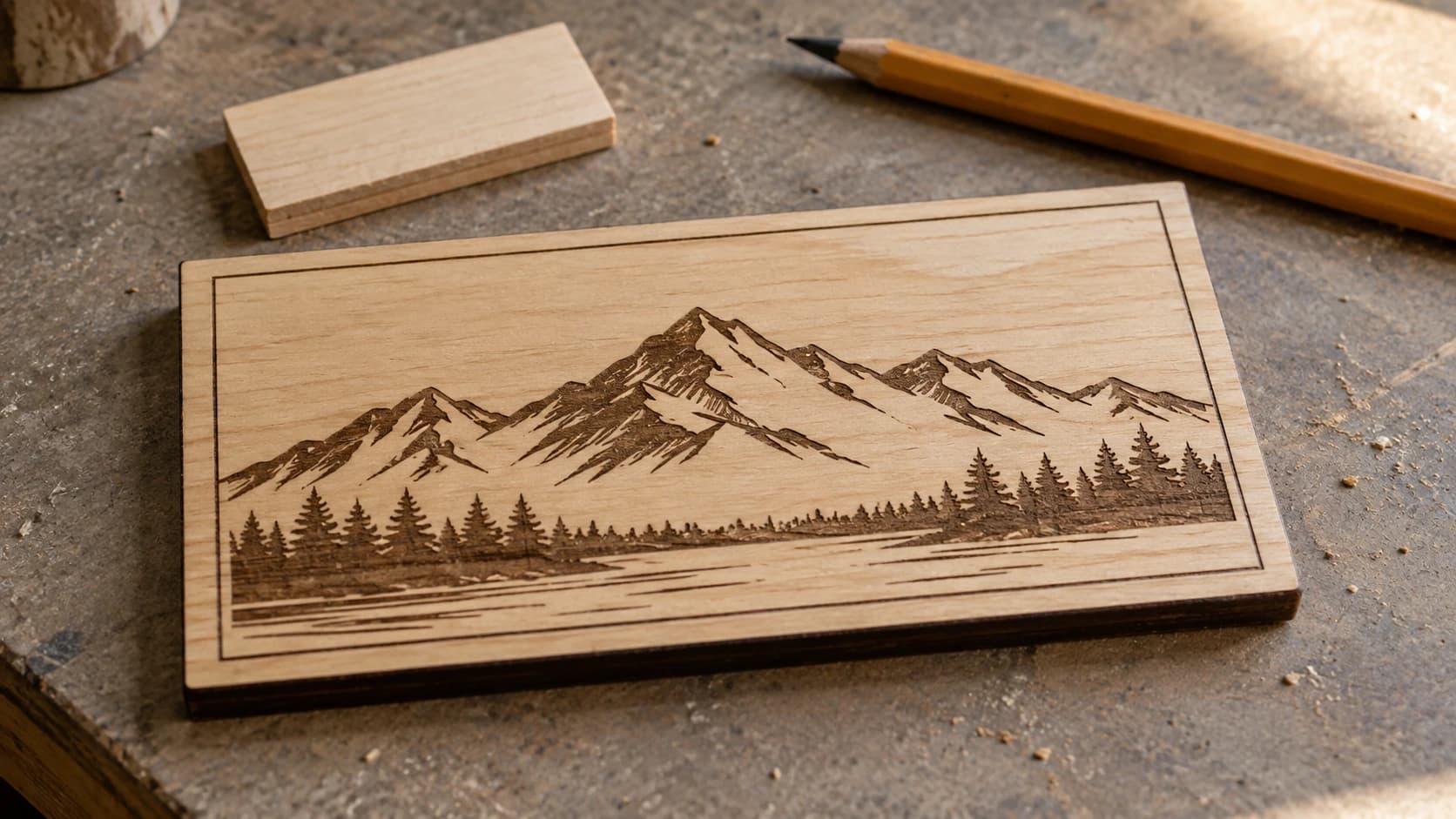
Tienes un láser de diodo. Quizás un xTool D1, un Ortur Laser Master o un Atomstack. Necesitas software para controlar realmente el equipo. Dos nombres dominan todos los foros y grupos de Facebook: LightBurn y LaserGRBL.
Uno cuesta $60. El otro es gratuito. Y en internet encontrarás consejos muy diferentes según a quién le preguntes.
Esta es la comparación real. No se basa en listas de funciones de páginas de marketing, sino en lo que realmente importa cuando intentas poner un diseño sobre una pieza de madera sin perder la paciencia.
Qué hacen realmente estas herramientas
Una aclaración rápida, porque esto confunde a los principiantes: LightBurn y LaserGRBL son software de control de máquinas. Envían comandos a tu láser. Gestionan los ajustes de potencia, la velocidad, los patrones de movimiento y la administración de trabajos.
No son herramientas de diseño. Creas tus diseños en otro lugar (Inkscape, Canva, Craftgineer, donde sea) y luego los importas a LightBurn o LaserGRBL para realizar el grabado y el corte.
Piénsalo así: tu herramienta de diseño es la cocina donde preparas los ingredientes. LightBurn o LaserGRBL es el horno.
IMPRIME. CORTA. TALLA.



- Varios formatos (SVG, DXF, PNG)
- Diseños probados en máquinas
- Licencias comerciales
Patrocinado por PrintCutCarve.com
Precio
LaserGRBL: Gratis. Código abierto. Solo para Windows.
LightBurn: $60 por única vez para la licencia GCode (láseres de diodo). $120 para la licencia DSP (láseres de CO2 con controladores Ruida/Trocen). Incluye 12 meses de actualizaciones; después, las actualizaciones tienen un costo adicional, pero el software sigue funcionando para siempre.
$60 no es poca cosa, pero es un costo único por un software que usarás en cada sesión. Si estás gastando $300+ en un láser, el costo del software es una pequeña fracción de la inversión total.
Compatibilidad con plataformas
LaserGRBL: Solo para Windows. No funciona en Mac ni Linux.
LightBurn: Windows, Mac y Linux.
Si usas una Mac, la decisión ya está tomada. LightBurn es tu única opción entre estas dos. (Hay otras alternativas como LaserWeb, pero están mucho menos pulidas.)
Compatibilidad con máquinas
LaserGRBL funciona con controladores basados en GRBL. Eso cubre la mayoría de los láseres de diodo: xTool D1 (en modo GRBL), Ortur, Atomstack, Sculpfun, Two Trees y máquinas similares. No funciona con controladores DSP Ruida, Trocen u otros que se encuentran en los láseres de CO2.
LightBurn es compatible con GRBL, Ruida, Trocen, Marlin y varios otros tipos de controladores. Si alguna vez actualizas de un láser de diodo a una máquina de CO2, LightBurn crece contigo. LaserGRBL no.
| Función | LaserGRBL | LightBurn |
|---|---|---|
| Precio | Gratis | $60 (GCode) / $120 (DSP) |
| Plataforma | Solo Windows | Windows, Mac, Linux |
| Compatibilidad con GRBL | Sí | Sí |
| Compatibilidad con CO2/Ruida | No | Sí (licencia de $120) |
| Interfaz | Funcional | Pulida |
| Corte vectorial | Básico | Sistema de capas completo |
| Grabado de imágenes | Bueno | Excelente |
| Compatibilidad con cámara | No | Sí |
| Biblioteca de materiales | No | Sí |
| Actualizaciones periódicas | Ocasionales | Desarrollo activo |
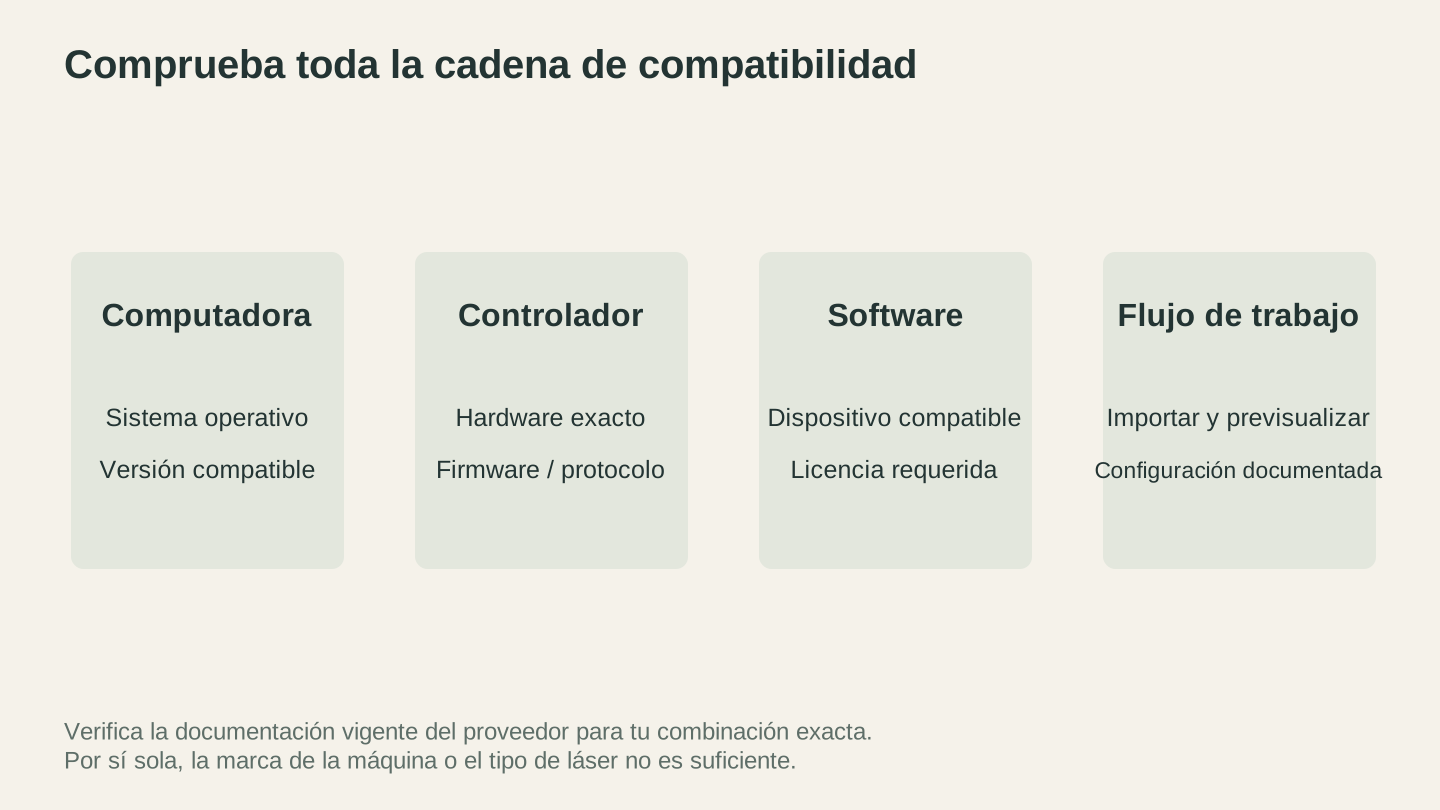
Comprueba en conjunto el sistema operativo, el controlador y la versión del software exactos. Usa la documentación actual del proveedor para consultar los requisitos de soporte y licencia.
Interfaz de usuario
LaserGRBL parece diseñado por un ingeniero para ingenieros. Y eso no es un insulto. La interfaz es densa, con muchos botones pequeños y controles juntos. Todo lo que necesitas está ahí, pero la facilidad para descubrir funciones es baja. Los usuarios nuevos suelen sentirse abrumados por la cantidad de opciones visibles al mismo tiempo.
LightBurn tiene una interfaz más moderna y organizada, con paneles acoplables, un sistema de capas adecuado y un lienzo visual que muestra exactamente cómo se grabará tu diseño. Se siente más como una aplicación de diseño que casualmente controla un láser.
Para los principiantes, LightBurn es notablemente más fácil de navegar. Para los usuarios experimentados que ya memorizaron la distribución de LaserGRBL, la diferencia importa menos.
Grabado de imágenes
Aquí es donde muchos usuarios pasan la mayor parte del tiempo: grabando fotos e imágenes sobre madera, pizarra o cuero.
LaserGRBL gestiona bien el grabado de imágenes. Tiene varios modos de tramado (ordenado, Floyd-Steinberg, Atkinson, etc.), ajustes de contraste y brillo, y la posibilidad de establecer la resolución (líneas por pulgada). Para ser una herramienta gratuita, la calidad del grabado de imágenes es realmente buena.
LightBurn ofrece todos los mismos modos de tramado y opciones más avanzadas: múltiples pasadas, grabado con potencia variable (escala de grises) y la posibilidad de previsualizar exactamente cómo se verá el resultado grabado antes de comenzar. Las herramientas de paso y manipulación de imágenes son más refinadas.
Para el grabado básico de fotos, LaserGRBL se acerca sorprendentemente a los resultados de LightBurn. La diferencia aumenta con imágenes complejas en las que el ajuste preciso es importante.
Consejo
Independientemente del software que uses, la calidad de tus fotos grabadas depende en gran medida de la preparación de la imagen. Ajustar el contraste, definir los bordes y eliminar los fondos antes de importar mejorará drásticamente tus resultados. Photo Converter puede convertir fotos en arte lineal optimizado para grabado.
Corte vectorial
Aquí es donde la diferencia se vuelve significativa.
LaserGRBL puede importar archivos SVG y DXF para el corte vectorial, pero la compatibilidad es básica. No hay un sistema de capas para asignar distintas operaciones (cortar, grabar, marcar) a diferentes partes del diseño. No puedes configurar fácilmente una ruta para cortar a potencia máxima y otra para grabar a baja potencia en el mismo trabajo.
LightBurn tiene un sistema de capas completo con operaciones codificadas por color. Inserta un SVG, asigna las rutas rojas a "cortar al 80% de potencia, 5mm/s" y las rutas azules a "grabar al 30% de potencia, 100mm/s". Puedes establecer el orden, agregar múltiples pasadas y previsualizar la trayectoria de la herramienta. Así se realiza el trabajo láser profesional.
Si haces cualquier corte vectorial (no solo grabado ráster), el sistema de capas de LightBurn por sí solo vale los $60.
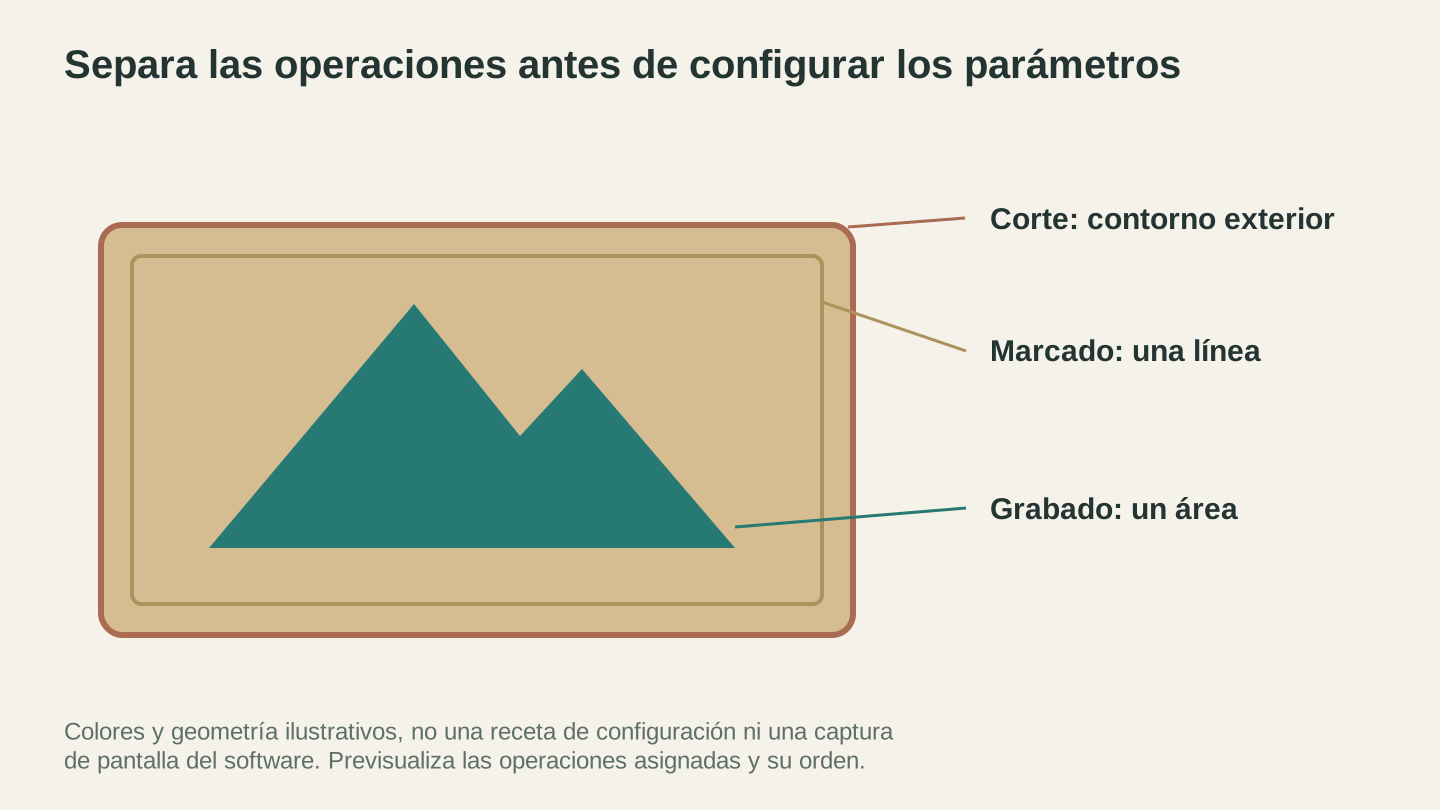
Separa las operaciones antes de elegir los parámetros. Los colores identifican los ejemplos aquí; usa los controles de operación reales y la vista previa de tu software láser.
Cámara y alineación
LightBurn es compatible con la alineación mediante cámara. Monta una cámara en el gabinete de tu láser, calibra la cámara y podrás posicionar los diseños con precisión sobre la pieza de trabajo, viendo exactamente dónde quedarán sobre el material real. Esto es invaluable para alinear grabados en piezas precortadas, colocar texto en vasos térmicos o realizar trabajos de múltiples pasadas.
LaserGRBL no es compatible con cámaras. Dependes del posicionamiento manual, disparos de prueba o quemados de marco para alinear tu trabajo.
Biblioteca de materiales
LightBurn incluye una biblioteca de materiales donde puedes guardar y recuperar ajustes de velocidad, potencia y pasadas para materiales específicos. Cuando encuentres los ajustes perfectos para madera contrachapada de abedul de 3mm, guárdalos y recupéralos meses después. También puedes importar bibliotecas de materiales creadas por la comunidad.
LaserGRBL no tiene esta función. Tendrás que llevar una hoja de cálculo, un cuaderno o confiar en tu memoria. Funciona, pero es menos práctico.
Preparación del diseño antes del software láser
Independientemente del software de control de máquinas que elijas, aún necesitas preparar tus diseños antes de importarlos. Aquí es donde entra Craftgineer:
- MonoTrace: Convierte cualquier imagen en un SVG limpio para corte vectorial. Gratis.
- Photo Converter: Transforma fotos en arte lineal optimizado para grabado láser.
- File Converter: Convierte entre SVG, DXF y otros formatos. No se cobran créditos de herramientas. Descargar el archivo convertido requiere un plan de pago activo.
Estas herramientas se encargan del paso "anterior". La preparación del diseño ocurre aquí. El control de la máquina ocurre en LightBurn o LaserGRBL. Son partes diferentes del flujo de trabajo y se complementan.
Cuándo elegir LaserGRBL
LaserGRBL es la opción adecuada cuando:
- Apenas estás comenzando y quieres probar el grabado láser antes de gastar dinero en software
- Principalmente grabas imágenes o fotos y no necesitas un corte vectorial avanzado
- Tienes un presupuesto ajustado y prefieres destinar esos $60 a materiales o accesorios
- Usas Windows (es tu única opción para esta herramienta)
- Tienes un láser de diodo sencillo y no planeas actualizarlo a CO2
LaserGRBL es una herramienta capaz. Miles de makers la usan a diario y producen trabajos excelentes. No dejes que nadie te diga que "no es suficientemente buena". Para el grabado ráster, lo es totalmente.
Cuándo elegir LightBurn
LightBurn es la opción adecuada cuando:
- Haces corte vectorial y necesitas controlar las operaciones por capas
- Usas Mac o Linux (LaserGRBL no está disponible)
- Planeas actualizarte a un láser de CO2 más adelante
- Quieres alineación mediante cámara para un posicionamiento preciso
- Valoras una interfaz pulida y un flujo de trabajo rápido y $60 es una inversión razonable
- Tienes un negocio y el tiempo que ahorras por trabajo se acumula
El camino habitual de actualización
Esto es lo que sucede en la práctica: la mayoría de los makers comienza con LaserGRBL porque es gratuito y apenas está experimentando. Aprende lo básico, graba algunas fotos y se engancha con el pasatiempo. En unos meses, llega a una limitación (generalmente el flujo de trabajo del corte vectorial) y compra LightBurn.
No hay nada malo con este camino. LaserGRBL es un excelente punto de partida. LightBurn es una gran actualización. No son enemigos. Son etapas diferentes del mismo recorrido.
El veredicto
Comienza con LaserGRBL si eres nuevo en el grabado láser y quieres aprender sin gastar dinero. Te enseñará los fundamentos y producirá buenos resultados para el grabado de imágenes.
Pásate a LightBurn cuando necesites capas para el corte vectorial, compatibilidad con cámaras o notes que estás luchando contra las limitaciones de LaserGRBL. Los $60 se amortizan rápidamente con el tiempo y la frustración que ahorras.
Usa Craftgineer para preparar tus diseños independientemente del software de máquina que elijas. MonoTrace para vectorizar, Photo Converter para preparar fotos y File Converter para convertir formatos. El software de tu máquina se encarga del último tramo. Estas herramientas se encargan de todo lo anterior.
Herramientas relacionadas
MonoTrace
Convierte fotos e ilustraciones en contornos SVG gratis, con un modo boceto opcional.
File Converter
Convierte entre las combinaciones compatibles de formatos vectoriales, documentos, imágenes de mapa de bits y mallas 3D.
Se necesita un plan para descargar
Photo Converter
Convierte una foto en un dibujo de líneas para grabado, con salida normal o invertida.
¿Listo para probar estas herramientas?
Regístrate gratis, no necesitas tarjeta de crédito. Las herramientas gratuitas están disponibles de inmediato.
Comenzar gratis