

Cómo convertir PNG a SVG para Cricut
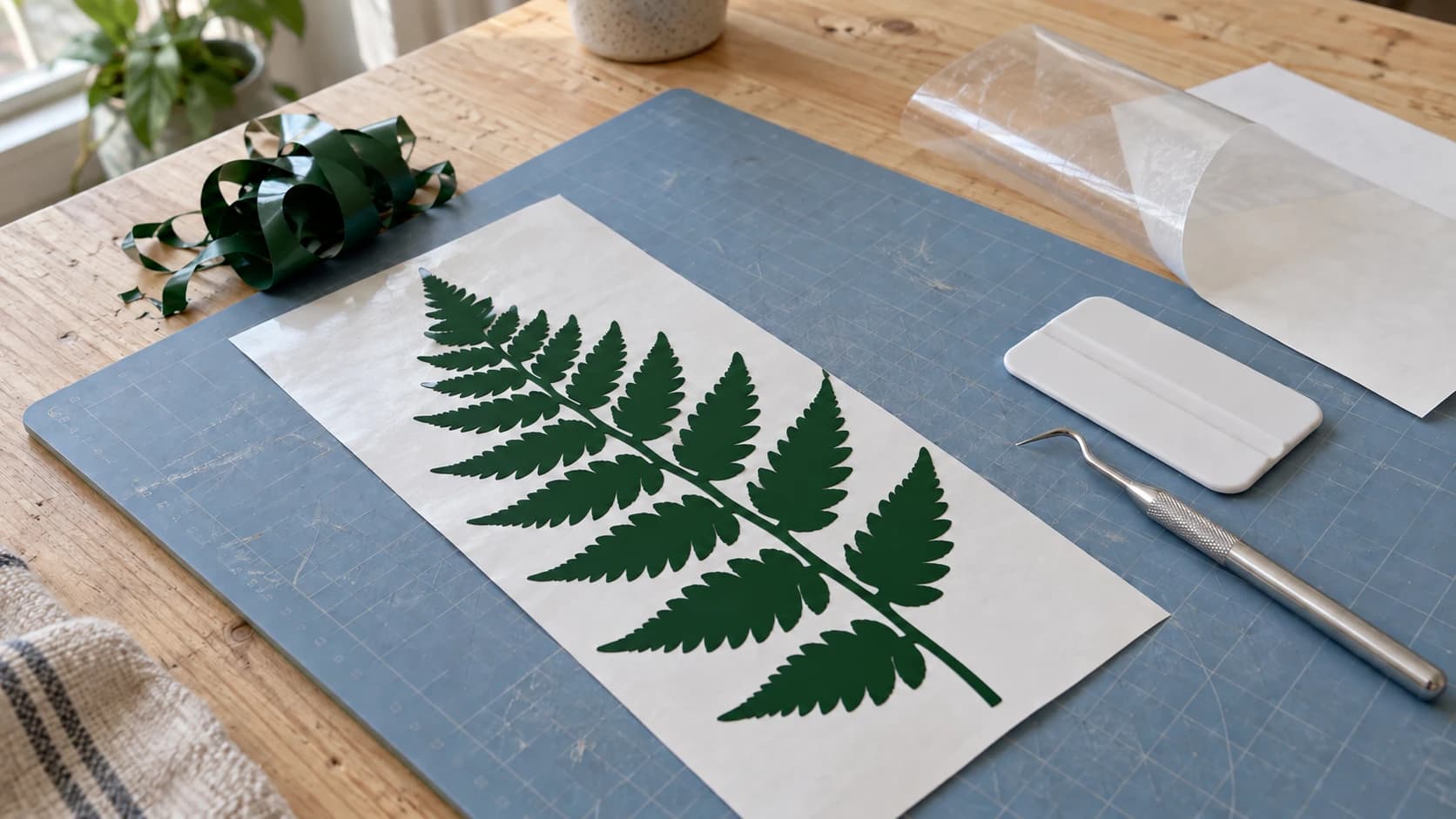
Un PNG almacena píxeles; un SVG puede almacenar rutas editables. Ambos pueden ser útiles para proyectos de Cricut. La elección depende de si necesitas una forma de corte, colores de material separados o una imagen impresa con un contorno de corte.
Esta guía explica un flujo de trabajo externo de PNG a SVG, además de las comprobaciones de carga que ayudan a evitar fondos no deseados, piezas faltantes y tamaños incorrectos. Consulta nuestra guía general de PNG a SVG para conocer el proceso de trazado más amplio.
Elige el flujo de trabajo antes de convertir
Design Space puede convertir un PNG limpio en una forma de corte de un solo color. También puedes cargarlo como gráfico a todo color para Print Then Cut. SVG es útil cuando quieres preparar y editar las rutas antes de importarlas. La versión de escritorio de Design Space también acepta DXF; las aplicaciones móviles no. Guía de carga de Cricut
| Punto de partida | Resultado previsto | Qué inspeccionar |
|---|---|---|
| PNG cargado como una sola capa | Una silueta para cortar | Eliminación del fondo y aberturas internas |
| PNG cargado como gráfico plano | Una imagen impresa con un contorno cortado | Apariencia impresa y límite exterior |
| SVG con geometría de trazado | Formas o capas de corte predefinidas | Dimensiones, geometría y asignaciones de operación |
Si la vista previa muestra un rectángulo alrededor de tu diseño, inspecciona el fondo conservado y la operación elegida antes de asumir que el problema es el formato del archivo. La vista previa de una sola capa de Cricut puede revelar áreas no deseadas antes de guardar la carga. Guía de Cricut para cortar solamente
IMPRIME. CORTA. TALLA.



- Varios formatos (SVG, DXF, PNG)
- Diseños probados en máquinas
- Licencias comerciales
Patrocinado por PrintCutCarve.com
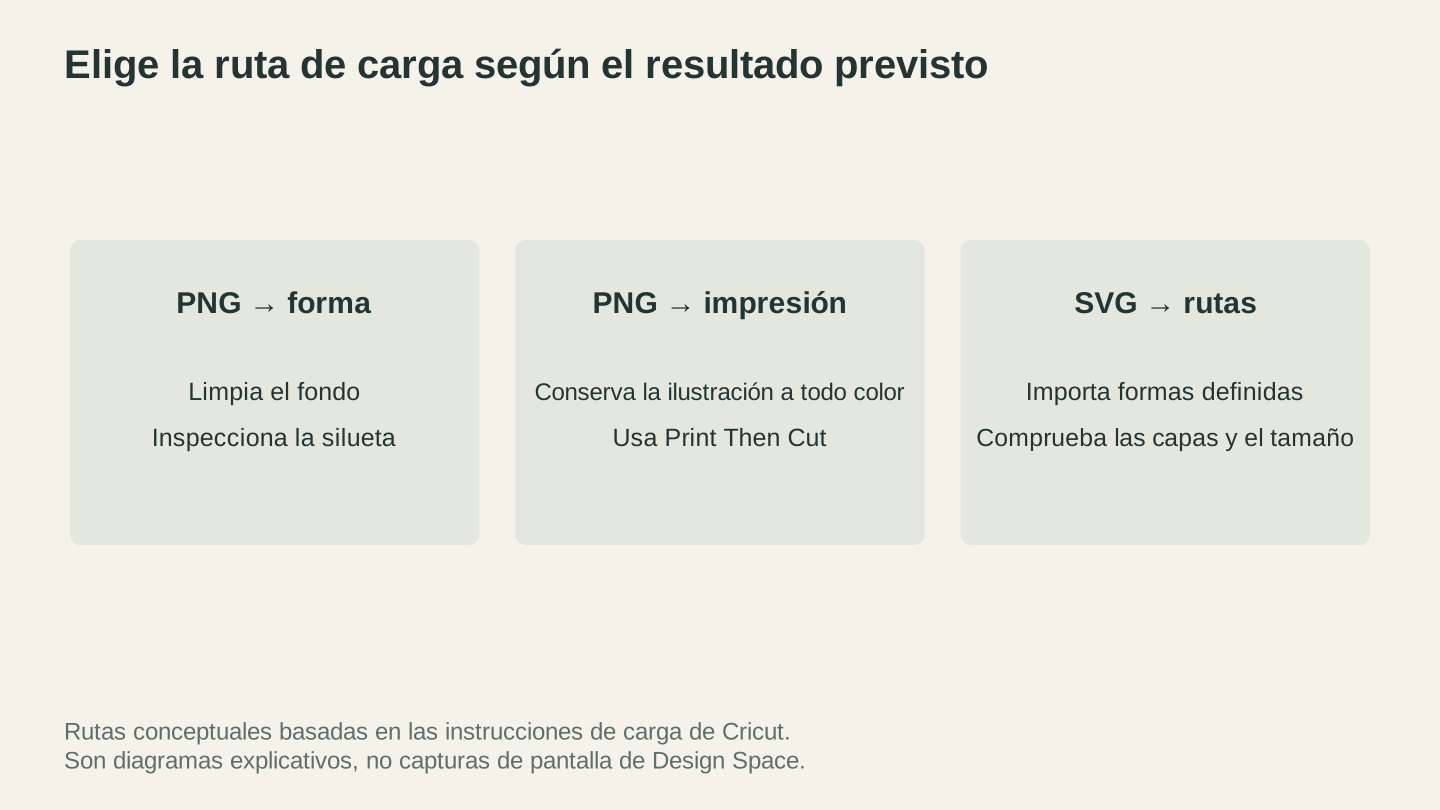
Elige la ruta según el resultado previsto: una silueta para cortar, un gráfico impreso o trazados predefinidos. Consulta las instrucciones actuales de Cricut para cargar archivos para conocer los controles de la aplicación.
Qué hace que un SVG sea «compatible con Cricut»
No todos los SVG se crean de la misma manera. Algunos funcionan perfectamente en Design Space. Otros se importan como un conjunto desordenado, con el tamaño incorrecto o sin detalles. Así es como debe verse un SVG bien hecho para Cricut.
Trazados limpios y cerrados
Cada forma de tu SVG debe ser un trazado cerrado (el punto inicial se conecta con el punto final). Los trazados abiertos pueden causar errores de corte. La cuchilla comienza a cortar, llega al final de un trazado abierto y se levanta. Si el trazado debía ser una forma completa, obtendrás un corte parcial que no se desprenderá limpiamente.
Trazados, no trazos
Cricut Design Space maneja bien los trazados rellenos, pero puede ser impredecible con trazos (líneas a las que se les aplicó un grosor en lugar de formas rellenas). Si tu SVG usa trazos gruesos para crear peso visual, conviértelos en trazados rellenos antes de cargarlo. En tu editor vectorial, selecciona el trazado y convierte el trazo en un trazado relleno.
Sin imágenes de mapa de bits incrustadas
Algunos archivos «SVG» son en realidad imágenes PNG envueltas en un contenedor SVG. No sirven para cortar. La extensión dice SVG, pero el contenido son solo píxeles. Design Space lo tratará como una carga de PNG y te enviará a imprimir y cortar. Si tu archivo SVG es sospechosamente grande (varios megabytes para un diseño sencillo), probablemente contiene una imagen de mapa de bits incrustada.
Complejidad razonable de los trazados
Cricut Design Space tiene límites sobre la complejidad que puede tener un SVG. Los archivos con decenas de miles de nodos (puntos de trazado) se cargan lentamente, hacen que la interfaz se vuelva lenta o pueden no cargarse. Los diseños sencillos con trazados limpios se cargan y cortan mejor que los trazados excesivamente detallados con miles de nodos innecesarios.
Tamaño adecuado
Los SVG son técnicamente escalables a cualquier tamaño, pero conservan un tamaño predeterminado del software que los creó. Design Space lee ese valor y lo usa como tamaño inicial de importación. Un SVG creado en un lienzo de 10x10 pulgadas se importará a 10x10 pulgadas. Uno creado en un lienzo de 1000x1000 píxeles podría importarse con un tamaño extraño que requiera ajustes manuales.
Consejo
Después de cargar un SVG en Design Space, revisa siempre las dimensiones en el lienzo antes de cortar. Haz clic en el diseño, observa el ancho y la altura en la barra de herramientas superior y cambia el tamaño si es necesario. Bloquea la proporción (el ícono de candado entre W y H) para que el diseño se escale proporcionalmente.
Texto convertido en contornos
Si tu SVG contiene texto, conviértelo en contornos (también llamados «trazados» o «curvas») antes de cargarlo. Design Space tiene compatibilidad limitada con fuentes y, si no reconoce la fuente de tu SVG, el texto aparecerá con una fuente predeterminada o desaparecerá por completo. El texto delineado es solo geometría, así que se ve bien en todas partes.
Cómo usar MonoTrace para convertir PNG a SVG para Cricut
MonoTrace es un vectorizador gratuito de imágenes a SVG de Craftgineer. Traza los bordes de tu PNG y genera curvas Bézier limpias, produciendo trazados vectoriales reales que Cricut puede seguir. No requiere créditos. Inicia sesión, carga y descarga. El resultado es un SVG adecuado con trazados rellenos y geometría limpia, exactamente lo que necesita Design Space.
Este es el proceso paso a paso.
Paso 1: Prepara tu PNG
Antes de cargarlo, dedica treinta segundos a preparar tu PNG.
La resolución importa. Un PNG de 1000px de ancho se trazará mucho mejor que una miniatura de 200px que hayas tomado de Google Images. Si tienes varias versiones de la imagen, usa la más grande. Más píxeles significan más detalles con los que puede trabajar el trazador.
Los fondos limpios son ideales. Un diseño negro sobre un fondo blanco se traza limpiamente. Un diseño sobre un fondo texturizado, multicolor o fotográfico producirá resultados desordenados, con trazados sueltos por todas partes. Si tu PNG tiene un fondo recargado, recórtalo o bórralo primero en cualquier editor de imágenes básico.
El alto contraste produce los mejores resultados. El trazador funciona detectando el límite entre las áreas oscuras y claras. Las imágenes tenues y deslavadas producen trazados ásperos e imprecisos. Si el diseño es claro, aumenta el contraste antes de cargarlo.
Información
Si necesitas hacer una limpieza rápida de la imagen antes de trazarla (borrar fondos, ajustar el contraste o recortar), Canvas Pro es un editor de imágenes gratuito basado en el navegador e integrado en Craftgineer. Abre tu PNG, borra el fondo y descarga la versión limpia; después, cárgala en MonoTrace.
Paso 2: Carga la imagen en MonoTrace
Ve a MonoTrace y suelta tu PNG en el área de carga. También puedes arrastrar y soltar archivos JPG, WebP o GIF. La vista previa de la imagen aparece de inmediato.
Paso 3: Activa el modo de boceto si corresponde
MonoTrace mantiene sus controles breves a propósito. Solo hay una opción: una casilla de verificación del modo de boceto.
Actívalo cuando la fuente sea un dibujo a lápiz o tinta fotografiado. Uniforma el tono del papel y la iluminación desigual que se obtiene al fotografiar una página, que de otro modo se trazarían como una bruma gris alrededor de tus líneas.
Déjalo desactivado para arte digital limpio, logotipos y cualquier imagen que ya tenga un fondo blanco sólido.
Paso 4: Vectoriza y revisa el recuento de nodos
Haz clic en Vectorizar. Junto a la vista previa trazada aparecen el recuento de nodos de los trazados y el tiempo de procesamiento.
Usa el recuento de nodos como indicador de limpieza. Una silueta ordenada tendrá pocos nodos. Un recuento de miles significa que el trazador encontró ruido, bordes suaves o motas en la fuente, y una máquina de corte debe procesar cada uno de esos puntos.
Si el número parece alarmante o la vista previa tiene motas sueltas, corrige la imagen en lugar del trazado. Aumenta el contraste, borra el fondo y recorta bien; luego vuelve a ejecutarlo. Los trazados más sencillos se cortan mejor en una Cricut, porque la cuchilla sigue las curvas suaves con más limpieza que los trazados dentados y excesivamente detallados.
Paso 5: Descarga tu SVG
Haz clic en el botón de descarga. Ahora tienes un archivo SVG limpio y listo para Cricut Design Space. Todo el proceso tarda unos treinta segundos.
El SVG que obtienes de MonoTrace es un archivo de un solo color y una sola capa, con trazados rellenos. Es perfecto para:
- Calcomanías de vinilo (adhesivo o HTV)
- Recortes de cartulina
- Diseños de un solo color en cualquier material
Si necesitas archivos de varias capas para proyectos multicolor, sigue leyendo. Más adelante en esta guía explicamos ese flujo de trabajo.
Cómo cargar SVG en Cricut Design Space
Pasar el SVG al lienzo de tu Cricut es sencillo, pero conviene conocer algunos detalles de Design Space.
El proceso de carga
- Abre Cricut Design Space (aplicación de escritorio o móvil)
- Inicia un proyecto nuevo o abre uno existente
- Haz clic en Cargar en la barra lateral izquierda
- Haz clic en Cargar imagen
- Busca tu archivo SVG y selecciónalo
- Design Space mostrará una vista previa con las capas detectadas
- Asigna un nombre a la imagen y agrega etiquetas si quieres (es opcional, pero ayuda a encontrarla más adelante)
- Haz clic en Cargar
- Búscala en la sección Imágenes cargadas recientemente
- Haz clic en la imagen y luego en Agregar al lienzo
Tu SVG ya está en el lienzo, listo para cambiar de tamaño, colocar y cortar.
Qué revisar después de cargarlo
Tamaño. Haz clic en el diseño del lienzo y revisa las dimensiones en la barra de herramientas superior. Los SVG se importan con su tamaño predeterminado, que podría no coincidir con tu proyecto. Cambia el tamaño según sea necesario. Asegúrate de que el ícono de candado entre el ancho y la altura esté activado para que el diseño se escale proporcionalmente.
Panel de capas. Observa el panel de capas del lado derecho. Cada color de tu SVG debe aparecer como una capa independiente. En las exportaciones de un solo color de MonoTrace verás una capa. En los SVG multicolor, cada color tiene su propia capa.
Cortar, dibujar o marcar. Haz clic en cada capa y revisa el tipo de operación en la barra de herramientas superior. De manera predeterminada, los trazados importados están configurados como «Corte básico». Si quieres que ciertos trazados se dibujen (con el bolígrafo de Cricut) o se marquen (para doblar), cambia el tipo de operación antes de enviar el trabajo a la máquina.
Advertencia
Design Space requiere conexión a internet para la mayoría de las operaciones, incluida la carga de archivos y el envío de proyectos a la máquina. Si trabajas sin conexión o tienes una conexión inestable, las cargas pueden fallar silenciosamente o quedar bloqueadas. Asegúrate de estar conectado antes de comenzar.
Límites de carga de Design Space
Actualmente, Cricut limita las cargas de SVG a 5,000 trazados. Inspecciona la complejidad y el contenido no compatible antes de volver a intentar una importación fallida. La compatibilidad de la plataforma y el comportamiento de carga pueden cambiar; consulta la documentación actual de carga.
Archivos de corte de una sola capa (diseños sencillos)
Los proyectos más sencillos de Cricut usan un SVG de un solo color. Una capa, un material, un color. Piensa en calcomanías de vinilo, siluetas de cartulina, diseños HTV de un solo color y plantillas.
El flujo de trabajo
- Convierte tu PNG a SVG con MonoTrace
- Carga el SVG en Design Space
- Cambia el tamaño para adaptarlo a tu material y proyecto
- Selecciona el diseño y elige la operación (cortar, dibujar o marcar)
- Haz clic en Make It
- Configura el tipo de material en el cuadro de diálogo de la máquina
- Carga el material en el tapete de corte
- Presiona el botón parpadeante de tu Cricut
En los proyectos de vinilo y HTV, la cuchilla corta la capa superior de vinilo sin atravesar el soporte. Esto se llama «corte superficial». Luego desprendes el vinilo sobrante (depilado) y transfieres el diseño.
Consejos de diseño para cortes de una sola capa
Tamaño mínimo de los detalles. Mantén las líneas y los espacios separados al menos 1/16 pulgada (aproximadamente 1.5mm). Cualquier medida menor resulta casi imposible de depilar en vinilo y tiende a rasgarse durante la transferencia. Si el resultado de MonoTrace tiene detalles muy finos, limpia la imagen de origen antes de trazarla o amplía el diseño.
Conserva las piezas previstas sobre el papel de soporte. Las formas separadas de vinilo adhesivo pueden conservar su disposición con cinta de transferencia. Retira los espacios negativos, como el centro de una letra O delineada. Los puentes son una decisión de diseño diferente para plantillas reutilizables o recortes rígidos que deben permanecer conectados.
Los cortes de prueba ahorran material. Usa un diseño de muestra pequeño para comprobar la configuración del material elegido antes de comprometer toda la hoja. En el caso del vinilo adhesivo, verifica que el vinilo se pueda depilar limpiamente mientras el papel de soporte permanece intacto.
Para obtener más información sobre proyectos con calcomanías de vinilo, nuestra guía completa de calcomanías de vinilo explica todo el flujo de cortar, depilar y transferir.
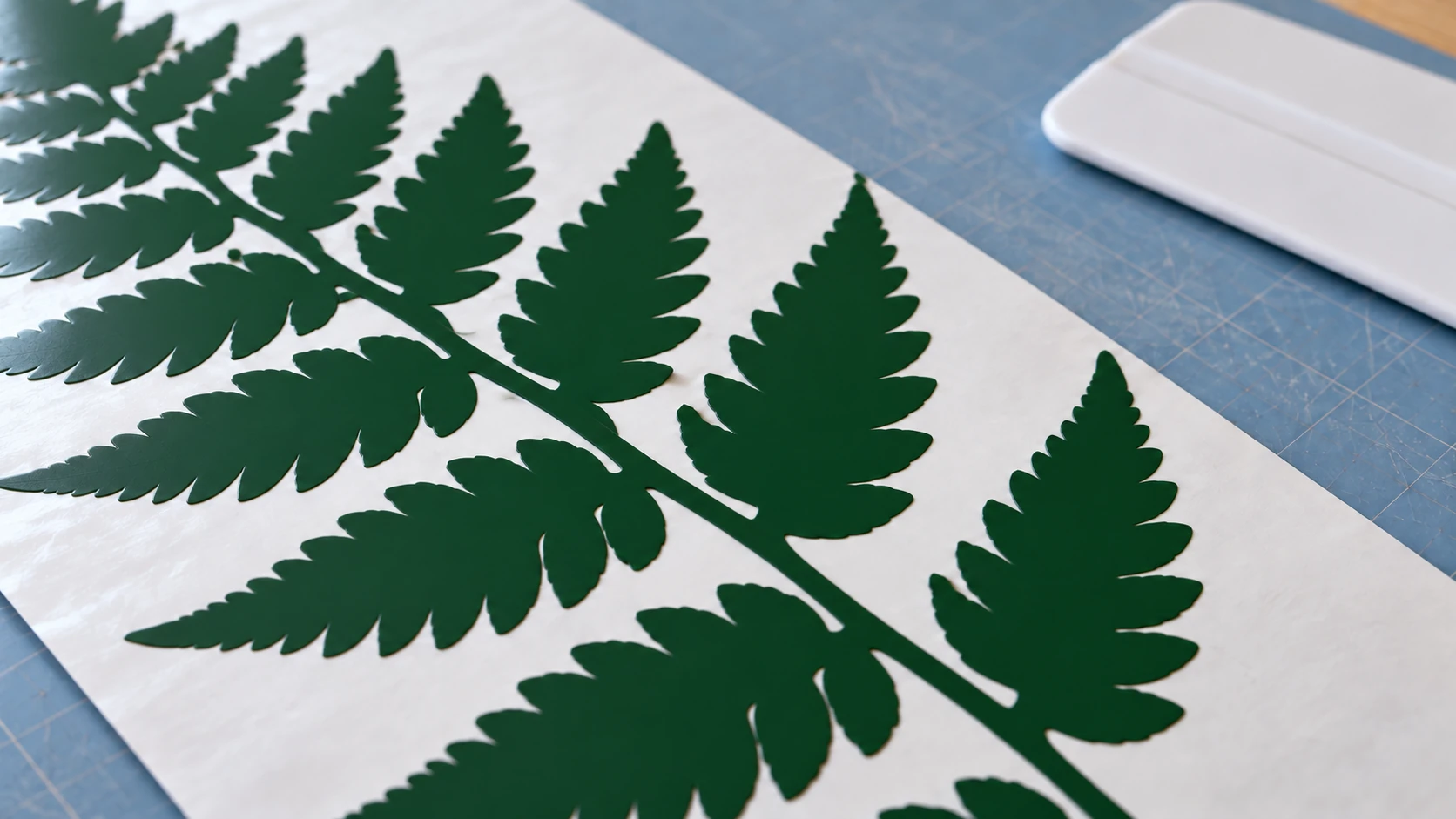
El helecho restante queda plano sobre el papel de soporte, con el vinilo no deseado retirado alrededor de sus ramas. Revisa los bordes pequeños antes de transferirlo.
Archivos SVG de varias capas para proyectos multicolor
Aquí es donde los proyectos de Cricut se vuelven interesantes. Los SVG de varias capas te permiten crear diseños con varios colores, donde cada color se corta en un material diferente. Apila y alinea las capas para obtener un diseño multicolor sin imprimir.
Cómo funcionan los SVG de varias capas
Un archivo SVG de varias capas contiene varios grupos de trazados, cada uno asignado a un color diferente. Cuando Design Space importa el archivo, lee esos colores y crea una capa independiente para cada uno. Cada capa aparece en el panel de capas y obtiene su propio tapete de corte durante el paso «Make It».
Por ejemplo, un diseño de un atardecer con tres colores podría tener:
- Un círculo naranja (el sol) en una capa
- Una silueta de montaña azul oscuro en otra capa
- Una forma de agua verde azulado en una tercera capa
Cortas cada capa en un color distinto de vinilo o cartulina y luego las apilas para formar el diseño final.
Cómo crear archivos de varias capas a partir de un PNG
MonoTrace produce resultados de un solo color, lo que es perfecto para cortes de una sola capa. Para diseños de varias capas tienes dos opciones.
Opción 1: Traza cada color por separado. Si tu PNG tiene colores diferenciados y buen contraste, puedes trazar cada color individualmente. Abre el PNG en un editor de imágenes, aísla un color (haz que todo lo demás sea blanco), guarda esa imagen como un PNG independiente y trázala en MonoTrace. Repite el proceso con cada color. Es tedioso, pero te da control total.
Opción 2: Usa MosaicFlow para vectorizar automáticamente varios colores. MosaicFlow está diseñado específicamente para esto. Carga tu PNG y MosaicFlow analiza los colores, agrupa los tonos similares y produce un SVG en capas, con cada color como un grupo independiente. Puedes combinar colores, excluir los del fondo y ajustar la cantidad de colores. El resultado es un SVG de varias capas que Design Space separará automáticamente en las capas correctas.
Subir archivos y previsualizar no consume créditos. La generación con IA usa créditos. Las descargas requieren una suscripción de pago activa o un desbloqueo vigente para ese diseño. Si haces proyectos de vinilo multicolor, cartulina o capas de HTV, esto ahorra muchísimo tiempo en comparación con separar los colores manualmente.
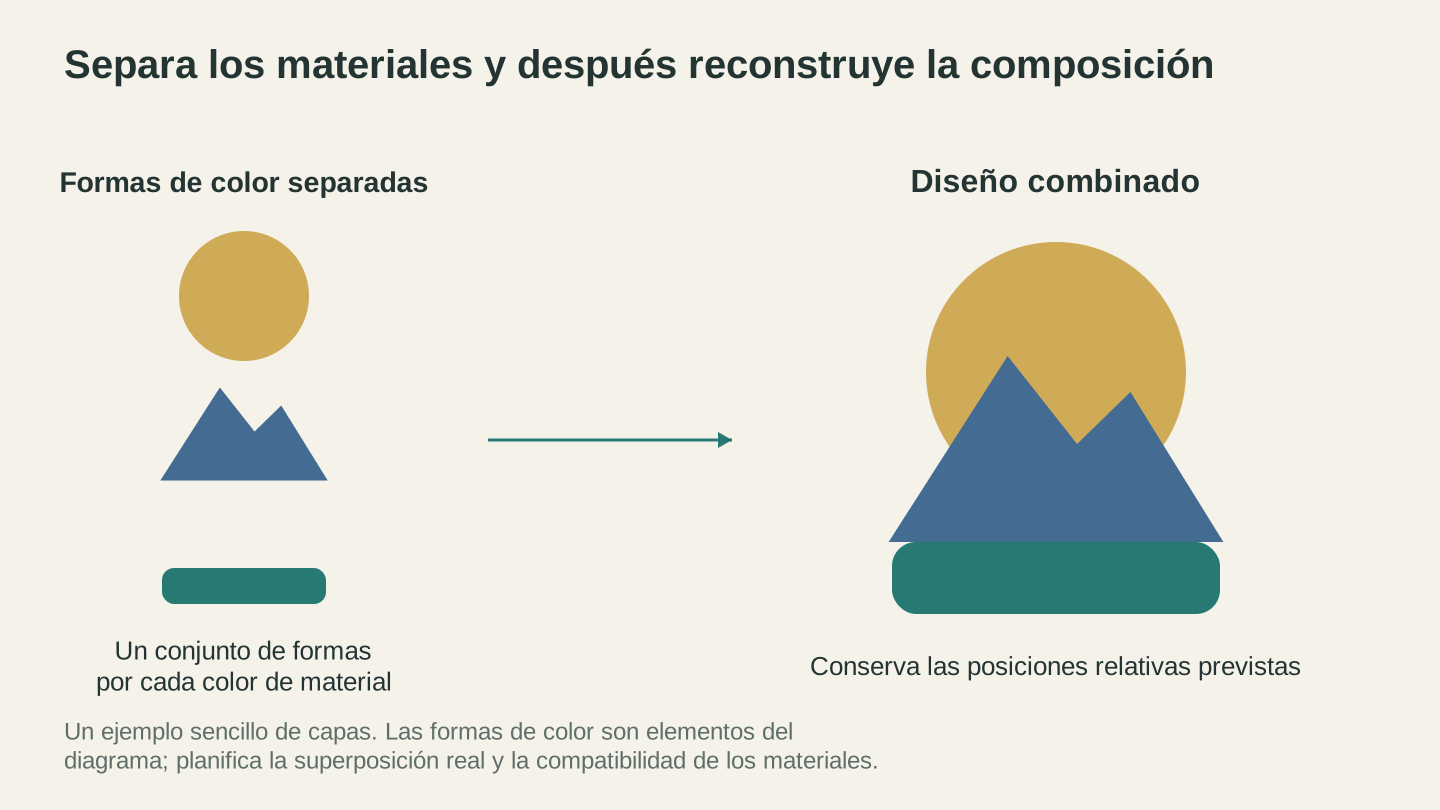
Planifica cada color de material por separado y luego comprueba cómo se unen las formas en la composición terminada. Estas son formas explicativas, no una captura de pantalla de la aplicación.
Cómo alinear cortes de varias capas en Design Space
Este es el paso que más frustra a los principiantes. Cortaste tres capas en tres colores de vinilo. Ahora necesitas apilarlas con precisión para que el diseño quede alineado. Aquí tienes algunos consejos.
Usa Adjuntar, no Agrupar. Cuando quieras que varios elementos mantengan su posición relativa en el tapete de corte, selecciónalos y haz clic en Adjuntar en la parte inferior del panel de capas. Adjuntar bloquea la relación espacial durante el corte. Agrupar solo mantiene los elementos seleccionados juntos en la vista de diseño, pero no afecta su colocación en el tapete.
Las marcas de registro ayudan. Para diseños complejos de varias capas, agrega pequeñas marcas de alineación (cruces o corchetes en las esquinas) a cada capa. Corta esas marcas junto con el diseño y úsalas para alinear las capas durante el ensamblaje. Retíralas después de ensamblar.
Comienza con la capa inferior. Al apilar, aplica primero la capa más grande (el fondo) y luego coloca encima las piezas más pequeñas. Cada capa posterior debe colocarse en relación con lo que ya está aplicado.
Cinta de transferencia para capas de vinilo. Aplica cada capa de vinilo con cinta de transferencia para poder colocar toda la capa de una sola vez, en lugar de poner cada pieza individualmente. Consulta nuestra guía de calcomanías de vinilo para conocer la técnica completa de la cinta de transferencia.
Adjuntar frente a soldar, aplanar y agrupar
Estas cuatro operaciones confunden a cualquier usuario de Cricut. Esta es la diferencia.
| Operación | Qué hace | Cuándo usarla |
|---|---|---|
| Agrupar | Mantiene los objetos seleccionados juntos. No afecta el corte. | Para organizar el lienzo y mover varios objetos como una unidad. |
| Adjuntar | Bloquea la posición espacial en el tapete de corte. Los objetos se cortan en sus posiciones relativas. | Para diseños con varias piezas en los que importa la posición (proyectos en capas, texto con imágenes). |
| Soldar | Fusiona permanentemente las formas superpuestas en una sola forma. Elimina las líneas de corte internas. | Para conectar letras cursivas y fusionar formas en un solo trazado de corte. |
| Aplanar | Convierte las capas seleccionadas en una sola capa de imprimir y cortar. | Cuando quieres imprimir un diseño multicolor en lugar de cortar cada color por separado. |
Advertencia
Soldar es permanente y no se puede deshacer con el botón de deshacer si guardas y cierras el proyecto. Duplica siempre tu diseño antes de soldar para conservar una copia de respaldo de las capas originales. Para duplicarlo, selecciona el diseño, haz clic derecho y elige Duplicar.
Soldar texto para obtener cortes limpios
Las fuentes cursivas y manuscritas a menudo producen letras individuales que no se conectan. Si cortas el diseño tal cual, cada letra será una pieza separada que se desarmará durante el depilado. La solución es soldarlas.
- Escribe el texto con una fuente manuscrita
- Reduce el espaciado entre letras hasta que se superpongan visualmente
- Selecciona todas las letras
- Haz clic en Soldar en el panel de capas
Ahora las letras superpuestas se fusionan en una forma continua que se corta como una sola pieza. La cuchilla sigue el borde exterior de las letras conectadas en lugar de cortar alrededor de cada letra individualmente.
Esto es esencial para cualquier proyecto de texto manuscrito o cursivo, ya sea un nombre en una taza, una frase en un letrero o unas iniciales en un regalo.
Imprimir y cortar: cuándo el PNG está bien
No todos los proyectos necesitan SVG. El flujo de trabajo de imprimir y cortar (PTC) de Cricut te permite imprimir una imagen a todo color en tu impresora doméstica y luego usar la Cricut para cortarla alrededor. La máquina lee las marcas de registro impresas alrededor de la imagen para alinear la cuchilla.
Cuándo usar imprimir y cortar
- Calcomanías a todo color (el uso más común)
- Transferencias termoadhesivas impresas (con HTV imprimible)
- Adornos de cartulina para pasteles con detalles impresos
- Etiquetas con fotos o gráficos complejos
- Cualquier diseño en el que quieras color fotográfico o degradado, no colores sólidos de vinilo
Cuándo NO usar imprimir y cortar
- Vinilo adhesivo común no imprimible; usa un material fabricado explícitamente para tu impresora al imprimir
- HTV regular (usa HTV imprimible en su lugar)
- Cualquier proyecto en el que el diseño deba ser de un color sólido de material
- Diseños que excedan el área utilizable actual de tu máquina, la página seleccionada y la composición
El flujo de trabajo de imprimir y cortar
- Carga tu PNG y elige la opción de gráfico plano para Imprimir y cortar
- Usa la herramienta de eliminación del fondo para limpiar los bordes si es necesario
- Cambia el tamaño del diseño (recuerda los límites de tamaño)
- Haz clic en Make It
- Design Space envía la imagen a tu impresora con marcas de registro alrededor de los bordes
- Imprime la hoja y colócala sobre tu tapete de corte
- Carga el tapete en la Cricut
- El sensor de la máquina lee las marcas de registro y luego corta alrededor de la imagen
Límites de tamaño de imprimir y cortar
El área utilizable depende de la máquina compatible, la selección de papel y la composición del diseño. Revisa la advertencia y los controles de tamaño en la aplicación instalada y en la guía de tamaños actual de Cricut antes de imprimir; el límite anterior de 6.75 por 9.25 pulgadas no es una regla universal.
Consejo
Para obtener los mejores resultados de PTC, usa un fondo blanco o muy claro en tu diseño. Los fondos oscuros desperdician tinta y no funcionan bien en papel blanco para calcomanías. Si tu PNG tiene un fondo oscuro, elimínalo antes de cargarlo en Design Space o recórtalo primero en un editor de imágenes.
Configuración de sangrado
Cuando seleccionas un proyecto de PTC, Design Space agrega una opción de «sangrado». El sangrado extiende ligeramente el área impresa más allá de la línea de corte, para que no aparezcan bordes blancos si el corte queda un poco desalineado. Déjalo activado para las calcomanías. Desactívalo en los proyectos en los que quieras que el corte se alinee exactamente con el borde impreso.
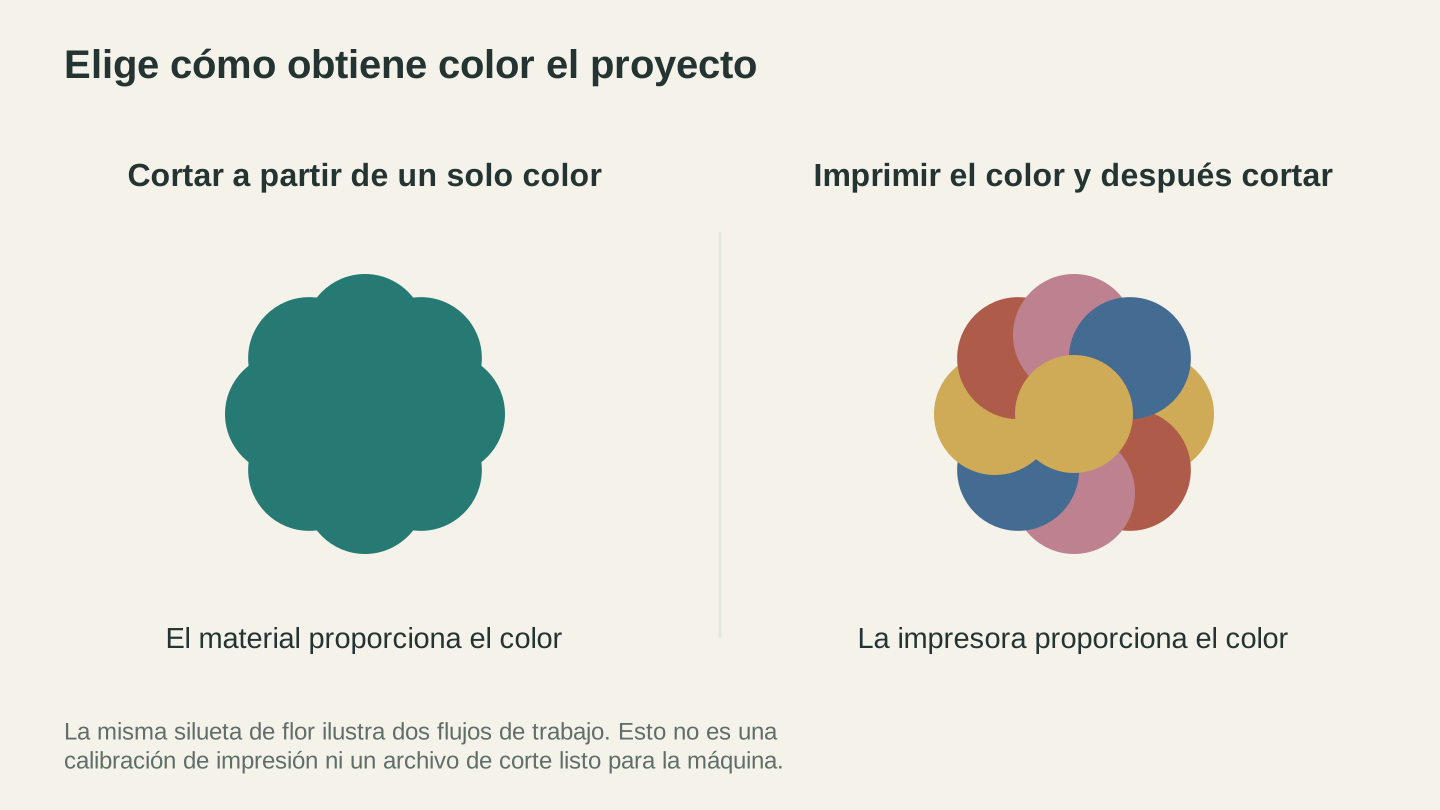
El material de color sólido proporciona el color en un diseño de solo corte. Una impresora proporciona el color en la versión impresa antes de que la máquina corte su contorno.
Problemas comunes de SVG en Cricut y sus soluciones
Los archivos SVG que funcionan perfectamente en otros programas a veces se comportan de forma extraña en Design Space. Estos son los problemas más comunes y cómo solucionarlos.
Problema: el diseño se importa como un solo objeto agrupado
Síntoma: cargas un SVG de varias capas, pero Design Space lo muestra como una sola capa. No puedes separar los colores ni editar los elementos individuales.
Causa: el SVG tiene todos los trazados agrupados en un solo elemento de grupo. Design Space lee la estructura del nivel superior. Si todo está dentro de un grupo, se considera una sola capa.
Solución: abre el SVG en tu editor vectorial. Selecciona todos los objetos y desagrúpalos. Repite hasta que cada trazado esté separado en lugar de agrupado. Después, vuelve a agrupar por color: selecciona todos los objetos de un color, agrúpalos y repite con cada color. Guarda y vuelve a cargar el archivo.
Problema: el diseño se importa con el tamaño incorrecto
Síntoma: tu diseño se importa con un tamaño extraño, diminuto o enorme.
Causa: el SVG se creó con unidades que Design Space interpreta de otra manera. Los SVG pueden especificar dimensiones en píxeles, pulgadas, milímetros o puntos. Design Space lee el viewBox y los atributos de ancho y altura para determinar el tamaño, pero los distintos editores de SVG los configuran de forma diferente.
Solución: después de cargarlo, cambia el tamaño directamente en el lienzo. Haz clic en el diseño, comprueba que el ícono de candado esté activado y escribe el ancho o la altura deseados. El diseño se escala limpiamente porque es vectorial. Si esto sigue ocurriendo con archivos de una fuente específica, abre el SVG en tu editor vectorial, establece el tamaño del documento en las dimensiones deseadas, escala el diseño para que encaje y vuelve a guardarlo.
Problema: los trazados tienen demasiados nodos (el lienzo está lento)
Síntoma: después de cargarlo, el lienzo de Design Space se vuelve lento. Desplazarse, ampliar y cambiar el tamaño tarda mucho. La pantalla de «Make It» demora demasiado en cargarse.
Causa: el SVG tiene demasiados nodos (puntos de trazado). Esto suele ocurrir con trazados excesivamente detallados, especialmente al trazar imágenes complejas. Design Space procesa cada nodo en tiempo real y miles de nodos lo ralentizan.
Solución: simplifica los trazados antes de cargarlos. En MonoTrace, limpia la imagen de origen (aumenta el contraste, elimina el ruido del fondo y recorta bien) y vuelve a ejecutar Vectorizar, revisando el recuento de nodos de los trazados en el panel de resultados. En tu editor vectorial, usa la herramienta para simplificar trazados. Aplícala algunas veces hasta que los trazados se vean suaves sin perder la forma general.
Problema: faltan piezas después de cargarlo
Síntoma: faltan partes del diseño en Design Space. Las formas visibles en la vista previa del SVG no aparecen en el lienzo.
Causa: puede haber varias razones. Las formas podrían usar máscaras de recorte o estilos CSS que Design Space no admite. También podrían tener opacidad cero o ser formas blancas sobre un fondo blanco del lienzo (están ahí, pero no puedes verlas).
Solución: abre el SVG en tu editor vectorial y busca elementos ocultos (íconos de ojo en el panel de capas), máscaras de recorte (líneas discontinuas alrededor de los objetos) y formas blancas. Selecciona todos los objetos y asígnales un color de relleno visible para comprobar qué hay. Elimina las máscaras de recorte. Vuelve a guardar el archivo.
Problema: el texto se ve mal
Síntoma: el texto del SVG aparece con una fuente incorrecta o desaparece por completo.
Causa: el SVG usa texto editable con una referencia a una fuente. Si Design Space no tiene esa fuente, sustituye una predeterminada o elimina el texto.
Solución: convierte el texto en contornos antes de cargarlo. En tu editor vectorial, convierte el objeto de texto en un trazado (a menudo aparece como «convertir objeto en trazado» o «crear contornos»). El texto se convierte en formas vectoriales que se ven idénticas sin importar qué fuentes estén instaladas.
Problema: líneas de corte duplicadas (doble corte)
Síntoma: la Cricut corta ciertas líneas dos veces, siguiendo el mismo trazado en ambas direcciones. Esto puede rasgar materiales delgados o crear bordes irregulares.
Causa: el SVG contiene trazados duplicados superpuestos o trazados que comparten exactamente el mismo borde. Esto es común en SVG creados al unir dos formas que comparten un límite.
Solución: abre el archivo en tu editor vectorial. Selecciona las formas superpuestas. Si son trazados separados que comparten un borde, suéldalos con una herramienta de unión o fusión. Si eso cambia el diseño de una manera no deseada, elimina manualmente el trazado duplicado. Amplía bastante la imagen para identificar las líneas superpuestas.
Detalles de Cricut Design Space que debes conocer
Design Space es el único software que controla tu Cricut. No hay alternativas. Eso significa trabajar dentro de sus limitaciones, y hay algunas que toman por sorpresa a los usuarios.
Se requiere conexión a internet
Design Space necesita conexión a internet para la mayoría de las tareas. Cargar imágenes, acceder a proyectos, usar fuentes y enviar cortes a la máquina requieren conectividad. Existe un modo sin conexión limitado que te permite trabajar con proyectos cargados anteriormente, pero todo lo nuevo requiere acceso a internet. Tenlo en cuenta si vas a crear en un lugar con WiFi inestable.
Tamaño del lienzo frente al tamaño del tapete
El lienzo de Design Space es un espacio de trabajo de diseño. Puede ser bastante grande. Pero el tapete de corte que realmente usa tu Cricut mide 12" x 12" o 12" x 24". Cuando haces clic en «Make It», Design Space asigna tu diseño del lienzo a tapetes físicos. Si el diseño es más grande que un tapete, lo divide entre varios tapetes.
Para la mayoría de los proyectos, trabaja dentro de un área de 11.5" x 11.5" en el lienzo para asegurarte de que todo quepa en un tapete estándar con un pequeño margen.
El interruptor Espejo
Al cortar HTV (vinilo termotransferible), debes activar el interruptor Espejo en la pantalla de vista previa del tapete. El HTV se aplica con el frente hacia abajo y se prensa con calor, por lo que el diseño debe invertirse. Si olvidas reflejarlo, el texto aparecerá al revés en la camiseta.
Design Space NO activa automáticamente el espejo para HTV. Tienes que activarlo manualmente en cada tapete. Todo usuario de Cricut ha estampado texto al revés en una camiseta al menos una vez. Considéralo un rito de iniciación. Nuestra guía de materiales ofrece más información sobre los ajustes y las técnicas para HTV.
Colores de las capas y asignación de materiales
Cuando importas un SVG multicolor, Design Space asigna cada color a un tapete separado durante el paso «Make It». Después puedes asignar configuraciones específicas de material a cada tapete o capa. Así cortas distintos colores de vinilo para un diseño en capas: cada capa obtiene su propio tapete con su propio material.
Si quieres cambiar qué color representa cada capa, haz clic en la muestra de color junto a cada capa del panel de capas y elige un color nuevo. Esto es solo cosmético en la vista de diseño, pero te ayuda a llevar el control del material físico que representa cada capa.
La rueda de marcado frente al lápiz de marcado
Si tu proyecto incluye líneas de doblez (comunes en cajas, tarjetas y proyectos de papel 3D), Design Space puede configurar los trazados para marcar en lugar de cortar. El lápiz de marcado cabe en la abrazadera para accesorios y presiona un pliegue en el material sin atravesarlo. La rueda de marcado (solo Maker) hace lo mismo, pero con un resultado más uniforme.
Cuando cambias la operación de un trazado a marcar, aparece como una línea discontinua en el lienzo. Estas líneas no cortan. Solo presionan un pliegue para doblar limpiamente.
Consejos para obtener cortes SVG limpios en Cricut
Lograr que el archivo esté bien es solo la mitad del trabajo. La otra mitad es conseguir un buen corte físico.
Usa el tapete adecuado
| Material | Adherencia del tapete | Color del tapete |
|---|---|---|
| Vinilo (adhesivo/HTV) | Estándar | Verde |
| Cartulina (65-80 lb) | Estándar | Verde |
| Papel delgado / vitela | Ligera | Azul |
| Cuero sintético / cartulina gruesa | Fuerte | Morado |
| Tela | Para tela | Rosa |
Usar una adherencia incorrecta causa problemas. Un tapete de adherencia ligera no sujetará el vinilo con suficiente firmeza, lo que hará que se mueva durante el corte. Un tapete de adherencia fuerte rasgará el papel delgado al intentar retirar la pieza terminada.
Mantenimiento de la cuchilla
Una cuchilla desafilada rasga el material en lugar de cortarlo limpiamente. Si tus cortes se ven irregulares o la cuchilla no atraviesa por completo, prueba lo siguiente en orden:
- Aumenta la presión en la configuración del material (usa la presión «Más»)
- Revisa la cuchilla para detectar residuos. Una bola de vinilo o papel enrollada alrededor del alojamiento de la cuchilla causará cortes desiguales. Retira la cuchilla y limpia el alojamiento.
- Cambia la cuchilla. Las cuchillas de punta fina son consumibles. Una cuchilla nueva marca una diferencia enorme. La mayoría de los usuarios obtiene aproximadamente 2-4 meses de uso habitual de una cuchilla, según el material.
La prueba de bruñido y volteo
Después de cortar, no descargues el tapete de inmediato. Primero, pasa el raspador (o una tarjeta de crédito vieja) por la superficie del material en el tapete. Esto vuelve a presionar las piezas cortadas para que queden planas. Luego despega con cuidado una esquina del material del tapete y comprueba que todas las líneas hayan atravesado por completo. Si alguna línea solo se cortó parcialmente, vuelve a cargar el tapete sin mover el material y repite el corte con un poco más de presión.
Consejos para depilar diseños complejos
Depilar es el proceso de retirar el material sobrante alrededor del diseño cortado, dejando solo el diseño sobre el soporte. Con diseños sencillos es fácil. En diseños complejos con muchos detalles pequeños, es la parte más tediosa de todo el flujo de trabajo.
- Usa una luz brillante para depilar o una caja de luz detrás del material para ver claramente las líneas de corte
- Comienza a depilar desde los bordes exteriores y avanza hacia el interior
- Usa un gancho de punta fina para depilar las piezas interiores pequeñas
- Calienta ligeramente el vinilo con una pistola de calor o un secador de cabello a baja temperatura para que sea más flexible y fácil de despegar
- Si las piezas diminutas se levantan junto con el desperdicio, vuelve a presionarlas con el extremo plano de la herramienta para depilar y luego retira con cuidado el material a su alrededor
Velocidad frente a presión para distintos materiales
Design Space te permite ajustar la velocidad, la presión y el número de pasadas para cada material. Como regla general:
- Más velocidad = corte más rápido, pero menos precisión en curvas y detalles
- Más presión = cortes más profundos, necesaria para materiales más gruesos
- Varias pasadas = cortes más limpios en materiales gruesos sin aumentar tanto la presión como para atravesar el soporte
Para diseños SVG intrincados con muchas curvas y detalles pequeños, reduce la velocidad. La cuchilla sigue las curvas con mayor precisión a velocidades bajas. Para formas sencillas con líneas rectas largas, aumenta la velocidad.
Cómo preparar PNG para obtener el mejor trazado posible
La calidad de tu SVG depende por completo de la calidad de tu PNG de origen. Si entra basura, sale basura. Estos pasos específicos de preparación marcan una diferencia real en los proyectos de Cricut.
Elimina el fondo
La principal forma de mejorar tu trazado es darle a MonoTrace un fondo limpio con el que trabajar. Un PNG de la silueta de un gato sobre un fondo blanco se traza como una sola forma limpia. El mismo gato sobre un fondo fotográfico de una sala se convierte en un desorden de formas, contornos de muebles y texturas de paredes.
Usa cualquier editor de imágenes para borrar o eliminar el fondo. Incluso funcionan las herramientas básicas para eliminar fondos de los editores de fotos de los teléfonos inteligentes. Quieres un fondo blanco sólido (o de un color sólido) con solo tu diseño en primer plano.
Aumenta el tamaño de la imagen cuando sea posible
Las imágenes más grandes se trazan mejor. Si tienes un PNG de 300x300 píxeles, el trazador tiene muy pocos píxeles con los que trabajar y los trazados resultantes serán ásperos y cuadriculados. Si tienes una versión de la misma imagen de 3000x3000 píxeles, los trazados serán suaves y precisos.
Cuando sea posible, vuelve a la fuente original de la imagen y consigue la versión de mayor resolución disponible. Si trabajas a partir de una captura de pantalla, toma una nueva con mayor resolución. Si trabajas con imágenes prediseñadas, busca la versión grande.
Limpia el suavizado de bordes
El suavizado de bordes crea píxeles semitransparentes alrededor de las formas para que se vean suaves en pantalla. Estos píxeles difusos de los bordes pueden hacer que el trazador cree trazados ásperos o duplicados, especialmente en imágenes pequeñas. Si tu imagen de origen es pequeña (menos de 500px), considera afilar los bordes en un editor de imágenes antes de trazarla. Esto le proporciona al trazador límites más limpios que seguir.
Elimina los elementos no deseados
Si tu PNG tiene una marca de agua, aviso de derechos de autor, decoración de borde o cualquier elemento que no quieras en el archivo de corte final, elimínalo antes de trazarlo. Es mucho más fácil borrar elementos no deseados de un PNG que eliminar trazados no deseados de un SVG después de trazarlo.
Archivos SVG gratuitos frente a archivos de pago: qué buscar
No siempre tienes que crear tus propios SVG a partir de PNG. Existe un mercado enorme de archivos SVG prediseñados específicamente para Cricut y Silhouette. Pero la calidad varía muchísimo.
Dónde encontrar archivos SVG
Fuentes gratuitas:
- Creative Fabrica (descargas gratuitas diarias)
- Design Bundles (sección de diseños gratuitos)
- So Fontsy (SVG gratuitos con cuenta)
- Búsqueda de Google «SVG gratuito para Cricut» (la calidad varía enormemente)
Fuentes de pago:
- Etsy (el mercado más grande; la calidad varía, lee las reseñas)
- Creative Fabrica (modelo de suscripción, biblioteca grande)
- Design Bundles (compra individual o suscripción)
- So Fontsy (compra individual, centrado en Cricut)
Crea tus propios diseños:
- Traza PNG con MonoTrace (gratis)
- Genera diseños con Vector Studio (1 crédito; describe lo que quieres y obtén un SVG)
- Crea SVG multicolor a partir de imágenes con MosaicFlow (1 crédito)
Qué revisar antes de comprar
Cantidad de capas. La publicación debería indicar cuántas capas (colores) tiene el diseño. Más capas significan más cortes y más ensamblaje, pero también un resultado final más llamativo. Asegúrate de tener suficientes colores de material.
Licencia comercial. Si planeas vender productos terminados hechos con el SVG (tazas, camisetas o letreros), necesitas una licencia comercial. Muchos vendedores de SVG ofrecen licencias personales y comerciales a precios diferentes. Lee las condiciones con atención. «Solo para uso personal» significa que puedes hacer cosas para ti y regalar, pero no venderlas.
Formatos de archivo incluidos. Los buenos vendedores de SVG incluyen varios formatos: SVG, DXF, PNG y, a veces, EPS o PDF. El SVG es el que necesitas para Cricut, pero tener el PNG es útil para maquetas de imprimir y cortar.
Prueba primero con un diseño sencillo. Si vas a comprarle a un vendedor nuevo, empieza con un archivo individual económico o gratuito. Cárgalo en Design Space. Comprueba que las capas se separen correctamente, que los trazados estén limpios y que el tamaño sea razonable. Algunos vendedores producen archivos excelentes. Otros producen SVG con miles de nodos innecesarios, elementos sin agrupar e imágenes de mapa de bits incrustadas. Una prueba rápida evita que compres un paquete de archivos inutilizables.
Consejo
Si encuentras una imagen PNG que te encanta, pero no la encuentras como SVG, simplemente trázala tú mismo. MonoTrace es gratuito y produce SVG listos para Cricut en segundos. Es más rápido que buscar un archivo SVG similar y garantiza que obtengas trazados limpios que funcionen en Design Space.
Cricut Design Space frente a Silhouette Studio
Si estás leyendo esto porque estás eligiendo entre las dos plataformas, así se compara la experiencia de importar archivos. Para una comparación completa entre Cricut y Silhouette, nuestra guía para principiantes sobre máquinas de corte explica en detalle las diferencias de hardware y software.
| Característica | Cricut Design Space | Silhouette Studio |
|---|---|---|
| Importación de SVG | Sí | Sí |
| Importación de DXF | Windows/Mac; no iOS/Android | Sí |
| Calidad del trazado de PNG | Básica (configuración limitada) | Mejor (más controles) |
| Uso sin conexión | Requiere internet para la mayoría de las tareas | Capacidad completa sin conexión |
| Trazado integrado | Trazado automático limitado al cargar PNG | Trazado avanzado con controles detallados |
| Edición de trazados | Limitada (sin edición de nodos) | Edición completa de nodos |
| Gestión de capas | Capas automáticas basadas en colores | Asignación manual de capas |
La mayor diferencia práctica para los flujos de trabajo de PNG a SVG es que Silhouette Studio tiene una función de trazado integrada más capaz. Puedes ajustar detalladamente la configuración del trazado, seleccionar manualmente qué partes de la imagen trazar y perfeccionar los resultados dentro del software.
El trazado integrado de Design Space es mucho más limitado. Obtienes una detección automática básica con muy poco control. Para cualquier cosa más allá de las imágenes más sencillas, trazar fuera de Design Space (con MonoTrace o un editor vectorial especializado) e importar el resultado como SVG produce mejores resultados.
Ambas plataformas aceptan archivos SVG, así que el flujo de trabajo de MonoTrace descrito en esta guía funciona de forma idéntica en ambas. Traza en MonoTrace, exporta el SVG y cárgalo en el software que prefieras.
Guía de solución de problemas
Referencia rápida para los problemas más comunes de PNG a SVG y luego a Cricut.
«Mi SVG no se carga en Design Space»
Comprueba la complejidad y el contenido no compatible. Inspecciona el recuento de trazados, las imágenes vinculadas, el texto y los efectos. Usa los requisitos actuales de carga de Cricut en lugar de hacer suposiciones basadas únicamente en el tamaño del archivo.
Revisa el formato del archivo. Asegúrate de que la extensión sea realmente .svg y no .svgz (SVG comprimido) o .svg.png (alguien nombró un PNG con una extensión SVG). Abre el archivo en un editor de texto. Si comienza con <svg o <?xml, es un SVG real. Si comienza con datos binarios, no lo es.
Comprueba la aplicación instalada. Reinicia o actualiza Design Space siguiendo las instrucciones actuales de solución de problemas de Cricut y luego vuelve a intentar con un archivo pequeño que sepas que funciona.
«El corte no coincide con la vista previa»
Busca trazados ocultos. Amplía distintas áreas del lienzo. Puede haber trazados diminutos y casi invisibles que la cuchilla intenta cortar. Selecciona todo (Ctrl+A) y observa la cantidad de capas. Si hay más capas de las esperadas, elimina las adicionales.
Revisa los tipos de operación. Asegúrate de que todas las capas estén configuradas con la operación correcta (cortar, marcar o dibujar). Un trazado configurado para dibujar no cortará, y viceversa.
Revisa la configuración de espejo. Si el diseño está invertido, olvidaste desactivar el espejo (para materiales que no sean HTV) o activarlo (para HTV).
«Mi vinilo se rasga al depilarlo»
La cuchilla podría estar desafilada. Cámbiala. Una cuchilla nueva marca una diferencia enorme.
La presión es demasiado alta. La cuchilla está atravesando el papel de soporte, no solo el vinilo. Reduce la presión.
Los detalles son demasiado pequeños. Si los elementos diminutos se rasgan continuamente, el diseño tiene detalles más pequeños de lo que el material puede soportar. Amplía el diseño o simplifica los trazados SVG para eliminar los detalles más finos.
Prueba a depilar en caliente. Calienta suavemente el vinilo con un secador de cabello a baja temperatura. El vinilo tibio es más flexible y se despega con mayor facilidad.
«Los colores están en las capas equivocadas»
Vuelve a colorear en Design Space. Haz clic en cada capa del panel de capas y cambia su color para que coincida con el material físico que planeas usar. Esto no afecta los trazados de corte, solo la representación visual y la asignación de materiales durante el paso «Make It».
Vuelve a asignar durante el corte. Durante el paso «Make It», cada color o capa obtiene su propio tapete. Puedes cambiar el tipo de material de cada tapete de manera independiente. Así que, aunque los colores se vean mal en el lienzo, puedes asignar el material correcto durante el corte.
«Las marcas de registro de imprimir y cortar no se leen»
La iluminación importa. El sensor de la Cricut lee ópticamente las marcas de registro. Las luces intensas del techo, la luz solar directa o las superficies reflectantes del material pueden confundirlo. Corta con una iluminación uniforme e indirecta.
El tapete debe estar limpio. Las manchas, los residuos de adhesivo antiguo o la suciedad en el tapete cerca del área de las marcas de registro pueden provocar errores de lectura. Limpia el tapete.
El papel debe estar plano. El papel doblado o arrugado hace que el sensor lea mal las marcas. Si el papel se curvó durante la impresión, aplánalo bajo un libro durante un minuto antes de cargarlo.
Usa papel blanco o claro. El sensor detecta las marcas de registro negras sobre un fondo claro. El papel oscuro o muy cubierto de tinta puede confundirlo.
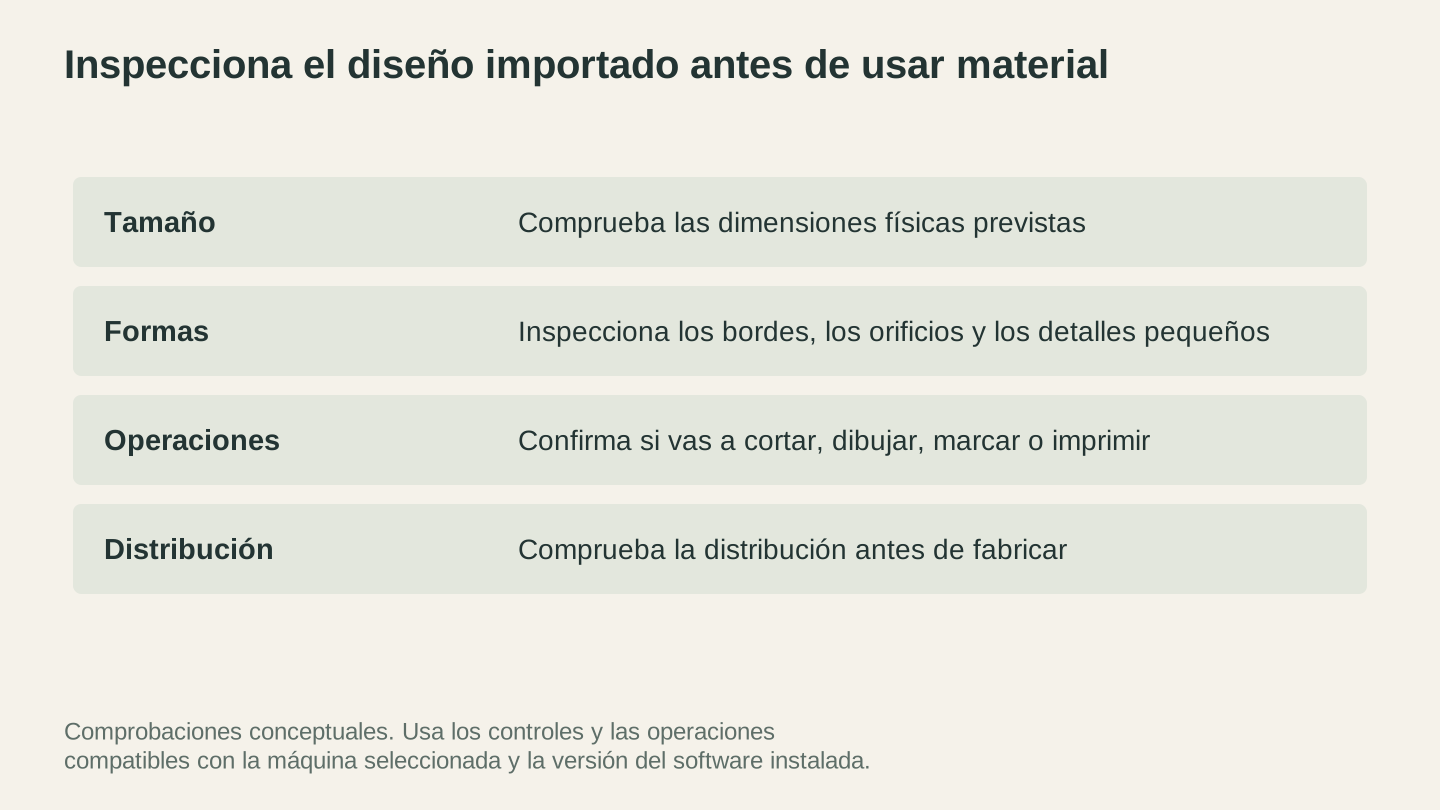
Inspecciona la importación real antes de usar el material. Verifica las dimensiones, las aberturas y los detalles pequeños; luego confirma las operaciones y la distribución.
El proceso completo de PNG a Cricut
Este es el flujo de trabajo completo, desde el PNG hasta el proyecto terminado de Cricut, resumido.
-
Encuentra o crea tu PNG. Usa la mayor resolución disponible, un fondo limpio y buen contraste.
-
Límpialo si es necesario. Elimina el fondo, borra los elementos no deseados y aumenta el contraste. Canvas Pro sirve para la edición básica de imágenes.
-
Vectoriza con MonoTrace. Carga la imagen en MonoTrace, usa el modo de boceto si es un dibujo fotografiado y descarga el SVG. Para diseños multicolor, usa MosaicFlow en su lugar.
-
Edita el SVG si es necesario. Ábrelo en tu editor vectorial para limpiar trazados, reducir nodos, soldar texto o dividir capas.
-
Cárgalo en Design Space. Importa el SVG, revisa las dimensiones y verifica las capas.
-
Configura las operaciones. Asigna cortar, marcar o dibujar a cada capa. Configura los tipos de material.
-
Make It. Activa el espejo si usas HTV. Asigna los materiales a cada tapete. Carga y corta.
-
Depila, transfiere y aplica. Retira el material sobrante, transfiere con cinta de transferencia (para vinilo) y aplica el diseño a tu superficie.
Todo el proceso, desde el PNG hasta el proyecto terminado, tarda minutos, no horas. El paso de vectorización en MonoTrace tarda unos 30 segundos. Incluso contando la limpieza del SVG y la configuración de Design Space, estarás listo para cortar en 5 a 10 minutos.
Para terminar
Elige una ruta de carga que coincida con el proyecto. La vectorización externa es útil cuando quieres rutas editables y control sobre la geometría; un PNG también puede proporcionar una silueta para cortar o una imagen para Imprimir y luego cortar.
Estos son los puntos clave que debes recordar:
- Elige primero el resultado previsto. Una silueta, un diseño de material en capas y un gráfico impreso requieren comprobaciones diferentes.
- Los PNG de origen limpios se trazan mejor. Alta resolución, fondo limpio y buen contraste.
- MonoTrace es gratis. No requiere créditos. Inicia sesión, carga y descarga.
- Mantén limpias las imágenes de origen. Las rutas trazadas más simples cortan mejor que las densas y demasiado detalladas.
- Comprueba siempre el tamaño y las capas después de cargar. Design Space no siempre configura correctamente los valores predeterminados.
- Aprende la diferencia entre Attach, Weld, Flatten y Group. Estas cuatro operaciones resuelven el 90% de la confusión en Design Space.
- Haz una prueba de corte antes de comprometer el material. Especialmente con un diseño nuevo o un material desconocido.
Tu PNG no tiene que seguir siendo un PNG. Conviértelo, cárgalo y deja que la cuchilla haga su trabajo.
¿Listo para trazar uno? MonoTrace convierte tu imagen en un SVG limpio y listo para cortar de forma gratuita, sin créditos.
Si apenas estás comenzando con tu Cricut, nuestra guía para principiantes sobre máquinas de corte explica todo, desde sacar la máquina de la caja hasta hacer tu primer proyecto. Para recomendaciones de materiales, la guía de los mejores materiales para Cricut y Silhouette incluye configuraciones de cuchilla y recomendaciones de tapetes para todos los materiales comunes. Y si estás listo para empezar a vender lo que haces, nuestra guía para vendedores de Etsy explica precios, publicaciones y envíos.
¡Manos a la obra!
Herramientas relacionadas
MonoTrace
Convierte fotos e ilustraciones en contornos SVG gratis, con un modo boceto opcional.
Canvas Pro
Edita imágenes con capas, pinceles, formas, texto y herramientas de selección. Exporta PNG, JPEG o WebP.
File Converter
Convierte entre las combinaciones compatibles de formatos vectoriales, documentos, imágenes de mapa de bits y mallas 3D.
Se necesita un plan para descargar
MosaicFlow
Separa imágenes subidas o generadas por IA en regiones de color para incrustaciones, con exportación 3D opcional.
Las descargas requieren un plan o desbloquear el diseño
Vector Studio
Genera ilustraciones SVG a partir de una descripción escrita y un estilo seleccionado.
¿Listo para probar estas herramientas?
Regístrate gratis, no necesitas tarjeta de crédito. Las herramientas gratuitas están disponibles de inmediato.
Comenzar gratis