

Cura frente a PrusaSlicer frente a Bambu Studio: el mejor laminador de impresión 3D de 2026
Tu impresora 3D no entiende los archivos STL. Entiende G-code: una secuencia de instrucciones precisas de movimiento y extrusión. El laminador es el traductor entre tu modelo 3D y esas instrucciones. Elige el laminador equivocado (o úsalo mal) y tu impresión falla, se deforma, produce hilos o parece haber sobrevivido a un huracán.
Tres laminadores dominan el mundo de la impresión 3D para aficionados en 2026: Cura, PrusaSlicer y Bambu Studio. Los tres son gratuitos. Los tres funcionan. Pero están diseñados para impresoras, niveles de experiencia y flujos de trabajo diferentes.
Aquí tienes cómo elegir el adecuado sin desperdiciar una semana en impresiones de prueba.
La respuesta rápida
Si tienes una impresora Bambu Lab: usa Bambu Studio. Está diseñado para tu máquina y la integración es perfecta.
Si tienes una impresora Prusa: usa PrusaSlicer. Por el mismo motivo.
Si tienes cualquier otra impresora (Creality, Anycubic, Elegoo, etc.): empieza con Cura y prueba PrusaSlicer si quieres más control. Ambos son compatibles con tu máquina.
Ahora, los detalles.
IMPRIME. CORTA. TALLA.



- Varios formatos (SVG, DXF, PNG)
- Diseños probados en máquinas
- Licencias comerciales
Patrocinado por PrintCutCarve.com
Compatibilidad con impresoras
Este es el factor decisivo para la mayoría de la gente.
Cura ofrece la compatibilidad más amplia con impresoras. Creality, Anycubic, Artillery, Elegoo, Sovol y docenas de otras marcas se distribuyen con perfiles de Cura. Si tu impresora no es una máquina Prusa o Bambu Lab, probablemente Cura tenga un perfil ya preparado para ella.
PrusaSlicer es compatible oficialmente con las impresoras Prusa, pero también funciona bien con otras máquinas. Puedes añadir perfiles de impresora personalizados para Creality, Anycubic y otras. La comunidad ha creado perfiles para la mayoría de las máquinas populares, aunque la configuración inicial requiere algo más de trabajo que en Cura.
Bambu Studio está diseñado para impresoras Bambu Lab (A1, A1 Mini, P1S, X1 Carbon). Técnicamente admite otras impresoras porque deriva de PrusaSlicer, pero la compatibilidad con varias impresoras es limitada y las funciones específicas de Bambu (integración con AMS, modo LAN e impresión en la nube) solo funcionan con las máquinas Bambu.
| Laminador | Ideal para | Precio | Base |
|---|---|---|---|
| Cura | Creality, Anycubic y la mayoría de las impresoras FDM | Gratis | UltiMaker |
| PrusaSlicer | Impresoras Prusa y usuarios avanzados | Gratis | Prusa Research |
| Bambu Studio | Impresoras Bambu Lab | Gratis | Derivado de PrusaSlicer |
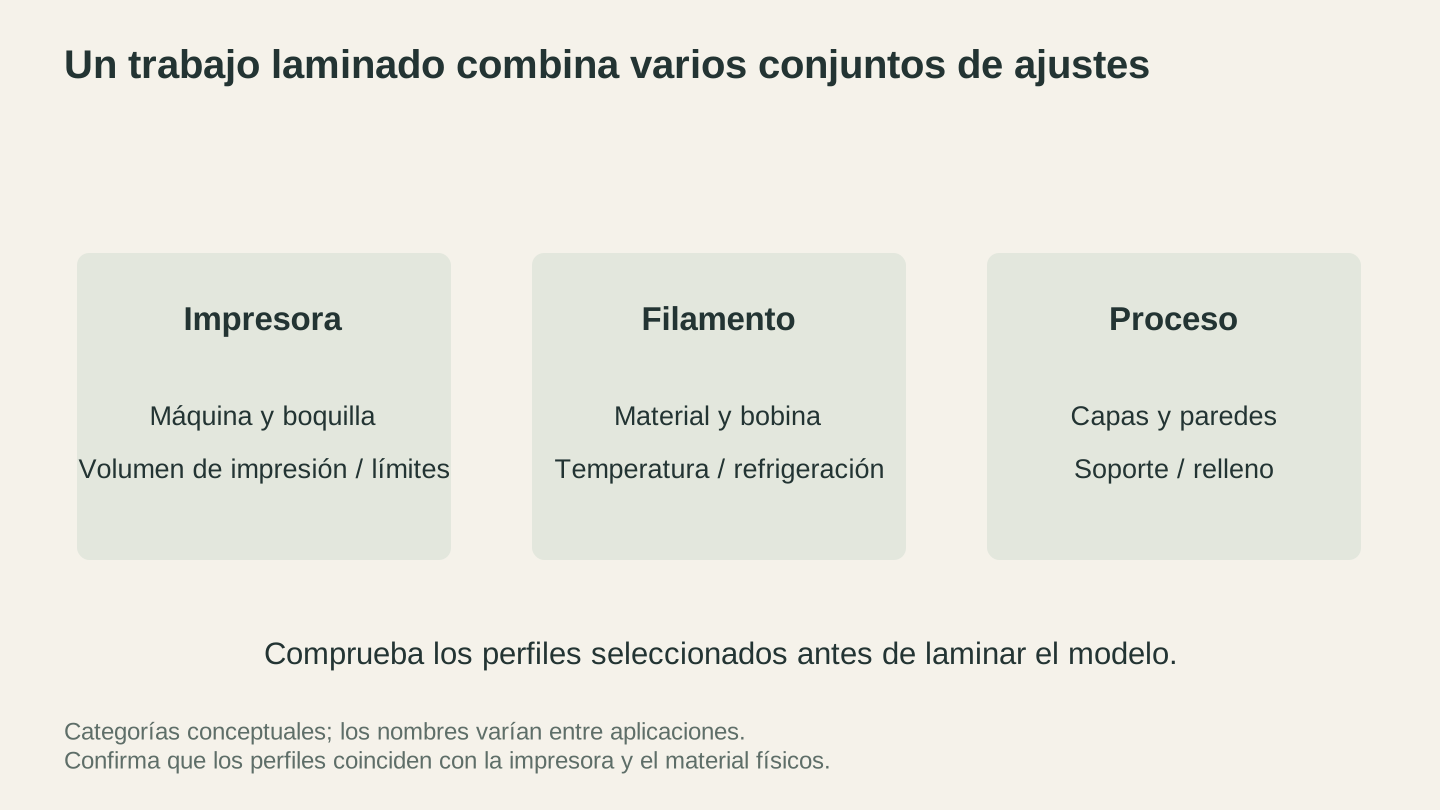
Comprueba las tres partes de la configuración antes de laminar. Un laminador conocido no puede compensar la selección de ajustes que no coincidan con la impresora física o el filamento.
Interfaz y curva de aprendizaje
Cura tiene tres modos: Recomendado (simplificado), Personalizado (ajustes completos) y una búsqueda de ajustes. El modo Recomendado oculta la complejidad tras unos pocos controles deslizantes, lo que lo convierte en el punto de entrada más sencillo para principiantes. Cambia a Personalizado cuando estés listo para los 500 o más ajustes disponibles. La interfaz es limpia, pero puede resultar lenta con modelos complejos en equipos antiguos.
PrusaSlicer te muestra todo desde el principio, organizado en las pestañas Ajustes de impresión, Ajustes de filamento y Ajustes de impresora. Ofrece menos ayuda que el modo Recomendado de Cura, pero la organización es lógica. La curva de aprendizaje es moderada. Si entiendes qué significan la altura de capa y el porcentaje de relleno, te sentirás cómodo enseguida.
Bambu Studio se parece mucho a PrusaSlicer (porque deriva de él), pero añade paneles específicos de Bambu para gestionar el filamento AMS, imprimir a distancia y crear vídeos a intervalos. Si vienes de PrusaSlicer, la interfaz te resultará familiar. Si partes de cero, su curva de aprendizaje es comparable a la de PrusaSlicer.
Calidad de impresión con los ajustes predeterminados
Los tres laminadores pueden producir impresiones excelentes cuando están bien configurados. La diferencia es cuánto esfuerzo requiere.
Bambu Studio con una impresora Bambu gana esta categoría porque los perfiles están perfectamente ajustados por la misma empresa que fabricó el hardware. ¿PLA genérico a 0.2mm en una P1S? Simplemente funciona. La calibración automática y la compensación del caudal hacen que haya menos impresiones fallidas desde el principio.
PrusaSlicer con una impresora Prusa cuenta la misma historia. Los perfiles de Prusa han sido probados a fondo por su equipo de soporte y su comunidad de usuarios. Los valores predeterminados son conservadores y fiables.
Cura con una Creality u otra impresora económica requiere más ajustes. Los perfiles de serie son un punto de partida razonable, pero a menudo hay que adaptarlos a tu máquina concreta. Quizá tengas que retocar la retracción, la temperatura y la velocidad para tu Ender 3 o Neptune 4 en particular. No es culpa de Cura. Las impresoras económicas presentan más variación entre unidades, por lo que ningún perfil puede ser perfecto para todas.
Comparación de funciones principales
| Función | Cura | PrusaSlicer | Bambu Studio |
|---|---|---|---|
| Perfiles de impresora | 500 o más | 100 o más (comunidad) | Solo Bambu |
| Sistema de complementos | Sí (mercado de complementos) | No | No |
| Soportes de árbol | Sí | Sí (orgánicos) | Sí (orgánicos) |
| Multicolor | Sí (complejo) | Sí (MMU) | Sí (AMS, excelente) |
| Soportes pintados | No | Sí | Sí |
| Planchado (superficies superiores lisas) | Sí | Sí | Sí |
| Motor Arachne | Sí | Sí | Sí |
| Laminado en la nube | No | No | Sí (Bambu Cloud) |
| Supervisión remota | Mediante complemento | Mediante PrusaConnect | Integrada |
| Altura de capa adaptativa | Sí | Sí | Sí |
| Tiempo de impresión estimado | Precisión moderada | Buena precisión | Precisión excelente |
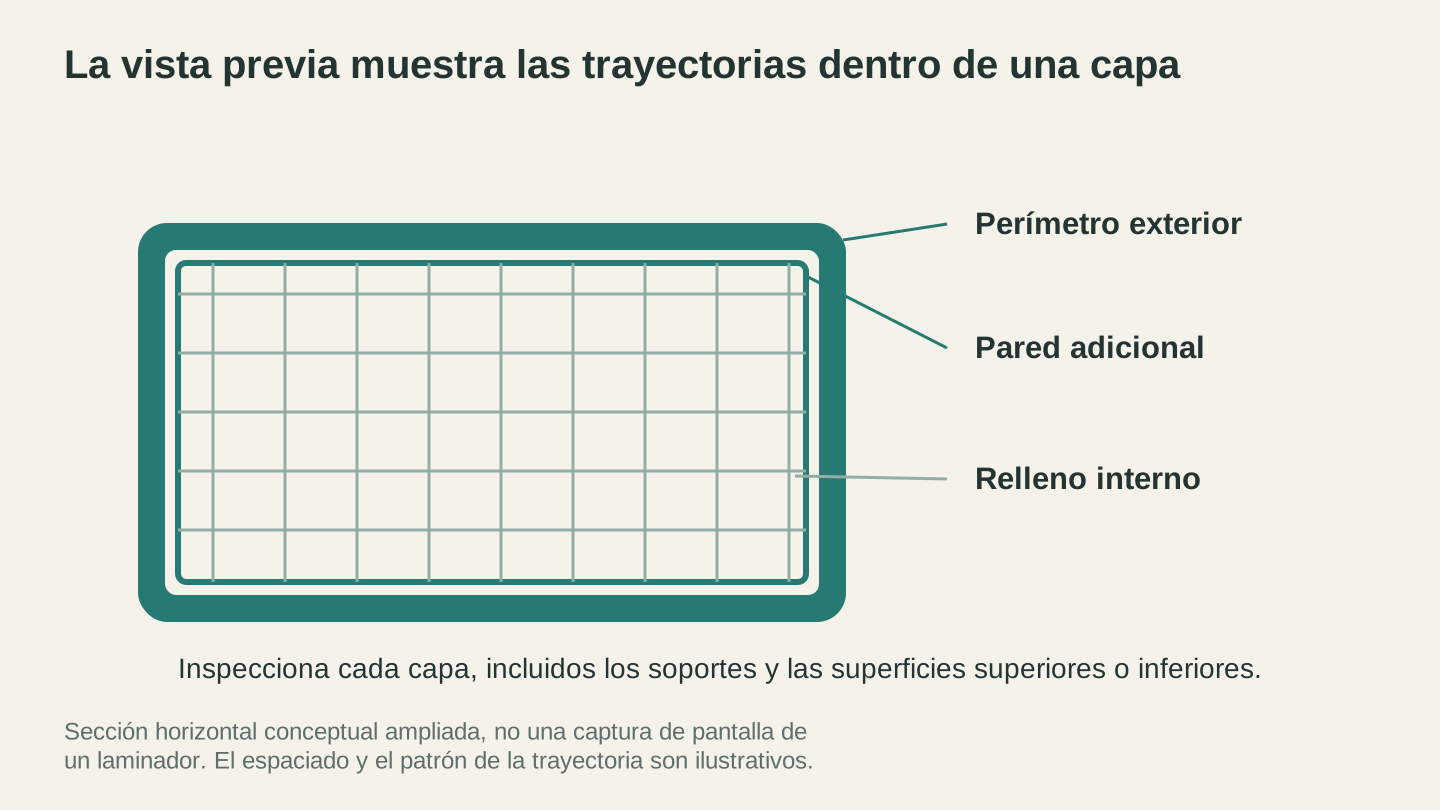
La vista previa de capas es el lugar donde inspeccionar lo que la impresora seguirá realmente. Este diagrama ampliado explica las partes de una capa; no es una captura de pantalla ni un patrón de relleno recomendado.
Generación de soportes
Las estructuras de soporte son donde más se diferencian los laminadores.
PrusaSlicer introdujo soportes orgánicos (con forma de árbol) que rodean los modelos mediante estructuras parecidas a ramas. Utilizan menos material, son más fáciles de retirar y dejan menos marcas. La herramienta para pintar soportes permite especificar manualmente exactamente dónde deben y dónde no deben colocarse. Este nivel de control es muy importante para piezas funcionales y superficies visibles.
Bambu Studio heredó los soportes orgánicos y las herramientas para pintarlos de PrusaSlicer (ya que es una bifurcación de PrusaSlicer), y funcionan igual de bien.
Cura tiene soportes de árbol y un conjunto completo de ajustes de soporte. Los resultados son comparables, pero Cura carece de una interfaz intuitiva para pintar soportes. Configuras reglas de soporte globales, en lugar de pintar soportes sobre caras concretas.
Consejo
Si imprimes modelos con voladizos complejos con regularidad, la herramienta para pintar soportes de PrusaSlicer (o de Bambu Studio) te ahorrará horas de limpieza con el tiempo. Es una de esas funciones que parecen poco importantes hasta que las utilizas.
Impresión multicolor
Bambu Studio es el claro ganador en este apartado. La integración con AMS (Sistema automático de materiales) es perfecta. Asignas colores a distintas partes del modelo en el laminador, la impresora cambia automáticamente los filamentos y obtienes impresiones multicolor con un esfuerzo mínimo. La herramienta de pintado de color te permite añadir color a caras o regiones específicas.
PrusaSlicer es compatible con la MMU3 (Actualización multimaterial) de Prusa mediante un flujo de trabajo similar. Funciona, pero históricamente el hardware MMU ha sido más delicado que el AMS de Bambu.
Cura admite configuraciones de extrusión múltiple, pero el flujo de trabajo es más complejo. Asignar mallas a distintos extrusores y gestionar la torre de purga requiere más configuración manual.
Velocidad y rendimiento del laminado
Los tres laminadores generan trayectorias de herramienta a velocidades razonables, pero hay diferencias:
Cura es el laminador más lento de los tres, especialmente con modelos complejos. Un modelo detallado puede tardar 30-60 segundos en laminarse en un ordenador de gama media. No es un inconveniente decisivo, pero se nota cuando iteras con los ajustes.
PrusaSlicer es más rápido que Cura con la mayoría de los modelos. Los tiempos habituales de laminado son de 10-30 segundos.
Bambu Studio iguala la velocidad de PrusaSlicer (comparten la misma base de código) y añade el laminado en la nube para impresoras Bambu, descargando el cálculo si tu ordenador es lento.
En cuanto a la velocidad real de impresión, las diferencias dependen más de las capacidades de tu impresora y de los ajustes de velocidad que hayas configurado que del propio laminador. Los tres admiten perfiles de compensación de resonancias y ajustes de impresión a alta velocidad cuando el hardware lo permite.
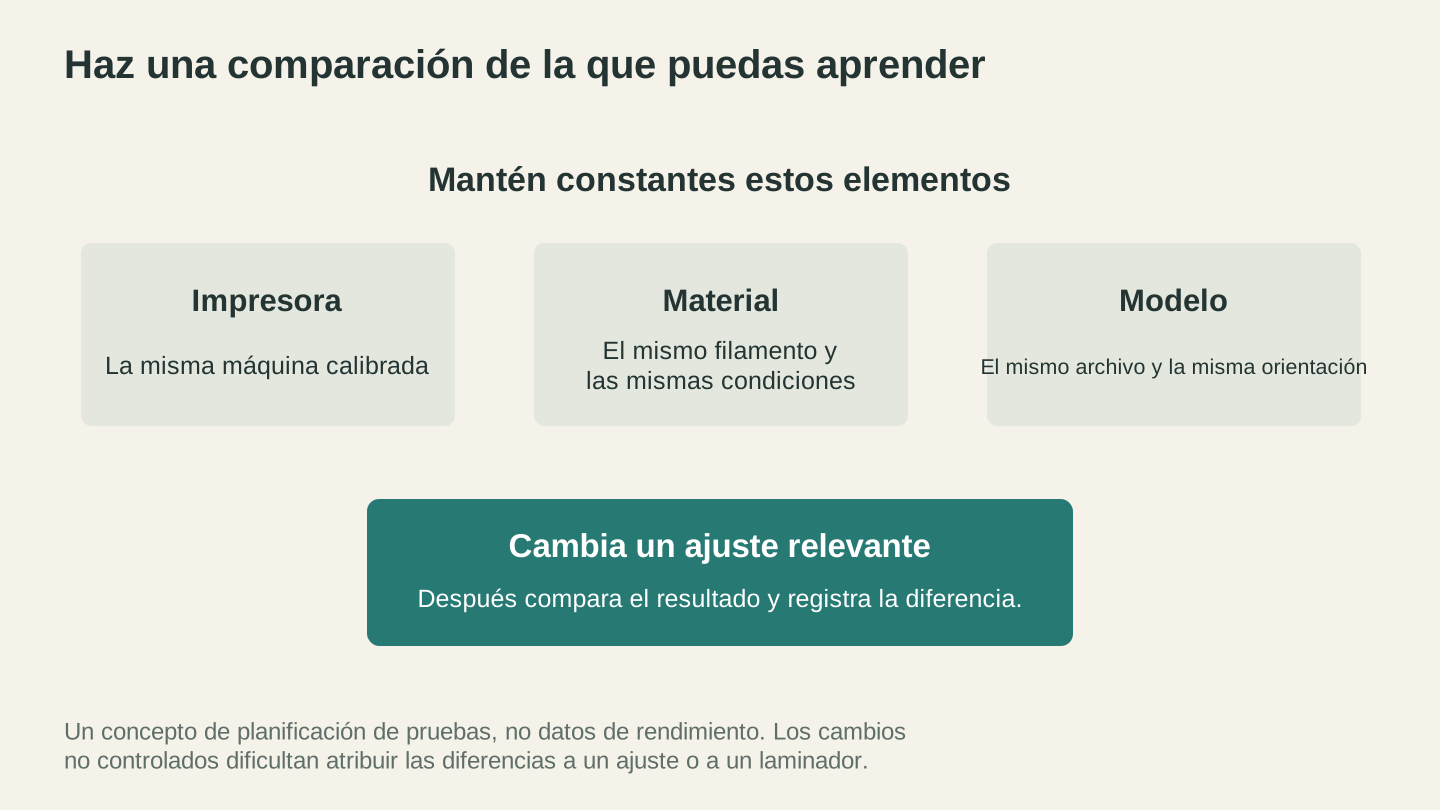
Cambia una variable relevante al diagnosticar una diferencia y, después, registra el resultado. Estos son principios de planificación de pruebas, no datos comparativos de rendimiento de los tres laminadores.
Antes de laminar: preparación del archivo
Un aspecto que ninguno de estos laminadores gestiona bien es crear el modelo 3D desde el principio. Todos esperan que llegues con un archivo STL, OBJ o 3MF listo para usar.
Si trabajas con archivos de distintas fuentes, File Converter puede convertir entre los formatos STL, OBJ y 3MF sin utilizar créditos de herramientas. ¿Tienes un STL del que se queja tu laminador? Convertirlo a 3MF a veces resuelve los problemas de malla. Para descargar el archivo convertido necesitas un plan de pago activo.
Si quieres crear modelos de relieve 3D a partir de fotos (para litofanías, tallados CNC o impresiones decorativas), ReliefMaker genera archivos STL y OBJ a partir de cualquier foto. La conversión del mapa de profundidad se encarga de la parte difícil y obtienes un archivo listo para introducirlo en el laminador.
Veredicto para cada marca de impresora
Tienes una impresora Bambu Lab: utiliza Bambu Studio. La integración es demasiado buena para ignorarla. La compatibilidad con AMS, las estimaciones precisas de tiempo, la supervisión remota y las funciones en la nube funcionan a la perfección. Echarás de menos el ecosistema de complementos de Cura, pero ganarás un flujo de trabajo optimizado de principio a fin.
Tienes una impresora Prusa: utiliza PrusaSlicer. Los perfiles están perfectamente ajustados, los soportes orgánicos y las herramientas de pintado son excelentes, y PrusaConnect ofrece supervisión remota. Si quieres probar funciones experimentales, las versiones beta de PrusaSlicer suelen ser suficientemente estables para el uso diario.
Tienes una Creality, Anycubic u otra impresora económica: empieza con Cura. Los perfiles predefinidos te ahorran tiempo de configuración y el modo Recomendado facilita la curva de aprendizaje. Cuando te sientas cómodo, prueba PrusaSlicer por sus soportes pintados y su laminado más rápido (a veces). Muchos creadores con experiencia mantienen ambos instalados.
Tienes varias impresoras de marcas diferentes: PrusaSlicer gestiona mejor esta situación. Añade perfiles personalizados para cada máquina y cambia entre ellos. Cura también funciona, pero gestionar varios perfiles de impresora es un poco menos intuitivo.
Deja de optimizar el laminador. Empieza a imprimir.
Hay algo que nadie dice en estas comparaciones: la diferencia entre estos tres laminadores importa mucho menos que tus ajustes de impresión, la elección del material y la calibración de la máquina. Una Creality bien calibrada con Cura imprimirá mejor que una Bambu mal calibrada con Bambu Studio en todos los casos.
Elige el laminador que corresponda a tu impresora. Aprende lo básico. Imprime cosas. Ajusta la configuración cuando fallen las impresiones. Desarrollarás tus preferencias de forma natural y siempre podrás cambiar de laminador más adelante.
Los tres son gratuitos. Los tres son buenos. El mejor laminador es el que realmente utilizas.
Antes de tu próxima impresión, asegúrate de que tus archivos están listos. File Converter corrige problemas de formato de STL, OBJ y 3MF sin utilizar créditos de herramientas, y ReliefMaker convierte una foto en un modelo 3D imprimible si necesitas un diseño de partida. Para descargar el archivo convertido necesitas un plan de pago activo.
Herramientas relacionadas
File Converter
Convierte entre las combinaciones compatibles de formatos vectoriales, documentos, imágenes de mapa de bits y mallas 3D.
Se necesita un plan para descargar
ReliefMaker
Crea mapas de profundidad a partir de imágenes o mediante IA y genera mallas de relieve para tallar o imprimir.
Las descargas requieren un plan o desbloquear el diseño
¿Quieres probar estas herramientas?
Regístrate gratis, sin necesidad de tarjeta. Las herramientas gratuitas están disponibles de inmediato.
Empezar gratis