

Primeros pasos con el grabado láser: guía completa para principiantes
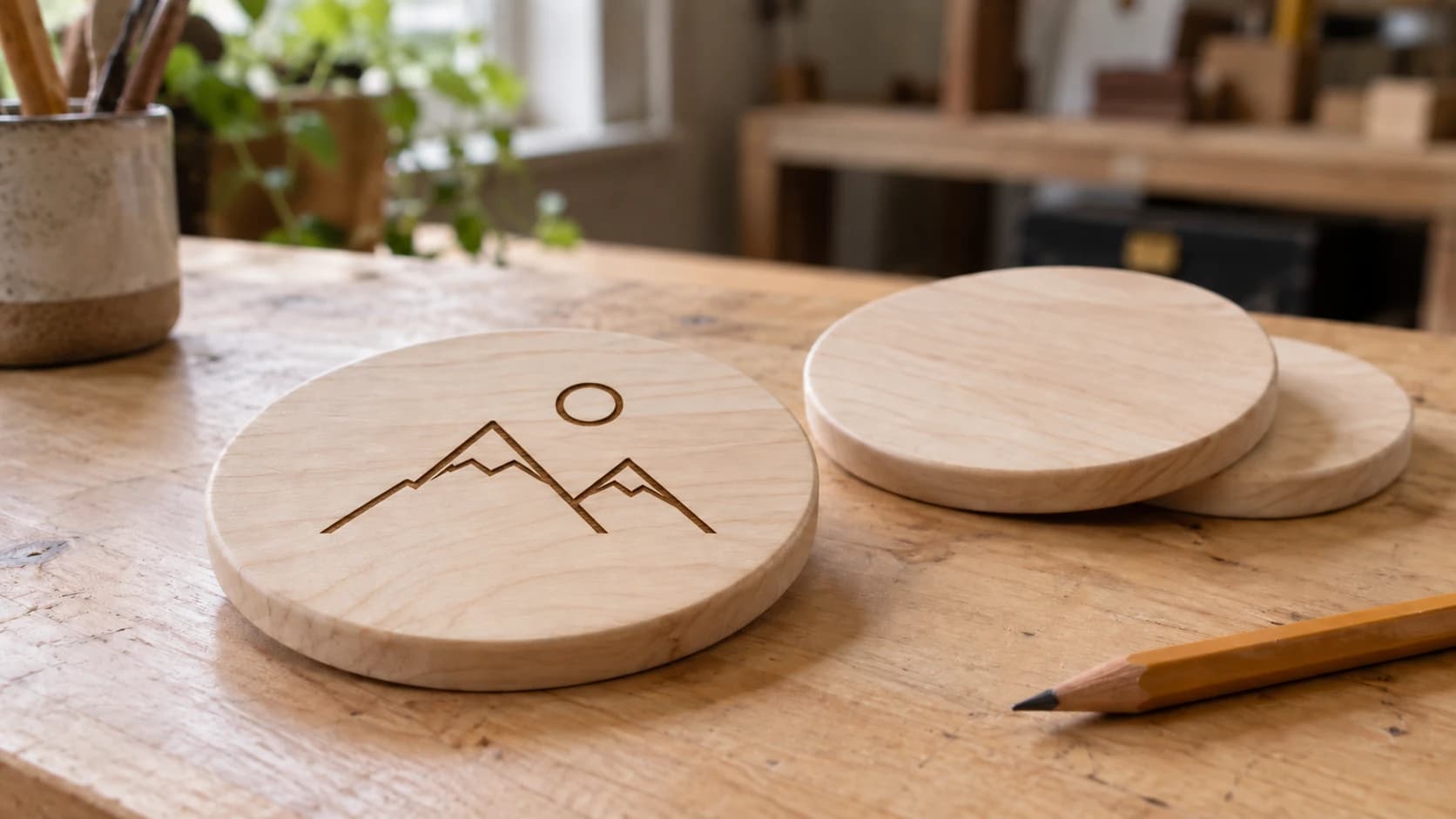
Acabas de recibir una grabadora láser. Hay una caja enorme en tu garaje, un montón de piezas en bolsas y unas cuarenta páginas de instrucciones que claramente tradujo de otro idioma alguien que nunca ha usado un láser. Enhorabuena. Estás a punto de pasártelo en grande en cuanto superes la fase inicial de «¿dónde me he metido?».
Esta guía abarca todo el proceso, desde abrir la caja hasta terminar tu primer grabado. Sin relleno ni clases teóricas. Solo lo que de verdad necesitas saber para empezar a crear.
La seguridad es lo primero (en serio, no te saltes esto)
Los láseres no son juguetes. Un láser de diodo puede dejarte ciego al instante. Un láser de CO2 puede provocar un incendio. Ninguno de esos desenlaces es ideal para tus planes de fin de semana.
Esta es tu lista de seguridad innegociable:
-
Ponte las gafas de seguridad para láser. Siempre, sin excepción. Comprueba el intervalo de longitudes de onda, la densidad óptica (OD) y el ajuste impresos en las gafas comparándolos con lo que especifica el manual de tu máquina; no des por hecho que cualquier par incluido en la caja es adecuado. Las gafas de sol normales no cuentan.
-
Nunca dejes la máquina funcionando sin supervisión. Los incendios ocurren. Y se propagan rápido. Ten un extintor al alcance de la mano junto a la máquina. Un extintor ABC pequeño es perfecto.
-
Ventila bien. El grabado láser genera humos, y algunos materiales producen unos realmente desagradables. Como mínimo, utiliza el extractor que venía con la máquina. Mejor aún, expúlsalos al exterior con un tubo de secadora. La opción ideal: añade un ventilador en línea para aumentar el caudal de aire.
-
Conoce lo que no puedes cortar. El PVC y el vinilo liberan gas de cloro al tratarlos con láser, tóxico al inhalarlo y corrosivo para la óptica y los raíles de la máquina. El ABS también libera sus propios humos peligrosos al cortarlo con láser. No es una situación de «esto huele mal», sino de «esto puede hacerte daño a ti y a tu máquina». Limítate a materiales cuya seguridad conozcas hasta que aprendas a manejarte.
Advertencia
Nunca trates con láser PVC, vinilo ni cuero artificial que contenga PVC. Liberan gas de cloro, que es tóxico al inhalarlo y corrosivo para la máquina. Tampoco trates con láser el plástico ABS: libera sus propios humos peligrosos. Si tienes dudas sobre un material, no lo trates con láser hasta que hayas confirmado de qué está hecho.
IMPRIME. CORTA. TALLA.



- Varios formatos (SVG, DXF, PNG)
- Diseños probados en máquinas
- Licencias comerciales
Patrocinado por PrintCutCarve.com
Diodo frente a CO2: ¿qué tipo de láser tienes?
La mayoría de los principiantes acaba en uno de dos grupos. Saber en cuál estás determina tus ajustes, materiales y expectativas.
| Característica | Láser de diodo | Láser de CO2 |
|---|---|---|
| Potencia habitual | 5W - 20W (óptica) | 40W - 80W |
| Intervalo de precios | $200 - $800 | $400 - $3,000 o más |
| ¿Corta madera? | Madera fina, varias pasadas | Sí, limpiamente en una pasada |
| ¿Graba madera? | Sí | Sí, más rápido |
| ¿Corta acrílico? | Le cuesta con el transparente | Sí, de maravilla |
| ¿Graba metal? | Solo con revestimiento/anodizado | No (requiere un láser de fibra) |
| ¿Carcasa? | Normalmente, bastidor abierto | Normalmente, cerrada |
| Seguridad ocular | Haz visible; requiere gafas con clasificación OD adecuadas para tu láser | Haz invisible; requiere gafas con clasificación OD adecuadas para tu láser, y las reflexiones dispersas son más difíciles de detectar |
Los láseres de diodo (xTool D1, Atomstack, Ortur, Sculpfun) son las máquinas más populares entre los principiantes. Son asequibles y compactas, y trabajan bien la madera y el cuero. Les cuesta el acrílico transparente y no pueden cortar nada grueso muy rápido.
Los láseres de CO2 (Glowforge, OMTech, Monport, Boss) son más potentes y versátiles. Cortan el acrílico como si fuera mantequilla, trabajan fácilmente con madera más gruesa y graban mucho más rápido. Cuestan más y ocupan más espacio.
En cualquier caso, el flujo de trabajo es el mismo. Solo cambian los ajustes.
Software: lleva tu diseño a la máquina
Tu láser no entiende archivos JPG ni PDF. Necesita que le envíes un tipo de archivo concreto mediante un software específico. Esta es la cadena:
Herramienta de diseño (donde creas o editas) → Software para láser (donde configuras la potencia/velocidad) → Máquina (donde quema)
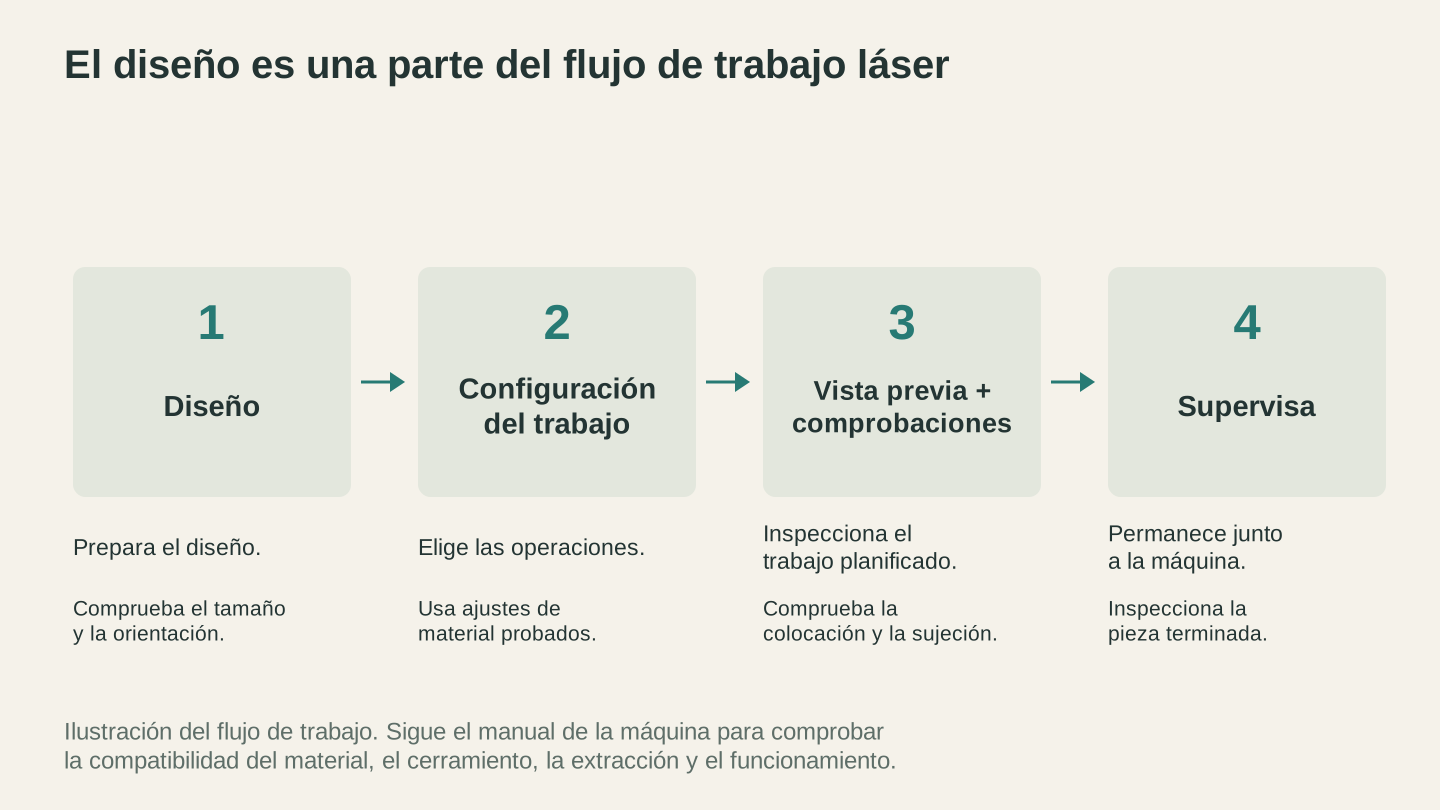
El diseño aún necesita ajustes de operación, comprobaciones de colocación y un trabajo de máquina supervisado antes de convertirse en un posavasos terminado.
Software de control del láser
Este es el programa que se comunica con la máquina. Las opciones más habituales son:
- Compra única de pago (unos $60): el referente para la mayoría de los propietarios de láser. Funciona con casi cualquier láser. Merece la pena si piensas continuar con esta afición.
- Beam Bench (gratis): el software láser de Craftgineer, basado en el navegador, permite diseñar y ejecutar trabajos.
- Gratis, solo para Windows: funciona bien con láseres de diodo basados en GRBL. Es una buena opción para empezar sin gastar dinero.
- Aplicaciones específicas de cada máquina (gratis): algunas marcas incluyen su propio software gratuito, que suele ser el punto de partida más sencillo si tienes esa máquina. La aplicación de Glowforge basada en la nube es un ejemplo: muy sencilla, pero solo funciona con máquinas Glowforge.
Formatos de archivo que quiere tu láser
| Formato | Ideal para | Notas |
|---|---|---|
| SVG | Líneas de corte, grabado vectorial | Trazados limpios, escalables; es el estándar |
| DXF | Líneas de corte (software industrial) | Algunos controladores lo prefieren a SVG |
| PNG/JPG | Grabado de fotos, imágenes rasterizadas | El software los convierte en puntos/líneas |
| AI (Adobe Illustrator) | Diseños vectoriales | Un formato vectorial que exportan algunas herramientas de diseño; la mayoría del software láser puede leerlo |
Los archivos vectoriales (SVG, DXF) ofrecen los resultados más nítidos para cualquier elemento con contornos definidos. Las imágenes rasterizadas (PNG, JPG) sirven para grabar fotos, pero el software las convierte en un patrón de puntos, así que la calidad depende de los ajustes.
Consejo
Si tienes un logotipo o una imagen PNG que quieres grabar como líneas vectoriales limpias en lugar de como imagen rasterizada, MonoTrace lo convertirá gratis a SVG. Así obtendrás trazados nítidos y escalables en lugar de una cuadrícula de puntos.
Tu primer grabado de prueba (hazlo antes que cualquier otra cosa)
Antes de grabar tu obra maestra en esa bonita pieza de nogal, crea una cuadrícula de prueba. Así averiguarás qué ajustes funcionan con tu máquina y material concretos. Cada máquina es ligeramente distinta, incluso las del mismo modelo.
Qué necesitas
- Un retal de madera (el tilo o el contrachapado van muy bien)
- Tu software para láser instalado y conectado
- Aproximadamente 15 minutos
El método de la cuadrícula de prueba
Una cuadrícula de prueba graba una matriz de pequeños cuadrados con distintas combinaciones de potencia y velocidad. Esto te permite ver exactamente qué aspecto tiene cada ajuste en tu material.
-
Crea una cuadrícula en tu software para láser. La mayoría de los programas tienen un generador de pruebas de materiales integrado que puedes ejecutar directamente.
-
Configura los intervalos. Para una primera prueba en madera con un láser de diodo, prueba lo siguiente:
- Potencia: 20% a 100% (en incrementos del 10%)
- Velocidad: 1000mm/min a 4000mm/min (en incrementos de 500mm/min)
-
Enfoca el láser. Este es el paso más importante de todos. Utiliza la herramienta de enfoque o el separador que venía con la máquina. Si el láser no está enfocado, nada más importa. El grabado quedará borroso sin importar los ajustes que utilices.
-
Ejecuta la prueba. Tardará 10-15 minutos según el tamaño de la cuadrícula.
-
Interpreta los resultados. Buscas el punto óptimo: lo bastante oscuro para verse con claridad, pero sin tanta temperatura como para carbonizarse o atravesar el material. Escribe los ajustes ganadores en la pieza de prueba con un rotulador. Más adelante te alegrarás de haberlo hecho.
Información
Guarda las piezas de prueba. Etiquétalas con el material, la fecha y la máquina. Con el tiempo crearás una biblioteca de ajustes para distintos materiales. Es mucho mejor que ejecutar una prueba nueva cada vez.
Explicación de los ajustes básicos
Tres valores controlan todo lo que hace tu láser. Cuando los entiendas, podrás determinar los ajustes de cualquier material.
Potencia (%)
La intensidad con la que dispara el láser. Más potencia = quemadura más profunda. Un exceso de potencia en un material fino lo atraviesa por completo. Si es demasiado poca, obtendrás una marca tenue, apenas visible.
Velocidad (mm/min o mm/s)
La rapidez con la que se mueve el cabezal del láser. Más despacio = más energía por punto = grabado más profundo. Más rápido = efecto más ligero. La velocidad y la potencia funcionan conjuntamente. Potencia alta + velocidad baja = corte profundo. Potencia baja + velocidad alta = marca superficial ligera.
DPI / Líneas por pulgada
Para el grabado rasterizado (de imágenes), controla cuántas líneas dibuja el láser por pulgada. Más DPI = más detalle, pero menor velocidad. Para la mayoría de los grabados en madera, 254 DPI es un punto de partida sólido. El grabado de fotos en madera suele beneficiarse de 300-318 DPI.
| Ajuste | Grabado (madera) | Corte (contrachapado de 3mm) |
|---|---|---|
| Potencia | 60-80% | 100% |
| Velocidad | 2000-4000 mm/min | 200-400 mm/min |
| DPI | 254-318 | N/A |
| Pasadas | 1 | 1-3 según la potencia |
Son cifras orientativas para un láser de diodo típico de 10W. Tu máquina será distinta, por eso debes crear primero la cuadrícula de prueba.
Tu primer proyecto de verdad: un posavasos de madera
Es hora de hacer algo que puedas utilizar de verdad. Un sencillo posavasos grabado es el primer proyecto perfecto: es pequeño, admite errores y resulta un regalo estupendo.
Qué necesitas
- Un posavasos de tilo redondo o cuadrado de 4" sin decorar (las tiendas de manualidades los venden en paquetes)
- Un diseño sencillo: tu nombre, una cita breve o un gráfico simple
- Los ajustes de tu cuadrícula de prueba
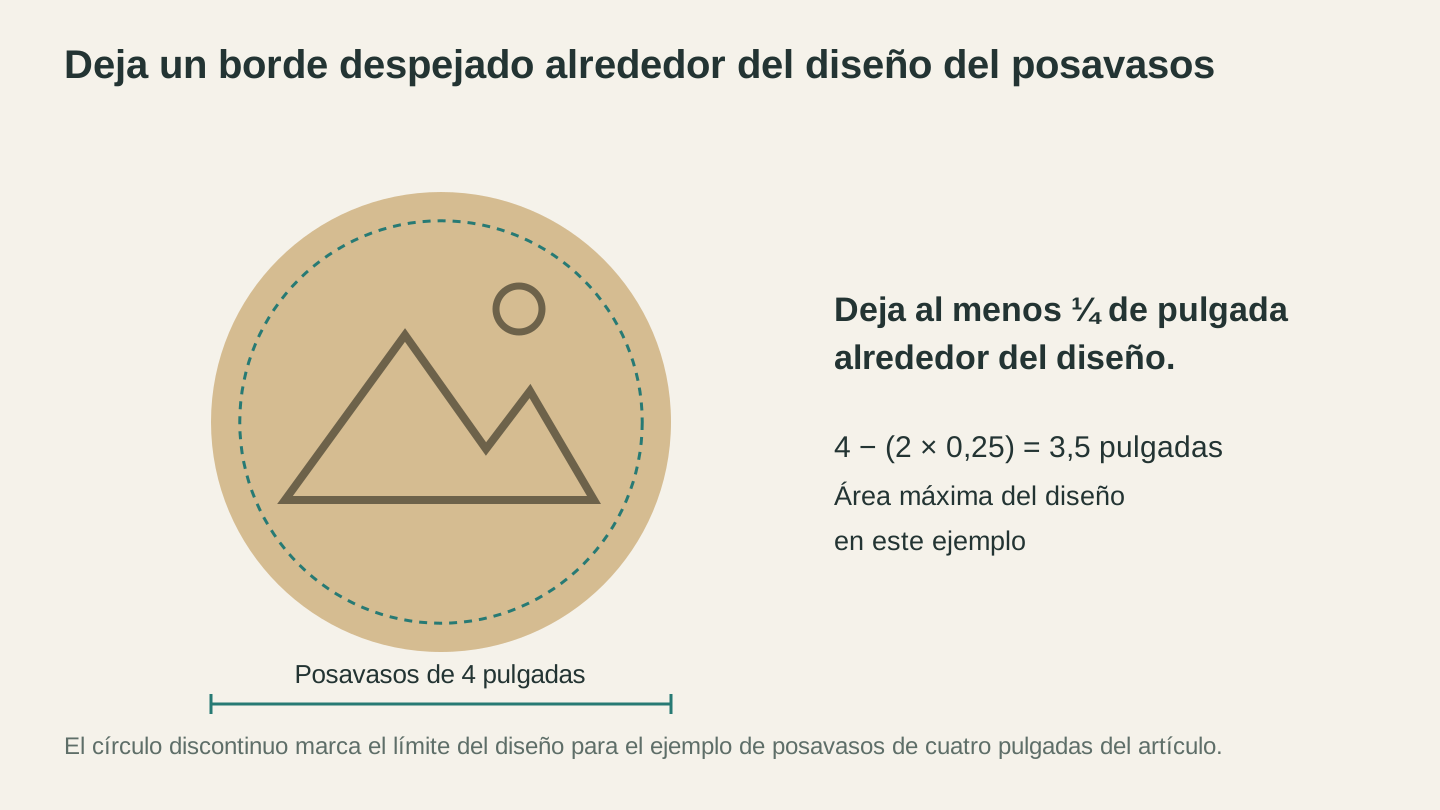
Un margen de un cuarto de pulgada a cada lado de un posavasos de cuatro pulgadas deja un área máxima de diseño de 3.5 pulgadas. Mantén el diseño dentro de ese límite.
Pasos
-
Elige un diseño. Para el primero, hazlo sencillo. Un nombre o una palabra breve en una tipografía gruesa funciona a la perfección. Si quieres un gráfico, descarga un SVG sencillo de un sitio de diseños gratuitos.
-
Prepáralo en el software. Importa el diseño, cambia su tamaño para que encaje en el posavasos (deja un margen de al menos 1/4" desde los bordes) y céntralo.
-
Sujeta el posavasos. Fíjalo con cinta o utiliza pasadores de sujeción. Si se mueve durante el grabado, el diseño se desplazará y tendrás que empezar de nuevo.
-
Enfoca el láser. Sí, otra vez. Siempre. Un grosor de material distinto implica una distancia de enfoque distinta.
-
Ejecuta una prueba del marco. La mayoría del software para láser incluye un botón «Frame» o «Boundary» que desplaza el cabezal del láser por el contorno del diseño sin dispararlo. Así verás exactamente dónde quedará el grabado. Si no está centrado, ajústalo ahora.
-
Pulsa Start. Quédate junto a la máquina y vigílala durante todo el funcionamiento. No te alejes solo porque los primeros segundos parezcan ir bien.
-
Límpialo. Lija suavemente las marcas de carbonización con papel de lija fino (grano 320). Si cubriste la superficie con cinta de pintor antes del grabado (una costumbre estupenda), retírala ahora para obtener unos bordes limpios.
Consejo
Coloca cinta de pintor (la azul) sobre el material antes de grabarlo. Evita que los residuos del humo manchen la superficie alrededor de la zona grabada. Retírala después y conseguirás resultados visiblemente más limpios.
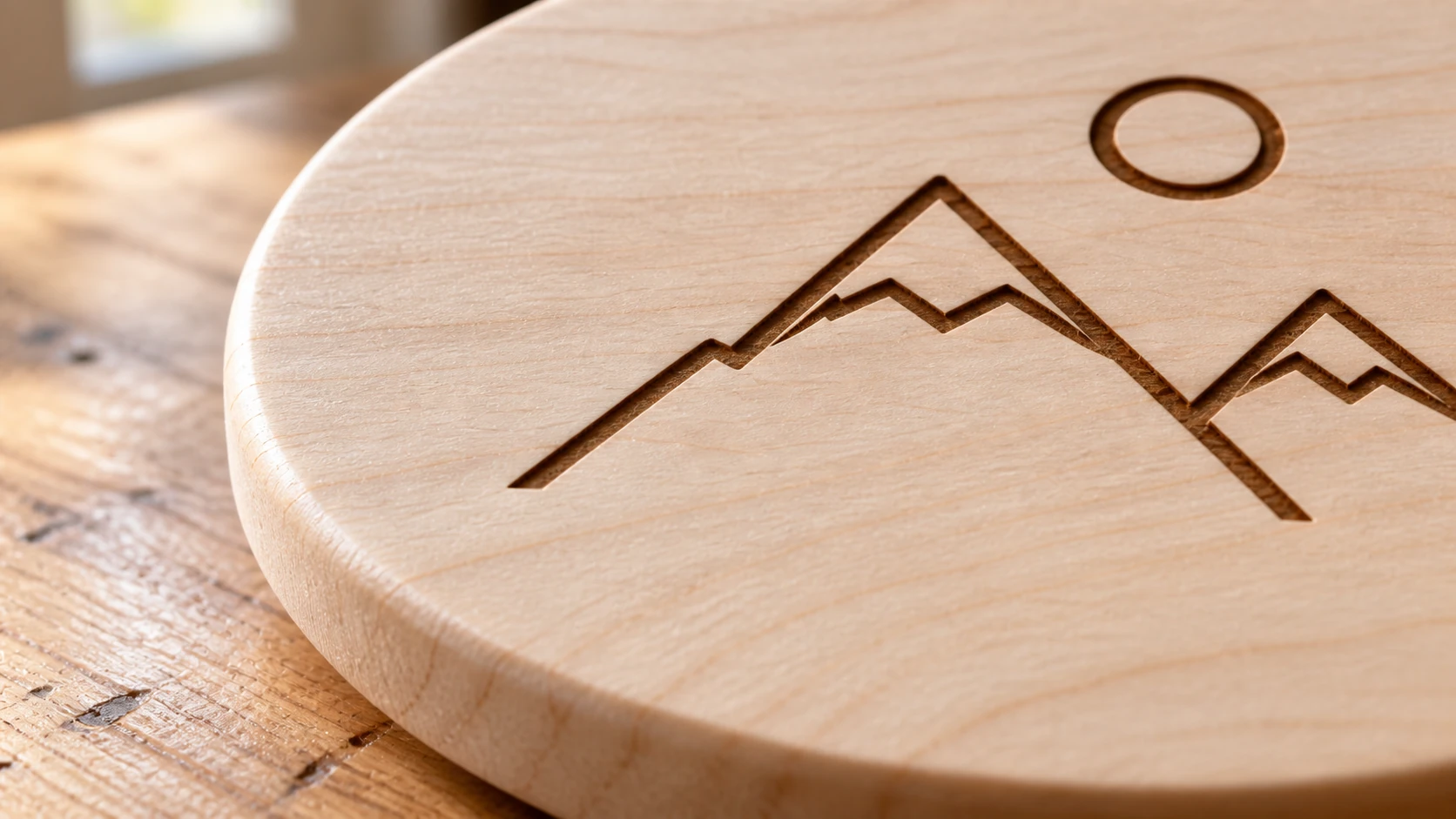
El mismo posavasos del primer proyecto visto de cerca: un diseño sencillo, la veta visible de la madera de tilo y un borde claro alrededor del grabado.
Preguntas habituales de principiantes
«Mi grabado está borroso». El 99% de las veces se debe a un problema de enfoque. Vuelve a comprobar la distancia focal. El 1% restante se debe a una correa floja o un bastidor inestable.
«El grabado es demasiado claro». Aumenta la potencia o reduce la velocidad. Prueba primero con un 10% más de potencia y, si no es suficiente, baja la velocidad.
«La madera se carboniza/quema demasiado». Reduce la potencia o aumenta la velocidad. También puedes probar a añadir asistencia de aire si la máquina la admite. El aire en movimiento apaga la llama y reduce la carbonización.
«Los círculos me salen ovalados». La tensión de las correas es desigual o la calibración de pasos por mm es incorrecta. Aprieta primero las correas (deberían vibrar como la cuerda de una guitarra, no quedar flojas). Si eso no lo soluciona, busca cómo calibrar tu máquina concreta.
«¿Con qué materiales puedo empezar?». El tilo, el contrachapado (no MDF para cortar), el cuero para manualidades (curtido vegetal), el cartón y el aluminio anodizado son aptos para principiantes. Cada uno reacciona de forma distinta, así que crea una cuadrícula de prueba con cada material nuevo.
Qué aprender a continuación
Ya dominas los fundamentos. A partir de aquí puedes profundizar muchísimo (para bien):
- Guías de materiales: cada material tiene sus particularidades. Especies de madera, tipos de acrílico, calidades de cuero. Aprende a trabajar muy bien con un material antes de pasar a otros.
- Grabado de fotos: convertir fotos en grabados láser es toda una disciplina. Requiere preparar las imágenes, unos ajustes de DPI concretos y el material adecuado. Photo Converter puede ayudarte a convertir tus fotos en dibujos lineales limpios optimizados para trabajos con láser.
- Corte: cuando te sientas cómodo con el grabado, el siguiente paso es cortar. Requiere velocidades más bajas, mayor potencia y una asistencia de aire adecuada.
- Diseño vectorial: aprender a crear tus propios diseños SVG te abre todas las posibilidades. Vector Studio puede generar diseños vectoriales con AI a partir de descripciones de texto si quieres ahorrarte la curva de aprendizaje.
- Vender tu trabajo: muchos creadores empiezan a vender artículos personalizados a los pocos meses. Las tablas de cortar, los adornos, los carteles y las placas para mascotas personalizados mantienen su popularidad.
Ve a quemar algo (de forma segura)
Tienes los conocimientos. Tienes la máquina. La cuadrícula de prueba te indicará los ajustes. Todo lo demás es práctica y experimentación.
Empieza por ese proyecto de posavasos. Haz cinco. Regálaselos a otras personas. Aprenderás más con esos cinco primeros proyectos que leyendo otros diez artículos. Y cuando tengas bien dominados los fundamentos, no dejarán de ocurrírsete ideas de proyectos.
Que disfrutes creando.
¿Tienes un logotipo o una imagen que quieres grabar como líneas limpias en lugar de una cuadrícula rasterizada? MonoTrace la convierte gratis a SVG listo para láser, para que puedas pasar directamente a ejecutar tu cuadrícula de prueba.
Herramientas relacionadas
MonoTrace
Convierte fotos e ilustraciones en contornos SVG gratis, con un modo boceto opcional.
Photo Converter
Convierte una foto en un dibujo de líneas para grabado, con salida normal o invertida.
Vector Studio
Genera ilustraciones SVG a partir de una descripción escrita y un estilo seleccionado.
¿Quieres probar estas herramientas?
Regístrate gratis, sin necesidad de tarjeta. Las herramientas gratuitas están disponibles de inmediato.
Empezar gratis