

Cómo preparar una imagen para sublimación (antes de desperdiciar un producto en blanco)
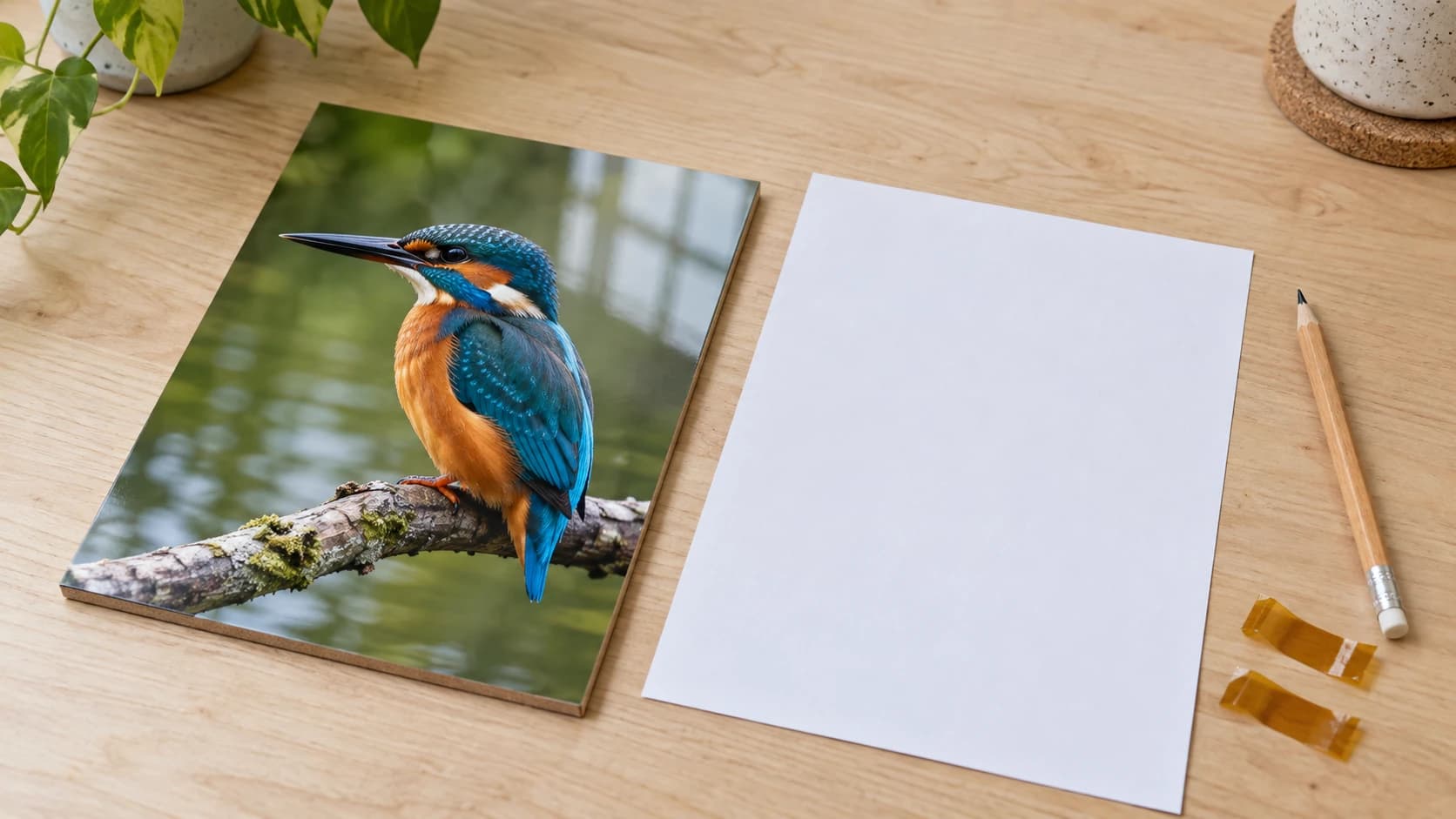
El diseño se veía perfecto en tu monitor. Salió de la prensa con los bordes difusos y un rectángulo tenue de brillo ligeramente distinto allí donde estabas seguro de que el fondo era blanco.
No hubo ningún problema en la prensa. El problema estaba en el archivo, unos veinte minutos antes, y la prensa simplemente hizo un trabajo excelente al reproducirlo a tamaño completo.
La sublimación es especialmente exigente con las imágenes de origen. No hay ninguna capa encima tras la que ocultarse ni tinta blanca sobre la que construir, así que cada defecto del archivo acaba directamente en el material. La buena noticia es que siempre se reduce a las mismas cuatro cosas.
Resolución: haz las cuentas una sola vez
La única pregunta que importa es cuántos píxeles tienes al tamaño al que vas a imprimir, no lo grande que parezca la imagen en pantalla.
Las cuentas son sencillas. Multiplica las dimensiones de la impresión final por la resolución objetivo:
- Una impresión para camiseta de 10 pulgadas de ancho a 300 DPI necesita una imagen de 3000 píxeles de ancho
- Una envoltura para taza de 9 por 4 pulgadas a 300 DPI necesita 2700 por 1200 píxeles
- Un panel fotográfico de 5 por 7 pulgadas a 300 DPI necesita 1500 por 2100 píxeles
300 DPI es el objetivo habitual para imprimir con calidad fotográfica. Una resolución algo menor sigue ofreciendo resultados aceptables, especialmente en tejidos, donde el entramado oculta mucho, pero las ilustraciones con bordes definidos y el texto castigan la baja resolución mucho más que las fotografías.
Advertencia
Ese logotipo de 600 píxeles que te envió el cliente tiene unos 55 DPI al ampliarlo hasta ocupar una envoltura para taza de 11 pulgadas. Aumentarlo en tu programa de diseño no añade detalle; solo hace más grande el desenfoque existente. Esta es la causa más habitual de que una impresión por sublimación decepcione.
La solución es el aumento de escala mediante IA, que reconstruye los detalles al ampliar en lugar de emborronar lo que ya existe. Pásalo por PixelPrep y adapta el modo a la imagen: Art and Logo mantiene nítidos los bordes definidos de logotipos, ilustraciones prediseñadas y dibujos lineales, mientras que Photo conserva la textura natural de las fotografías de personas, mascotas y lugares. Usar el modo equivocado se nota mucho. Un logotipo procesado con el modo Photo pierde nitidez, y un retrato procesado con el modo Art and Logo parece de plástico.
IMPRIME. CORTA. TALLA.



- Varios formatos (SVG, DXF, PNG)
- Diseños probados en máquinas
- Licencias comerciales
Patrocinado por PrintCutCarve.com
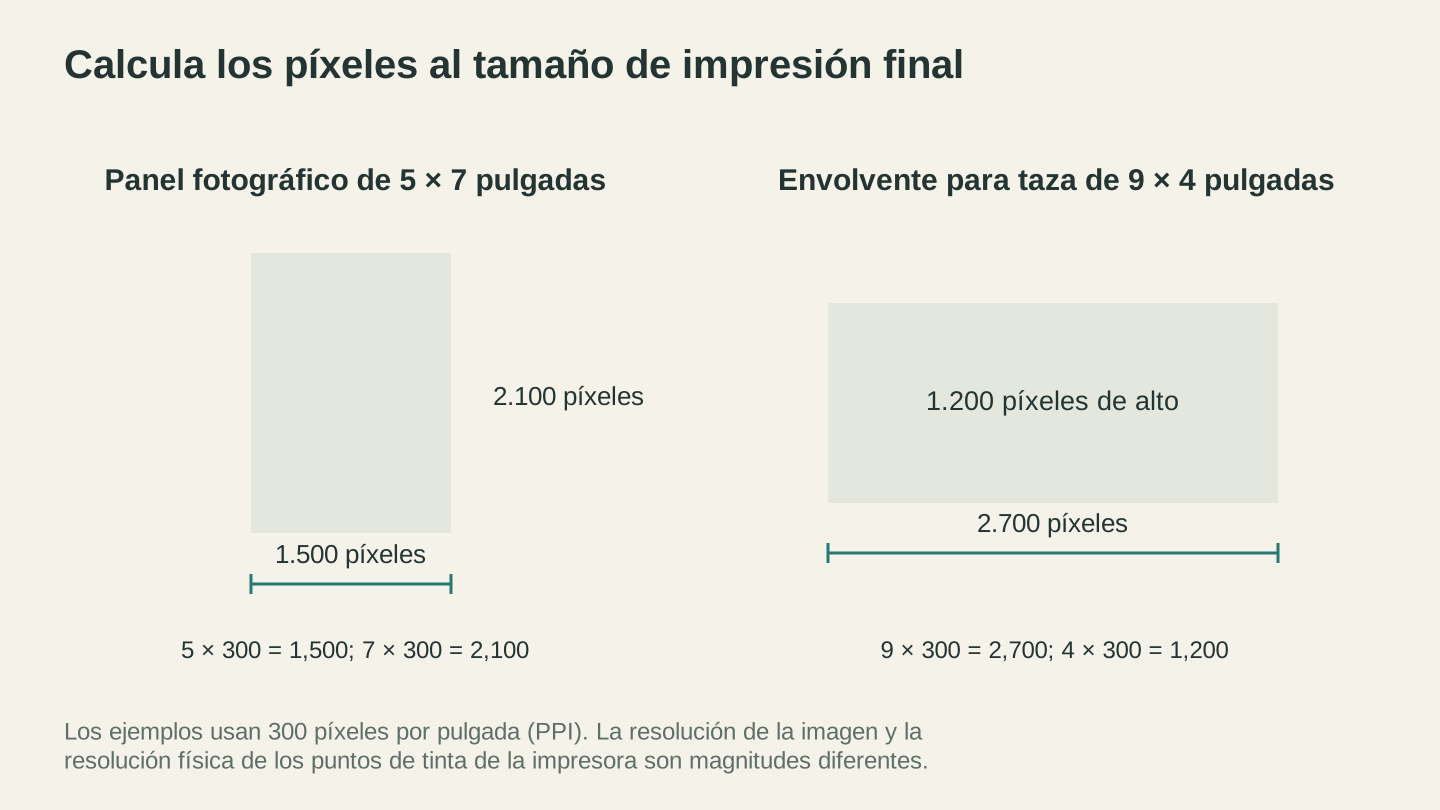
Multiplica cada dimensión de impresión en pulgadas por la resolución de la imagen en píxeles por pulgada. A 300 ppp, una imagen de 5 × 7 pulgadas necesita 1500 × 2100 píxeles; los ajustes de puntos de la impresora son una especificación independiente.
Transparencia: el blanco no es lo mismo que nada
La sublimación no tiene tinta blanca, así que un píxel realmente blanco no transfiere nada y deja que se vea el producto en blanco. Parece que eso convierte los fondos en un asunto irrelevante. No es así.
El problema es que casi nada es realmente blanco. Los píxeles blanquecinos contienen tinte. La compresión JPG puede dejar artefactos visibles alrededor de los bordes definidos, incluido un halo tenue que no acaba de ser blanco. Un recorte rápido deja un halo gris de píxeles del fondo sobrante a lo largo del contorno. Nada de eso se ve en un monitor luminoso, pero todo se imprime.
En un producto en blanco de color blanco quizá puedas salir del paso. En uno de color, o en cualquier lugar donde el brillo capte la luz, aparecerá un rectángulo visible alrededor del motivo que se parecerá exactamente a una pegatina mal aplicada.
Usa un PNG transparente de verdad, no un fondo blanco. PixelPrep elimina el fondo y te proporciona un canal alfa real, de modo que no haya nada en los bordes que imprimir. Si recibes el diseño como JPG, ese formato no puede contener transparencia, así que hay que recortarlo en lugar de convertirlo.
Consejo
Amplía al 400% el borde del recorte sobre un fondo oscuro en tu editor. Cada píxel gris suelto que veas allí es un píxel que se imprimirá. Treinta segundos de comprobación te ahorran un producto en blanco.
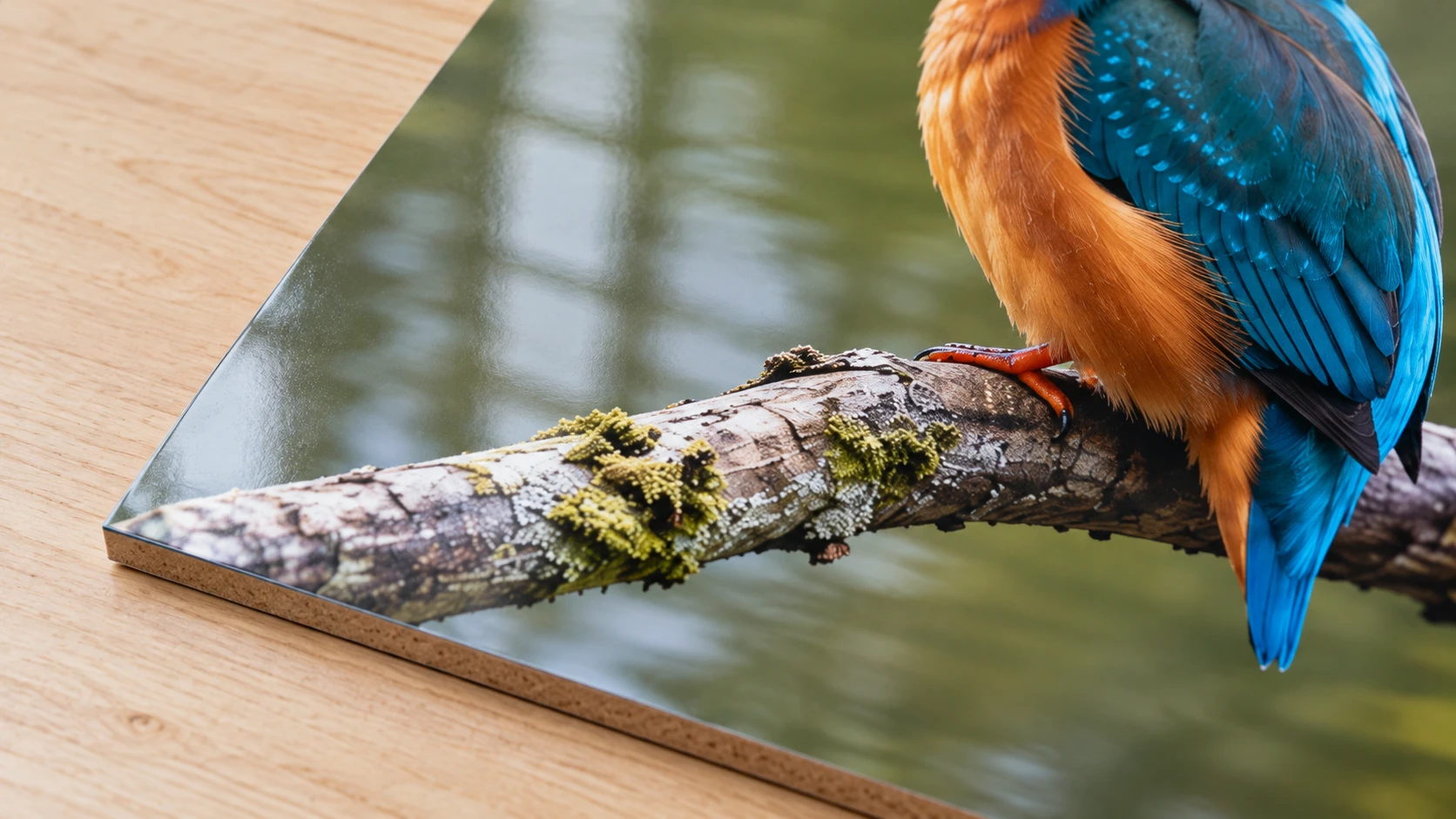
El mismo panel visto de cerca muestra el fino detalle de la imagen y el revestimiento uniforme. Evalúa la muestra terminada con una iluminación adecuada antes de producir una tanda.
Color: nunca lo juzgues en el papel
Las impresiones por sublimación salen de la impresora apagadas, planas y con un aspecto incorrecto. Los verdes se ven turbios, los rojos tiran a marrón y todo parece poco saturado.
Es normal. El color se desarrolla cuando el calor convierte el tinte en gas, así que el papel de transferencia suele verse apagado y desplazado en comparación con la pieza terminada. Juzga el color final a partir de una prueba prensada, no de la hoja. Si el resultado prensado sigue siendo incorrecto, el problema está en la impresora, el perfil o la boquilla, no en el archivo.
De ahí se desprende la regla que ahorra semanas a los principiantes: nunca corrijas el color basándote en la impresión. Cada temporada alguien ilumina su archivo porque el papel parecía desvaído, lo prensa y obtiene un resultado chillón que ahora sí está realmente mal.
En su lugar, adopta dos hábitos prácticos:
Imprime una hoja de muestras de color. Coloca tus colores más utilizados en una sola hoja, prénsala sobre tu producto en blanco habitual y guárdala. Esa hoja prensada, no tu monitor ni el papel, será tu referencia de color a partir de entonces.
Espera que el producto en blanco cambie el color. El mismo archivo sobre un panel de madera prensada blanco, una camiseta de poliéster ligeramente color crema y una bolsa gris dará tres resultados distintos, porque el tinte es translúcido y el sustrato está debajo.
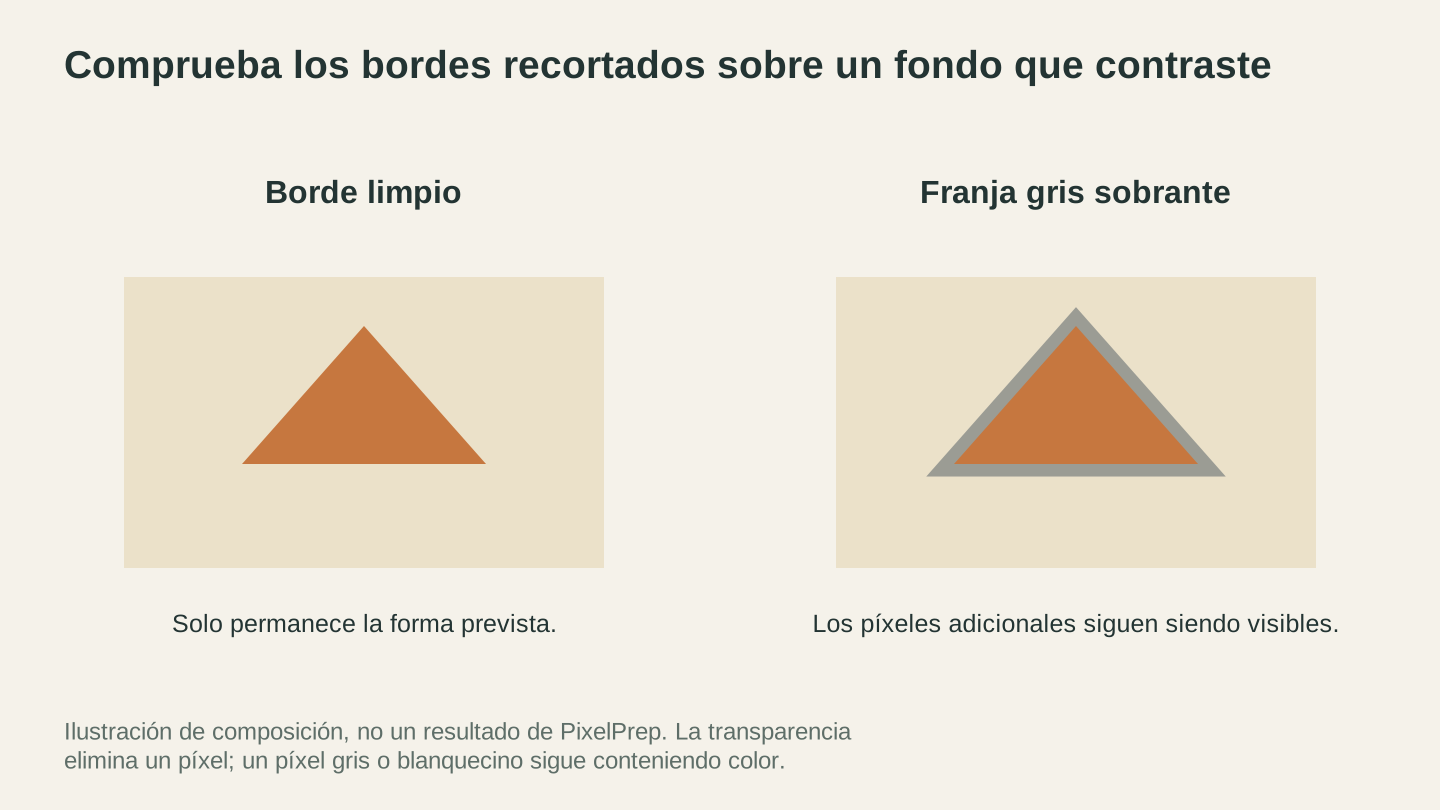
Comprueba el recorte sobre un fondo que contraste antes de imprimir. Este esquema muestra cómo puede quedar un halo no deseado alrededor de una ilustración que, por lo demás, es transparente.
Efecto espejo: el que te cuesta un producto en blanco cada vez
Las impresiones por sublimación se colocan boca abajo contra el producto en blanco, así que la imagen se transfiere invertida. Cualquier elemento con texto, un logotipo, una firma o una orientación reconocible debe ponerse en espejo antes de imprimir.
Los diseños simétricos te lo perdonan. Todo lo demás no, y te enteras después de que la prensa lleva un minuto cerrada.
Acostúmbrate a aplicar el efecto espejo como último paso, justo antes de pulsar Imprimir, para que nunca sea algo que hiciste antes y ya no recuerdes. Si el software de tu impresora tiene su propia opción de espejo, elige un solo lugar para hacerlo y no lo hagas en ambos, porque volverías a invertirlo.
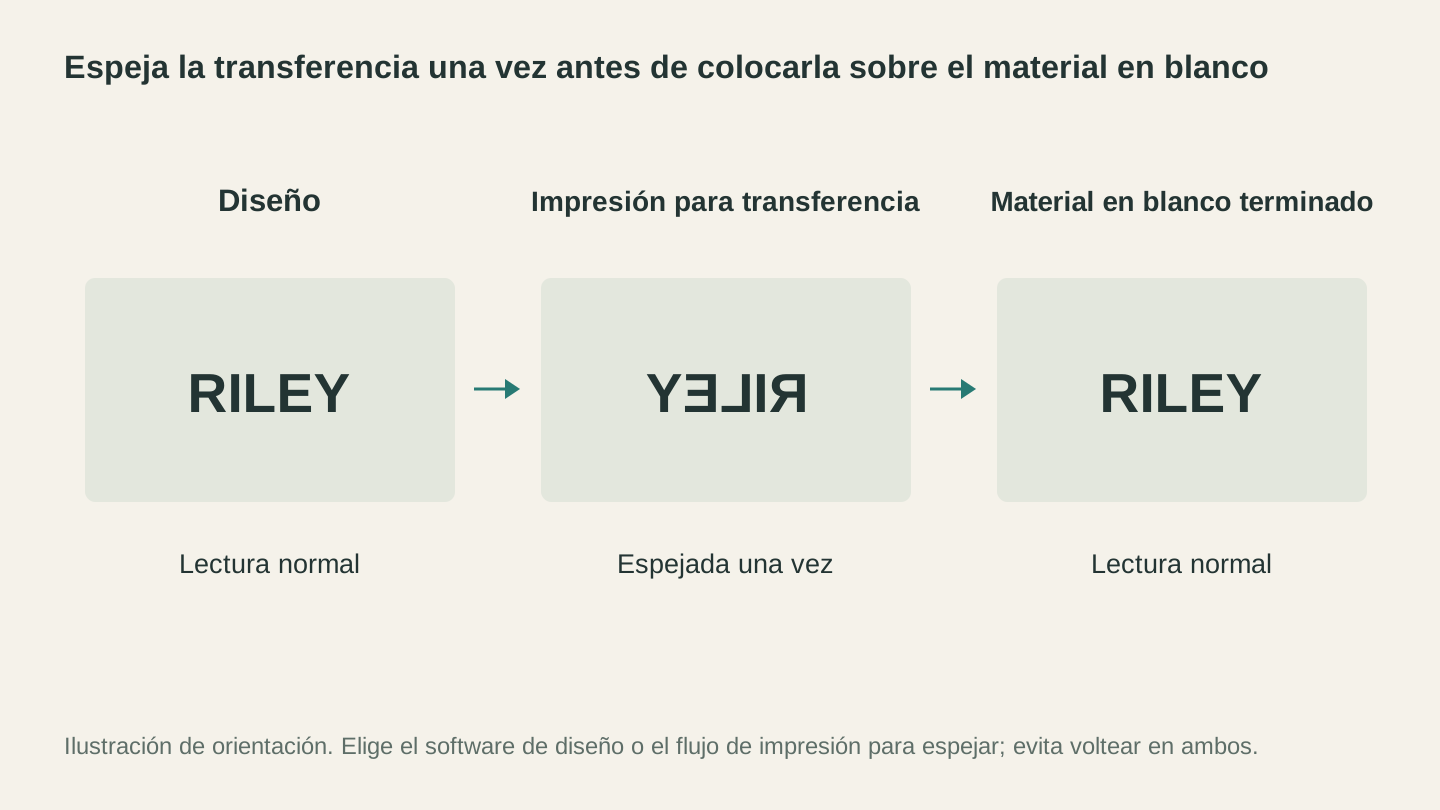
Refleja la imagen una sola vez en el flujo de trabajo elegido. La transferencia se ve invertida para que el diseño terminado se lea correctamente.
Ajusta el tamaño al producto en blanco, no a la página
Diseña con las dimensiones finales reales. No con un tamaño «aproximado para taza», sino con las dimensiones exactas del área imprimible del producto en blanco que has comprado, que publica su proveedor.
Compón la distribución con ese tamaño para que lo que ves sea lo que acabará en el producto. Trabajar al tamaño final también significa que las cuentas de resolución anteriores comprueban aquello que realmente vas a imprimir, en lugar de una vista previa escalada.
Canvas Pro trabaja en píxeles y limita el lienzo a 2000 píxeles por lado, así que convierte primero las pulgadas y comprueba que el número encaja. Eso cubre mucho trabajo real: adornos, llaveros, posavasos y paneles pequeños caben cómodamente. Una impresión de camiseta a todo lo ancho o un diseño envolvente para taza a 300 DPI necesita más de 2000 píxeles en el lado largo, así que créalos en un editor de escritorio y usa Canvas Pro para las piezas que quepan.
Deja margen. Los productos en blanco no son perfectamente cuadrados, la alineación se hace a mano y un diseño que llegue exactamente hasta el borde imprimible quedará descentrado en cierto porcentaje de tus prensados.
Las cuatro comprobaciones, en orden
- Ajusta el tamaño del lienzo al área imprimible real del producto en blanco.
- Comprueba la resolución con ese tamaño. Aumenta la escala en PixelPrep si las cuentas indican que te faltan píxeles, usando el modo adecuado.
- Comprueba la transparencia. Canal alfa real, sin halo gris y ampliado al 400%.
- Aplica el efecto espejo al final y después imprime en la cara recubierta del papel de sublimación.
Si tu archivo de origen llega en un formato incómodo, File Converter lo convertirá a PNG o JPG sin gastar créditos, aunque para descargar el archivo convertido necesitas un plan de pago.
¿Eres nuevo en el proceso en sí y no solo en la preparación del archivo? Nuestra guía de sublimación para principiantes cubre el equipo, la regla del poliéster y los ajustes de la prensa.
Dónde fallan los archivos
Guardar las ilustraciones como JPG. No puede contener transparencia y añade halos de compresión justo alrededor de los bordes definidos que más te importan. Usa PNG para cualquier elemento con recorte o líneas nítidas.
Aumentar la escala en el programa de diseño. Estirar una imagen pequeña solo amplía el desenfoque. Reconstruye primero los detalles y después colócala.
Corregir el color a partir del papel. Ya lo hemos explicado, y merece la pena repetirlo.
Diseñar al tamaño de la pantalla. Una composición creada con 800 píxeles de ancho porque así llenaba la ventana no es un archivo de impresión.
Aplicar el efecto espejo dos veces. Hacerlo una vez en el archivo de diseño y otra en el controlador de la impresora la devuelve exactamente a su posición inicial.
Preguntas frecuentes
¿Qué DPI debe tener una imagen para sublimación?
300 DPI al tamaño final de impresión es el objetivo habitual. Multiplica las dimensiones de impresión en pulgadas por 300 para obtener las dimensiones en píxeles que necesitas.
¿Necesito un fondo transparente para sublimación?
Para recortes y formas irregulares es muy recomendable. Un píxel realmente blanco no transfiere nada, así que, en teoría, un fondo blanco no da problemas; en la práctica, los fondos rara vez son realmente blancos, y la transparencia real es lo que garantiza que no se cuelen píxeles blanquecinos o halos que formen una caja visible alrededor del motivo. Hay que separar dos cosas: la transparencia controla cuáles de tus píxeles se imprimen, mientras que el propio color del producto en blanco se sigue viendo a través de todo lo que imprimas, porque no hay tinta blanca.
¿Por qué mi impresión por sublimación parece desvaída en el papel?
Debe ser así. El color se desarrolla cuando el calor convierte el tinte en gas. Juzga el color a partir de una muestra prensada, nunca de la impresión.
¿Siempre tengo que aplicar el efecto espejo a los diseños de sublimación?
Sí, en cualquier elemento con texto o una orientación concreta, ya que la impresión se transfiere boca abajo. Aplícalo una sola vez, como último paso antes de imprimir.
¿PNG o JPG para sublimación?
PNG. Admite transparencia y no añade artefactos de compresión alrededor de los bordes definidos. JPG solo es aceptable para fotografías a sangre sin recortes.
¿Puedo arreglar una foto de cliente con baja resolución?
A menudo, sí. El aumento de escala mediante IA reconstruye los detalles en lugar de limitarse a ampliar los píxeles, y puede rescatar un logotipo pequeño o una foto de teléfono para una impresión de tamaño modesto. También puede inventar detalles que nunca estuvieron ahí, así que inspecciona el resultado a tamaño completo antes de comprometerlo con un producto en blanco. Una fuente muy pequeña y muy borrosa tiene límites claros.
Procesa un archivo correctamente
Coge el siguiente diseño de tu cola y realiza las cuatro comprobaciones en orden antes de imprimir nada: ajusta el tamaño al producto en blanco, comprueba las cuentas de píxeles, verifica la transparencia al 400% y aplica el efecto espejo al final.
Después prénsalo y guárdalo en la estantería. Cuando tengas un ejemplo físico que haya salido exactamente como querías, cada archivo futuro tendrá una referencia honesta con la que compararse, y eso siempre supera a un monitor.
Empieza por donde tus archivos sean más débiles: PixelPrep para recortes y aumento de escala, Canvas Pro para distribuir el diseño al tamaño real del producto en blanco y File Converter cuando el cliente te envíe algo en el formato equivocado.
Herramientas relacionadas
PixelPrep
Elimina fondos o amplía imágenes con los ajustes de ampliación disponibles.
Eliminar fondos requiere un plan; ampliar imágenes usa créditos
Canvas Pro
Edita imágenes con capas, pinceles, formas, texto y herramientas de selección. Exporta PNG, JPEG o WebP.
File Converter
Convierte entre las combinaciones compatibles de formatos vectoriales, documentos, imágenes de mapa de bits y mallas 3D.
Se necesita un plan para descargar
¿Quieres probar estas herramientas?
Regístrate gratis, sin necesidad de tarjeta. Las herramientas gratuitas están disponibles de inmediato.
Empezar gratis