

Quitar fondos y ampliar imágenes para láser, CNC y vinilo
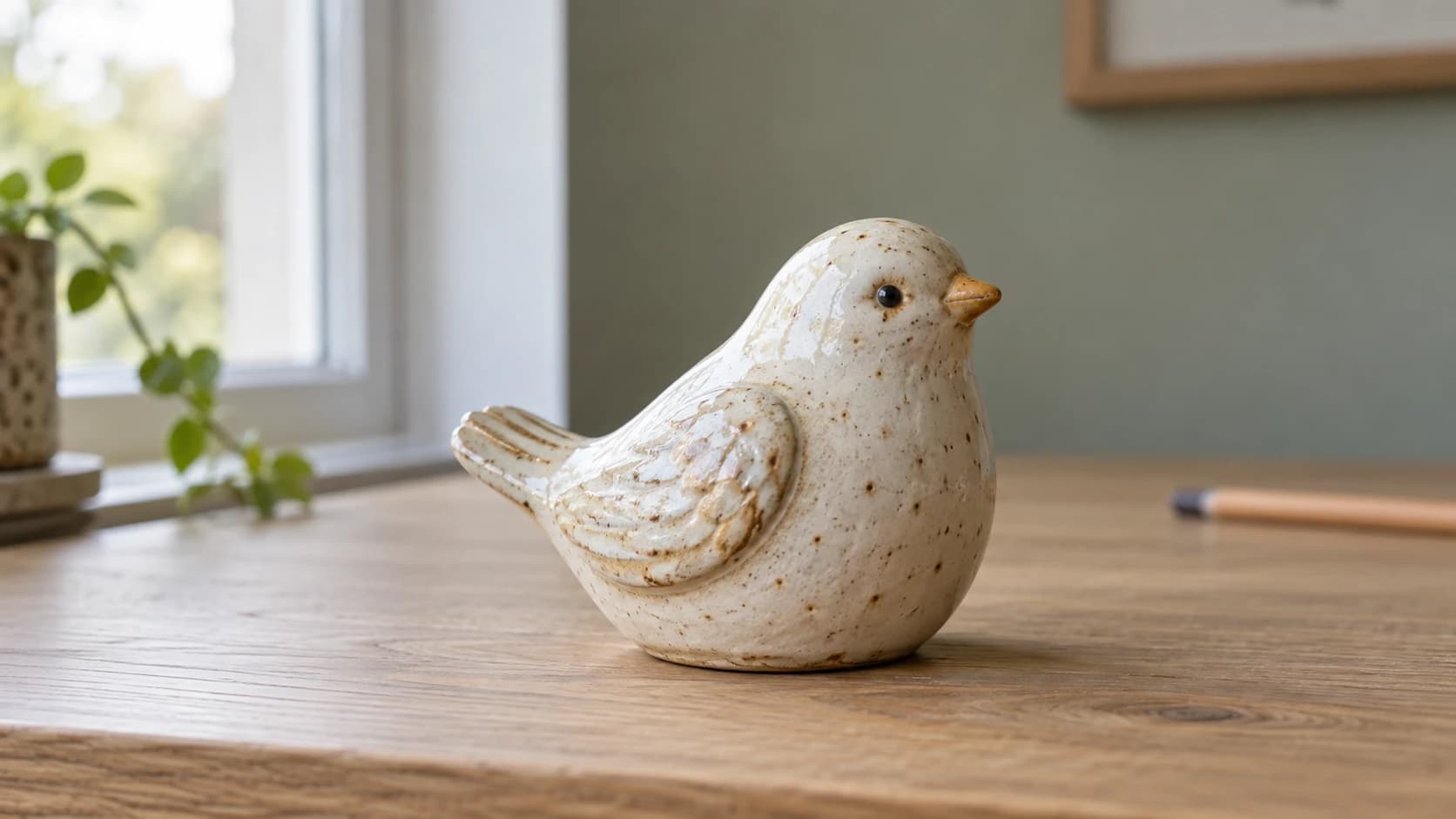
Un cliente te envía la imagen que quiere en un letrero. Es una imagen de 400 píxeles de ancho, sacada de una web, con un fondo abarrotado y su gato medio metido en el encuadre. No puedes cortarla ni grabarla. La mitad del trabajo de cualquier encargo personalizado consiste en arreglar la imagen de origen antes siquiera de llegar a la parte divertida, y hacerlo en un editor de escritorio completo es lento.
PixelPrep se encarga de las dos correcciones más habituales con IA: elimina los fondos para ofrecerte un recorte limpio y amplía las imágenes pequeñas o borrosas a 2x o 4x para que tengan suficiente detalle. Utilizas ambas funciones a través del sitio web y el procesamiento se ejecuta en el servidor. El tiempo de procesamiento depende de la imagen y de la carga de trabajo.
Las dos tareas que hace PixelPrep
Casi todas las imágenes problemáticas necesitan una de dos cosas, y a menudo las dos.
| Operación | Qué hace | Cuándo la necesitas |
|---|---|---|
| Quitar fondo | Recorte con IA sobre un fondo transparente | Aislar un sujeto, logotipo o producto del desorden |
| Ampliar | Ampliación con IA a 2x o 4x | Arreglar imágenes de origen pequeñas, borrosas o de baja resolución |
También puedes encadenarlas: quita primero el fondo y luego amplía el recorte limpio para agrandar solo la parte que conservaste.
IMPRIME. CORTA. TALLA.



- Varios formatos (SVG, DXF, PNG)
- Diseños probados en máquinas
- Licencias comerciales
Patrocinado por PrintCutCarve.com
Recortes limpios, listos para usar
La eliminación de fondo te proporciona el sujeto sobre un fondo transparente en PNG. Esa transparencia es lo que hace útil el resultado en los pasos siguientes:
- Imprimir y cortar en una máquina de corte, donde la máquina necesita saber exactamente dónde termina el sujeto
- Montajes y transferencias de sublimación, donde un fondo sobrante se imprimiría como un recuadro alrededor de tu diseño
- Proyectos por capas, donde quieres colocar solo el sujeto sobre otra capa
- Pegatinas de vinilo, donde el recorte define la forma que vas a cortar y te indica qué material sobrante retirar
Un borde limpio aquí te ahorra tener que pelearte con uno desordenado más adelante.
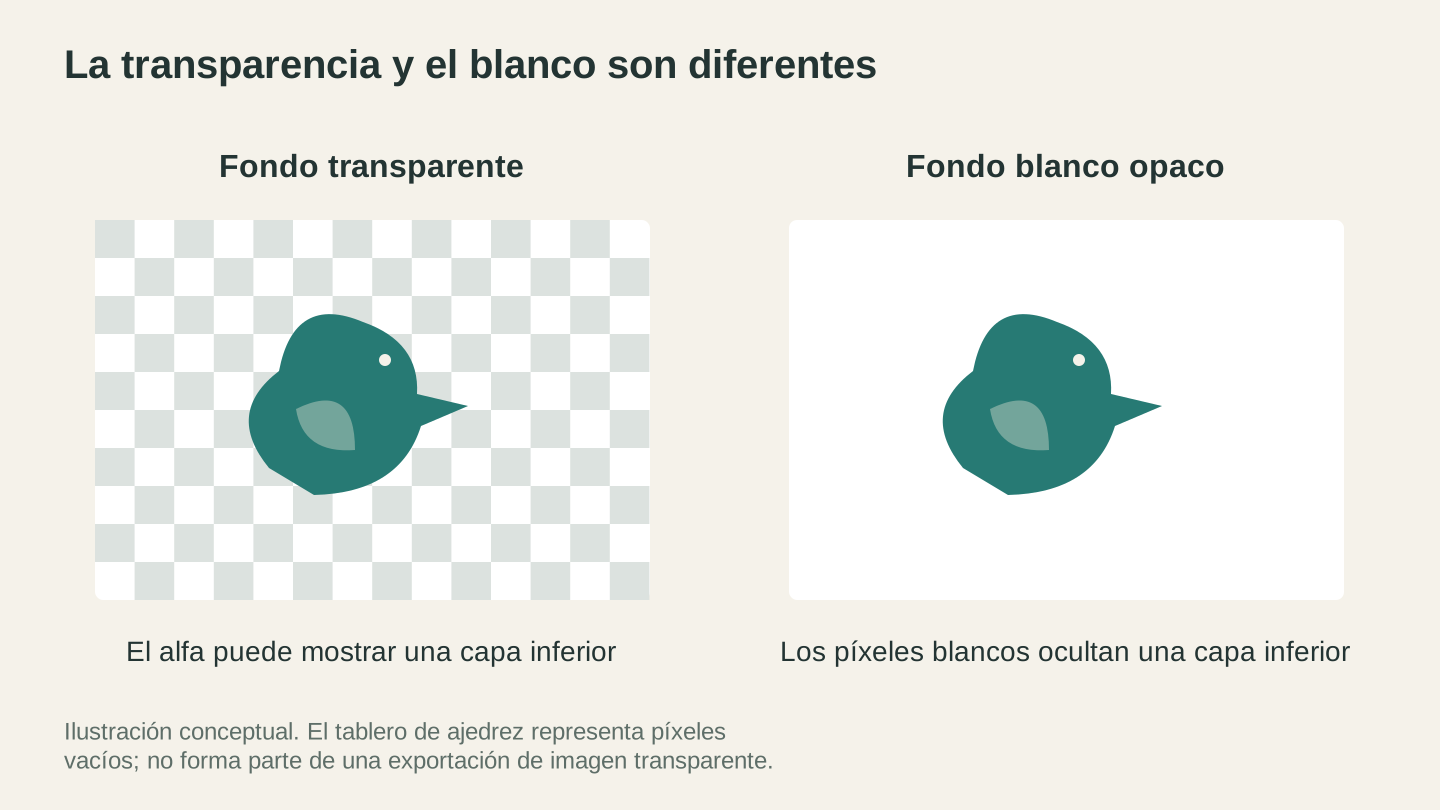
Los píxeles blancos y los transparentes se comportan de forma diferente cuando una imagen se coloca sobre otra capa. El tablero de damero es una convención de edición, no forma parte de la imagen exportada.
Ampliar, con el modo correcto
Las imágenes pequeñas se deshacen cuando las amplías de la manera habitual: solo obtienes un desenfoque más grande. La ampliación con IA reconstruye el detalle a medida que agranda la imagen, de modo que un logotipo de 400 píxeles puede convertirse en algo que de verdad puedas grabar al tamaño que necesitas.
PixelPrep te ofrece dos modos, y elegir el correcto importa:
- Modo Foto conserva la textura natural. Úsalo para fotografías de personas, mascotas y escenas reales.
- Modo Arte y logotipo mantiene los bordes nítidos y limpios. Úsalo para imágenes prediseñadas, ilustraciones lineales, logotipos y cualquier elemento con bordes definidos.
Si pasas un logotipo por el modo Foto, los bordes nítidos se vuelven borrosos. Si pasas un retrato por el modo Arte y logotipo, la piel parece de plástico. Adapta el modo a la imagen y la diferencia se nota muchísimo.
Consejo
¿Vas a ampliar un logotipo para grabarlo? Usa el modo Arte y logotipo y luego lleva el resultado nítido a MonoTrace para convertirlo en vectores limpios. Una imagen de origen nítida y ampliada se vectoriza mucho mejor que una diminuta y borrosa.
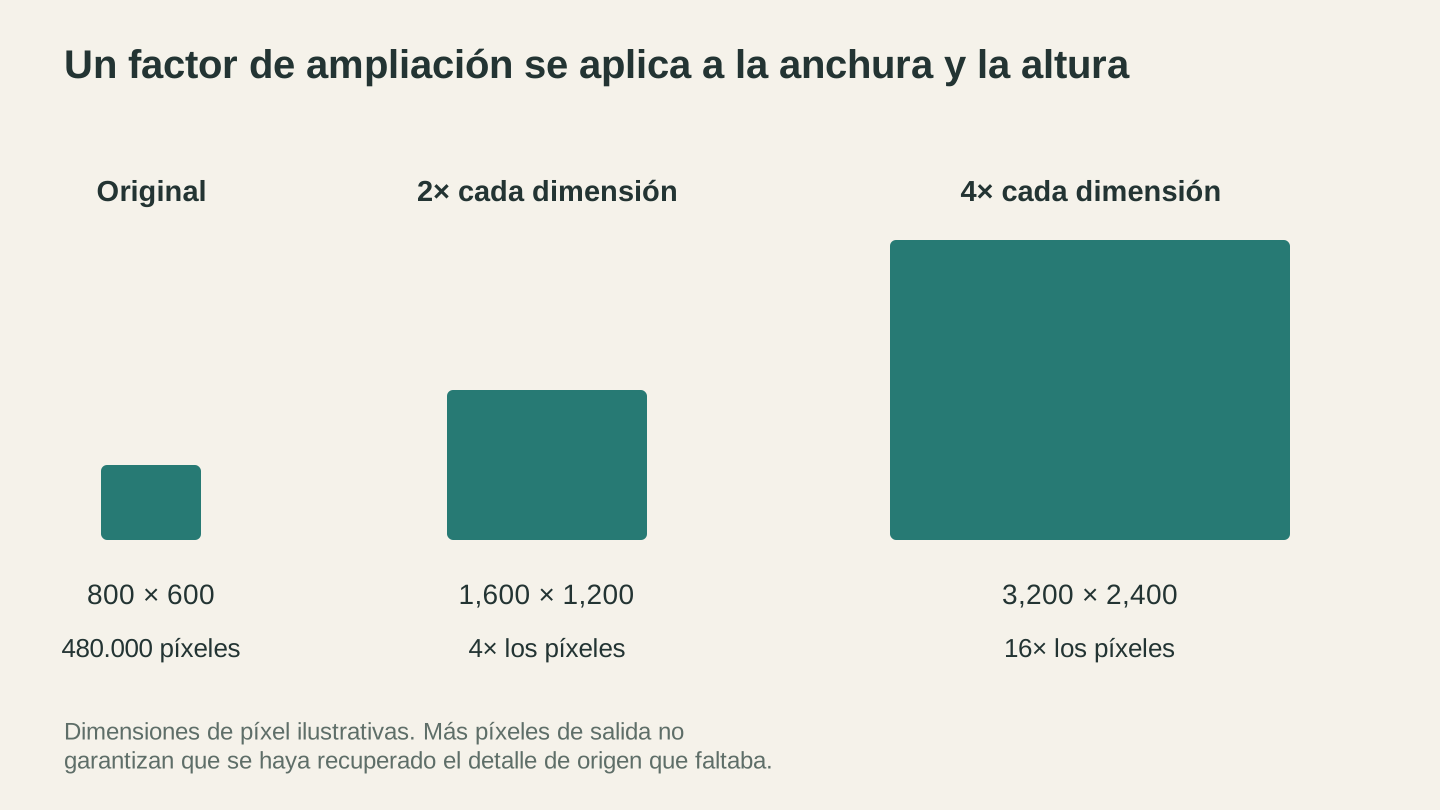
Duplicar cada dimensión produce cuatro veces más píxeles; cuadruplicar cada una produce dieciséis veces más. Los píxeles adicionales por sí solos no demuestran que la imagen contenga detalles más precisos.
Cuánto cuesta
PixelPrep está pensado para que la eliminación de fondos no consuma créditos una vez que tienes un plan de pago, mientras que la ampliación consume un crédito cuando realmente necesitas ampliar algo.
Información
La eliminación de fondos está incluida sin gastar créditos en cualquier plan de pago de Craftgineer (desde $4.99 al mes). La ampliación cuesta 1 crédito por imagen, en cualquiera de los modos, a 2x o 4x. Así que el trabajo rutinario de «limpia esto» sigue siendo barato y solo gastas un crédito cuando realmente amplías algo.
Las imágenes las procesa fal.ai, un socio de inferencia de IA; así es como PixelPrep hace el trabajo pesado rápidamente sin que tengas que instalar nada.
Un flujo de preparación práctico
PixelPrep suele ser la primera parada, no la última. Así es como alimenta el resto de tu proceso:
- Empieza con la imagen de origen desordenada. Un logotipo pequeño o una foto con un fondo abarrotado.
- Quita el fondo para aislar el sujeto.
- Amplía el recorte si es demasiado pequeño para usarlo a tu tamaño final.
- Compón en Canvas Pro si necesitas añadir texto, formas o combinarlo con otros elementos.
- Vectoriza con MonoTrace o aplica tramado con DitherLab, según si vas a cortar líneas o grabar una foto.
- Corta, graba o imprime.
Dónde compensa
Grabados de mascotas y retratos. Quita el fondo abarrotado para que el sujeto se grabe con nitidez y amplía si la foto era pequeña.
Trabajo con logotipos. Convierte un logotipo diminuto de una web en una versión nítida y ampliada, lista para vectorizar y cortar.
Sublimación e impresión y corte. Los recortes transparentes van directamente a tus montajes y archivos de corte, sin recuadro alrededor.
Pegatinas de vinilo. Un recorte limpio define la forma de la pegatina y hace que retirar el material sobrante sea muy fácil.
Si vendes trabajos personalizados, limpiar rápidamente las imágenes que proporcionan los clientes es una ventaja competitiva real. Nuestra guía sobre los mejores productos para vender con una grabadora láser ofrece más información sobre cómo convertir estos proyectos en productos.
Ve a limpiar una imagen
Abre PixelPrep, carga esa foto desordenada del cliente y quita el fondo. Luego prueba una ampliación 2x en el modo adecuado. En cuanto el engorroso paso de limpieza tarde diez segundos en vez de diez minutos, procesarás todas las imágenes de origen con la herramienta por costumbre.
¡A crear!
Herramientas relacionadas
PixelPrep
Elimina fondos o amplía imágenes con los ajustes de ampliación disponibles.
Eliminar fondos requiere un plan; ampliar imágenes usa créditos
Canvas Pro
Edita imágenes con capas, pinceles, formas, texto y herramientas de selección. Exporta PNG, JPEG o WebP.
MonoTrace
Convierte fotos e ilustraciones en contornos SVG gratis, con un modo boceto opcional.
¿Quieres probar estas herramientas?
Regístrate gratis, sin necesidad de tarjeta. Las herramientas gratuitas están disponibles de inmediato.
Empezar gratis