

Cómo crear arte en capas apiladas a partir de cualquier imagen
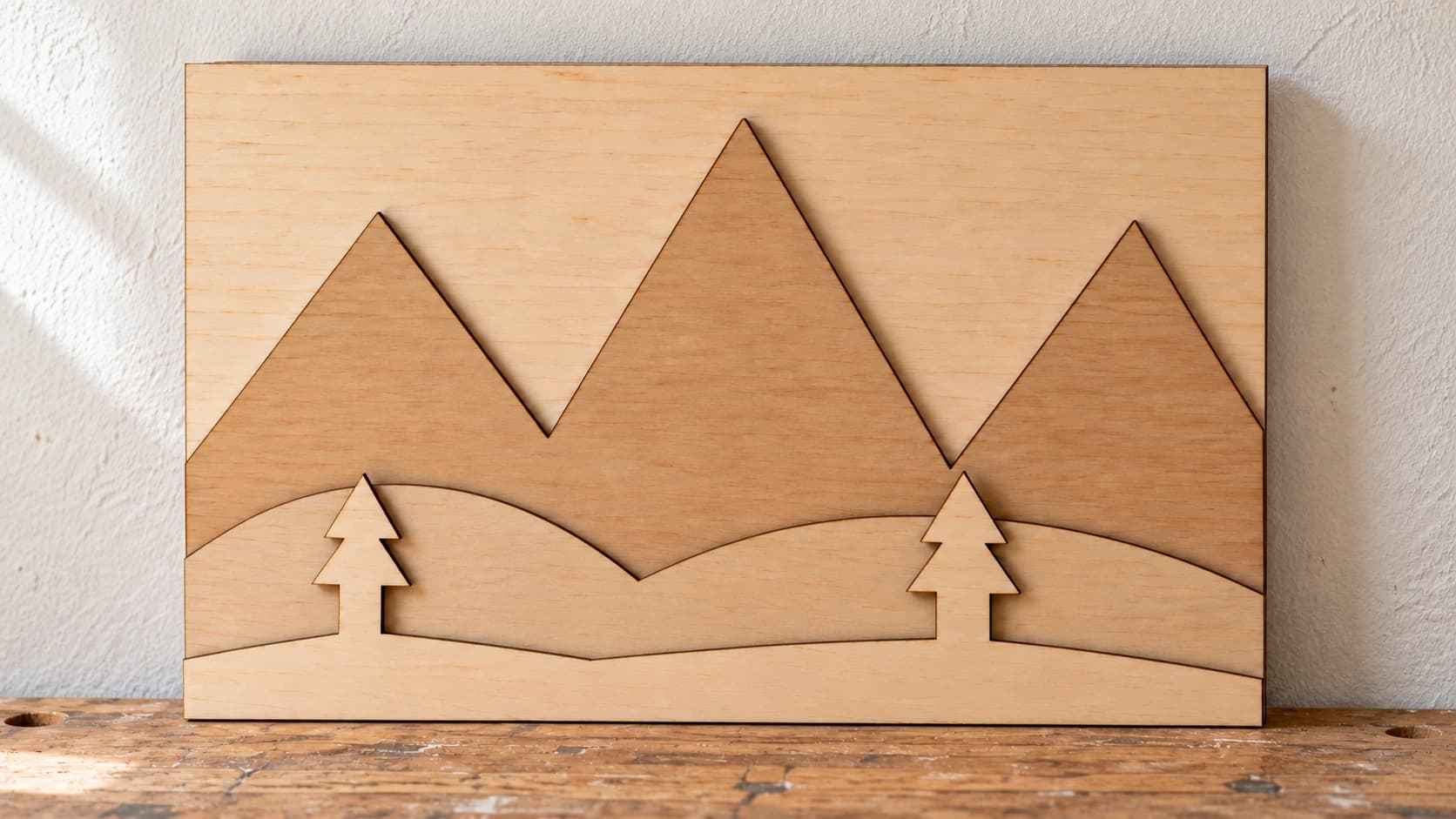
El arte en capas apiladas transforma una imagen plana en algo con verdadera profundidad física. Cada capa se corta de una plancha de material independiente y, al apilarlas, las sombras entre ellas crean un efecto 3D que las impresiones planas o los grabados no pueden igualar. Una escena montañosa con cuatro capas de madera tiene profundidad real. Los árboles del primer plano proyectan sombras sobre las colinas del plano medio. Queda impresionante en una pared y la gente siempre quiere tocarlo.
El proceso de diseño solía ser el cuello de botella. Separar manualmente una imagen en capas, asegurarse de que cada capa incluya el contenido adecuado y mantener limpias las siluetas. Ahí es donde entra StackLab. Sube una imagen y la IA la separa en capas acumulativas con contornos vectoriales limpios. Descarga el SVG, corta cada capa, apílalas y listo.
Cómo funciona el apilado de capas
Este es el concepto clave y es distinto de lo que podrías esperar. Cada capa no es simplemente su propia región de color. Cada capa es acumulativa: contiene su propio contenido más todo lo que hay en las capas superiores.
Piensa en ello como si contemplaras un paisaje desde arriba. La capa superior podría ser solo un pájaro pequeño. La siguiente capa hacia abajo es el pájaro más las copas de los árboles. La siguiente añade las colinas que hay detrás de los árboles. La capa inferior es la silueta completa de todo.
Al apilar físicamente estas capas, la inferior es la más grande (el contorno de toda la escena). Cada capa que queda encima es ligeramente más pequeña y añade detalle a medida que la pila asciende. El resultado es una pieza con volumen en la que cada capa se asienta sobre la que está debajo.
Capas apiladas frente a incrustaciones (StackLab frente a MosaicFlow)
Estas dos herramientas resuelven problemas distintos, y la diferencia es importante.
| StackLab (capas apiladas) | MosaicFlow (incrustaciones) | |
|---|---|---|
| Concepto | Las capas se apilan unas sobre otras | Las piezas encajan lado a lado como un puzle |
| Cada capa | Acumulativa (ella misma + todas las capas superiores) | Independiente (solo esa región de color) |
| Montaje | Apilar y pegar de abajo hacia arriba | Colocar en plano sobre un tablero de soporte |
| Efecto 3D | Profundidad física real por el desplazamiento de las capas | Superficie plana; el contraste de color crea la imagen |
| Materiales | Se puede usar el mismo color (la profundidad crea el efecto) | Necesita colores o materiales que contrasten |
| Ideal para | Paisajes, siluetas y arte mural | Logotipos, retratos e imágenes detalladas en color |
Con MosaicFlow, cada color es una pieza de puzle. Necesitas materiales de distintos colores porque el contraste de color ES el diseño. Para ver un recorrido completo de este método, consulta nuestra guía de incrustaciones multicolor.
Con StackLab, el diseño lo crean las sombras entre las capas. Puedes cortar todas las capas de la misma plancha de contrachapado de abedul y aun así el resultado queda fantástico, porque la profundidad y las sombras hacen el trabajo.
IMPRIME. CORTA. TALLA.



- Varios formatos (SVG, DXF, PNG)
- Diseños probados en máquinas
- Licencias comerciales
Patrocinado por PrintCutCarve.com
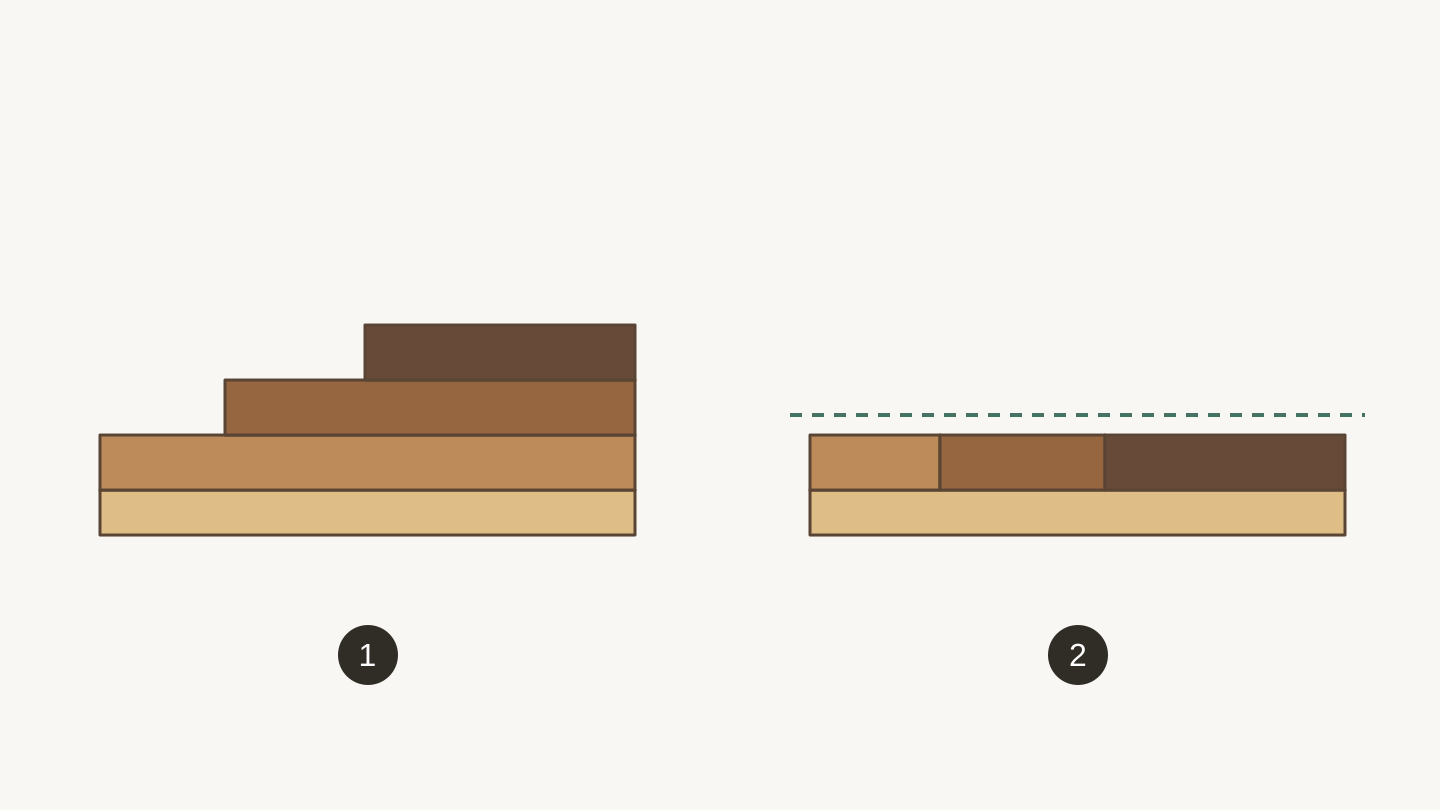
Vistas laterales: 1, las láminas superpuestas acumulan altura; 2, las piezas de incrustación adyacentes comparten una superficie plana. El dibujo simplifica las formas para mostrar cómo encajan las capas.
Flujo de trabajo de StackLab
Paso 1: Sube tu imagen
Ve a StackLab y sube un PNG o JPG. La herramienta agrupa los colores en capas apilables. Subir archivos y previsualizarlos no consume créditos. La generación con IA utiliza créditos. Las descargas requieren una suscripción de pago activa o un desbloqueo vigente para ese diseño.
Las imágenes que mejor funcionan para el arte apilado:
- Paisajes: montañas, bosques y paisajes urbanos. La profundidad natural se traduce perfectamente a capas físicas.
- Siluetas: fauna, personas y edificios contra el cielo. Contornos marcados y formas sencillas.
- Ilustraciones con primer plano y fondo claros: cualquier imagen en la que se distingan planos de profundidad definidos.
Las imágenes que no funcionan tan bien:
- Logotipos planos o texto: no tienen una profundidad natural que separar en capas.
- Fotografías con degradados sutiles: la separación de capas necesita regiones de color diferenciadas con las que trabajar.
- Composiciones muy recargadas: demasiados elementos superpuestos generan capas desordenadas.
Consejo
Para obtener los mejores resultados, utiliza imágenes con elementos claramente visibles en el primer plano, el plano medio y el fondo. Un paisaje montañoso con árboles delante es ideal. Un patrón abstracto sin estructura de profundidad producirá capas que no tendrán sentido visual al apilarlas.
Paso 2: Reordena las capas
StackLab muestra las capas en una lista que permite arrastrarlas. La parte superior de la lista es la parte superior de la pila (la más pequeña y detallada), y la parte inferior es la capa base (la más grande, con la silueta completa).
La IA sugiere un orden para las capas, pero puedes arrastrarlas para reorganizarlas. Mover una capa hacia arriba en la pila hace que se vuelva más pequeña (solo contiene su contenido y todo lo que queda por encima). Moverla hacia abajo hace que se vuelva más grande (ahora incluye más contenido acumulativo).
Juega con el orden hasta que la vista previa 3D tenga el aspecto adecuado. Buscas una progresión natural, desde los detalles de arriba hasta las formas amplias de abajo.
Paso 3: Combina y excluye colores
Al igual que MosaicFlow, StackLab te ofrece una paleta de burbujas para combinar colores similares o excluir los que no quieras.
Combinar: Si la IA ha detectado «azul claro» y «azul medio» como colores separados, combínalos en una sola capa. Así reduces el número total de capas que tendrás que cortar.
Excluir: Elimina los colores que no deberían ser capas. Los colores del cielo de fondo son los que más se suelen excluir. Normalmente querrás que el cielo sea el espacio abierto entre el marco y la capa superior, no una pieza sólida de material.
Para un primer proyecto, intenta usar 3-5 capas. Es suficiente para lograr un aspecto impresionante sin complicar el montaje.
Paso 4: Previsualiza en 3D
StackLab genera una vista previa 3D del diseño apilado. Gírala para ver cómo quedarán las capas desde distintos ángulos. Comprueba que el orden de las capas cree una progresión natural de profundidad y que ninguna se superponga de forma extraña.
Paso 5: Descarga el SVG
Descarga el SVG con capas. Cada capa es un grupo independiente dentro del archivo. Impórtalo en tu programa de diseño y corta cada capa de una plancha de material distinta.
Cómo elegir los materiales
Un solo material (la opción más fácil)
El método más sencillo consiste en cortar todas las capas del mismo material. La profundidad entre las capas crea todo el interés visual. Funciona sorprendentemente bien con:
- Contrachapado de abedul báltico (1/8" o 1/4"): cortes limpios y un color claro que capta las sombras de maravilla.
- MDF (1/8"): uniforme y sin veta. Píntalo de negro mate para conseguir un aspecto espectacular de caja de sombras.
- Acrílico (1/8"): el acrílico negro mate o blanco crea un estilo moderno, de galería.
Varios materiales (mayor impacto visual)
Usar materiales distintos para las diferentes capas añade contraste de color al efecto de profundidad:
| Posición de la capa | Material elegido | Efecto |
|---|---|---|
| Parte trasera (inferior) | Nogal oscuro | Fondo profundo y rico |
| Capas intermedias | Cerezo, arce | Los tonos medios conectan las profundidades |
| Parte frontal (superior) | Arce claro o abedul | El primer plano luminoso destaca sobre las capas oscuras |
Capas pintadas
Corta todas las capas de MDF o contrachapado sin tratar y luego pinta cada capa de un tono diferente. Pintar en degradado (más oscuro en la parte trasera y más claro en la frontal) realza de forma espectacular la ilusión de profundidad.
Información
El grosor de las capas importa. El material más grueso (1/4") crea sombras más marcadas entre las capas, lo que queda muy bien en piezas grandes. El material más fino (1/8") es mejor para piezas pequeñas y crea una profundidad más sutil. Para la mayoría de los proyectos de arte mural en el rango de 8-16", el material de 1/8" ofrece el equilibrio perfecto.
Corte y montaje
Consejos de corte
Láser: La herramienta ideal para el arte apilado. Ofrece cortes limpios, no necesita pestañas y es rápida. Corta cada capa de su propia plancha. Marca con lápiz el número de la capa en la parte posterior de cada pieza para saber el orden de apilado durante el montaje.
CNC: Funciona muy bien con material más grueso (1/4" o más). Usa pestañas para mantener las piezas en su sitio durante el corte y luego recórtalas con una cuchilla de precisión. Una fresa de corte descendente deja los bordes superiores más limpios.
Impresión 3D: StackLab exporta un STL alineado con la base de impresión para cada capa, además de un montaje OBJ combinado. La vista previa 3D muestra exactamente lo que obtendrás. Prueba a imprimir de pie (con las capas en vertical) o en plano, y comprueba en la vista previa del laminador que haya soportes y una calidad de superficie adecuada antes de comprometerte con una impresión completa.
Montaje
-
Presenta en seco todas las capas en orden. Asegúrate de que tienen buen aspecto antes de aplicar el pegamento.
-
Pega desde abajo hacia arriba. Aplica una capa fina de cola para madera en la parte posterior de cada capa y presiónala sobre la que está debajo. Alinéala con cuidado.
-
Usa separadores para conseguir una profundidad espectacular. En lugar de pegar las capas directamente entre sí, añade pequeños bloques separadores (cubos de 1/4" de material sobrante) entre ellas. Esto crea huecos de aire que proyectan sombras más profundas. La profundidad adicional queda increíble, especialmente con iluminación lateral.
-
Sujeta y deja secar. Para sujetar el arte apilado, sirve un tablero plano con pesos. Unos libros pesados cumplen la función.
-
Añade un marco (opcional). Un sencillo marco de caja alrededor de la capa base la convierte en una caja de sombras. Las paredes del marco ocultan los bordes de las capas y hacen que el efecto de profundidad sea más espectacular.
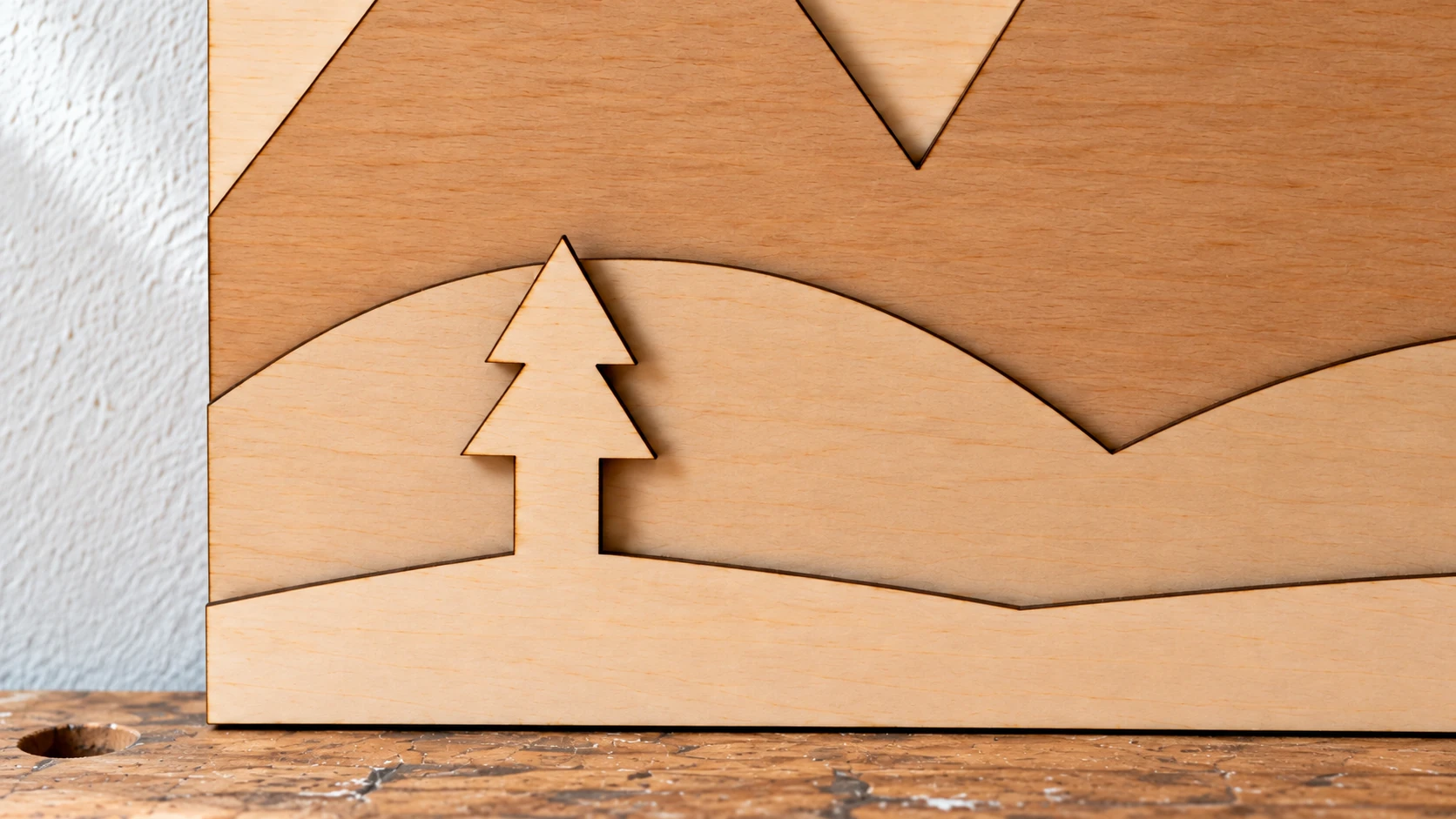
El árbol y el primer plano son una sola pieza cortada. Esa conexión mantiene unida la parte estrecha mientras las capas inferiores sostienen la escena.
Montaje en la pared
Para montar la pieza en la pared, fija un colgador dentado o un listón francés a la parte posterior de la capa base. La pieza terminada pesa poco (especialmente si está hecha de contrachapado de 1/8"), así que los herrajes habituales para colgar cuadros funcionan bien.
Ideas de proyectos
Paisajes montañosos: el tema clásico del arte apilado. De tres a cinco capas de montañas ondulantes con árboles. Córtalas en distintas especies de madera o píntalas con un degradado de azules y grises.
Perfiles urbanos: el perfil de tu ciudad natal en tres capas. Edificios en primer plano, plano medio y fondo. Resulta especialmente llamativo en acrílico negro mate con retroiluminación LED.
Escenas de fauna: un ciervo en un bosque, un oso en la ladera de una montaña o un águila sobre un lago. El animal va en la capa superior para conseguir la máxima definición.
Olas del mar: las formas de olas apiladas crean una sensación sorprendentemente convincente de profundidad acuática. Quedan geniales en tonos azules y verde azulado.
Topografía de mapas: convierte tu ruta de senderismo favorita o tu parque nacional favorito en un mapa topográfico por capas. Cada capa representa una franja de elevación.
Ponte a apilar
Busca una fotografía de un paisaje, una imagen de un perfil urbano o cualquier imagen con elementos claramente definidos en el primer plano y el fondo. Súbela a StackLab, ajusta el orden de las capas y descarga el SVG. Corta las capas, apílalas y cuelga la pieza en la pared.
La primera vez que veas cómo la luz del sol incide lateralmente sobre una pieza apilada y las sombras entre las capas cobran vida, querrás hacer diez más.
Disfruta creando.
Herramientas relacionadas
¿Quieres probar estas herramientas?
Regístrate gratis, sin necesidad de tarjeta. Las herramientas gratuitas están disponibles de inmediato.
Empezar gratis