

Dithering selitettynä: valokuvien valmistelu laserkaiverrukseen
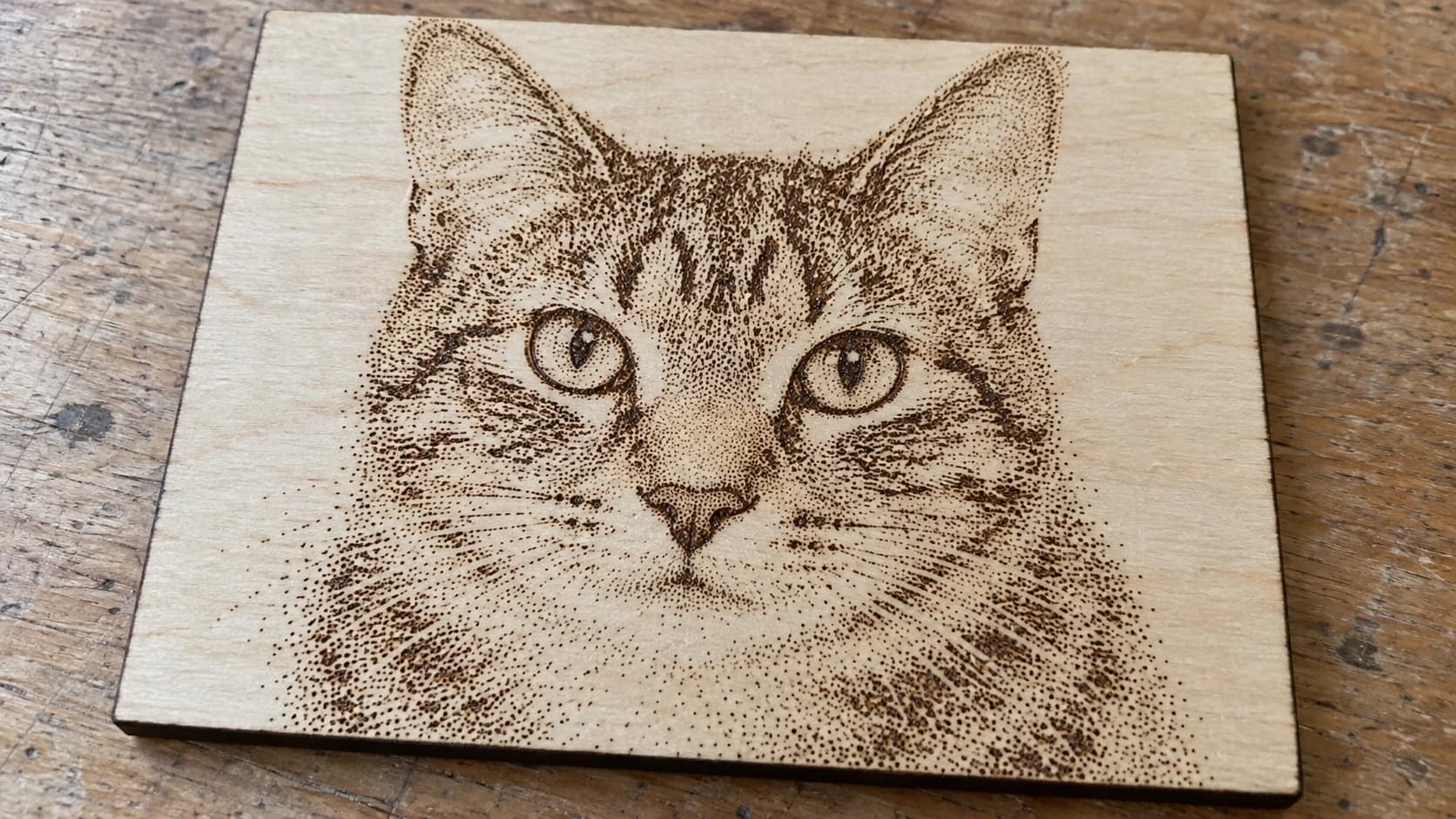
Lähetät kuvan laserille, painat käynnistä, ja takaisin tulee sumea harmaa tuherrus. Kasvot ovat tunnistamattomat. Vaaleat ja tummat alueet sulautuvat litteäksi könttäläksi. Olemme kaikki olleet siinä tilanteessa, eikä syyllinen ole lähes koskaan laser. Se on kuva. Laser polttaa pisteen tai ei, joten pehmeitä harmaasävyjä täynnä oleva kuva on ensin käännettävä puhtaaksi mustaksi ja valkoiseksi. Tätä käännöstä kutsutaan ditheringiksi, ja sen tekeminen hyvin on ero muotokuvan ja tahran välillä.
DitherLab hoitaa tuon käännöksen. Lataa kuva, valitse ditheringtyyli, ja työkalu muuttaa pehmeät sävysi pistekuvioksi, jonka laser todella pystyy toistamaan. Se viedään todellisessa koossa, valmiina kaiverrettavaksi.
Miksi kuvat tarvitsevat ditheringiä
Laser kaivertaa pisteinä. Useimmissa diodi- ja CO2-järjestelmissä jokainen piste poltetaan tai ei. Ei ole sisäänrakennettua "50 % harmaata".
Valokuva sen sijaan ei ole muuta kuin harmaa-arvoja. Toistaaksesi harmaan alueen sinun on teeskenneltävä se mustien pisteiden kuviolla: enemmän pisteitä tummille alueille, vähemmän vaaleille. Etäältä silmäsi sekoittaa pisteet sävyiksi. Se on dithering. Se on sama temppu, jota sanomalehdet käyttivät vuosisadan ajan painaakseen kuvia pelkällä mustalla musteella.
Jos ohitat tämän vaiheen ja lähetät raa'an harmaasävykuvan, laserohjelmistosi ditheröi sen puolestasi, ja yleensä huonosti. Kun teet sen itse, hallitset kuviota, kontrastia ja lopullista kokoa.
TULOSTA. LEIKKAA. KAIVERRA.



- Useita formaatteja (SVG, DXF, PNG)
- Koneella testatut mallit
- Kaupalliset käyttöoikeudet
PrintCutCarve.comin sponsoroima
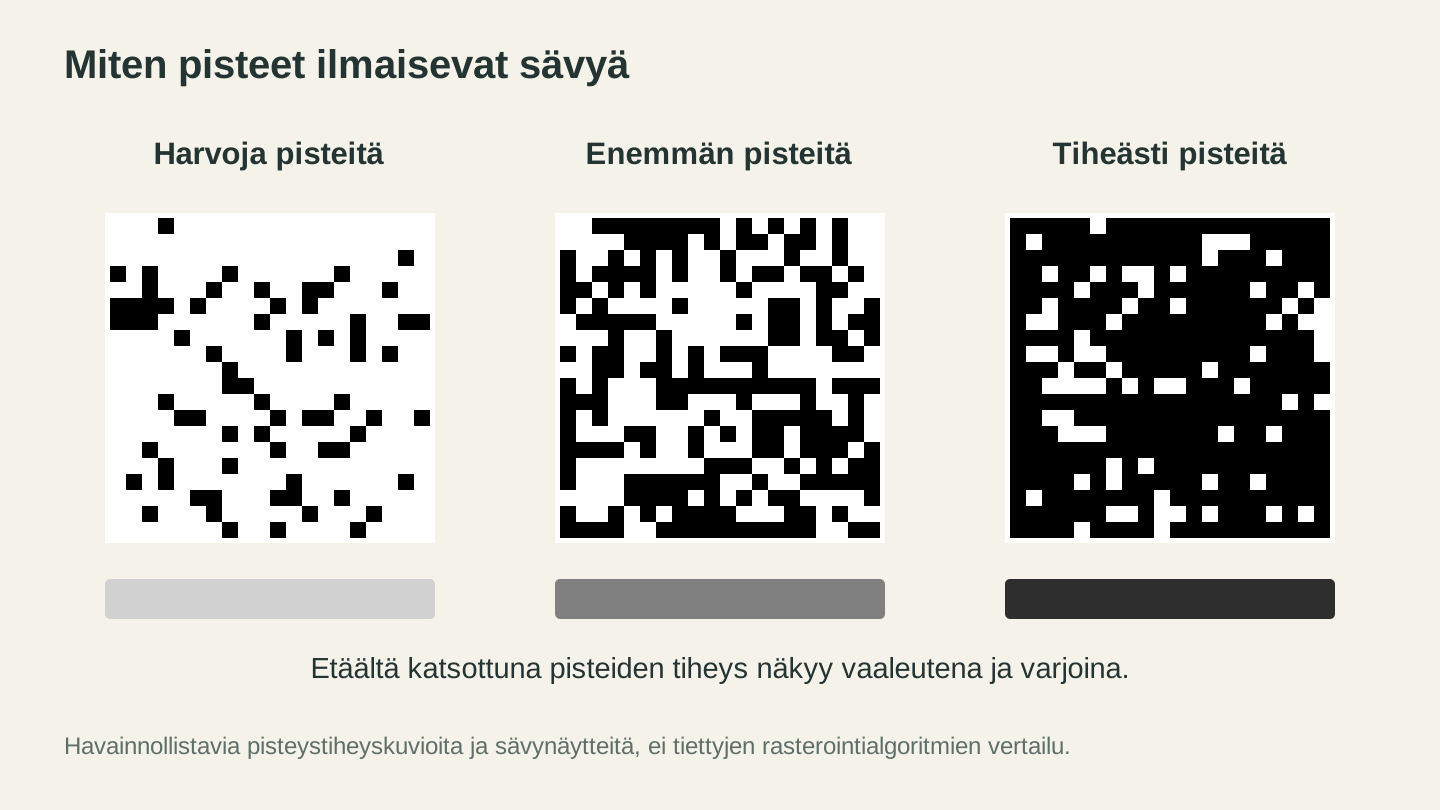
Useammat merkityt pikselit muodostavat kaukaa katsottuna tummemman sävyn. Suurennetut kuviot havainnollistavat tiheyttä, eivät nimettyjen rasterointialgoritmien vertailua.
Ditheringin kaksi perhettä
DitherLab antaa sinulle valikoiman tyylejä, ja ne jakautuvat kahteen leiriin, jotka käyttäytyvät hyvin eri tavoin.
| Perhe | Esimerkkejä | Ulkonäkö | Sopii |
|---|---|---|---|
| Diffuusio | Floyd-Steinberg, Atkinson, Jarvis, Stucki, Sierra | Valokuvamainen, hieno rae | Muotokuvat, realistiset kuvat |
| Järjestetty ja puolisävy | Ordered (Bayer), puolisävypisteet, sanomalehtipaino, rasteri | Näkyvä retrokuvio | Julisteet, kyltit, tyylitelty taide |
Diffuusiotyylit jakavat kunkin pikselin virheen naapureille, mikä tuottaa luonnollisen, valokuvamaisen rakeen. Floyd-Steinberg on työjuhta, johon kaikki tarttuvat. Atkinson jättää enemmän avointa valkoista, mikä näyttää upealta puulla. Ne kaivertuvat siististi ja lukeutuvat oikeiksi kuviksi tavallisella katseluetäisyydellä.
Järjestetyt ja puolisävytyylit asettavat säännöllisen, näkyvän kuvion. Puolisävypisteet antavat sen klassisen sarjakuva- tai silkkipainoilmeen. Sanomalehtipaino jäljittelee vanhoja lehtikuvia. Se on tyylivalinta, ei realismivalinta, ja ne loistavat julisteissa ja rohkeissa, tyylitellyissä töissä.
DitherLab sisältää myös joitakin orgaanisia tekstuureja ja kuvioita (kuten plasma, kivet ja katukivet) niitä hetkiä varten, kun haluat taiteellisen pinnan kirjaimellisen kuvan sijaan.
Vinkki
Etkö tiedä, mitä valita? Aloita Floyd-Steinbergillä kaikissa ihmis- tai lemmikkikuvissa. Vaihda Atkinsoniin, jos tulos näyttää liian tummalta puulla. Tartu puolisävytyyliin vain, kun todella haluat kuvion näkyvän.
Korjaa kuva ennen ditheringiä
Dithering on armotonta. Se paljastaa jokaisen vian lähdekuvassa, joten muutaman sekunnin valmistelu kannattaa.
DitherLabissa on sisäänrakennetut säätimet kirkkaudelle, kontrastille, gammalle ja terävyydelle, ja pienet muutokset täällä siirtävät koko tekstuuria. Yleinen korjaus: nosta kontrastia niin, että tummat pysyvät tummina ja vaaleat puhtaina, ja lisää sitten ripaus terävyyttä, jotta yksityiskohdat säilyttävät reunansa.
Kaksi lisää valmisteluvinkkiä:
- Huono valaistus tai sekainen tausta pilaa tuloksen. Aja kuva ensin PixelPrep:in läpi poistaaksesi taustan ja saadaksesi puhtaan kohteen, tai suurenna pieni kuva, jotta siinä on tarpeeksi yksityiskohtia ditheröitäväksi.
- Liuskekivelle, tummille laatoille tai anodisoidulle alumiinille kytke Käänteinen-vaihtoehto päälle. Tummilla materiaaleilla laser vaalentaa pintaa, joten haluat valkoisia pisteitä mustalle päinvastaisen sijaan. Oppaamme käänteisestä kuvasta liuskekivellä selittää tämän.
Aseta koko ja DPI oikein
Tässä dithering laserille eroaa ditheringistä painoa varten. Puhtaan kaiverruksen vuoksi kuvan pisteiden on vastattava yksi yhteen laserisi pisteitä. Jos ei, laserohjelmistosi näytteistää kuvan uudelleen ja huolellinen kuvio muuttuu taas sotkuksi.
DitherLabissa:
- Aseta kappaleesi fyysinen leveys millimetreinä tai tuumina.
- Aseta DPI vastaamaan laserisi pisteitä tuumaa kohti (tai pisteitä millimetriä kohti).
- Vie PNG. Se tulee ulos todellisessa koossa, jo ditheröitynä.
Nyt kuvio asettuu materiaalillesi oikeassa mittakaavassa, pisteet ehjinä.
Varoitus
Kaiverra laserohjelmistossasi ditheröity PNG pistetilassa tai pass-through-tilassa, ja kytke pois kaikki sisäänrakennettu dithering tai harmaasävymuunnos. Jos ohjelmisto ditheröi jo ditheröidyn kuvan uudelleen, saat interferenssikuvioita ja menetät yksityiskohtia. Teit työn kerran. Älä anna ohjelmiston tehdä sitä uudelleen.
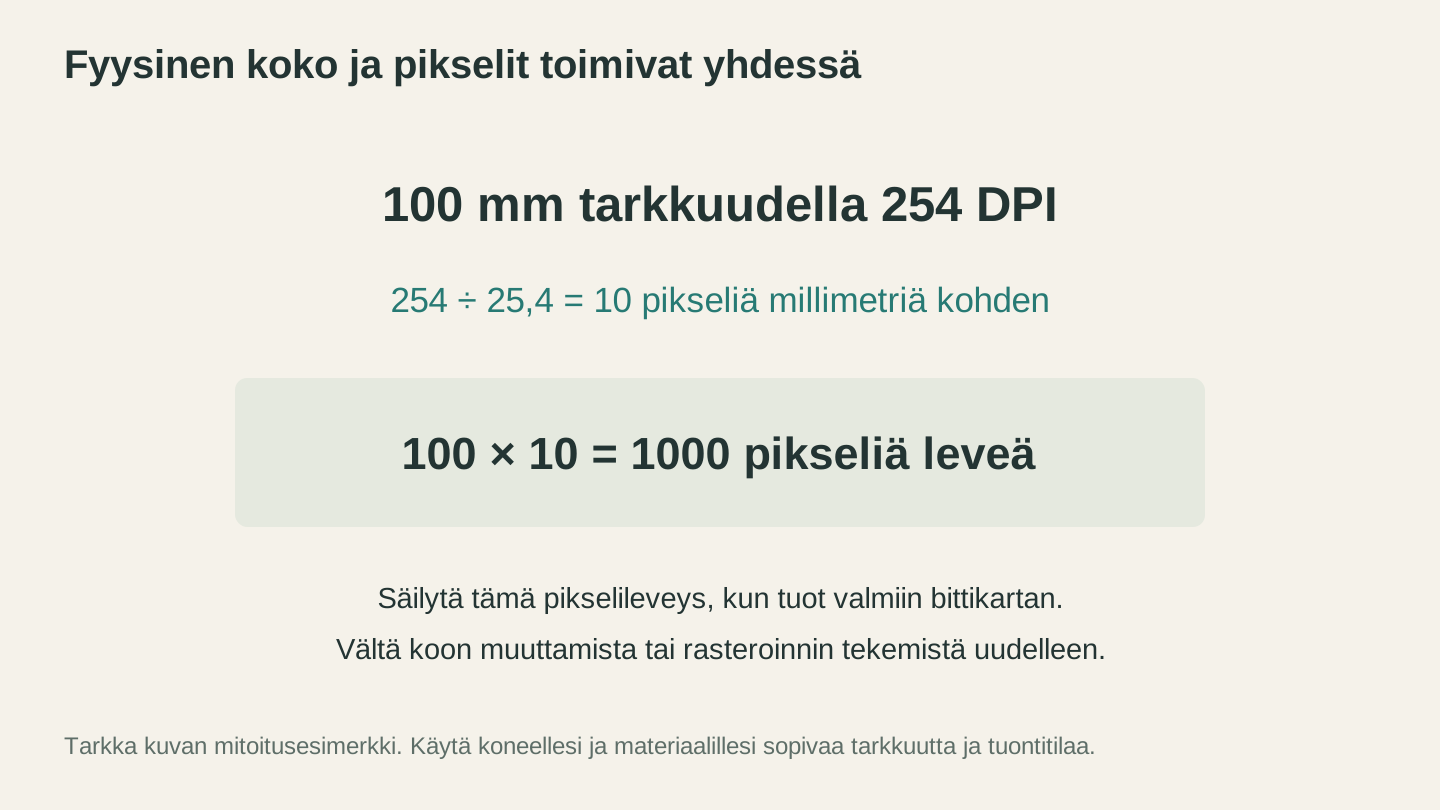
Arvolla 254 DPI millimetriä kohti on 10 pikseliä, joten 100 mm:n kuva on 1,000 pikseliä leveä. Säilytä tämä bittikarttakoko, kun tuot kuvan kaiverrustyönkulkuun.
PNG vai SVG?
DitherLab vie kahdella tavalla:
PNG on se, mitä haluat rasterikaiverrukseen. Se on ditheröity bittikartta todellisessa koossa, valmiina poltettavaksi.
SVG (vektoripisteet) vie puolisävypisteet oikeina vektorimuotoina, terävinä kaikissa kokoissa. Hyödyllinen, kun haluat leikata tai kaivertaa pisteet geometriana, skaalata suunnittelua ilman laatuhäviötä tai tuoda kuvion vektorityönkulkuun.
Useimpiin kuvakaiverruksiin tartu PNG:hen. Tyyliteltyyn puolisävytaiteeseen, jota aiot skaalata tai yhdistää muuhun vektorityöhön, SVG on parempi valinta.
Nopea työnkulku
Tässä on luotettava rutiini alusta loppuun kuvakaiverrukseen puulle:
- Siivoa kohde PixelPrep:issä, jos tausta on sekainen.
- Avaa DitherLab, lataa kuva ja valitse Floyd-Steinberg tai Atkinson.
- Nosta kontrastia hieman ja lisää terävyyttä, kunnes yksityiskohdat lukeutuvat selkeästi.
- Aseta fyysinen leveys ja laserisi DPI.
- Vie PNG ja kaiverra pistetilassa.
Jos olet uusi kuvatyössä laserilla, aloittelijan oppaamme laserkaiverrukseen ja opas yleisistä virheistä kattavat perusteet, jotka estävät kuvia menemästä pieleen.
Mene ditheröimään kuva
Avaa DitherLab ja pudota kuva. Se on ilmainen ja rajaton, joten vertaa Floyd-Steinbergiä puolisävytyyliin samassa kuvassa ja katso, kuinka erilaisia ne ovat. Heti kun näet kasvojen tulevan puhtaana esiin puunpalasella, et enää koskaan lähetä raakaa harmaasävykuvaa laserille.
Iloa tekemiseen.
Aiheeseen liittyvät työkalut
Haluatko kokeilla näitä työkaluja?
Rekisteröidy ilmaiseksi, et tarvitse luottokorttia. Ilmaiset työkalut ovat heti käytettävissä.
Aloita ilmaiseksi