

Beam Benchin käytön aloittaminen: asennuksesta ensimmäiseen polttoon

Laser saapuu, ruuvaat rungon kokoon, ja sitten tulee vaihe, josta yksikään purkuvideo ei varoita: kone ei tee mitään itsekseen. Jokainen leikkaus ja kaiverrus alkaa tiedostona ohjelmistossa, ja lasertyöskentelyohjelmiston katsominen ensimmäistä kertaa voi tuntua lentokoneen ohjaamossa istumiselta.
Beam Bench on ilmainen lasersovelluksemme, joka tekee ensimmäisestä tunnista vähemmän pelottavan. Tämä opas vie sinut latauksesta ensimmäiseen polttoon, ja siinä oletetaan, ettet ole koskaan käyttänyt laseria. Lopussa sovellus on asennettu, kone yhdistetty, yksinkertainen malli tehty ja poltettu hukkapalaan.
Vinkki
Lyhyt vastaus: lataa Beam Bench ilmaiseksi osoitteesta beambench.com, asenna se, lisää koneesi kohdassa Device Settings, piirrä tai tuo malli, määritä kerroksen nopeus ja teho, tarkista työ Preview-näkymässä, tee Frame koneella ja paina Start.
Ennen kuin lataat mitään
Pidä nämä käden ulottuvilla:
- GRBL:ää käyttävä laser. Useimmat harrastajien diodilasereista käyttävät sitä. Jos koneessasi on pieni ohjainkortti ja se yhdistetään USB:llä, se on hyvin todennäköisesti GRBL. Tavallinen GRBL sarjayhteydellä on Beam Benchin täysin tuettu käyttötapa. Sovelluksessa on myös pidempi lista ohjaimia (FluidNC, grblHAL, Marlin, Snapmaker 2.0, Smoothieware, useita LaserPecker-malleja, verkon kautta käytettävä Ruida RDC6442S sekä yleiset GRBL-yhteensopivat ja Lihuiyu M2/M3 Nano -kortit), mutta ne on tällä hetkellä merkitty kokeellisiksi.
- USB-datakaapeli. Koneen mukana tullut kaapeli. Jos käytät omaa kaapelia, varmista, että se on datakaapeli eikä pelkkään lataukseen tarkoitettu johto.
- Hukkapala. 3mm:n vaneripala sopii täydellisesti ensimmäiseen polttoon.
- Laserin aallonpituudelle tarkoitetut suojalasit sekä hyvin tuuletettu työskentelypaikka.
Yksi rehellinen huomio ennen aloitusta: Beam Bench on julkisessa betavaiheessa. Se on ilmainen, kehittyy nopeasti, ja joskus vastaan tulee keskeneräisiä kohtia. Kun jokin vaikuttaa turvallisuuteen tai sujuvuuteen, mainitsemme siitä tässä oppaassa.
TULOSTA. LEIKKAA. KAIVERRA.



- Useita formaatteja (SVG, DXF, PNG)
- Koneella testatut mallit
- Kaupalliset käyttöoikeudet
PrintCutCarve.comin sponsoroima
Vaihe 1: Asenna sovellus
Lataa käyttöjärjestelmällesi sopiva asennusohjelma osoitteesta beambench.com. Beam Bench toimii macOS-versiolla 10.15 tai uudemmalla (Intel tai Apple Silicon), 64-bittisellä Windows 10:llä tai uudemmalla sekä 64-bittisellä Linuxilla.
macOS
Avaa ladattu .dmg ja vedä Beam Bench Applications-kansioon. Käynnistä sovellus sitten sieltä. Koontiversiot on allekirjoitettu ja notaarisoitu, joten niiden pitäisi avautua ongelmitta. Jos Gatekeeper silti estää avaamisen, napsauta sovellusta hiiren oikealla painikkeella ja valitse Open tai valitse System Settings, sitten Privacy & Security, sitten Open Anyway.
Windows
Suorita asennuksen .exe ja seuraa ohjeita. Jos SmartScreen näyttää viestin "Windows protected your PC", napsauta More info ja sitten Run anyway. Laserille saatetaan tarvita myös sarja-ajuri, josta kerrotaan yhteysvaiheessa.
Linux
Tee AppImagesta suoritettava ja suorita se:
chmod +x Beam.Bench_*.AppImage
./Beam.Bench_*.AppImage
Jotta laserin kanssa voi viestiä USB:n kautta, käyttäjän on yleensä liityttävä dialout-ryhmään (sudo usermod -aG dialout $USER, minkä jälkeen kirjaudu ulos ja takaisin sisään). Joissakin jakeluissa käytetään sen sijaan ryhmää uucp tai tty.
Vaihe 2: Ensimmäinen katsaus
Kun käynnistät ohjelman ensimmäisen kerran, näet uuden Untitled Project -projektin. Alla olevissa kuvakaappauksissa seurataan yhtä yksinkertaista nimilappua, jotta tunnistat saman suunnitelman koko työvaiheen ajan.
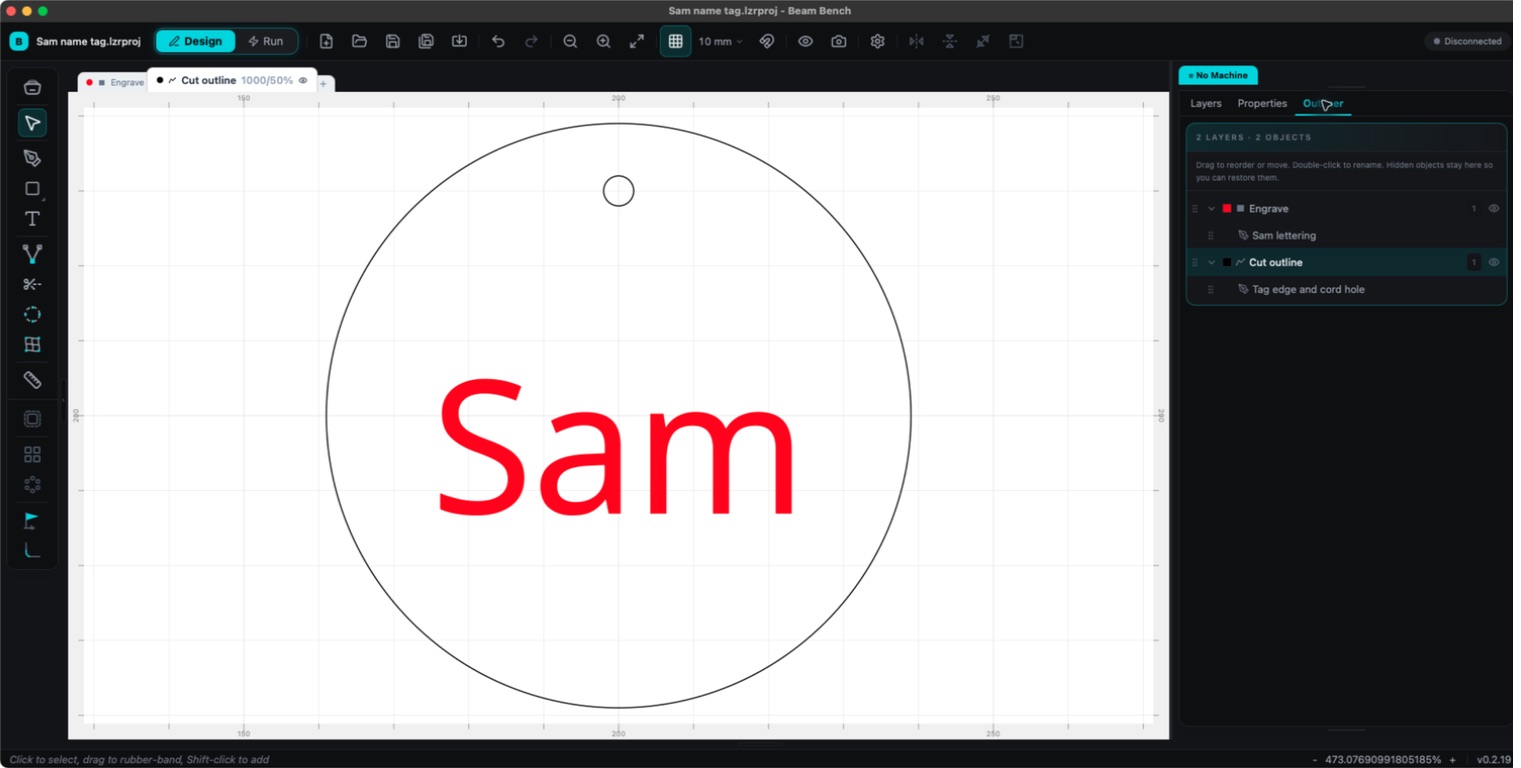
Beam Benchin tärkein perusidea on ikkunan yläosassa oleva Design / Run -kytkin. Design-tilassa piirrät ja järjestät kohteita. Run-tilassa kommunikoit koneen kanssa. Vietät suurimman osan ajasta Design-tilassa ja siirryt Run-tilaan, kun on aika polttaa.
Nopea kierros Design-tilassa:
- Ylätyökalurivi: projektin nimi, Design/Run-kytkin, New, Open, Save, Import, kumoa ja tee uudelleen, zoomaus, ruudukko- ja kohdistuskytkimet, Preview ja Device Settings.
- Vasen puoli: piirtotyökalut (Select, Draw, Shapes, Text ja muut) sekä muokkaustyökalut, kuten Offset ja taulukot.
- Oikea puoli: telakoidut Layers-, Properties- ja Outliner-paneelit.
- Piirtoalustan yläpuolella: värilliset layer tabs -välilehdet ilmestyvät, kun piirrät tai tuot jotain (uusi projekti alkaa ilman niitä). Kerrosten avulla laserille kerrotaan "leikkaa tämä osa, kaiverra tuo osa", ja jokaisella välilehdellä on omat asetuksensa. Lisää tästä vaiheessa 5.
Huomaa tämä: ennen koneprofiilin määrittämistä piirtoalustalla näkyy yleinen 400 x 400 mm:n työalue. Se on paikanvaraaja, ei koneesi todellinen työalue. Seuraava vaihe korjaa tilanteen.
Vaihe 3: Kerro Beam Benchille laseristasi
Napsauta ylätyökaluriviltä Device Settings. Devices-valintaikkuna avautuu.
- Avaa Profiles-välilehti. Napsauta New, anna profiilille nimi ja Save se. Esiasetuspainikkeet pysyvät harmaina, kunnes profiili on tallennettu.
- Etsi nyt Machine Preset -kohdasta koneesi tai sitä lähellä oleva vaihtoehto. Generic GRBL Diode on järkevä lähtökohta useimmille diodilasereille. Valitse se, napsauta Preview nähdäksesi täytettävät tiedot ja valitse sitten Apply. Tarkista, että työalue vastaa konettasi, ja napsauta Set Active. Piirtoalusta vastaa nyt todellista työaluettasi.
- Avaa Connection-välilehti. Valitse yhteystyypiksi Serial ja valitse sitten Controller ja Profile.
- Kytke laser, käynnistä se ja valitse sen Port. Jos mitään ei näy, kokeile Show all ports -valintaa tai päivityspainiketta.
- Valitse Baud Rate. 115200 on GRBL-koneiden tavallinen arvo, ja sitä käyttää oletuksena Generic GRBL Diode -esiasetus. Napsauta sitten Connect ja odota, että tilaksi vaihtuu Ready.
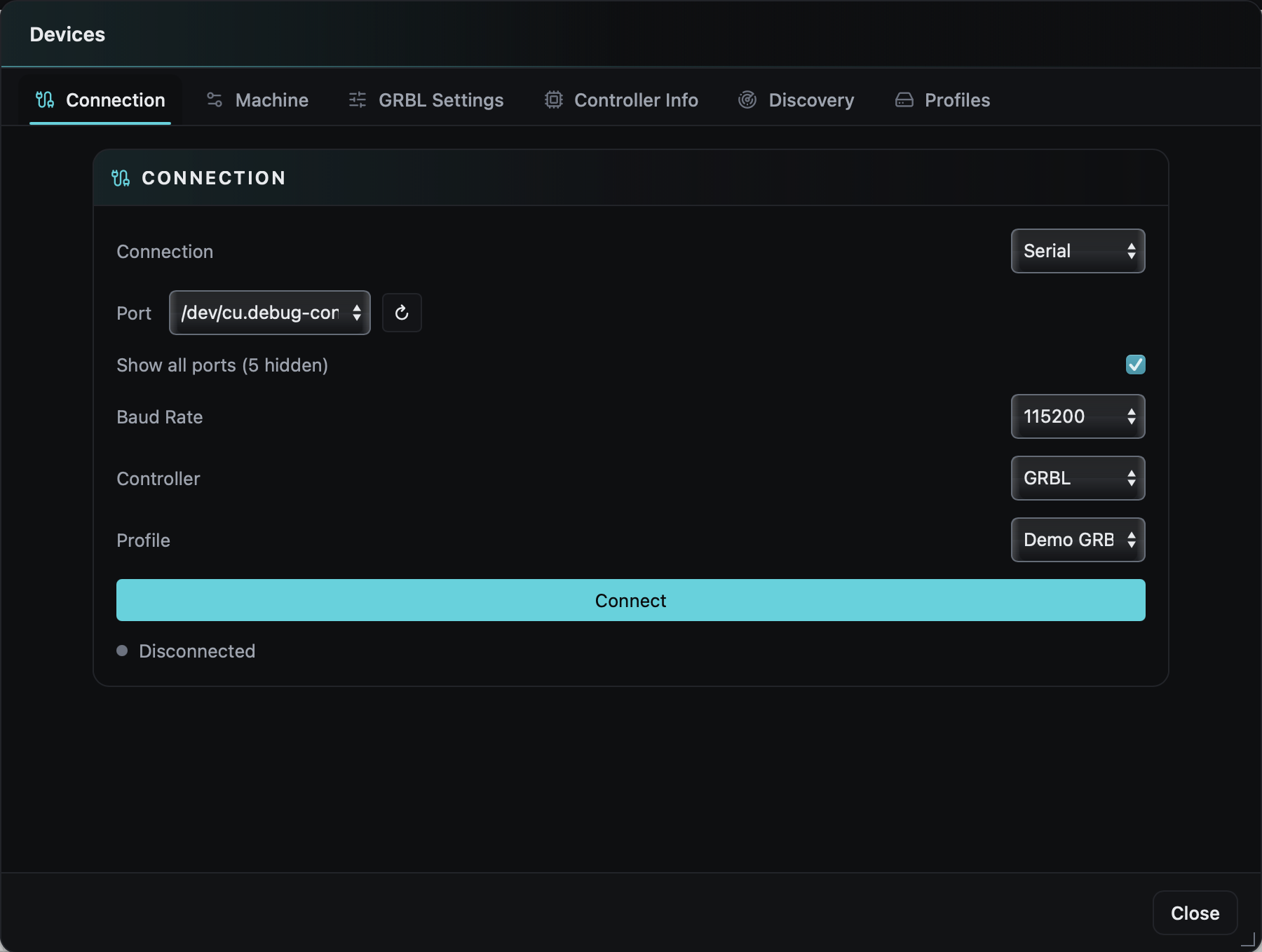
Tässä on kaksi yleistä aloittelijan kompastuskiveä:
Tietoa
Vaikka laser kytketään USB-kaapelilla, valitse yhteystyypiksi Serial, ei USB. GRBL-koneet näkyvät sarjaportteina. Kirjaimellinen USB-vaihtoehto on tarkoitettu tietylle vanhempien kaiverrinkorttien sarjalle.
Jos Windowsissa ei koskaan näy porttia, koneen sarjapiiri tarvitsee todennäköisesti ohjaimen. Yleisiä ovat CH340 ja CP210x, jotka saa piirivalmistajien sivustoilta. Laserisi käyttöohje kertoo, kumpaa tarvitset.
Vaihe 4: Lisää jotain piirtoalustalle
Pidä ensimmäinen poltto yksinkertaisena. Kaksi hyvää vaihtoehtoa:
Piirrä malli. Ota Shapes-työkalu ja vedä suorakulmio (pidä Shift-näppäintä painettuna, niin saat neliön). Lisää nimesi Text-työkalulla. Muotovalikosta löydät myös ellipsit, tähdet ja monikulmiot. Se riittää todella hyvin ensimmäiseen projektiin.
Tuo malli. Napsauta työkalurivin Import-painiketta (tai paina Ctrl+I, Macissa Command+I, tai vedä tiedosto piirtoalustalle). Beam Bench lukee SVG-vektoritiedostoja, yleisiä kuvatiedostoja (PNG, JPG, BMP, GIF, TIFF, WebP, TGA), DXF-, AI-, PDF- ja EPS-tiedostoja sekä muiden laserohjelmien .lbrn- ja .lbrn2-projektitiedostoja, joten aiemmin tehdyt mallit voi ottaa mukaan.
Vinkki
Onko sinulla kuva tai logo, jonka haluat leikata kaivertamisen sijaan? Käsittele se ensin MonoTrace-työkalulla. Se on ilmainen ja muuttaa kuvat selkeiksi SVG-ääriviivoiksi, joita laser todella tarvitsee.
Vaihe 5: Nopeus, teho ja ajokerrat
Tämä vaihe ratkaisee, leikkaako laser materiaalin läpi, kaivertaako se siististi vai jättääkö se tuskin näkyvän jäljen.
Jokainen piirtoalueen objekti kuuluu tasolle, ja jokaisella tasolla on omat koneelle annettavat ohjeensa. Valitse piirtoalueen yläpuolella oleva tasovälilehti nähdäksesi sen asetukset Layers-paneelissa. Kolme tärkeää lukua:
| Asetus | Mitä se tekee |
|---|---|
| Speed | Kuinka nopeasti pää liikkuu. Hitaampi nopeus tarkoittaa voimakkaampaa polttoa. |
| Power (%) | Kuinka voimakkaasti laser toimii. Suurempi teho tarkoittaa voimakkaampaa polttoa. |
| Passes | Kuinka monta kertaa työ toistetaan. Useammat ajokerrat leikkaavat syvemmälle. |
Jokaisella kerroksella on myös Mode: Line seuraa ääriviivaa (se on leikkaus), Fill täyttää koko muodon (se on kaiverrus), ja Offset Fill on täyttömuunnelma, joka etenee reunoista sisäänpäin. Jos kerroksessa on valokuva tai muu kuva, näkyviin tulee myös Image-tila.
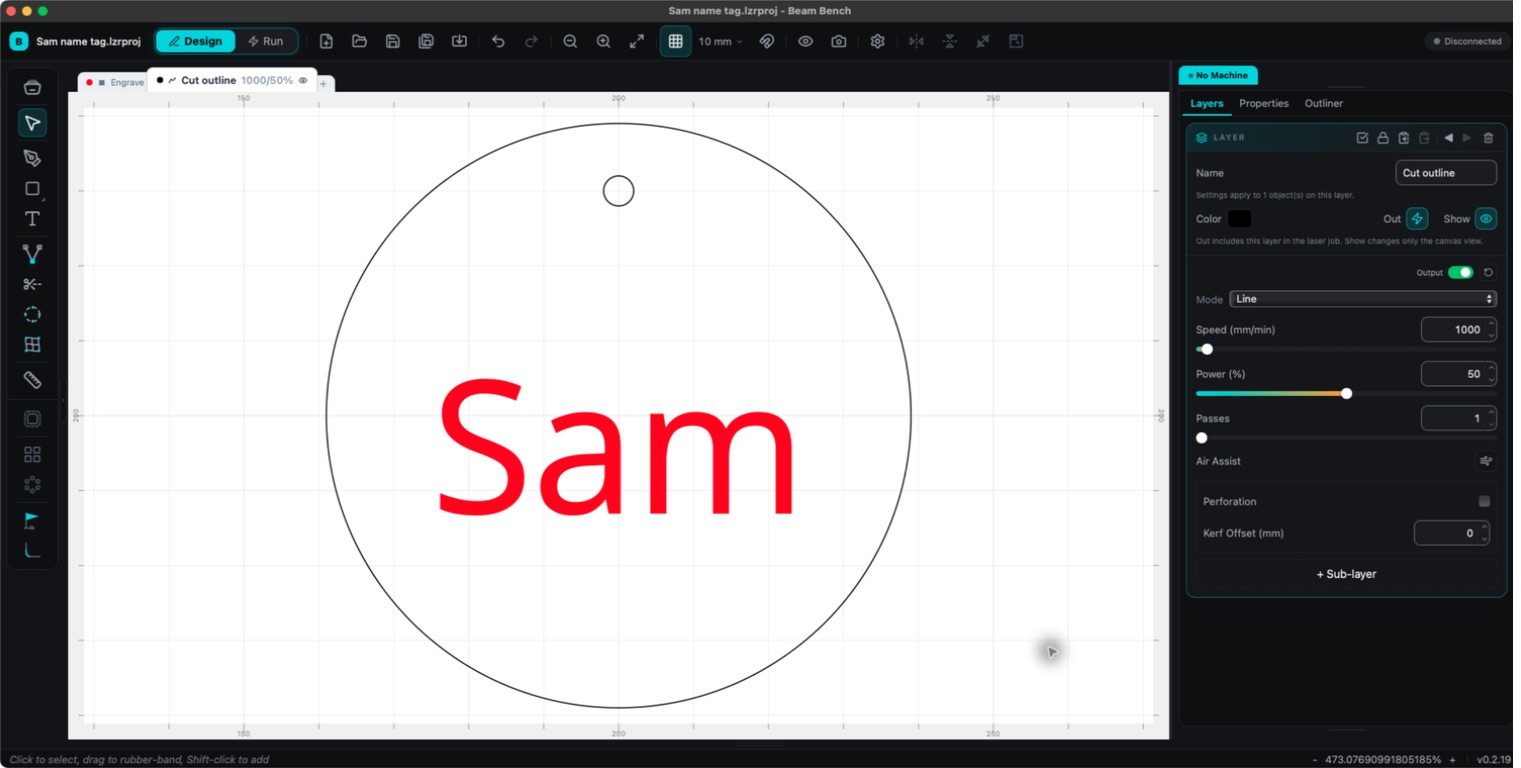
Leikkausviivalla on omat tasoasetuksensa. Näytetyt arvot ovat esimerkin oletusarvoja, eivät laserillesi tai materiaalillesi testattuja asetuksia.
Mitä arvoja pitäisi syöttää? Rehellinen vastaus: testaa hukkapalalla. Jokainen kone, linssi ja vanerilevy on hieman erilainen, ja yhdellä 10W:n diodilaserilla siististi leikkaavat asetukset saattavat toisella vain hieman kärventää pintaa. Aloita varovaisesti, tee pieni testimuoto ja säädä asetuksia. Kun löydät toimivat asetukset, tallenna ne Material Library -kirjastoon (Library-painikkeen alta), jotta sinun ei tarvitse etsiä niitä uudelleen.
Vaihe 6: Esikatsele ennen polttoa
Paina Alt+P (tai napsauta työkalurivin Preview-painiketta). Preview Window toistaa työsi elokuvan tavoin: voit selata aikajanaa, nopeuttaa toiston 40x:ään ja ottaa käyttöön esimerkiksi Show Travel -peittokuvan nähdäksesi, miten pää liikkuu muotojen välillä.
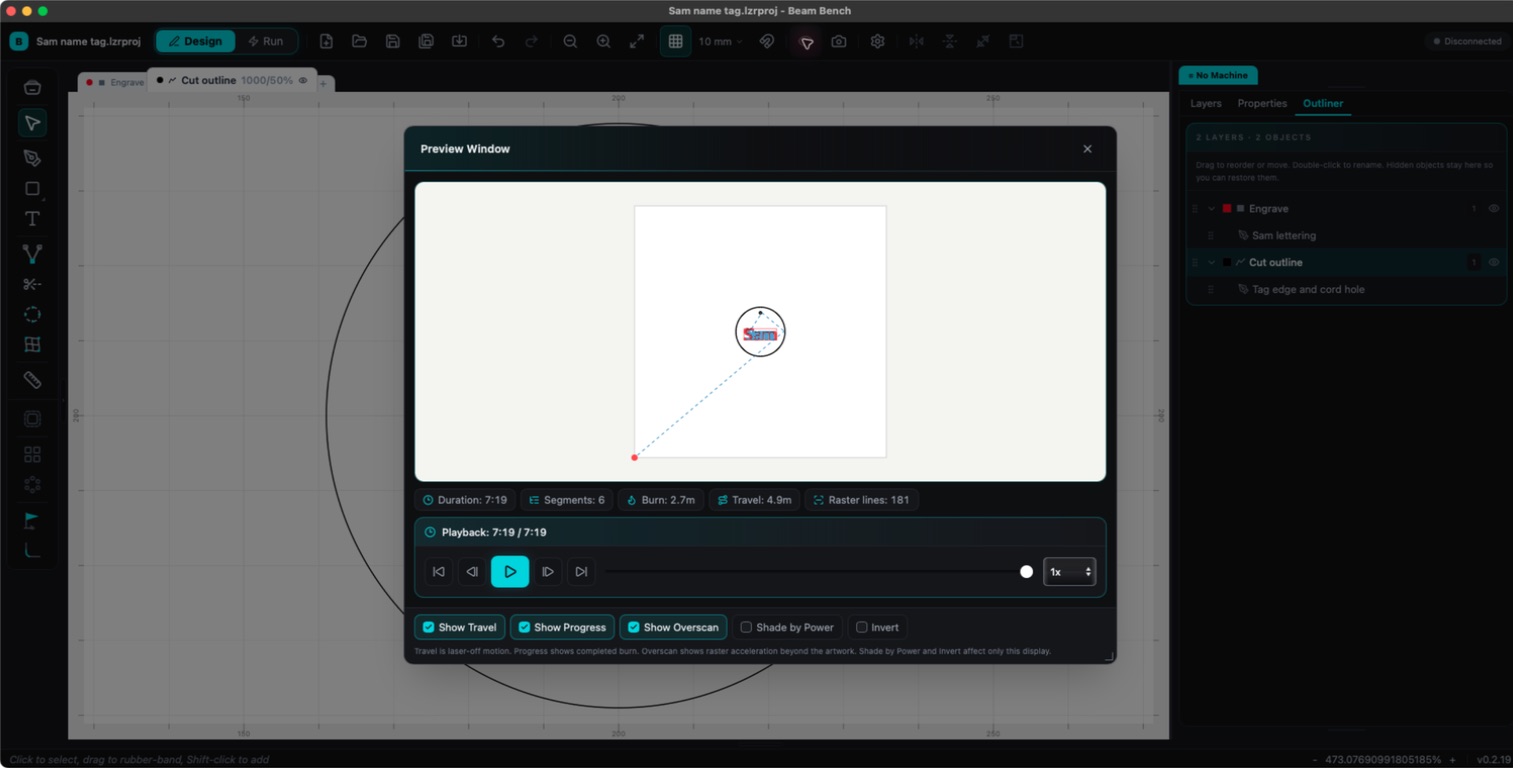
Esikatselu näyttää saman suunnitelman. Tarkista kaiverrus, ripustusreikä ja ulkoreuna ennen koneelle siirtymistä.
Kolmekymmentä sekuntia tässä säästää oikeaa materiaalia. Tarkista kolme asiaa: kaikki tarkoittamasi kohteet ovat mukana, mikään ei ole työalueen ulkopuolella ja leikkaus tehdään kaiverruksen jälkeen eikä ennen sitä (kerrosjärjestys on suoritusjärjestys; järjestä kerrokset vetämällä layer-välilehtiä).
Vaihe 7: Kehystä ja polta
On aika vaihtaa kytkin Design-tilasta Run-tilaan. Työtila muuttuu: saat laserpään siirtämiseen Move-säätimet ja painikkeet sisältävän Laser Control -paneelin.
- Kiinnitä hukkapala paikalleen puristimella tai painolla ja tarkenna laser koneen ohjeiden mukaan.
- Napsauta Frame. Oletuksena pää kiertää työn rajat laser sammutettuna, joten näet tarkasti, mihin se osuu materiaalissa. Painike pyytää vahvistamaan ennen liikkumista. Säädä materiaalia ja kehystä uudelleen. Tarkista vielä tämä: paneelissa on myös Frame: Laser On -tila, ja koneprofiili voi vaihtaa kehystämisen siihen. Varmista siis, että painikkeessa lukee tavallinen Frame, ennen kuin luotat kulun olevan täysin valoton.
- Laita suojavarusteet päälle. Napsauta sitten Start.
Varoitus
Käytä hyväksyttyjä suojalaseja, huolehdi ilmanvaihdosta äläkä koskaan jätä käynnissä olevaa laseria yksin. Et minuutiksikaan. Kyteminen alkaa nopeasti, ja laserleikkuri on työpajan ainoa työkalu, joka voi sytyttää tulipalon sillä aikaa kun olet keittiössä. Selvitä koneen fyysisen virtakytkimen ja hätäpysäytyksen sijainti ennen kuin painat Start-painiketta: ohjelmiston Stop-painike lähettää hätäpysäytyksen ohjaimen kautta (GRBL:ssä pehmeän nollauksen), mutta käden ulottuvilla oleva laitteiston pysäytys on todellinen turvaverkko.
Ennen kuin mikään liikkuu, Beam Bench suojaa ajoa useilla tasoilla. Start ja Frame eivät edes näy Laser Control -paneelissa, ennen kuin kone on yhdistetty ja joutilaana. Painikkeen painaminen luo uuden esikatselun, ja työalueen ulkopuolelle ulottuva kuva pysäyttää toiminnon heti rajavirheeseen. Lopuksi tehdään preflight check (onko ohjain lasertilassa, vastaako työalue aktiivista profiilia ja onko kotiajo kunnossa). Jos jokin vaatii huomiota, avautuu Preflight Check -valintaikkuna, joka kertoo ongelman. Aloittelijalle tämä on juuri haluttu turvaraja. Puhdas tarkistus käynnistää työn.
Työn aikana käytössä ovat Pause, Stop ja Resume sekä edistymispalkki, jossa näkyvät kulunut ja arvioitu jäljellä oleva aika. Kun työ valmistuu, anna savun haihtua ennen kuin nostat materiaalin. Ensimmäinen kappale on säilyttämisen arvoinen, olipa se objektiivisesti vino tai ei.
Kun jokin temppuilee
- Porttia ei näy. USB-kaapeli on väärä tai tarkoitettu vain lataukseen, tai Windowsista puuttuu CH340/CP210x-ohjain. Linuxissa tarkista asennusvaiheessa mainittu
dialout-ryhmän jäsenyys. Myös Connection-välilehden Show all ports -kytkintä kannattaa napsauttaa. - Asennusohjelma estetään. macOS:n Gatekeeperillä ja Windowsin SmartScreenillä on ohitus, joka käsiteltiin vaiheessa 1.
- Start-painiketta ei ole tai työ ei käynnisty. Start ja Frame näkyvät Laser Control -paneelissa vasta, kun kone on yhdistetty ja joutilaana. Hälytystila tarkoittaa, ettei kone ole joutilaana, joten tee ensin kotiajo. Rajavirhe tarkoittaa, että osa mallista ulottuu työalueen ulkopuolelle. Jos Preflight Check -valintaikkuna avautuu, lue se, sillä se kertoo ongelman.
- Jokin muu on pielessä. Kyseessä on beta, ja Run-tilan Console-paneeli näyttää ohjaimen kanssa käydyn raakaviestinnän. Siitä on paljon apua, kun pyydät tukea. Help, sitten Report a Bug lähettää ilmoituksen suoraan meille.
Usein kysyttyä
Toimiiko Beam Bench laserini kanssa?
Jos koneesi käyttää GRBL:ää ja sarjayhteyttä, mikä kattaa useimmat harrastajien diodilaserit, kyllä. Se on täysin tuettu käyttötapa. FluidNC-, grblHAL-, Marlin-, Snapmaker 2.0-, Smoothieware- ja useiden LaserPecker-mallien yhteydet sekä Ruida RDC6442S-, yleiset GRBL-yhteensopivat ja Lihuiyu M2/M3 Nano -yhteydet ovat sovelluksessa käytettävissä, mutta ne on tällä hetkellä merkitty kokeellisiksi.
Onko se oikeasti ilmainen?
On. Beam Benchin voi ladata ja sitä voi käyttää ilmaiseksi. Sen ovat tehneet samat ihmiset, jotka ovat Craftgineerin takana.
Voinko käyttää jo olemassa olevia mallitiedostojani?
Lähes varmasti. SVG-, DXF-, AI-, PDF- ja EPS-tiedostot, yleiset kuvamuodot sekä .lbrn- ja .lbrn2-projektitiedostot tuodaan suoraan.
Ensimmäinen poltto on vaikein
Tämän jälkeen kaikki helpottuu: toinen poltto vie puolet ajasta, ja viidenteen mennessä säädät nopeutta ja tehoa kuin olisit tehnyt sitä vuosia. Kun haluat oppia lisää, Beam Benchin esittely näyttää, mitä muuta sovellus osaa, ja täydellinen aloittelijan opas laserkaiverrukseen käsittelee harrastuksen puolta: materiaaleja, tarkennusta ja asetusten ajattelua.
Kun haluat poltettavaksi sopivia malleja, Craftgineer on sitä varten. MonoTrace muuttaa minkä tahansa kuvan siisteiksi, leikkaukseen valmiiksi vektoreiksi ilmaiseksi, ja Photo Converter muuttaa valokuvat kaiverrettavaksi viivataiteeksi. Lataa Beam Bench osoitteesta beambench.com, tee jotain ja nauti ensimmäisen valmiin projektin tuoksusta.
Aiheeseen liittyvät työkalut
Haluatko kokeilla näitä työkaluja?
Rekisteröidy ilmaiseksi, et tarvitse luottokorttia. Ilmaiset työkalut ovat heti käytettävissä.
Aloita ilmaiseksi