

SVG:n muuntaminen DXF:ksi ilmaiseksi (laser ja CNC)
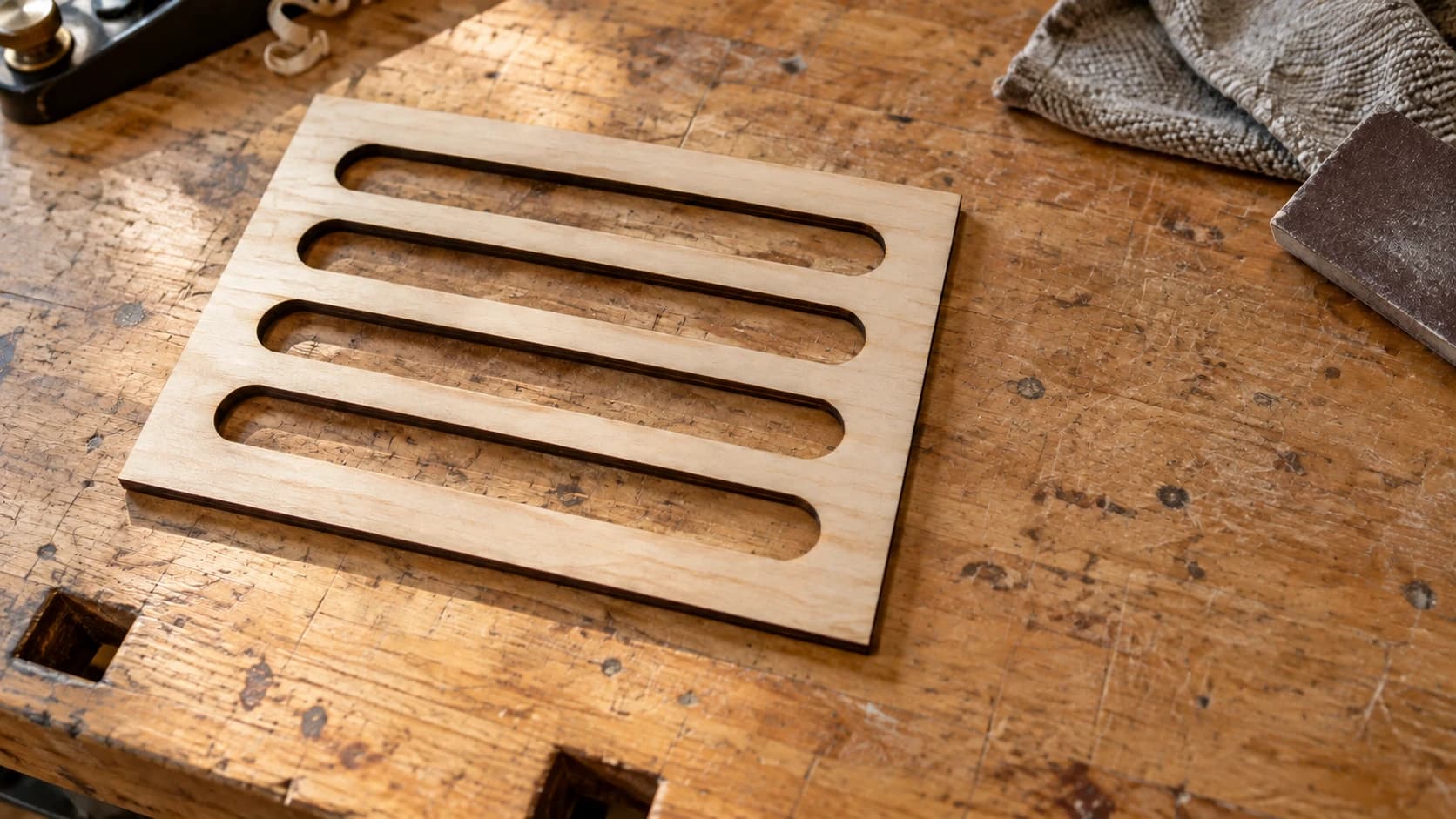
Sinulla on mahtava suunnitelma valmiina. Avaa laserohjelmistosi, valitse Tuo ja... se ei hyväksy SVG-tiedostoja. Vain DXF-tiedostoja. Nyt haet Google-hakusanalla "SVG to DXF converter" kello 11 illalla sen sijaan, että leikkaisit oikeasti mitään.
Kuulostaako tutulta? Niinpä, me kaikki olemme olleet tuossa tilanteessa.
Hyvä uutinen: SVG:n muuntaminen DXF:ksi on nopeaa ja ilmaista, eikä sinun tarvitse asentaa mitään. Pääset taas tekemään asioita.
Miksi koneesi haluaa DXF:n (eikä lakkaa vaatimasta sitä)
SVG luotiin verkkoa varten. Se sopii erinomaisesti grafiikan näyttämiseen selaimessa, mutta laserleikkuriasi ei kiinnosta, miltä jokin näyttää ruudulla. Sen on tiedettävä, minne säteen pitää liikkua.
DXF (Drawing Exchange Format) on koneiden kieli. Autodesk loi sen CAD-ohjelmistoja varten, ja se säilyi käytössä, koska se tekee yhden asian todella hyvin: kuvaa geometriaa. Ei täyttöjä eikä hienoja liukuvärejä. Vain polkuja.
Näissä tilanteissa kohtaat DXF-vaatimuksia:
- Useimmat laserohjelmistot hyväksyvät teknisesti SVG:n, mutta DXF-tuonnit ovat luotettavampia monimutkaisilla poluilla
- Useimmat kiinalaiset laserohjaimet ymmärtävät vain DXF- tai AI-tiedostoja
- CNC CAM -ohjelmistot suosivat lähes poikkeuksetta DXF:ää
- Jotkin leikkauskoneiden työvaiheet tarvitsevat DXF:n siistejä tuonteja varten
TULOSTA. LEIKKAA. KAIVERRA.



- Useita formaatteja (SVG, DXF, PNG)
- Koneella testatut mallit
- Kaupalliset käyttöoikeudet
PrintCutCarve.comin sponsoroima
SVG ja DXF: nopea vertailu
Molemmat ovat vektorimuotoja, mutta ne on luotu täysin eri tehtäviin:
| Ominaisuus | SVG | DXF |
|---|---|---|
| Pääasiallinen käyttö | Verkko, suunnitteluohjelmistot | CAD, valmistus |
| Väri- ja tyylitiedot | Kyllä (täyttö, viiva, peittävyys) | Vähäiset (tasot, viivatyypit) |
| Tekstin käsittely | Upotetut fontit | Muunnettu poluiksi |
| Bézier-käyrät | Natiivi tuki | Arvioitu murtoviivoiksi tai splineiksi |
| Tiedostokoko | Yleensä pienempi | Yleensä suurempi |
| Koneiden yhteensopivuus | Rajallinen | Laaja |
Ajattele asiaa näin: SVG välittää siitä, miltä jokin näyttää. DXF välittää siitä, minne työkalun pitäisi liikkua. Koneesi ei tarvitse tietää, että suunnitelmasi on petroolinvärinen ja siinä on varjo. Se tarvitsee vain leikkauslinjat.
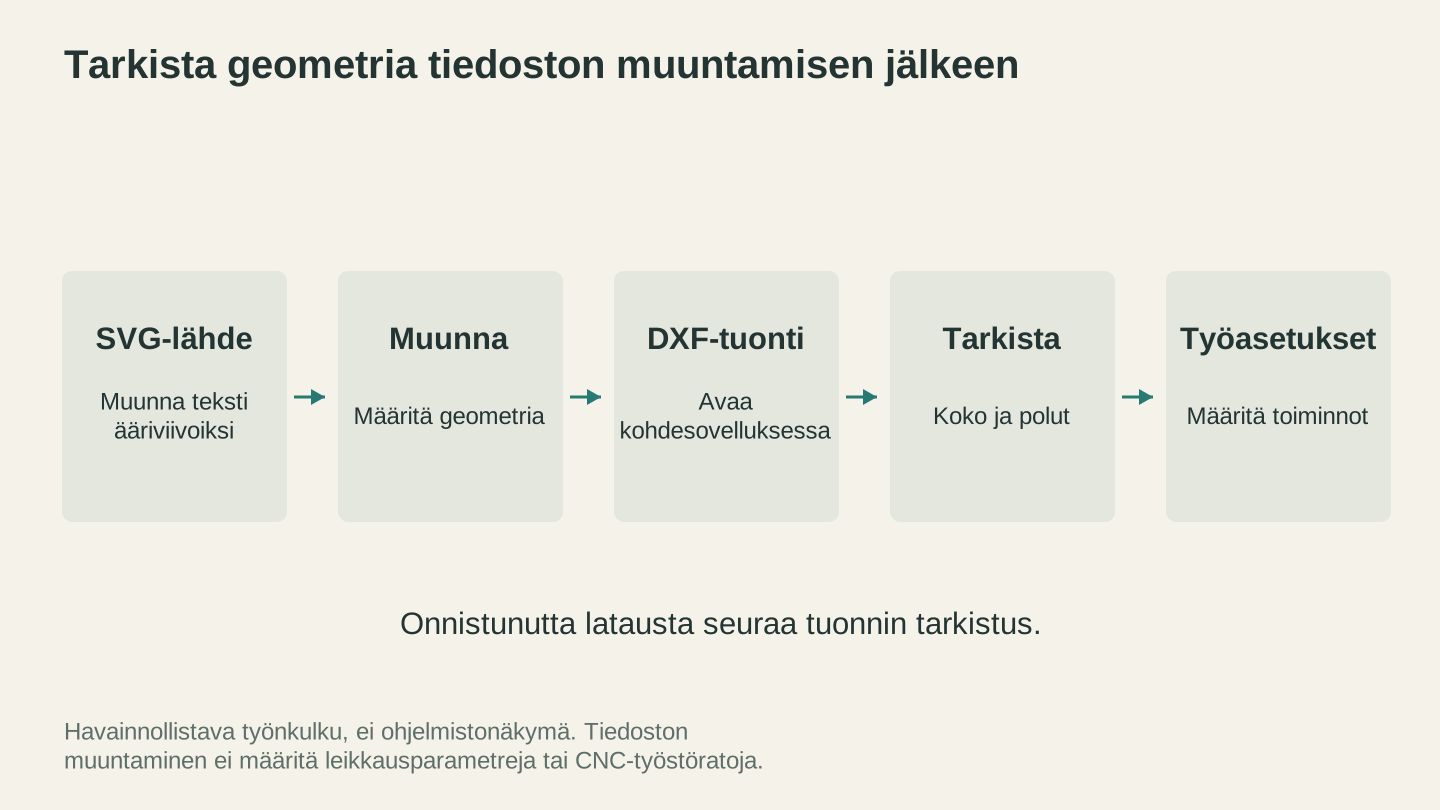
Avaa muunnettu tiedosto kohdesovelluksessa ja tarkista se siellä. Muunnos tuottaa geometrian; leikkausparametrit ja CNC-työstöradat kuuluvat koneen työvaiheisiin.
SVG:n muuntaminen DXF:ksi (kestää noin 15 sekuntia)
Tämä on todella se helppo osa. File Converter hoitaa sen ilman työkalusaldoa. Muunnetun tiedoston lataaminen edellyttää voimassa olevaa maksullista tilausta.
Vaihe 1: Avaa File Converter
Avaa File Converter Craftgineer-hallintapaneelissasi. Muunnoksesta ei veloiteta työkalusaldoa. Muunnetun tiedoston lataaminen edellyttää voimassa olevaa maksullista tilausta.
Vaihe 2: Lataa SVG-tiedostosi
Vedä SVG-tiedosto latausalueelle tai selaa tiedosto napsauttamalla. Se käsittelee monimutkaisetkin tiedostot ongelmitta, joten mitään ei tarvitse ensin yksinkertaistaa.
Vaihe 3: Valitse DXF tulostusmuodoksi
Valitse tulostusmuotovaihtoehdoista "DXF". Muunnin säilyttää geometrian ja muuntaa polut muotoon, jota koneesi voi oikeasti käyttää.
Vaihe 4: Lataa ja jatka
Napsauta muunnospainiketta, lataa DXF-tiedostosi ja avaa se laser- tai CNC-ohjelmistossasi. Siinä koko prosessi. Käytin vuosia vektorigrafiikkaohjelmistojen laajennuksia ja komentorivityökaluja tähän, ennen kuin löysin paremman tavan.
Vinkki
Aloitatko valokuvasta tai PNG-tiedostosta vektoritiedoston sijaan? Käytä ensin MonoTrace-palvelua sen vektorointiin SVG-tiedostoksi ja käsittele se sitten File Converter -palvelulla DXF-tiedoston saamiseksi. Kumpikaan toiminto ei käytä työkalusaldoa. Muunnetun tiedoston lataaminen edellyttää voimassa olevaa maksullista tilausta.
Sudenkuopat, jotka pilaavat päiväsi (ja miten vältät ne)
Kaikki SVG-DXF-muuntimet eivät ole samanarvoisia. Näin huonot muuntimet aiheuttavat ongelmia.
1. Rosoreunaiset käyrät
SVG käyttää kuutiollisia Bézier-käyriä eli sileitä käyriä. Halvat muuntimet arvioivat käyrät suorien viivasegmenttien avulla, joten kaunis ympyräsi näyttää lopputuloksena liikennemerkiltä. File Converter käyttää asianmukaista splini-muunnosta, joten käyrät säilyvät sileinä.
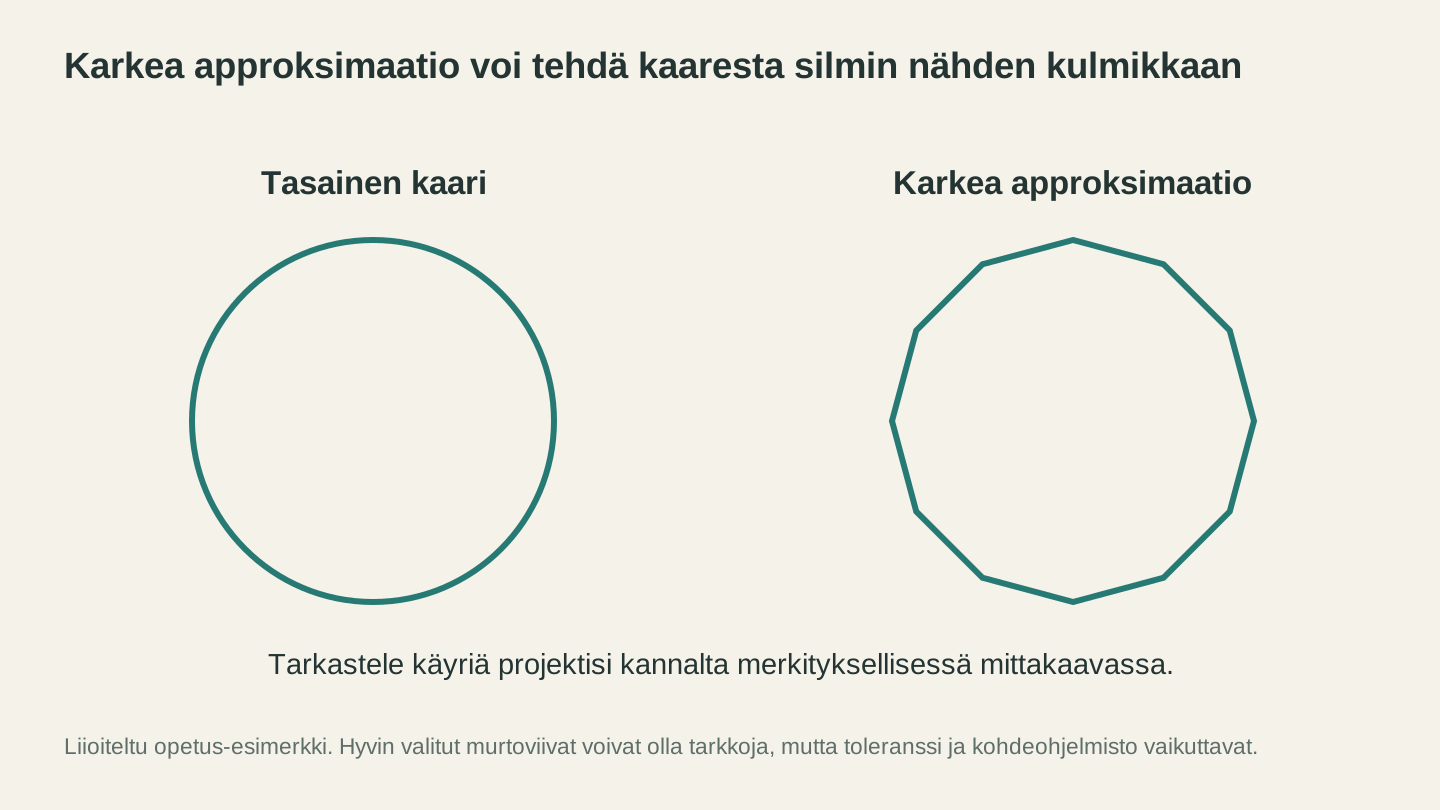
Tarkastele kaarevia reunoja sopivalla zoomaustasolla. Tämä liioiteltu esimerkki näyttää karkean approksimaation; sopivan toleranssin polyviiva voi silti olla tarkka.
2. Kahteen kertaan leikkaavat polut
Joissakin SVG-tiedostoissa samalla muodolla on sekä täyttö että viiva. Huolimaton muunnin tekee niistä DXF-tiedostoon kaksi päällekkäistä polkua. Laser leikkaa saman viivan kahdesti, tuhlaa aikaa ja saattaa polttaa ohuemmat materiaalit puhki.
Varoitus
Kahteen kertaan leikkaavat polut ovat ovelia. DXF voi näyttää esikatselussa hyvältä, mutta laser ajaa saman viivan kahdesti, jolloin ohueen materiaaliin syntyy palojälkiä tai se palaa puhki. Tarkista aina polkujen määrä ennen Start-painikkeen painamista.
3. Katoava teksti
Jos SVG-tiedostossasi on elävää tekstiä eli muokattavaa tekstiä, ei ääriviivoja, File Converter ohittaa sen kokonaan renderöimisen sijaan. Muunna teksti aina ääriviivoiksi suunnitteluohjelmassasi ennen SVG:n viemistä.
4. Väärä koko
Tämä on turhauttavaa. SVG-koordinaatit voivat olla yksiköttömiä, pikseleitä, millimetrejä tai tuumia. DXF tarvitsee todelliset maailman yksiköt. Jos lasinalussuunnitelmasi ilmestyy ruokapöydän kokoisena, SVG-yksiköt ovat todennäköisesti väärin. Aseta työskentelyalueesi millimetreiksi ennen vientiä.
Tietoa
Useimmat laser- ja CNC-ohjelmistot käyttävät oletuksena millimetrejä. Säästä itsesi vaivalta ja määritä SVG-työskentelyalueen yksiköksi mm suunnitteluohjelmassasi ennen vientiä. Tulevaisuuden sinä kiittää.
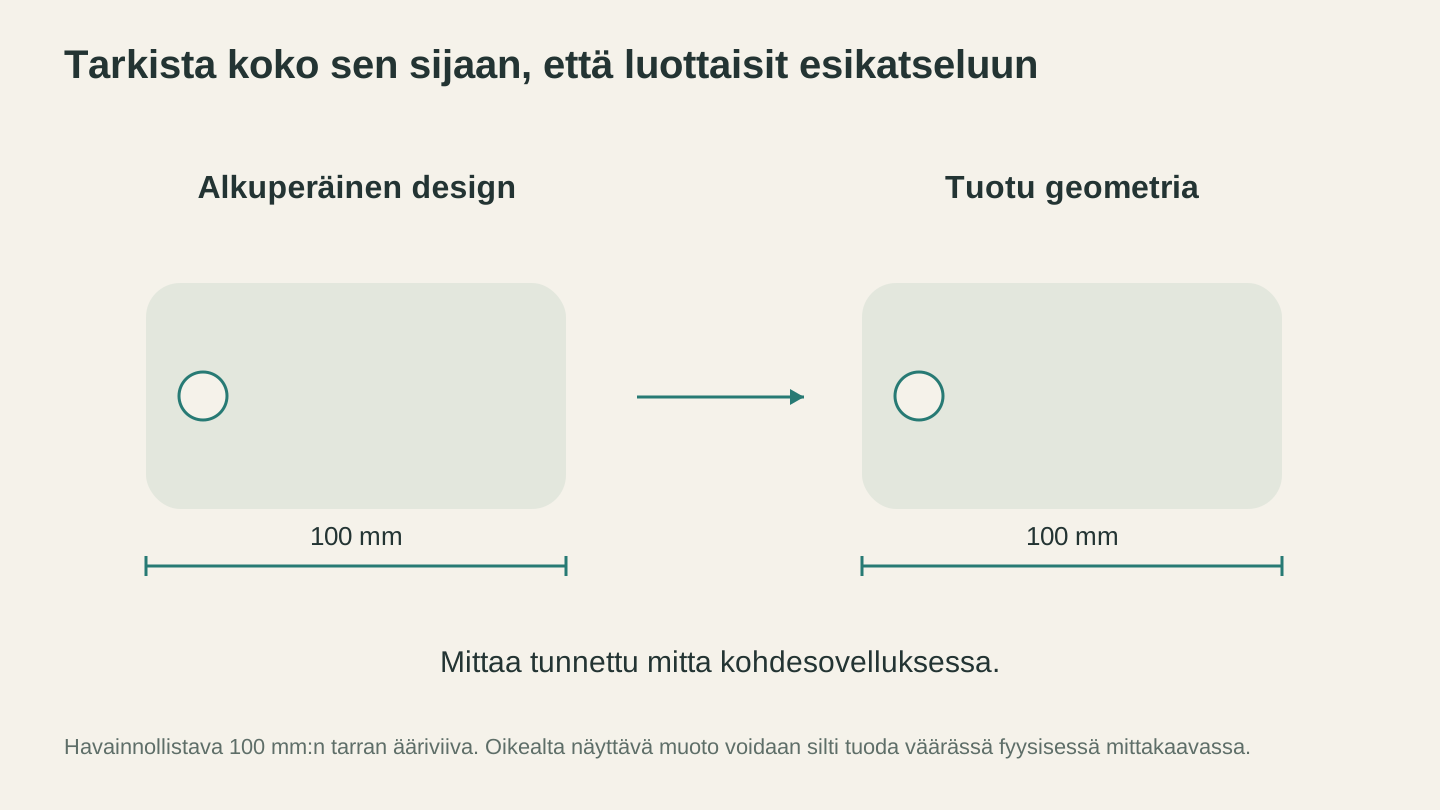
Mittaa tunnettu mitta tuonnin jälkeen. Suunnitelma voi näyttää näytöllä oikealta, vaikka sen mittakaava olisi todelliseen materiaaliin nähden väärä.
Viisi tapaa tehdä siistejä DXF-tiedostoja
Pieni valmistelu säästää paljon turhautumista koneen ääressä:
- Muunna kaikki tekstit ääriviivoiksi ennen muuntamista. Fontit ovat ongelmien numero 1 lähde, kun "minulla se toimi ruudulla"
- Poista piilotetut tasot ja tarpeettomat jäljelle jääneet elementit
- Yhdistä päällekkäiset polut suunnitteluohjelmassasi (boolen unioni), jotta et saa kahteen kertaan leikkaavia polkuja
- Aseta yksiköiksi millimetrit SVG-lähdetiedostossa, ei muunnoksen jälkeen
- Yksinkertaista monimutkaisia polkuja, jos ohjaimesi takeltelee. Harvemmat solmupisteet tarkoittavat sileämpiä ja nopeampia leikkauksia
Kun pelkkä muodon vaihtaminen ei riitä
Joskus sinulla ei alun perin ole vektoritiedostoa. Sinulla on valokuva, logon kuvakaappaus tai verkosta löytämäsi PNG. Rasterikuvaa ei voi muuntaa suoraan DXF:ksi, koska muunnettavia vektoripolkuja ei ole. Se on ensin vektoroitava.
- MonoTrace muuntaa minkä tahansa kuvan puhtaiksi SVG-vektoripoluiksi ilmaiseksi. Lataa PNG-tiedostosi, paina Vectorize-painiketta ja lataa SVG-tiedosto. Käsittele se sitten File Converter -palvelulla DXF-tiedostoksi. Muunnetun tiedoston lataaminen edellyttää voimassa olevaa maksullista tilausta.
- MosaicFlow sopii, kun tarvitset erilliset tasot jokaiselle värille. Se jakaa kuvan erillisiksi SVG-väritasoiksi, jotka sopivat erinomaisesti monivärisiin upotusprojekteihin.
Molemmat työkalut tuottavat konevalmiita tiedostoja, eivät vain ruudulla näyttäviä tiedostoja. Ero on suuri.
Tee jotain
File Converter ei käytä työkalusaldoa. Muunnetun tiedoston lataaminen edellyttää maksullista tilausta. Jos olet kamppaillut tiedostomuotojen kanssa koneen käyttämisen sijaan, kokeile tätä. Ensimmäinen muunnos kestää noin 15 sekuntia, ja ihmettelet, miksi teit sen koskaan vaikealla tavalla. Muunnetun tiedoston lataaminen edellyttää voimassa olevaa maksullista tilausta.
Aiheeseen liittyvät työkalut
File Converter
Muunna tuettuja vektori-, asiakirja-, rasterikuva- ja 3D-verkkotiedostomuotojen yhdistelmiä.
Lataaminen edellyttää tilausta
MonoTrace
Muunna valokuvat ja kuvitukset ilmaiseksi SVG-ääriviivoiksi. Käytettävissä on myös luonnostila.
MosaicFlow
Jaa ladatut tai tekoälyllä luodut kuvat erillisiin värialueisiin upotuksia varten. 3D-vienti on valinnainen.
Lataaminen edellyttää tilausta tai mallin avausta
Haluatko kokeilla näitä työkaluja?
Rekisteröidy ilmaiseksi, et tarvitse luottokorttia. Ilmaiset työkalut ovat heti käytettävissä.
Aloita ilmaiseksi