

Inkscape vai Illustrator laserleikkaukseen ja CNC-työstöön (rehellinen vertailu)
Tarvitset vektoritiedostoja leikkaamiseen, kaivertamiseen tai jyrsimiseen. Se tarkoittaa, että tarvitset vektorieditorin. Ja ellet ole elänyt kiven alla (tai todella suuren vanerilevyn alla), olet kuullut samat kaksi nimeä yhä uudelleen: Inkscape ja Adobe Illustrator.
Ongelma on, että useimmat näiden kahden ohjelman vertailut on kirjoitettu graafisille suunnittelijoille. Niissä puhutaan painotyönkuluista, CMYK-väriavaruuksista ja brändiaineiston hallinnasta. Mikään niistä ei merkitse mitään, kun lopullinen tavoitteesi on syöttää SVG LightBurniin tai DXF CAM-ohjelmistoosi.
Tässä on vertailu, jota oikeasti tarvitset. Kaksi vektorieditoria, arvioituna puhtaasti valmistajan työnkulkujen kannalta: laserleikkaus, CNC-jyrsintä ja leikkauskoneet.
Lyhyt vastaus
Jos haluat tiivistelmän ennen yksityiskohtiin paneutumista: Inkscape on useimmille valmistajille parempi valinta. Se on ilmainen, käsittelee SVG:tä natiivisti ja tekee kaiken, mitä tarvitset leikkaus- ja kaiverrustiedostojen valmisteluun. Illustrator on hiotumpi työkalu, jolla on korkeampi hinta, eivätkä useimmat sen eduista koske valmistajan töitä.
Puretaan asia nyt kunnolla.
TULOSTA. LEIKKAA. KAIVERRA.



- Useita formaatteja (SVG, DXF, PNG)
- Koneella testatut mallit
- Kaupalliset käyttöoikeudet
PrintCutCarve.comin sponsoroima
Hinta
Tämä on helppo.
Inkscape: Ilmainen. Avoimen lähdekoodin ohjelmisto. Lataa se, käytä sitä ikuisesti, ei tilauksia eikä ominaisuuksien rajoituksia. Päivityksiä tulee, kun niitä tulee.
Illustrator: $22.99 kuukaudessa (osana Adobe Creative Cloudin yhden sovelluksen tilausta). Se tekee noin $276 vuodessa. Voit myös hankkia sen yhdessä koko Creative Cloud -paketin kanssa hintaan $59.99 kuukaudessa, mutta jos tarvitset vain vektorieditorin, se on liioittelua.
Harrastajalle lähes $300 vuodessa ohjelmistosta, jolla valmistellaan leikkaustiedostoja, on vaikea perustella. Suunnittelutyötä päivittäin tekevälle valmistajayritykselle se voi olla hinnan arvoinen viimeistelyn ja nopeuden vuoksi. Mutta se, onko hinta perusteltu, riippuu siitä, mitä oikeasti käytät.
SVG:n käsittely
SVG on laserleikkureiden ja leikkauskoneiden yleinen kieli. Se on muoto, jota LightBurn, Lightburn, xTool Creative Space, Cricut Design Space ja useimmat laserohjelmistot odottavat.
Inkscape käyttää SVG:tä natiivina tiedostomuotona. Kun tallennat tiedoston, se tallennetaan SVG:nä. Jokainen ominaisuus vastaa suoraan SVG:n ominaisuuksia. Välissä ei ole muunnoskerrosta eikä vientivaihetta, jossa asioita katoaa. Sen, minkä näet, koneesi saa.
Illustrator käyttää omana tiedostomuotonaan .ai-muotoa ja vie tiedostoja SVG:ksi. Vienti on yleensä siisti, mutta siinä on omat erikoisuutensa. Illustrator upottaa fontit joskus ääriviivoina eri tavalla, käyttää omia ryhmittelykäytäntöjään ja voi tuottaa Adobe-kohtaisilla metatiedoilla varustettuja SVG-tiedostoja, jotka paisuttavat tiedostoa. Mikään niistä ei riko koneita, mutta LightBurnissa tai muissa ohjelmistoissa voi toisinaan ilmetä odottamatonta toimintaa.
Vinkki
Jos käytät Illustratoria, valitse aina File → Export As → SVG mieluummin kuin Save As → SVG. Vientipolku antaa enemmän hallintaa tulosteeseen ja tuottaa yleensä siistimpiä tiedostoja konekäyttöön.
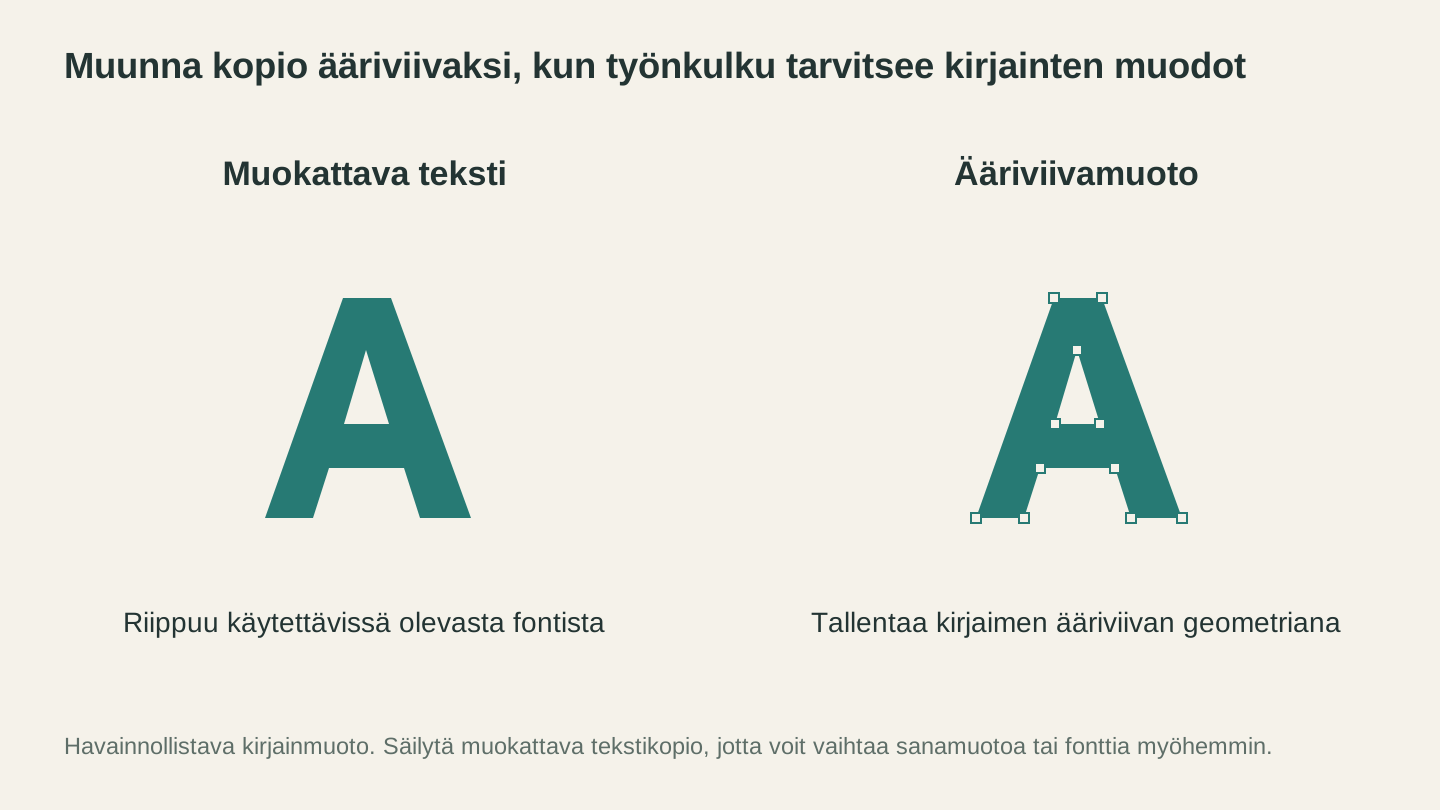
Tekstin kopion muuttaminen ääriviivaksi tallentaa kirjaimen geometriana työnkulkuja varten, joissa vaaditaan polkuja. Säilytä muokattava tekstiversio tulevia teksti- tai fonttimuutoksia varten.
DXF-vienti
CNC-käyttäjät ja jotkin laserin käyttäjät tarvitsevat DXF-tiedostoja CAM-ohjelmistoaan varten (Carbide Create, Fusion, VCarve jne.).
Inkscape voi viedä DXF-tiedostoja, mutta toiminto on ollut historiallisesti hankala. Sisäänrakennettu DXF-vienti jättää joskus käyriä pois, käsittelee splinejä väärin tai hukkaa tasotiedot. Tätä parantavia laajennuksia on olemassa, mutta suoraan paketista käytettynä se on Inkscapen heikoin osa valmistajan näkökulmasta.
Illustrator käsittelee DXF-viennin luotettavammin. Käyrät muuntuvat oikein ja tasorakenne säilyy. Jos DXF on ensisijainen tulostemuotosi, Illustratorilla on tässä todellinen etu.
Jos tarvitset luotettavan SVG–DXF-muunnoksen ilman kumpaakaan työkalua, Craftgineer-palvelun File Converter tekee sen ilman työkalusaldoa. Lataa SVG-tiedostosi ja lataa puhdas DXF-tiedosto. Ohjelmistoa ei tarvitse asentaa. Muunnetun tiedoston lataaminen edellyttää voimassa olevaa maksullista tilausta.
Oppimiskäyrä
Inkscape ei ole... intuitiivinen. Käyttöliittymä näyttää vanhentuneelta, työkalujen nimet eivät aina vastaa odotuksiasi ja jotkin tavalliset toiminnot vaativat useita vaiheita. Solmujen muokkaus on tehokasta, mutta sen oppimiseen kuluu aikaa. Hyvä puoli on se, että YouTubessa on tuhansia valmistajille suunnattuja Inkscape-opetusohjelmia. Yhteisö on käytännössä rakentanut rinnakkaisen koulutusjärjestelmän.
Illustratorissa on nykyaikaisempi käyttöliittymä ja paremmin suunnitellut työkalut. Jos olet käyttänyt jotain Adobe-tuotetta, pääset siinä nopeammin sinuiksi. Kynätyökalu on luokkansa paras. Illustrator on kuitenkin laaja sovellus, jonka ominaisuuksia et valmistajana koskaan käytä, ja monimutkaisuus voi omalla tavallaan tuntua ylivoimaiselta.
| Ominaisuus | Inkscape | Illustrator |
|---|---|---|
| Hinta | Ilmainen | $22.99 kuukaudessa |
| Natiivi muoto | SVG | .ai (vie SVG:ksi) |
| DXF-vienti | Hankala (käytä laajennuksia) | Siisti |
| Oppimiskäyrä | Jyrkkä, mutta ilmaisia resursseja | Kohtalainen, hiottu käyttöliittymä |
| Boolen operaatiot | Hyvä | Erinomainen |
| Solmujen muokkaus | Tehokas, kömpelö käyttöliittymä | Sujuva, intuitiivinen |
| Bittikartan jäljitys | Sisäänrakennettu, kelvollinen | Image Trace, erinomainen |
| Laajennusekosysteemi | Laajennuksia saatavilla | Laaja |
| Alusta | Windows, Mac, Linux | Windows, Mac |
Kuvien jäljitys
Molemmat editorit voivat jäljittää rasterikuvia vektoripoluiksi. Näin PNG-logosta tehdään leikattavia polkuja.
Inkscapen Trace Bitmap toimii, mutta sen hallintamahdollisuudet ovat rajalliset. Saat kirkkauden kynnysarvon, reunantunnistuksen ja värien kvantisoinnin. Tulokset sopivat yksinkertaisille, voimakkaan kontrastin kuville. Monimutkaisten kuvien kanssa käytät aikaa polkujen siistimiseen.
Illustratorin Image Trace on huomattavasti parempi. Esiasetuksia on enemmän, reunojen käsittely on parempaa ja reaaliaikainen esikatselu päivittyy asetuksia säätäessäsi. Ammattitasoisessa jäljityksessä Illustrator voittaa tämän kategorian selvästi.
Mutta tässä on olennainen asia: jos haluat vain vektorisoida kuvan konettasi varten, MonoTrace tekee juuri sen ilmaiseksi selaimessa. Ohjelmistoa ei tarvita. Lataa PNG ja saat puhtaan SVG:n. Useimmissa valmistajan jäljitystehtävissä tarkoitukseen tehty työkalu voittaa valikkoon haudatun yleiskäyttöisen ominaisuuden.
Entä suorituskyky?
Inkscape voi hidastua monimutkaisten tiedostojen kanssa (paljon solmuja, useita tasoja, suuria Canva-piirtoalueita). Se on parantunut uusissa julkaisuissa, mutta ei edelleenkään ole yhtä sujuva kuin Illustrator käsitellessään tiedostoja, joissa on tuhansia polkuja.
Illustrator käsittelee suuria ja monimutkaisia tiedostoja paljon paremmin. GPU-kiihdytys ja parempi muistinhallinta pitävät ohjelman reagoivana myös yksityiskohtaisten kaiverrustiedostojen kanssa.
Jos teet yksinkertaisia leikkauskuvioita, joissa on muutamia kymmeniä polkuja, et huomaa eroa. Jos työskentelet monimutkaisten kaiverruskuvioiden tai yksityiskohtaisten upotuskuvioiden kanssa, joissa on satoja värialueita, Illustrator on huomattavasti sujuvampi.
Ominaisuudet, joilla ei ole valmistajalle merkitystä
Monet Illustratorin premium-ominaisuudet ovat valmistajan työssä epäolennaisia:
- CMYK-värinhallinta: Laserisi ei välitä väriprofiileista
- Piirtoalueiden hallinta: Hyödyllinen painotuotannossa, ei leikkaustiedostoissa
- Typografiatyökalut: Muunnat tekstin joka tapauksessa ääriviivoiksi
- Pilviyhteistyö: Lähetät tiedostoja koneelle, et tiimille
- Creative Cloud -integraatio: Photoshopin kautta kierrättäminen ei auta CNC-työssäsi
Tämä on vertailun perusongelma. Illustrator on kokonaisuutena parempi sovellus, mutta "kokonaisuus" sisältää valtavan määrän ominaisuuksia, joita valmistajat eivät koskaan käytä. Maksat painotuotannon suunnittelijoille, verkkosuunnittelijoille ja bränditiimeille rakennetuista ominaisuuksista.
Milloin Illustrator on oikeasti parempi valmistajalle
On tilanteita, joissa Illustrator on aidosti parempi valinta:
- Sinulla on Creative Cloud jo muiden töiden vuoksi (valokuvaus, video, verkkosuunnittelu)
- Työskentelet jatkuvasti DXF-tiedostojen kanssa ja tarvitset luotettavan viennin
- Suunnittelet monimutkaisia ja yksityiskohtaisia tiedostoja, joissa on satoja polkuja
- Teet suunnittelutyötä asiakkaille ja tarvitset tasaisen ammattimaista jälkeä
- Jäljität kuvia säännöllisesti ja tarvitset parhaat tulokset mahdollisimman vähäisellä siistimisellä
Milloin Inkscape on oikea valinta
Inkscape voittaa, kun:
- Olet harrastaja eikä $276 vuodessa ole käyttömäärääsi nähden perusteltu
- SVG on ensisijainen muotosi (laserleikkurit, Cricut, Silhouette)
- Käytät Linuxia (Illustrator ei tue sitä)
- Haluat oppia kerran ilman huolta tilauksen katkeamisesta
- Teet suoraviivaisia leikkauskuvioita, jotka eivät tarvitse edistyneitä ominaisuuksia
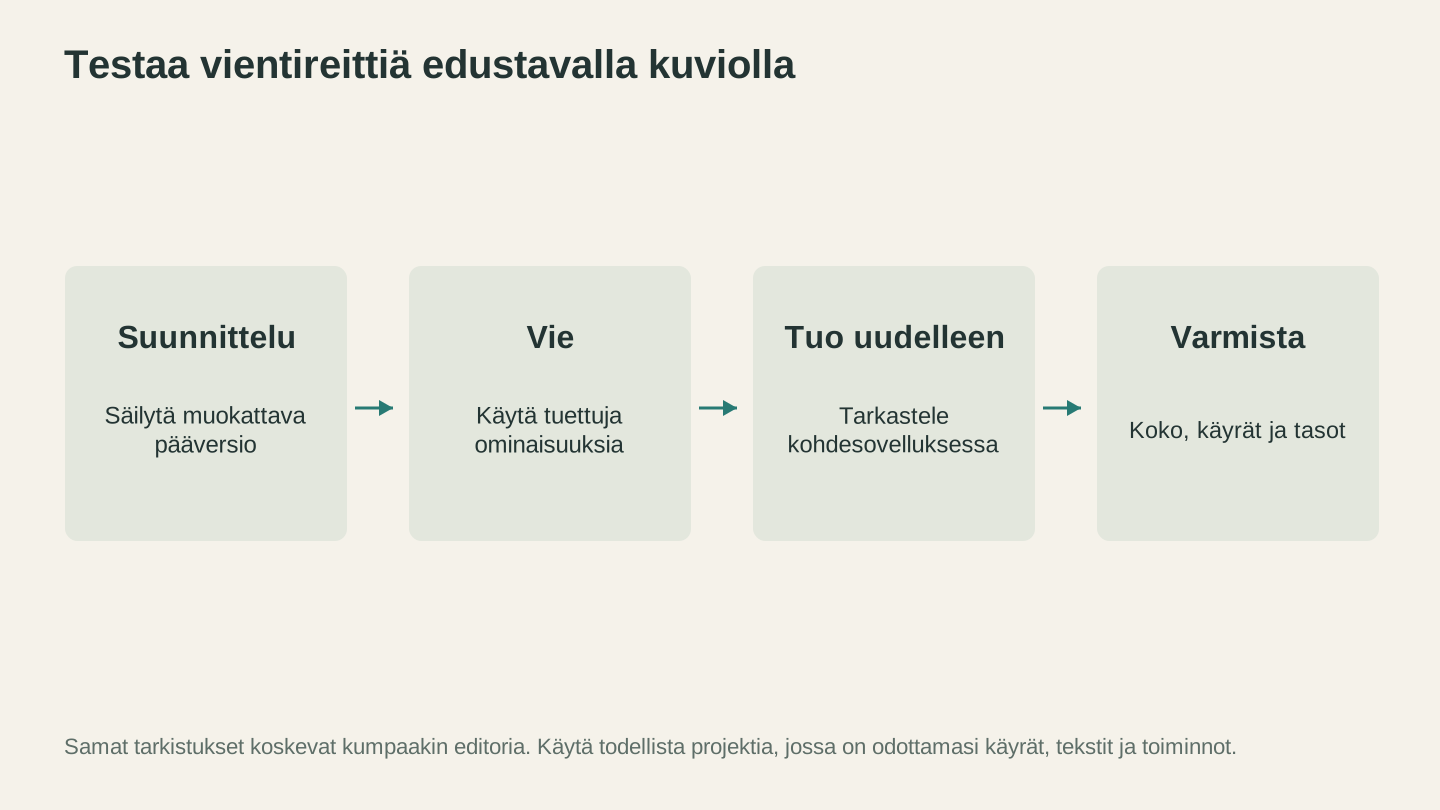
Testaa vientireittiä edustavalla projektilla. Tarkista tuodut mitat, käyrät ja tasojen järjestys sovelluksessa, joka käyttää tiedostoa.
Kolmas vaihtoehto: ohita editori kokonaan
Tätä Inkscape- tai Illustrator-yhteisöt eivät kerro: moniin tavallisiin valmistajan tehtäviin et tarvitse lainkaan täysimittaista vektorieditoria.
Haluatko muuntaa PNG:n SVG:ksi? MonoTrace hoitaa sen sekunneissa.
Haluatko luoda kuvauksen perusteella mallin? Vector Studio luo tekstikehotteista konevalmiita SVG-tiedostoja.
Haluatko muuntaa tiedostomuodosta toiseen? File Converter käsittelee SVG-, DXF-, PDF- ja muita muotoja.
Haluatko muokata kuvaa ennen vektorointia? Canvas Pro on selaimessa toimiva täysimittainen kuvankäsittelyohjelma.
Nämä työkalut eivät korvaa vektorieditoria monimutkaisessa yksilöllisessä suunnittelutyössä. Mutta tavallisessa "tarvitsen SVG:n X:stä laserilleni" -työnkulussa ne ovat nopeampia kuin Inkscapen tai Illustratorin avaaminen.
Lopputulos
Useimmille valmistajille Inkscape on oikea valinta. Se on ilmainen, käsittelee SVG:tä natiivisti ja hoitaa tehtävän. Oppimiskäyrä on todellinen, mutta niin ovat myös tuhannet ilmaiset opetusohjelmat. Laserleikkurisi ei tiedä eikä välitä, tehtiinkö SVG ilmaisella työkalulla vai $300 vuodessa maksavalla tilauksella.
Illustrator on hintansa arvoinen, jos maksat jo Creative Cloudista tai jos teet paljon suunnittelutyötä ja viimeistelyn sekä nopeuden tuoma ajansäästö maksaa itsensä takaisin.
Ja nopeissa tehtävissä ohita molemmat ja käytä valmistajille tarkoitettuja työkaluja, joilla pääset ideasta konevalmiiseen tiedostoon ilman työpöytäsovelluksen ylimääräistä vaivaa.
Paras työkalu on se, joka saa suunnitelmasi materiaalillesi. Kaikki muu on vain mieltymys.
Aiheeseen liittyvät työkalut
MonoTrace
Muunna valokuvat ja kuvitukset ilmaiseksi SVG-ääriviivoiksi. Käytettävissä on myös luonnostila.
Canvas Pro
Muokkaa kuvia tasoilla, siveltimillä, muodoilla, tekstillä ja valintatyökaluilla. Vie PNG-, JPEG- tai WebP-muodossa.
File Converter
Muunna tuettuja vektori-, asiakirja-, rasterikuva- ja 3D-verkkotiedostomuotojen yhdistelmiä.
Lataaminen edellyttää tilausta
Vector Studio
Luo SVG-grafiikkaa kirjoitetun kuvauksen ja valitun tyylin perusteella.
Haluatko kokeilla näitä työkaluja?
Rekisteröidy ilmaiseksi, et tarvitse luottokorttia. Ilmaiset työkalut ovat heti käytettävissä.
Aloita ilmaiseksi