

Kuinka luot monivärisiä 3D-tulosteita mistä tahansa kuvasta
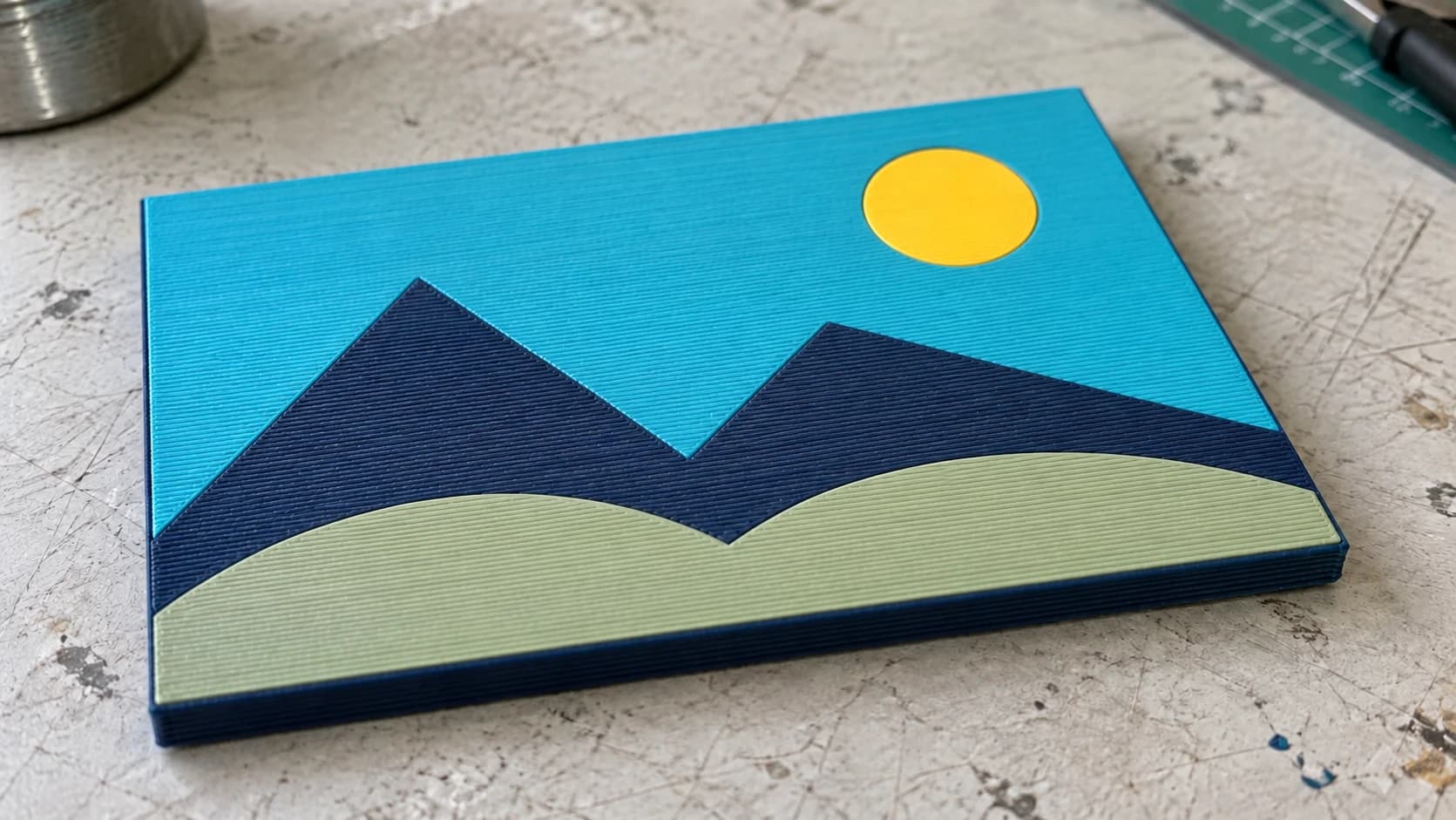
Sinulla on kuva. Logo, hahmo tai kuvio. Haluat siitä monivärisen 3D-tulosteen. Tasaisena kappaleena alustalla, useilla filamenttiväreillä ja jokainen väri oikeassa paikassa.
Perinteinen tapa tehdä tämä on työläs. Avaa kuva vektorieditorissa, piirrä jokainen värialue käsin, vie ne erillisinä SVG-tiedostoina, muunna jokainen STL-tiedostoksi, tuo ne viipalointiohjelmaan yksi kerrallaan, kohdista ne tulostusalustalle ja määritä filamentit jokaiselle kappaleelle. Kuusivärisen kuvion kanssa tähän kuluu tuntikausia puuduttavaa työtä ennen kuin tulostus edes alkaa.
MosaicFlow hoitaa kaiken automaattisesti. Lataa kuva, tekoäly erottaa värit, säädä palettia ja lataa 3MF-tiedosto, joka avautuu viipalointiohjelmassasi kaikki värit valmiiksi määritettyinä. Koko prosessi kestää noin kaksi minuuttia.
Miksi 3MF muuttaa kaiken
Ratkaisevaa on tiedostomuoto. Tavallinen STL-tiedosto sisältää vain geometrian. Se ei tunne värejä. Jos haluat useita värejä, tarvitset useita STL-tiedostoja ja sinun on määritettävä jokainen niistä filamentille viipalointiohjelmassa käsin.
3MF-tiedosto sisältää väritiedot. Kun avaat MosaicFlow 3MF-tiedoston viipalointiohjelmassasi, jokainen värialue on jo erillinen objekti omalla materiaalimäärityksellään. Sinun tarvitsee vain yhdistää materiaalit AMS-paikkoihin tai pursottimeen, ja olet valmis viipaloimaan.
Ei maalaamista. Ei jakamista. Ei kohdistuspäänsärkyä.
TULOSTA. LEIKKAA. KAIVERRA.



- Useita formaatteja (SVG, DXF, PNG)
- Koneella testatut mallit
- Kaupalliset käyttöoikeudet
PrintCutCarve.comin sponsoroima
Vaiheittain: kuvasta moniväriseksi tulosteeksi
Tässä on koko työnkulku kuvatiedostosta tulostetuksi kappaleeksi.
Vaihe 1: Valitse kuva
Parhaissa lähdekuvissa on selkeitä, tasaisia värialueita. Ajattele logoja, sarjakuvahahmoja, pikselitaidetta, joukkueiden tunnuksia ja tyyliteltyjä kuvituksia. Kuvia, joissa näet selvästi: ”tämä alue on punainen, tämä alue on sininen, tämä alue on valkoinen.”
Toimivia vaihtoehtoja:
- Logot ja tunnukset, joissa on yhtenäiset väripinnat
- Sarjakuva- ja piirrostyyliset kuvitukset
- Pikselitaide ja retropelien hahmot
- Kansallisliput ja urheilujoukkueiden grafiikat
- Yksinkertaistetut luontoaiheiset kuvitukset (tasainen värityyli)
Heikommin toimivia vaihtoehtoja:
- Valokuvat, joissa on pehmeitä liukuvärejä (tekoälyn on kvantisoitava tuhansia värejä muutamaksi, mikä johtaa mielivaltaisiin värirajoihin)
- Vesiväri- tai pehmeäreunainen taide
- Kuvat, joissa vierekkäiset värit ovat hyvin samankaltaisia
Vinkki
Jos kuvassasi on monimutkainen tausta, jota et tarvitse, rajaa se tai poista se ennen lataamista. Läpinäkyvä PNG toimii erinomaisesti. Mitä vähemmän epäolennaisia värejä MosaicFlow joutuu käsittelemään, sitä siistimpi lopputuloksesta tulee.

Yksinkertainen kuvitus antaa jokaiselle värille selkeän alueen. Tässä esimerkissä käytetään samaa maisemaa kuin tulostetussa paneelissa; kyseessä on lähdekuvitus, ei sovelluksesta viedyn tiedoston kuvakaappaus.
Vaihe 2: Lataa kuva MosaicFlow
Siirry MosaicFlow-työkaluun ja lataa PNG- tai JPG-kuvasi. Työkalu ryhmittelee kuvan värialueiksi. Lataamisesta ja esikatselusta ei veloiteta krediittejä, mutta valinnainen tekoälykuvan luonti käyttää niitä.
Näet erotelluista väreistä esikatselun kuplapalettina, jossa jokainen kupla edustaa tunnistettua väriryhmää. Kuplan koko kertoo suurin piirtein, kuinka suuren osan kuvasta kyseinen väri kattaa.
Vaihe 3: Säädä värien määrää
MosaicFlow tunnistaa värit automaattisesti ja ehdottaa sopivaa värien määrää (4:n ja 16:n välillä). Voit säätää määrää liukusäätimellä.
Tässä laitteistosi vaikuttaa asiaan. Laske, kuinka monta filamenttia tulostimesi pystyy käsittelemään yhdessä tulostuksessa:
| Tulostimen kokoonpano | Käytettävissä olevat filamenttipaikat |
|---|---|
| Bambu AMS (yksittäinen) | 4 |
| Bambu AMS (kaksinkertainen) | 8 |
| Bambu AMS Lite | 4 |
| Prusa MMU2S / MMU3 | 5 |
| Palette 3 / Palette 3 Pro | 4-8 (mallista riippuen) |
| Filamentin vaihto käsin | Rajaton (mutta jokainen vaihto vie aikaa) |
Aseta MosaicFlow-värien määrä käytettävissä olevien paikkojen mukaan. Jos sinulla on yksittäinen Bambu AMS, jossa on 4 paikkaa, käytä 4 väriä. Jos käytössäsi on kaksi AMS-yksikköä ja saat 8 paikkaa, voit käyttää suurempaa määrää.
Vaihe 4: Yhdistä ja poista värejä
Hienosäädä palettia kuplatoiminnoilla:
Yhdistä värejä: Jos tekoäly tunnisti kaksi samankaltaista sinisen sävyä erillisiksi väreiksi, yhdistä ne yhdeksi. Näin vapautat filamenttipaikan erottuvammalle värille. Vedä yksi kupla toisen päälle yhdistääksesi ne.
Poista värejä: Poista värit, joita et halua tulostaa. Yleisin käyttötapaus on taustavärin poistaminen. Jos logossasi on valkoinen tausta, jonka ei pitäisi kuulua tulosteeseen, poista se.
Tietoa
Lopullisen värien määrän kannattaa vastata käytettävissä olevien filamenttipaikkojen määrää. Jos tulostimessasi on 4 AMS-paikkaa, lopullisessa paletissa pitäisi yhdistämisen ja poistamisen jälkeen olla täsmälleen 4 väriä. Jokainen lopullisen paletin väri tarvitsee oman filamenttinsa.
Vaihe 5: Käytä pienien pisteiden poiston liukusäädintä
Pienien pisteiden poiston liukusäädin poistaa pienet värisaarekkeet, jotka ovat liian pieniä tulostettaviksi siististi. Eri värin ympäröimät pienet väripisteet ovat tavallisia pakatuissa kuvissa ja valokuvissa.
Säädä arvoa suuremmaksi, jos esikatselussa näkyy paljon pieniä pisteitä. Ne tulostuisivat irrallisiksi möykyiksi, jotka näyttävät epäsiisteiltä eivätkä ehkä tartu hyvin ympäröivään materiaaliin.
Vaihe 6: Siirry 3D-välilehdelle
Napsauta 3D-välilehteä nähdäksesi mallin esikatselun. Tässä määrität fyysiset mitat:
Mallin koko: Aseta lopullisen tulosteen leveys tai korkeus (50-500mm). Kuvasuhde vastaa alkuperäistä kuvaa.
Pohjan paksuus: Kaikkien värien alla oleva tasainen pohja (oletus 2.0mm). Se antaa tulosteelle rakenteellisen lujuuden. Voit asettaa arvoksi 0.4mm:stä 10mm:iin.
Värikohtaisen kerroksen paksuus: Jokainen värikerros on pohjan päällä. Oletusarvo sopii useimpiin tulosteisiin, mutta voit säätää yksittäisten kerrosten paksuutta (0.4-10mm kullekin), jos haluat joidenkin värien kohoavan muiden yläpuolelle.
3D-esikatselussa voit kiertää ja zoomata mallia ennen lataamista. Tämä esikatselu on ilmainen.
Vaihe 7: Lataa 3MF
Lataa tiedostosi napsauttamalla latauspainiketta. Latauksista ja esikatseluista ei veloiteta krediittejä. Tekoälyn luonti käyttää krediittejä. Lataaminen edellyttää aktiivista maksullista tilausta tai kyseisen mallin voimassa olevaa avausta.
MosaicFlow antaa sinulle ZIP-tiedoston, joka sisältää:
- 3MF-tiedosto (valittu oletuksena): Monivärinen malli, johon kaikki värimääritykset on sisällytetty. Tätä tarvitset monimateriaalitulostukseen.
- Yksittäiset STL-tiedostot (valinnainen): Yksi STL kutakin väriä kohti manuaalisia työnkulkuja tai yksipursottimisia tulostimia varten.
- OBJ, jossa on kärkipistevärit (valinnainen): Renderöintiä tai muita 3D-sovelluksia varten.
- GLB-esikatselu: Sisältyy aina viitteeksi.
Moniväritulostuksessa 3MF on tärkein. Jätä se valituksi (se on valittuna oletuksena) ja lataa tiedosto.
Vaihe 8: Tuo tiedosto viipalointiohjelmaan
Avaa 3MF viipalointiohjelmassasi. Malli tuodaan niin, että jokainen väri on erillinen objekti, joka voidaan määrittää filamenttipaikkaan.
Jos tulostimessasi on AMS tai MMU, siirry filamenttiasetuksiin ja määritä jokainen väri oikeaan paikkaan. Useimmat viipalointiohjelmat näyttävät väriesikatselun, jonka avulla voit tarkistaa määritykset ennen viipalointia. Yksipursotinkokoonpanossa määritä jokainen objekti ainoalle pursottimellesi ja käytä yksittäisiä STL-tiedostoja manuaalisiin värinvaihtoihin.
Vaihe 9: Viipaloi ja tulosta
Viipaloi normaaleilla asetuksillasi. Muista muutama asia:
Puhdistus- ja vaihtotorni: Monimateriaalitulosteet tarvitsevat puhdistustornin (tai puhdistuksen täyttöön), jotta suutin puhdistuu värinvaihtojen välillä. Tämä kuluttaa ylimääräistä filamenttia. Mitä enemmän värejä ja mitä useammin värit vaihtuvat, sitä enemmän puhdistusjätettä syntyy.
Tulostusaika: Moniväritulosteet kestävät filamentinvaihtojen vuoksi kauemmin kuin yksiväriset tulosteet. 4-värinen kuvio voi kestää 50-100% kauemmin kuin sama geometria yhdellä värillä. Suurin osa lisäajasta kuluu puhdistukseen ja vaihtamiseen.
Tulostusalustaan tarttuminen: Tasaiset moniväritulosteet, kuten MosaicFlow-työkalulla tehdyt, tarttuvat hyvin alustaan, koska ne ovat käytännössä tasaisia levyjä. Käytä tavallisia ensimmäisen kerroksen asetuksiasi.
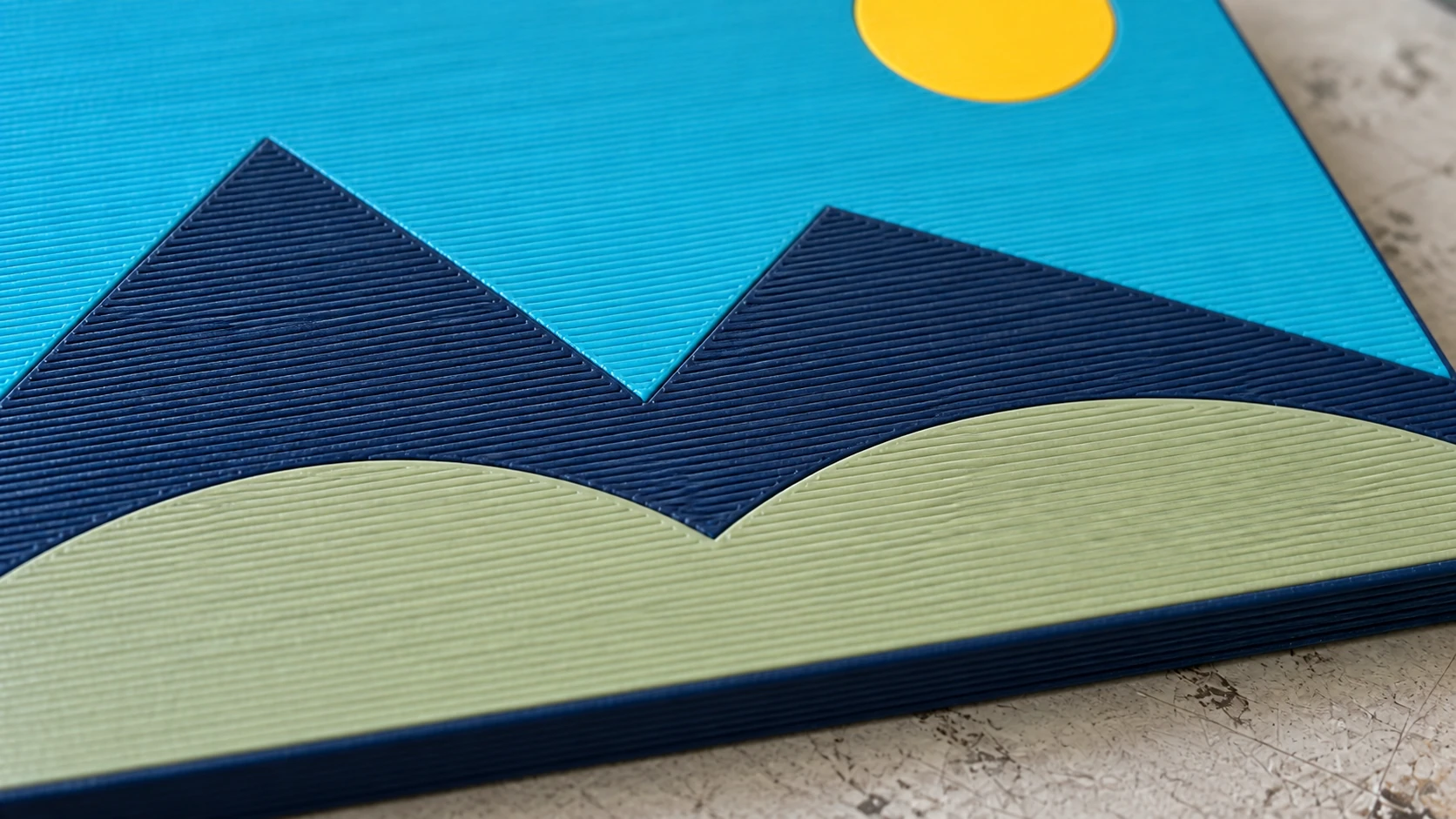
Värialueet kohtaavat samalla pinnalla. Lähikuvassa näkyvät yksittäiset pursotusreitit ja alueiden väliset pienet saumat.
Viipalointiohjelman valinta
Kaikki nykyaikaiset viipalointiohjelmat, jotka tukevat väritiedot sisältävää 3MF-tiedostoa, käsittelevät MosaicFlow-viennin oikein. Sinulle sopiva vaihtoehto riippuu yleensä siitä, mitä tulostimesi ekosysteemi edellyttää. Katso viipalointiohjelmien vertailumme, jossa tarkastelemme eroja perusteellisemmin.
Vinkkejä parempiin moniväritulosteisiin
Sovita filamenttien värit kuvioosi. Ennen kuin viimeistelet paletin MosaicFlow-työkalussa, tarkista käytössäsi olevat filamentit. Jos kuviossa on kirkkaanpunainen väri mutta sinulla on vain viininpunaista, lopputulos ei vastaa odotuksiasi. Säädä MosaicFlow-palettia käytössäsi olevien värien mukaan.
Käytä lauttaa tai reunusta. Tasaiset moniväritulosteet voivat käyristyä reunoilta, koska värinvaihdokset aiheuttavat lievää jännitystä. Reunus auttaa pitämään kappaleen tasaisena.
Tulosta ensin pieni testi. Skaalaa malli 50%:iin ja tulosta nopea testikappale. Havaitset värien määritysvirheet, tartuntaongelmat ja filamenttien yhteensopivuusongelmat ennen kuin sitoudut tuntikausia kestävään täysikokoiseen tulostukseen.
Yksinkertaiset kuviot tulostuvat nopeammin. Suurista värialueista koostuva kuvio, jossa on vähän vaihtoja kerrosta kohti, tulostuu paljon nopeammin kuin kuvio, jossa värit vuorottelevat tiheästi. Jos tulostusnopeus on tärkeä, suosi suuria ja selkeitä väripintoja monimutkaisen värien sekoittumisen sijaan.
PLA toimii parhaiten moniväritulostuksessa. PLA aiheuttaa vähiten lankoja filamentinvaihtojen aikana ja tarjoaa tasaisimman puhdistuskäyttäytymisen. PETG ja TPU ovat mahdollisia, mutta monimateriaalikokoonpanoissa huomattavasti hankalampia.
Lisätietoja filamentin valinnasta saat filamenttioppaastamme.
Entä yksipursottimiset tulostimet?
Et tarvitse monimateriaalikokoonpanoa. Sinulla on kaksi vaihtoehtoa:
Vaihda filamentti käsin: Viipaloi 3MF normaalisti, mutta käske viipalointiohjelmaa pysähtymään jokaisen värinvaihdon kohdalla. Kun tulostus pysähtyy, poista nykyinen filamentti, lataa seuraava väri ja jatka tulostusta. Tämä toimii millä tahansa tulostimella, mutta sinun on valvottava tulostusta. Jokainen kerros tulostetaan yksi väri kerrallaan.
Tulosta yksittäiset kerrokset erikseen: Lataa MosaicFlow-työkalusta yksittäiset STL-tiedostot, yksi väriä kohti, 3MF-tiedoston sijaan. Tulosta jokainen väri erillisenä tasaisena kappaleena ja liimaa ne sitten yhteen. Tämä vastaa periaatteessa moniväristä puu-upotusta, mutta puun sijaan käytössä on 3D-tulostusfilamentti.
Lisää 3D-tulostusresursseja
Jos 3D-tulostus on sinulle uutta, aloittelijan oppaamme käsittelee perusteet. Jos haluat muuntaa valokuvia 3D-reliefimalleiksi, kyseessä on erilainen kuvasta tulosteeksi -työnkulku, tutustu litofaanioppaaseemme.
Tulosta jotain värikästä
Etsi kuva, jossa on voimakkaat ja selkeästi erottuvat värit. Logo, pelihahmo tai lippu. Lataa se MosaicFlow-työkaluun, säädä paletti käytettävissä olevien filamenttien mukaan ja lataa 3MF. Avaa tiedosto viipalointiohjelmassasi, yhdistä värit ja aloita tulostus.
Kun irrotat moniväritulosteen ensimmäistä kertaa alustalta ja näet kaikkien filamenttivärien muodostavan siistin kuvan, ihmettelet, miksi edes harkitsit työn tekemistä käsin.
Mukavia askarteluhetkiä.
Aiheeseen liittyvät työkalut
MosaicFlow
Jaa ladatut tai tekoälyllä luodut kuvat erillisiin värialueisiin upotuksia varten. 3D-vienti on valinnainen.
Lataaminen edellyttää tilausta tai mallin avausta
File Converter
Muunna tuettuja vektori-, asiakirja-, rasterikuva- ja 3D-verkkotiedostomuotojen yhdistelmiä.
Lataaminen edellyttää tilausta
Haluatko kokeilla näitä työkaluja?
Rekisteröidy ilmaiseksi, et tarvitse luottokorttia. Ilmaiset työkalut ovat heti käytettävissä.
Aloita ilmaiseksi