

Cura, PrusaSlicer ou Bambu Studio : le meilleur logiciel de tranchage 3D en 2026
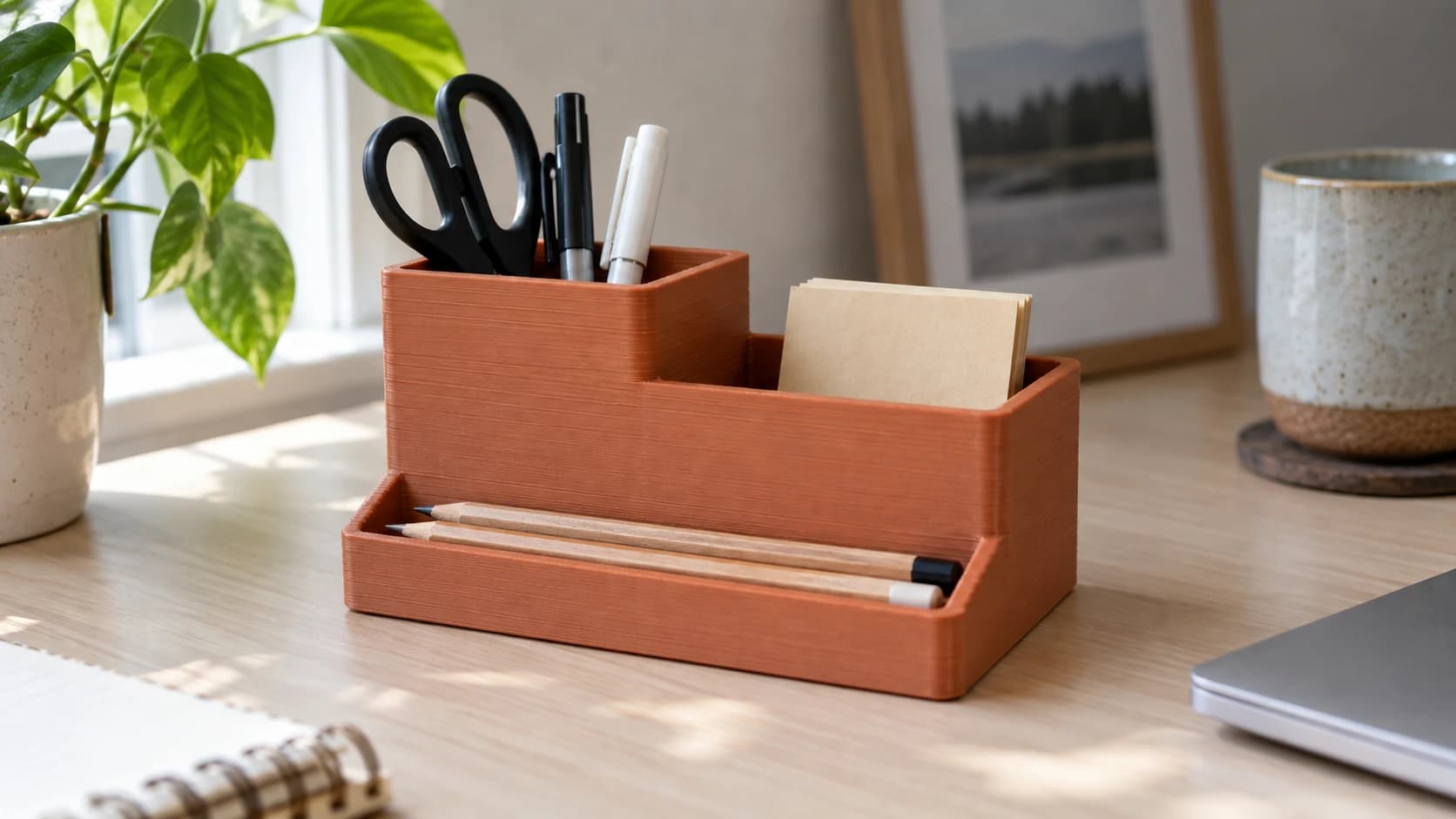
Votre imprimante 3D ne comprend pas les fichiers STL. Elle comprend le G-code : une suite de commandes précises de déplacement et d’extrusion. Le logiciel de tranchage sert d’interprète entre votre modèle 3D et ces commandes. Choisissez le mauvais logiciel (ou utilisez-le mal), et votre impression échouera, se déformera, produira des fils ou semblera avoir essuyé un ouragan.
En 2026, trois logiciels dominent le monde de l’impression 3D de loisir : Cura, PrusaSlicer et Bambu Studio. Tous trois sont gratuits. Tous trois fonctionnent. Mais ils sont conçus pour des imprimantes, des niveaux de compétence et des méthodes de travail différents.
Voici comment choisir le bon sans perdre une semaine à effectuer des impressions de test.
La réponse en bref
Si vous avez une imprimante Bambu Lab : utilisez Bambu Studio. Il est conçu pour votre machine et son intégration est parfaite.
Si vous avez une imprimante Prusa : utilisez PrusaSlicer. Pour la même raison.
Si vous avez une autre imprimante (Creality, Anycubic, Elegoo, etc.) : commencez par Cura, puis essayez PrusaSlicer si vous souhaitez davantage de contrôle. Les deux prennent votre machine en charge.
Passons maintenant aux détails.
IMPRIMEZ. DÉCOUPEZ. GRAVEZ.



- Plusieurs formats (SVG, DXF, PNG)
- Créations testées sur machine
- Licences commerciales
Sponsorisé par PrintCutCarve.com
Compatibilité avec les imprimantes
Pour la plupart des utilisateurs, c’est le facteur décisif.
Cura offre la prise en charge la plus étendue. Les imprimantes de Creality, Anycubic, Artillery, Elegoo, Sovol et de dizaines d’autres marques sont livrées avec des profils Cura. Si votre imprimante n’est ni une Prusa ni une Bambu Lab, Cura propose probablement un profil prêt à l’emploi pour celle-ci.
PrusaSlicer prend officiellement en charge les imprimantes Prusa, mais fonctionne aussi très bien avec d’autres machines. Vous pouvez ajouter des profils d’imprimante personnalisés pour Creality, Anycubic et d’autres marques. La communauté a créé des profils pour la plupart des machines courantes, même si la configuration initiale demande un peu plus de travail qu’avec Cura.
Bambu Studio est conçu pour les imprimantes Bambu Lab (A1, A1 Mini, P1S, X1 Carbon). Comme il est dérivé de PrusaSlicer, il prend techniquement en charge d’autres imprimantes, mais cette compatibilité reste limitée, et les fonctions propres à Bambu (intégration de l’AMS, mode LAN, impression dans le cloud) ne fonctionnent qu’avec les machines Bambu.
| Logiciel de tranchage | Idéal pour | Prix | Origine |
|---|---|---|---|
| Cura | Creality, Anycubic, la plupart des imprimantes FDM | Gratuit | UltiMaker |
| PrusaSlicer | Imprimantes Prusa, utilisateurs expérimentés | Gratuit | Prusa Research |
| Bambu Studio | Imprimantes Bambu Lab | Gratuit | Dérivé de PrusaSlicer |
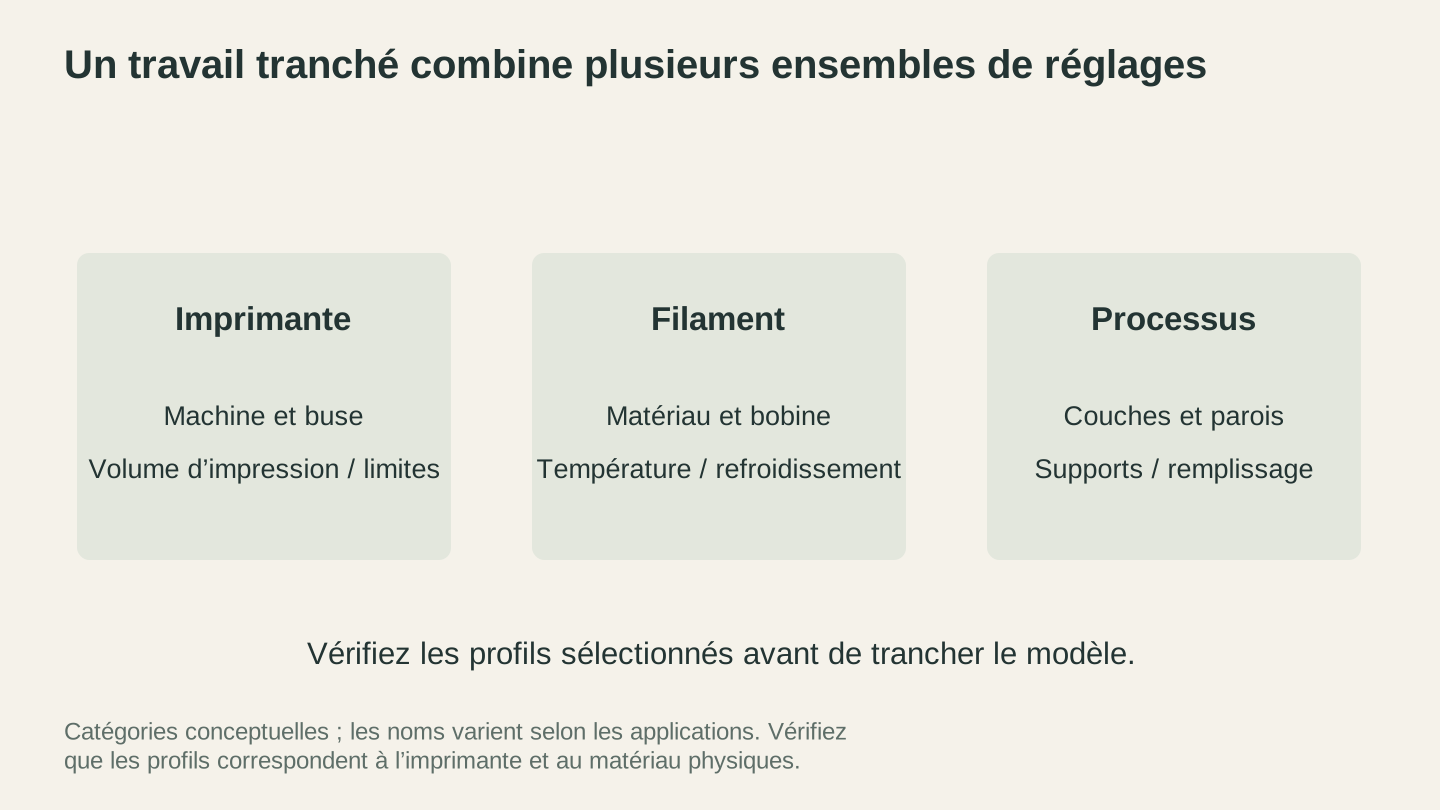
Vérifiez les trois éléments de la configuration avant de découper le modèle en tranches. Un slicer familier ne peut pas compenser la sélection de paramètres qui ne correspondent pas à l’imprimante physique ou au filament.
Interface utilisateur et courbe d’apprentissage
Cura propose trois modes : Recommandé (simplifié), Personnalisé (tous les réglages) et une fonction de recherche dans les réglages. Le mode Recommandé dissimule la complexité derrière quelques curseurs, ce qui en fait le point de départ le plus accessible pour les débutants. Passez au mode Personnalisé lorsque vous serez prêt à explorer les 500+ réglages disponibles. L’interface est claire, mais peut manquer de réactivité avec des modèles complexes sur du matériel ancien.
PrusaSlicer affiche d’emblée toutes les options, réparties entre les onglets Réglages d’impression, Réglages du filament et Réglages de l’imprimante. Il guide moins l’utilisateur que le mode Recommandé de Cura, mais son organisation est logique. Sa courbe d’apprentissage est modérée. Si vous comprenez ce que signifient la hauteur de couche et le pourcentage de remplissage, vous serez rapidement à l’aise.
Bambu Studio ressemble beaucoup à PrusaSlicer et s’utilise de façon similaire (puisqu’il en est dérivé), mais il ajoute des panneaux propres à Bambu pour la gestion des filaments avec l’AMS, l’impression à distance et les vidéos en accéléré. Si vous venez de PrusaSlicer, l’interface vous sera familière. Si vous débutez, sa courbe d’apprentissage est comparable à celle de PrusaSlicer.
Qualité d’impression avec les réglages par défaut
Les trois logiciels de tranchage peuvent produire d’excellentes impressions s’ils sont correctement configurés. La différence réside dans les efforts nécessaires pour y parvenir.
Bambu Studio associé à une imprimante Bambu remporte cette catégorie, car les profils sont parfaitement ajustés par l’entreprise qui fabrique aussi le matériel. Du PLA générique à 0.2mm sur une P1S ? Cela fonctionne, tout simplement. Grâce à l’étalonnage automatique et à la compensation du débit, les échecs sont moins nombreux dès les premières impressions.
PrusaSlicer associé à une imprimante Prusa offre le même avantage. Les profils de Prusa ont été éprouvés sur le terrain par son équipe d’assistance et sa communauté d’utilisateurs. Les réglages par défaut sont prudents et fiables.
Cura associé à une Creality ou à une autre imprimante économique demande davantage d’ajustements. Les profils fournis constituent des points de départ corrects, mais doivent souvent être adaptés à votre machine. Les réglages de rétraction, la température et la vitesse peuvent nécessiter quelques modifications pour votre Ender 3 ou votre Neptune 4. Cura n’est pas en cause : les imprimantes économiques varient davantage d’un exemplaire à l’autre, si bien qu’aucun profil unique ne peut convenir parfaitement à toutes.
Comparaison des principales fonctionnalités
| Fonctionnalité | Cura | PrusaSlicer | Bambu Studio |
|---|---|---|---|
| Profils d’imprimante | 500+ | 100+ (communauté) | Bambu uniquement |
| Système d’extensions | Oui (Marketplace) | Non | Non |
| Supports arborescents | Oui | Oui (organiques) | Oui (organiques) |
| Multicolore | Oui (complexe) | Oui (MMU) | Oui (AMS, excellent) |
| Application des supports au pinceau | Non | Oui | Oui |
| Repassage (surfaces supérieures lisses) | Oui | Oui | Oui |
| Moteur Arachne | Oui | Oui | Oui |
| Tranchage dans le cloud | Non | Non | Oui (Bambu Cloud) |
| Surveillance à distance | Avec une extension | Avec PrusaConnect | Intégrée |
| Hauteur de couche adaptative | Oui | Oui | Oui |
| Estimation du temps d’impression | Précision moyenne | Bonne précision | Excellente précision |
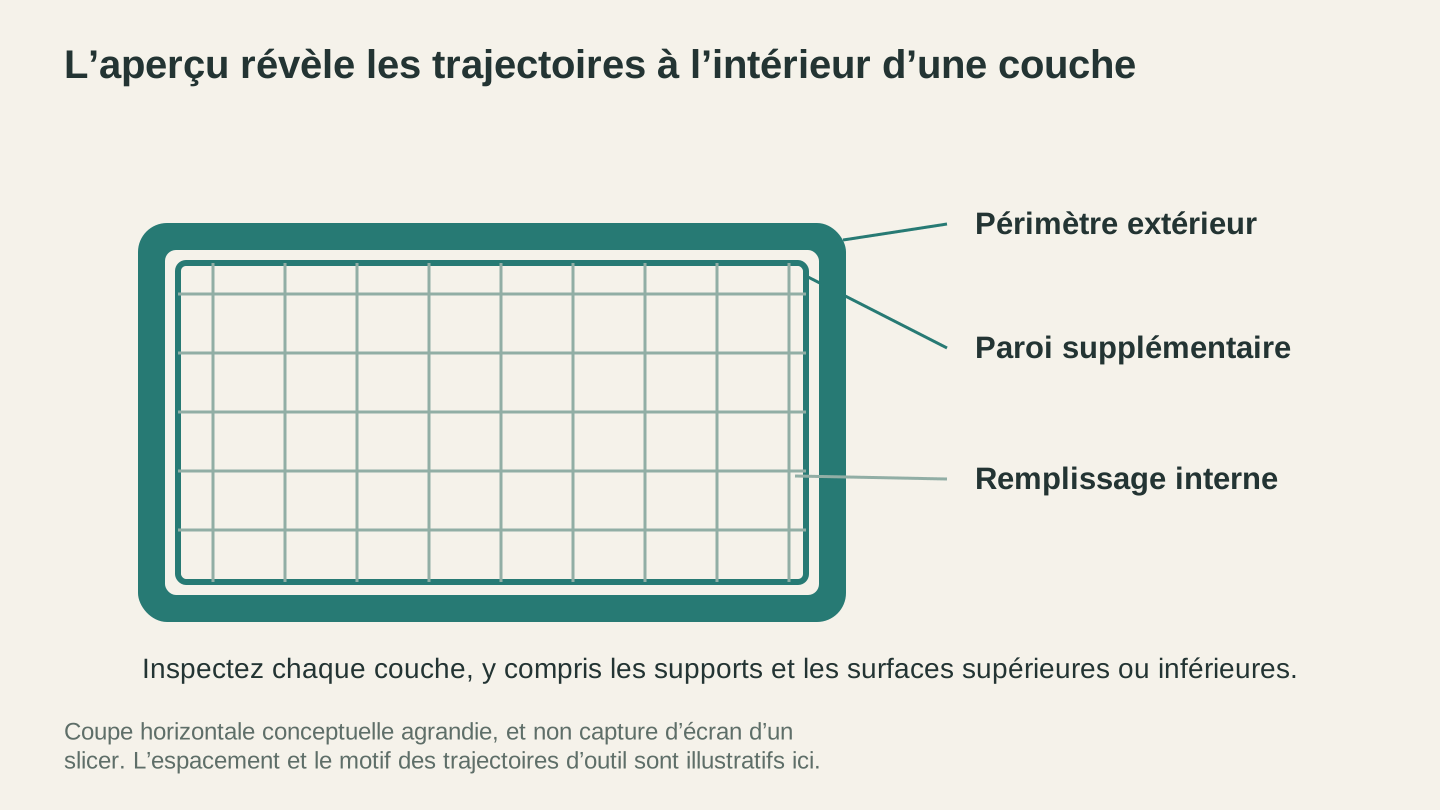
La prévisualisation des couches permet d’inspecter ce que l’imprimante suivra réellement. Ce diagramme agrandi explique les éléments d’une couche ; ce n’est ni une capture d’écran ni un motif de remplissage recommandé.
Génération des supports
C’est dans la création des structures de support que les logiciels de tranchage se distinguent vraiment.
PrusaSlicer a introduit des supports organiques (en forme d’arbre) qui épousent les modèles au moyen de structures ramifiées. Ils consomment moins de matière, se retirent plus facilement et laissent moins de marques. L’outil d’application des supports au pinceau vous permet d’indiquer manuellement et avec précision où les supports doivent apparaître et où ils doivent être exclus. Ce degré de contrôle fait une grande différence pour les pièces fonctionnelles et les surfaces visibles.
Bambu Studio a hérité des supports organiques et des outils d’application au pinceau de PrusaSlicer (puisqu’il en est dérivé), et ceux-ci fonctionnent tout aussi bien.
Cura propose des supports arborescents et une gamme complète de réglages dédiés. Les résultats sont comparables, mais Cura ne dispose pas de l’interface intuitive d’application au pinceau. Vous définissez des règles de support globales au lieu de les peindre sur des faces précises.
Conseil
Si vous imprimez régulièrement des modèles comportant des surplombs complexes, l’outil d’application des supports au pinceau de PrusaSlicer (ou de Bambu Studio) vous fera gagner, à terme, des heures de nettoyage. C’est l’une de ces fonctionnalités qui paraît anodine jusqu’à ce qu’on l’utilise.
Impression multicolore
Bambu Studio s’impose clairement dans ce domaine. L’intégration de l’AMS (Automatic Material System) est parfaite. Vous attribuez des couleurs aux différentes parties du modèle dans le logiciel de tranchage, l’imprimante change automatiquement de filament et vous obtenez des impressions multicolores avec un minimum d’effort. L’outil de mise en couleur vous permet d’ajouter une couleur à des faces ou à des zones précises.
PrusaSlicer prend en charge le MMU3 (Multi Material Upgrade) de Prusa selon une méthode similaire. Le système fonctionne, mais le matériel MMU a toujours été plus capricieux que l’AMS de Bambu.
Cura prend en charge les configurations à plusieurs extrudeurs, mais la procédure est plus complexe. Attribuer des maillages à différents extrudeurs et gérer la tour de purge demande davantage de configuration manuelle.
Vitesse et performances de tranchage
Les trois logiciels génèrent des trajectoires d’outil dans des délais raisonnables, mais quelques différences subsistent :
Cura est le plus lent des trois, surtout avec les modèles complexes. Le tranchage d’un modèle détaillé peut prendre 30-60 secondes sur un ordinateur de gamme intermédiaire. Ce n’est pas rédhibitoire, mais cela devient perceptible lorsque vous testez successivement différents réglages.
PrusaSlicer est plus rapide que Cura pour la plupart des modèles. Le tranchage prend généralement 10-30 secondes.
Bambu Studio atteint la même vitesse que PrusaSlicer (ils partagent la même base de code) et ajoute le tranchage dans le cloud pour les imprimantes Bambu, ce qui permet de déporter les calculs si votre ordinateur est lent.
Pour la vitesse d’impression réelle, les différences dépendent davantage des capacités de votre imprimante et des réglages de vitesse choisis que du logiciel de tranchage lui-même. Tous trois prennent en charge les profils de compensation des vibrations et les réglages d’impression à grande vitesse lorsque le matériel le permet.
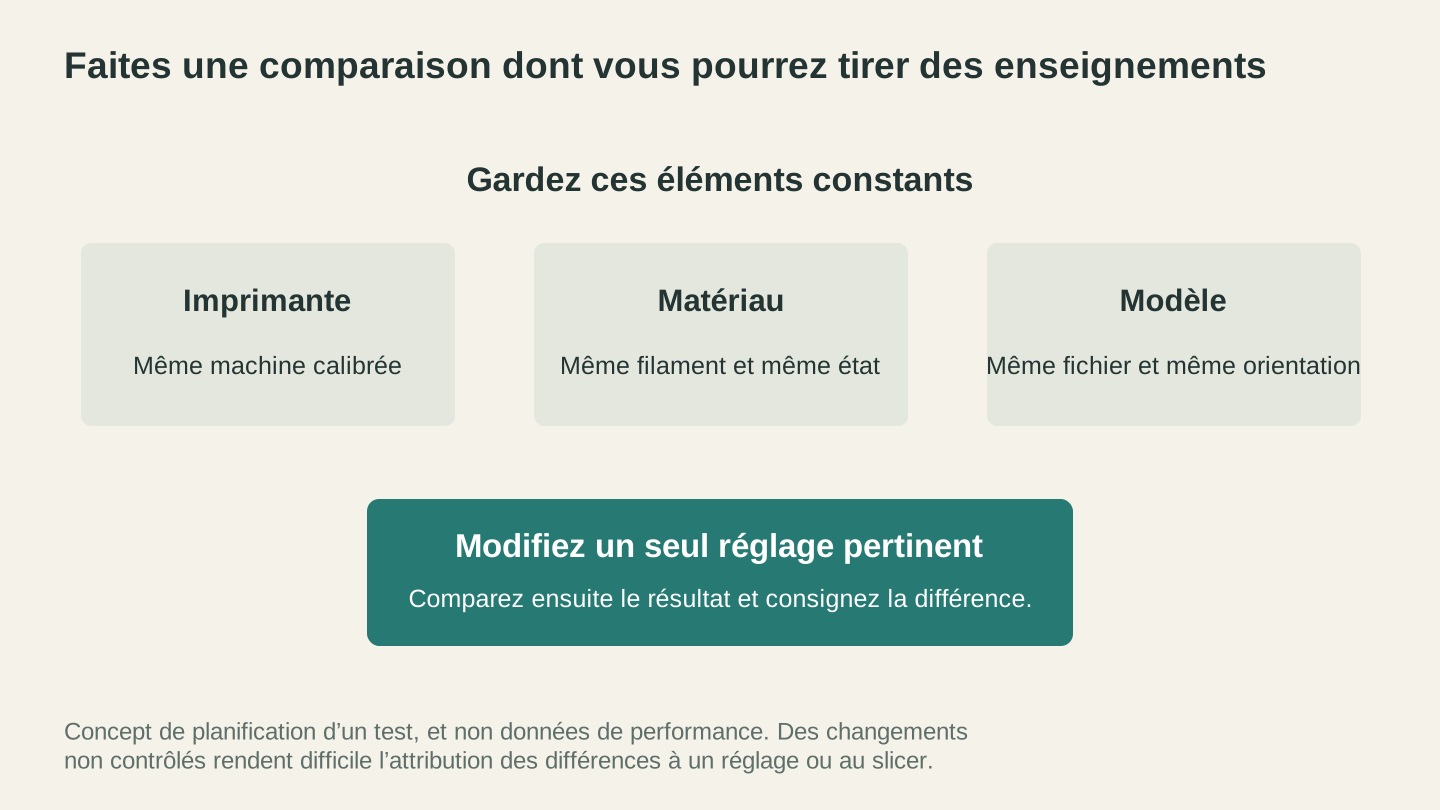
Modifiez une variable pertinente pour diagnostiquer une différence, puis notez le résultat. Il s’agit de principes de planification des tests, et non de données comparatives de performance pour les trois slicers.
Avant le tranchage : préparation du fichier
Aucun de ces logiciels de tranchage ne sait vraiment créer le modèle 3D initial. Tous supposent que vous disposez déjà d’un fichier STL, OBJ ou 3MF prêt à l’emploi.
Si vous travaillez avec des fichiers provenant de différentes sources, File Converter peut convertir les formats STL, OBJ et 3MF sans utiliser de crédits d’outil. Votre slicer signale un problème avec un STL ? La conversion en 3MF résout parfois les problèmes de maillage. Le téléchargement du fichier converti nécessite un abonnement payant actif.
Si vous souhaitez créer des modèles en relief 3D à partir de photos (pour des lithophanies, des gravures CNC ou des impressions décoratives), ReliefMaker génère des fichiers STL et OBJ à partir de n’importe quelle photo. La conversion en carte de profondeur prend en charge la partie la plus difficile et vous fournit un fichier prêt à être importé dans votre logiciel de tranchage.
Le verdict pour chaque marque d’imprimante
Vous possédez une imprimante Bambu Lab : utilisez Bambu Studio. Son niveau d’intégration est trop élevé pour s’en passer. Prise en charge de l’AMS, estimations précises du temps, surveillance à distance et fonctions dans le cloud : tout fonctionne parfaitement. Vous renoncerez à l’écosystème d’extensions de Cura, mais bénéficierez d’une méthode de travail optimisée de bout en bout.
Vous possédez une imprimante Prusa : utilisez PrusaSlicer. Les profils sont parfaitement ajustés, les supports organiques et les outils d’application au pinceau sont excellents, et PrusaConnect permet une surveillance à distance. Si vous souhaitez essayer des fonctions expérimentales, les versions bêta de PrusaSlicer sont généralement assez stables pour un usage quotidien.
Vous possédez une imprimante Creality, Anycubic ou une autre imprimante économique : commencez par Cura. Les profils prédéfinis vous font gagner du temps lors de la configuration, tandis que le mode Recommandé facilite l’apprentissage. Une fois à l’aise, essayez PrusaSlicer pour l’application des supports au pinceau et son tranchage, parfois plus rapide. De nombreux utilisateurs expérimentés gardent les deux logiciels installés.
Vous possédez plusieurs imprimantes de marques différentes : PrusaSlicer gère le mieux cette situation. Ajoutez des profils personnalisés pour chaque machine et passez de l’un à l’autre. Cura convient également, mais la gestion de plusieurs profils d’imprimante y est légèrement moins intuitive.
Arrêtez d’optimiser le logiciel de tranchage. Commencez à imprimer.
Voici ce que personne ne dit dans ces comparatifs : l’écart entre ces trois logiciels compte bien moins que vos réglages d’impression, le choix du matériau et l’étalonnage de la machine. Une Creality bien réglée avec Cura imprimera toujours mieux qu’une Bambu mal étalonnée avec Bambu Studio.
Choisissez le logiciel de tranchage adapté à votre imprimante. Apprenez les bases. Imprimez des objets. Modifiez les réglages lorsque vos impressions échouent. Vous développerez naturellement vos préférences, et il sera toujours possible de changer de logiciel par la suite.
Tous trois sont gratuits. Tous trois sont de bons logiciels. Le meilleur logiciel de tranchage est celui que vous utilisez réellement.
Avant votre prochaine impression, vérifiez que vos fichiers sont prêts. File Converter corrige les problèmes de format STL, OBJ et 3MF sans utiliser de crédits d’outil, et ReliefMaker transforme une photo en modèle 3D imprimable si vous avez besoin d’un point de départ. Le téléchargement du fichier converti nécessite un abonnement payant actif.
Outils associés
File Converter
Convertissez les combinaisons compatibles de formats vectoriels, de documents, d'images matricielles et de maillages 3D.
Un abonnement est requis pour télécharger
ReliefMaker
Créez des cartes de profondeur à partir d'images ou par IA, puis des maillages en relief pour la sculpture ou l'impression.
Les téléchargements nécessitent un abonnement ou le déblocage du motif
Prêt à essayer ces outils ?
Inscrivez-vous gratuitement, sans carte bancaire. Les outils gratuits sont disponibles immédiatement.
Commencer gratuitement