

Optimiseur gratuit de liste de débit pour le contreplaqué et les panneaux
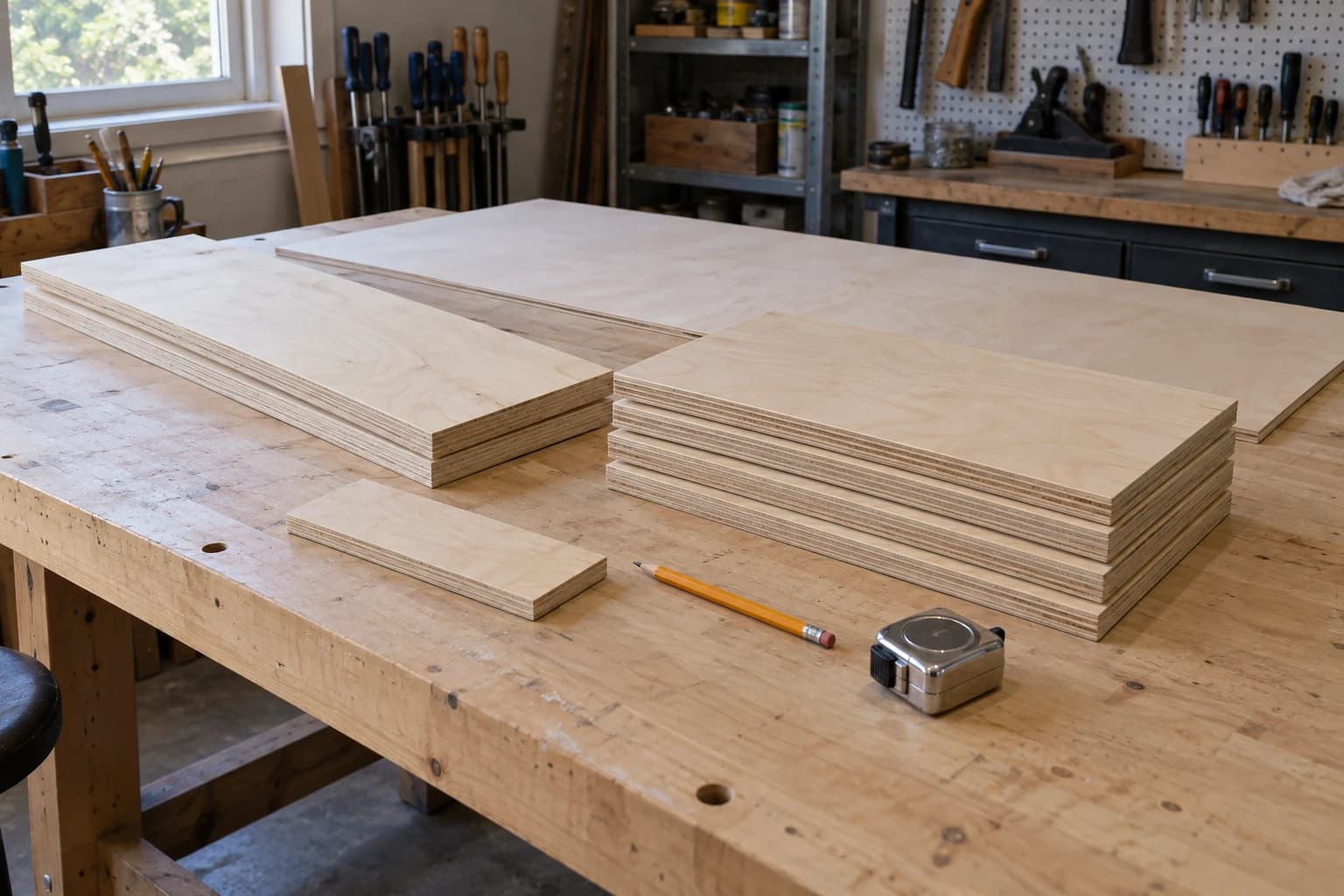
Vous avez une liste de pièces pour un ensemble d'étagères de garage. Vous avez une feuille de contreplaqué de 3/4 qui vous a coûté plus cher que vous ne voudriez l'admettre. Entre les deux, il y a environ vingt minutes de calculs au dos d'un reçu, et tout se passe bien jusqu'aux trois dernières pièces, lorsque vous découvrez que la feuille est pleine et que vous retournez au camion.
Nous avons tous déjà essayé de faire ça à l'œil. Cette méthode se termine par un magnifique meuble et un tas de chutes toutes trop étroites de quatre pouces pour pouvoir servir à quoi que ce soit.
Conseil
Réponse courte : CutPlan est un optimiseur gratuit de liste de débit. Saisissez vos pièces et les dimensions de votre panneau de stock : l'outil répartit les pièces sur les panneaux, vous indique combien de panneaux sont réellement nécessaires et rédige la séquence de coupe dans l'ordre. Il gère le trait de scie et le sens du fil, et fonctionne en pouces ou en millimètres.
Les calculs de panneaux sont plus compliqués qu'il n'y paraît
Faire tenir des rectangles dans un rectangle plus grand ressemble à un casse-tête que vous devriez pouvoir résoudre de tête. Quatre éléments rendent la tâche réellement difficile :
Le trait de scie. Chaque coupe transforme une bande de bois en poussière. Un huitième de pouce ne semble pas représenter grand-chose, jusqu'à ce que vous ayez effectué quarante coupes et que votre dernière étagère soit trop courte. Si le trait de scie est nouveau pour vous, nous lui avons consacré un article complet.
Le fil du bois. Un côté de meuble tourné de quatre-vingt-dix degrés s'agence parfaitement, mais son aspect restera incorrect. Certaines pièces peuvent pivoter, d'autres absolument pas, et l'agencement change complètement selon le cas.
Les chutes. Deux agencements peuvent utiliser le même nombre de panneaux et vous laisser avec des résultats totalement différents. L'un laisse une chute de 40 by 12 qui deviendra une étagère le mois prochain. L'autre laisse cinq bandes étroites destinées au tas de brûlage.
La scie elle-même. Les coupes ordinaires à la scie traversent entièrement la pièce placée devant la lame, d'un bord à l'autre, et chaque pièce conservée résulte d'une nouvelle coupe de ce type. Vous ne détachez pas un rectangle au milieu d'une feuille. La plupart des jolis schémas d'imbrication trouvés en ligne ignorent discrètement ce point, ce qui explique pourquoi ils s'effondrent dès que vous vous retrouvez devant une vraie scie.
IMPRIMEZ. DÉCOUPEZ. GRAVEZ.



- Plusieurs formats (SVG, DXF, PNG)
- Créations testées sur machine
- Licences commerciales
Sponsorisé par PrintCutCarve.com
Le mode Scie et le mode CNC répondent à des besoins différents
CutPlan propose deux méthodes de coupe : choisir la bonne est la première chose à faire.
| Mode Scie | Mode CNC | |
|---|---|---|
| Type de coupe | Coupes droites traversant entièrement la pièce | Pièces imbriquées découpées individuellement |
| Formes des pièces | Rectangles | Rectangles et formes SVG importées |
| Prévu pour | Scie sur table, scie à rail, scie à panneaux | Défonceuse CNC, découpeuse laser |
| Fichiers exportés | PDF et un SVG par panneau | PDF, SVG et un DXF par panneau |
Le mode Scie respecte la physique d'une lame. Le mode CNC n'y est pas soumis, car une fraise de défonceuse ou un laser peut pénétrer au milieu d'une feuille et en découper une forme fermée.
Vous pouvez passer de l'un à l'autre : l'ensemble du plan est converti. Le passage du mode CNC au mode Scie supprime les formes importées, puisqu'une scie ne peut pas les découper, et CutPlan vous avertit avant de le faire.
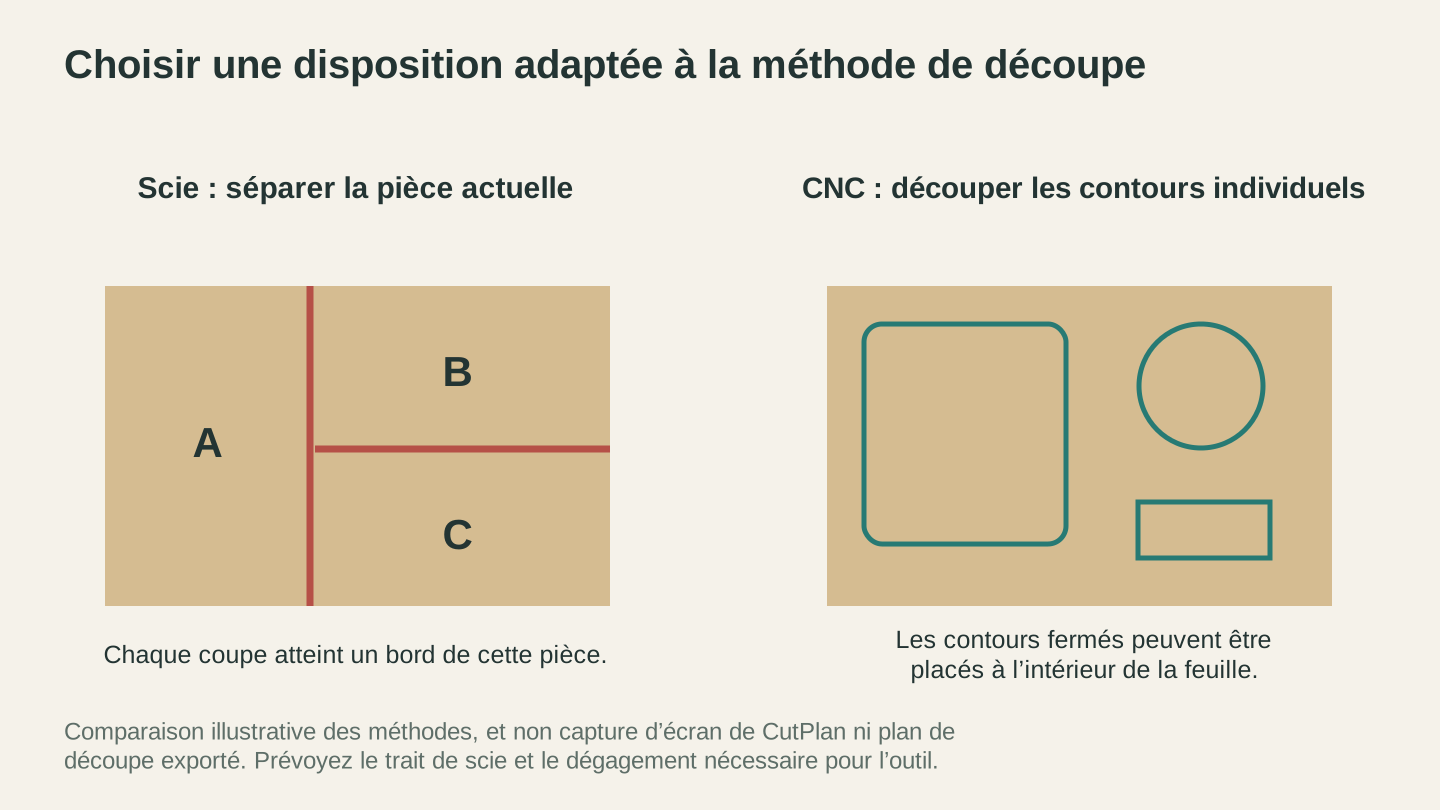
Les mises en page pour la scie nécessitent une séquence réalisable de coupes droites. Les mises en page CNC peuvent placer des formes fermées individuelles dans la feuille. Il s’agit d’une illustration de méthode, pas d’un export logiciel.
Il n'y a pas de bouton Optimiser
C'est ce qui distingue CutPlan de tous les autres logiciels de liste de débit. Il n'y a pas de bouton. Vous saisissez une pièce dans la ligne vide en bas de la liste et elle apparaît sur le panneau. Faites passer une quantité de 4 à 6 et l'agencement est reconstruit. Ajoutez une pièce qui ne tient pas et un deuxième panneau s'ouvre.
Comme l'outil recalcule constamment, vous pouvez l'utiliser comme outil de réflexion plutôt que comme outil de compte rendu. Essayez 11 1/4 étagères au lieu de 12. Vérifiez si cela vous fait économiser un panneau. Il faut généralement environ quatre secondes pour le savoir.
Un sélecteur apparaît également au-dessus des panneaux lorsque CutPlan trouve plusieurs bonnes solutions. Ces variantes utilisent le même nombre de panneaux, mais laissent des chutes différentes. Vous seul pouvez juger si une grande chute exploitable vaut mieux que trois petites ; l'outil vous laisse donc choisir au lieu de deviner.
La séquence de coupe est ce qui sauve votre samedi
Un schéma d'agencement indique où vont les pièces. Il ne vous dit pas par quoi commencer, et avec une scie sur table, l'ordre n'est pas facultatif. Coupez dans le mauvais ordre et vous vous retrouverez à essayer d'équilibrer une chute de 3 foot contre un guide sans aucun point de référence.
CutPlan rédige l'ordre sous forme d'instructions :
Prenez la feuille. Mesurez 24 1/8 depuis le bord gauche et coupez de haut en bas. Vous obtenez les pièces A et B.
Les délignages viennent en premier. Les coupes de séparation précèdent une série de coupes identiques. Chaque instruction nomme une pièce identifiée par une lettre correspondant à celle imprimée sur le schéma du panneau : vous savez ainsi toujours quelle partie de contreplaqué est concernée. Les restes sont étiquetés comme chutes, afin que vous sachiez quelles pièces mettre de côté plutôt que de les recouper.
Une convention est importante et mérite d'être relue deux fois : chaque mesure correspond à une dimension finie. La lame enlève son trait de scie du côté opposé de la ligne. Mesurez jusqu'à la ligne, coupez du côté de la chute et la pièce aura la bonne dimension.
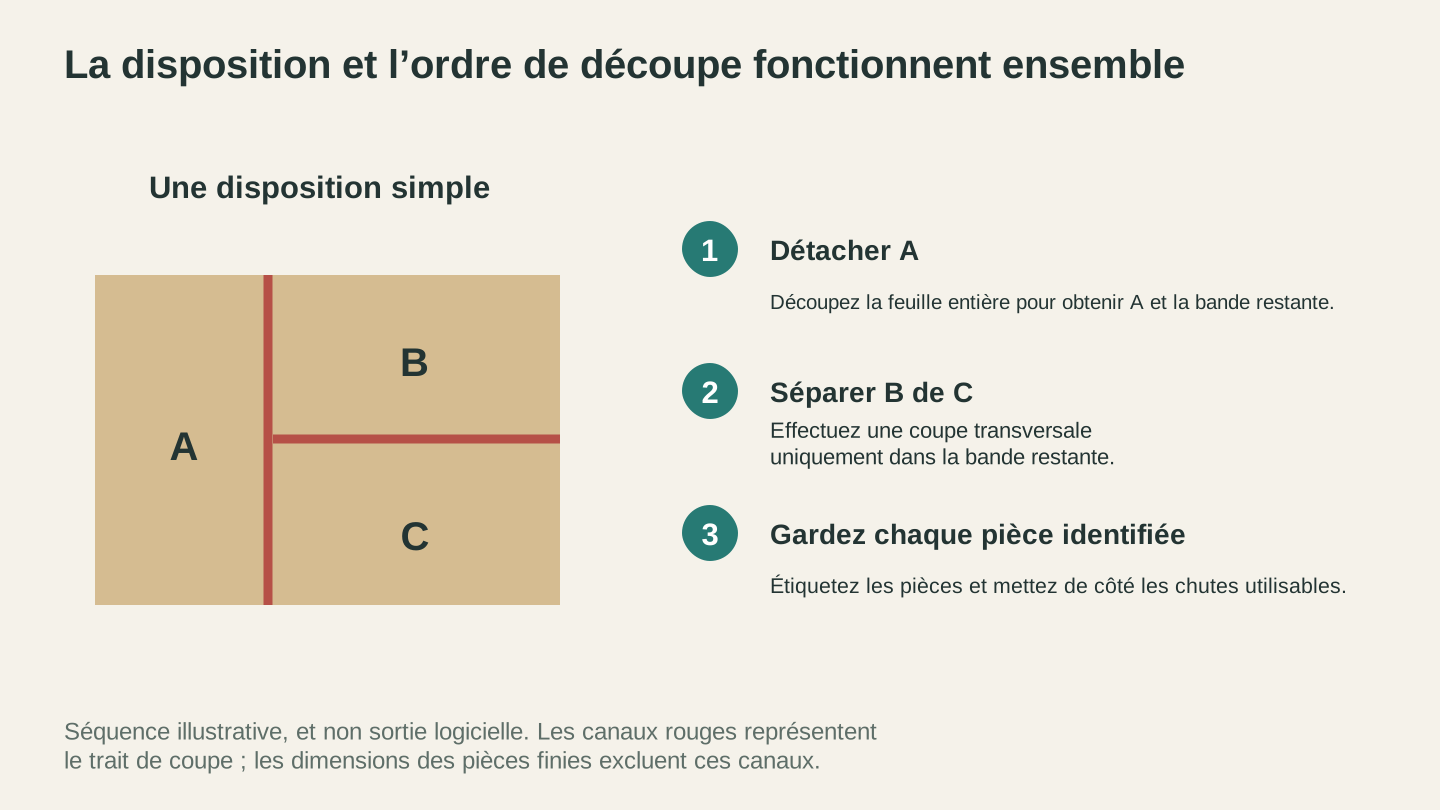
Une mise en page compacte nécessite également un ordre de coupe exécutable. Ici, séparer A en premier laisse un rectangle qui peut ensuite être divisé en B et C.
Les réglages à configurer correctement
Le trait de scie, en mode Scie. Dans les réglages du plan, indiquez à CutPlan la quantité de bois transformée en poussière par votre lame. La valeur par défaut de 1/8 inch est un point de départ courant pour une lame de scie sur table standard ; une lame à trait fin est généralement plus proche de 3/32. Les lames varient : vérifiez donc les spécifications de la lame ou mesurez vous-même une coupe et utilisez cette valeur.
La fraise et l'espacement, en mode CNC. Le mode CNC n'utilise pas le trait de scie. À la place, chaque matériau possède un diamètre de fraise, ainsi qu'un espacement supplémentaire et une marge par rapport aux bords, facultatifs. CutPlan maintient déjà un écart d'un diamètre de fraise entre les pièces et une distance d'un demi-diamètre par rapport au bord de la feuille ; ces deux champs ajoutent donc de l'espace au-delà de ces valeurs, au lieu de les remplacer.
Le fil du bois, dans les deux modes. Chaque ligne de pièce possède un bouton de fil. Verrouillé signifie que la longueur de la pièce suit le fil du panneau et que l'optimiseur ne peut pas la faire pivoter. Déverrouillé signifie qu'elle peut tourner librement.
Conseil
Déverrouillez le fil des pièces que personne ne verra jamais : fonds de tiroirs, dos de meubles, tasseaux, gabarits d'atelier. Deux ou trois pièces déverrouillées font souvent la différence entre un plan de trois panneaux et un plan de deux panneaux, et personne n'inspecte le sens du fil au dos de vos étagères de garage.
Importer des formes qui ne sont pas rectangulaires
Les rectangles couvrent la plupart des travaux sur panneaux, mais le mode CNC accepte également les illustrations importées. Importez une forme SVG fermée et remplie, confirmez sa longueur finie réelle, puis CutPlan l'imbrique avec le reste en conservant ses proportions.
L'outil est volontairement exigeant et explique pourquoi il refuse un fichier :
- Les fichiers de plus de 5 MB, les fichiers vides et tout fichier qui n'est pas un SVG sont refusés immédiatement
- Les tracés ouverts et les tracés constitués uniquement d'un contour sont refusés, car ils n'entourent pas une véritable pièce
- Les scripts, les liens et les fonctions SVG non prises en charge sont refusés pour garantir la sécurité du fichier
- Les fichiers contenant plusieurs pièces remplies distinctes sont refusés, car un fichier importé correspond à une seule pièce
- Les illustrations de plus de 5,000 points sont refusées, car elles sont trop détaillées pour être imbriquées et exportées de manière fiable
Si votre forme a commencé comme une image, faites-la d'abord passer par MonoTrace. C'est gratuit et cela vous fournit le contour fermé et rempli recherché par CutPlan. Si votre forme est un DXF provenant du logiciel de CAO de quelqu'un d'autre, File Converter le convertit en SVG, mais le téléchargement du fichier converti nécessite une formule payante.
Avertissement
Les contours SVG et DXF exportés par CutPlan correspondent aux bords finis des pièces, et non aux parcours d'outil. Appliquez la compensation d'outil dans votre logiciel de FAO ou votre logiciel laser, exactement comme pour tout autre fichier de pièce. Coupez directement sur la ligne et vos pièces seront trop petites : d'environ le diamètre de l'outil sur une machine CNC, et de la valeur mesurée du trait de faisceau sur un laser.
Ce que vous emportez réellement à l'atelier
Les exportations sont regroupées dans un seul fichier ZIP. Les plans en mode Scie contiennent un PDF et un SVG par panneau. Les plans CNC ajoutent un DXF par panneau.
Le PDF est celui que vous imprimez et accrochez au mur : schémas des panneaux avec pièces identifiées par des lettres, liste des pièces et séquence de coupe écrite. Les fichiers SVG et DXF propres à chaque panneau sont ceux que vous envoyez à une défonceuse ou à un laser.
Les couleurs des pièces ont ici une double fonction. À l'écran et dans le PDF, elles vous aident à repérer immédiatement les pièces correspondantes. Dans le SVG exporté, elles apparaissent comme des couleurs de contour que le logiciel laser peut associer à différentes opérations.
Information
CutPlan est gratuit et ne coûte aucun crédit. L'exportation du pack de fichiers nécessite n'importe quel abonnement Craftgineer, à partir de $4.99 par mois. Les comptes gratuits peuvent conserver 1 plan enregistré ; les abonnés peuvent en conserver 25. Comme tous les outils de Craftgineer, il nécessite un compte connecté.
Un flux de travail réaliste
- Ajoutez votre stock. Un matériau correspond à une feuille que vous achèteriez réellement : 96 by 48, contreplaqué de 3/4. Indiquez l'épaisseur afin que les pièces provenant de stocks différents ne soient jamais mélangées.
- Choisissez le mode et les unités. Scie ou CNC, pouces ou millimètres.
- Définissez votre trait de scie. Trente secondes maintenant, aucune étagère trop courte plus tard.
- Saisissez vos pièces. Nom, longueur, largeur, quantité. Regardez les panneaux se remplir au fur et à mesure.
- Corrigez le fil. Verrouillez les pièces visibles. Déverrouillez celles qui ne le sont pas.
- Examinez les variantes. Même nombre de panneaux, meilleures chutes, aucun coût supplémentaire.
- Imprimez le PDF ou exportez les panneaux au format SVG ou DXF pour la CNC ou le laser.
Foire aux questions
CutPlan est-il gratuit ?
Oui. La préparation, l'optimisation et la séquence de coupe affichée à l'écran ne coûtent aucun crédit. Vous avez besoin d'un compte Craftgineer gratuit pour l'utiliser, et l'exportation du pack de fichiers imprimables et prêts pour machine nécessite une formule payante.
Fonctionne-t-il en millimètres ?
Oui. Les unités sont un réglage du plan : vous pouvez donc travailler en pouces ou en millimètres et saisir les dimensions comme vous les prononcez, par exemple 23 3/4 ou 600.
Tient-il compte du trait de scie ?
Oui. Vous définissez le trait de scie dans les réglages du plan et chaque agencement ainsi que chaque mesure en tiennent compte. Toutes les dimensions indiquées correspondent aux dimensions finies des pièces.
Puis-je l'utiliser pour la découpe laser ?
Oui, utilisez le mode CNC. Il imbrique les pièces individuellement au lieu de supposer des coupes sur toute la largeur, et exporte un DXF et un SVG avec des contours codés par couleur pour chaque panneau.
Puis-je importer une pièce DXF ?
Pas directement. L'importation se fait une forme SVG fermée et remplie à la fois, en mode CNC. Convertissez d'abord le DXF en SVG avec File Converter, puis importez-le.
Combien de panneaux peut-il planifier à la fois ?
Assez pour les vrais projets de mobilier et d'ébénisterie. Vous n'atteindrez une limite que pour les très grands plans ; CutPlan vous indique clairement lorsqu'un plan est trop volumineux pour être optimisé entièrement, afin que vous puissiez le diviser en deux.
Allez remplir un panneau
Ouvrez CutPlan, ajoutez une feuille de 96 by 48 et saisissez les pièces du prochain projet sur votre liste. Ce que la plupart des gens remarquent en premier n'est pas l'optimisation, mais le fait de découvrir que le projet qui devait certainement nécessiter trois panneaux n'en demande en réalité que deux.
C'est une vraie feuille de contreplaqué que vous n'avez pas achetée, dès le premier plan.
Outils associés
CutPlan
Planifiez la découpe de panneaux avec des pièces, des agencements et des séquences de coupe. Exportez des rapports et des plans de panneaux.
Un abonnement est requis pour télécharger
MonoTrace
Transformez gratuitement vos photos et illustrations en contours SVG, avec un mode croquis en option.
File Converter
Convertissez les combinaisons compatibles de formats vectoriels, de documents, d'images matricielles et de maillages 3D.
Un abonnement est requis pour télécharger
Prêt à essayer ces outils ?
Inscrivez-vous gratuitement, sans carte bancaire. Les outils gratuits sont disponibles immédiatement.
Commencer gratuitement