

Fichiers SVG gratuits pour la découpe laser et Cricut : où les trouver (et comment créer les vôtres)
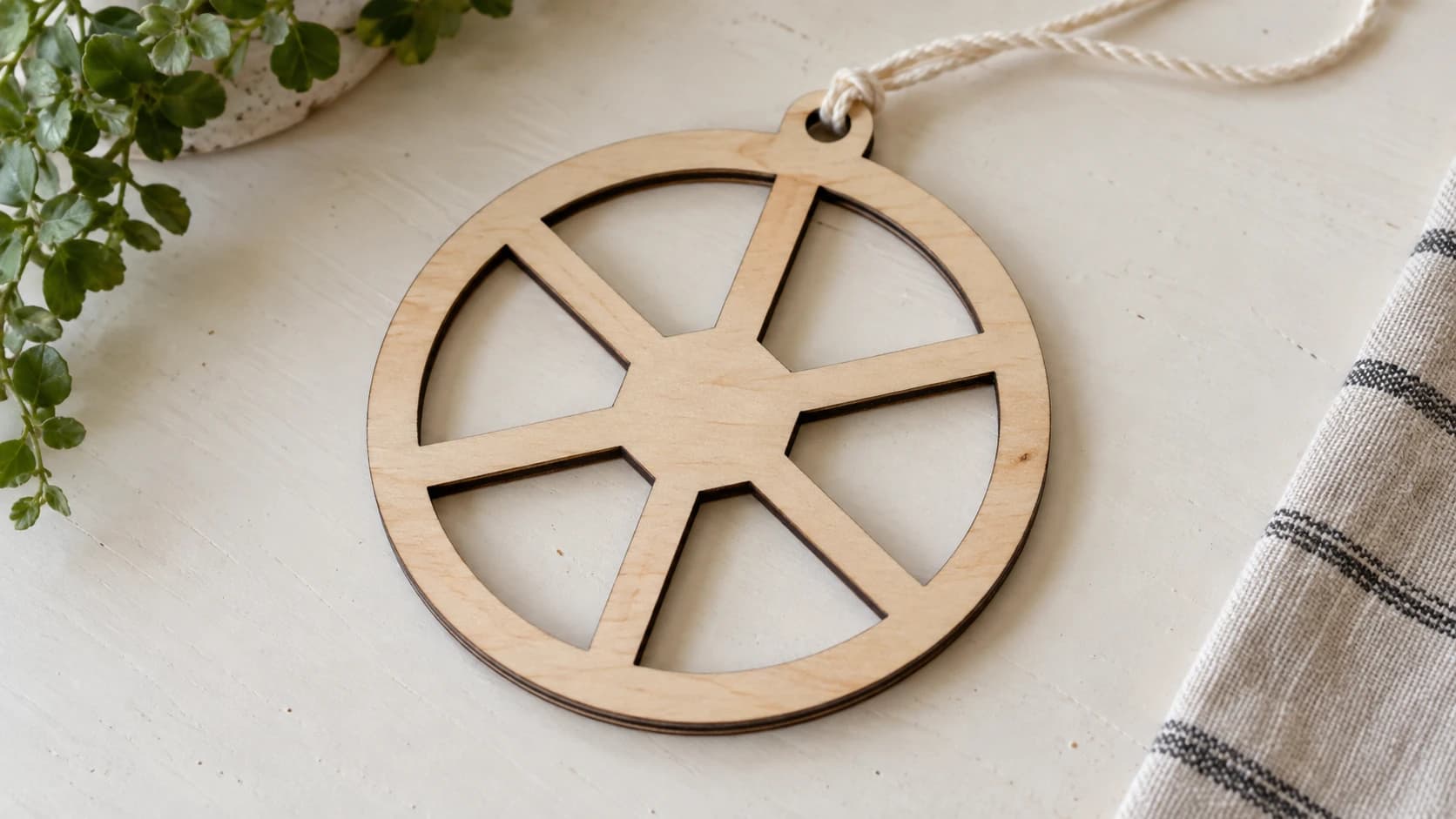
Tous les créateurs finissent par se heurter à ce problème. Vous avez une découpeuse laser ou une Cricut, vous êtes prêt à fabriquer quelque chose et il vous faut un fichier SVG. Vous recherchez « fichiers SVG gratuits » sur Google et tombez sur un site affichant 10,000 résultats, dont la plupart sont des illustrations génériques de piètre qualité, des fichiers aux tracés défectueux ou des téléchargements « gratuits » qui vous obligent à souscrire un abonnement que vous oublierez d’annuler.
Trouver de bons SVG gratuits est un savoir-faire. Savoir quand arrêter les recherches et créer tout simplement le vôtre est encore plus important.
Ce guide aborde les deux aspects : les meilleurs endroits où trouver des fichiers SVG gratuits de qualité, les problèmes à surveiller et la façon de créer exactement ce qu’il vous faut lorsque les solutions gratuites ne sont pas taillées pour vos besoins (jeu de mots volontaire).
Le problème des sites de SVG gratuits
Avant de passer aux bonnes sources, voyons pourquoi tant de SVG gratuits sont inadaptés aux créateurs.
Ils sont conçus pour les écrans, pas pour les machines. De nombreux SVG gratuits sont créés pour le Web ou l’impression. Ils s’affichent très bien dans un navigateur, mais comportent des tracés qui se chevauchent, des formes non fermées ou des contours au lieu de tracés pleins. Votre laser ou votre Cricut a besoin de tracés vectoriels propres et fermés pour effectuer une découpe correcte.
Une complexité cachée. Un SVG de fleur à l’apparence simple peut comporter 500 points d’ancrage alors que 50 suffiraient. Les nœuds superflus allongent le temps de découpe et produisent des bords plus irréguliers sur les matériaux découpés.
Une mauvaise échelle. Les SVG issus de sites de design sont souvent dimensionnés pour le Web (zone d’affichage de 100x100px). Importez-en un dans votre logiciel laser ou de découpe : il risque d’apparaître sous forme d’un point minuscule ou de remplir tout l’espace de travail. Le problème se corrige, mais reste agaçant.
Des licences ambiguës. « Gratuit » ne signifie pas toujours « utilisable gratuitement à des fins commerciales ». Si vous vendez des enseignes découpées au laser sur des marchés artisanaux, vous devez vérifier si la licence autorise l’usage commercial. De nombreux SVG « gratuits » sont réservés à un usage personnel.
Avertissement
Vérifiez toujours la licence avant d’utiliser des SVG gratuits dans des produits que vous vendez. La restriction la plus courante est « gratuit pour un usage personnel ». Si vous exercez une activité artisanale, recherchez expressément la mention « gratuit pour un usage commercial » ou créez vos propres modèles.
IMPRIMEZ. DÉCOUPEZ. GRAVEZ.



- Plusieurs formats (SVG, DXF, PNG)
- Créations testées sur machine
- Licences commerciales
Sponsorisé par PrintCutCarve.com
Meilleures sources de SVG gratuits (sélection non exhaustive)
Plutôt que de répertorier tous les sites de SVG d’Internet, voici ceux qui proposent régulièrement des fichiers réellement compatibles avec les machines.
Pour Cricut et les machines de découpe
Design Bundles propose une rubrique « Création gratuite de la semaine » avec des SVG compatibles avec Cricut. La qualité est généralement bonne, car les fichiers sont réalisés par des designers professionnels. Les licences commerciales varient d’un fichier à l’autre : vérifiez chacune d’elles.
Craft Bundles propose une sélection régulièrement renouvelée de lots de SVG gratuits. Ils sont spécialement conçus pour les machines de découpe, si bien que leurs tracés sont généralement propres. Inscription obligatoire.
Love SVG propose une sélection gratuite satisfaisante de SVG conçus pour Cricut et Silhouette. Elle comprend principalement des modèles à base de texte, des monogrammes et des thèmes de fêtes. Utilisation personnelle et commerciale gratuite.
Pour la découpe laser et CNC
Thingiverse n’est pas réservé à l’impression 3D. Recherchez « laser cut SVG » ou « laser cut DXF » pour trouver des boîtes, des organiseurs, des puzzles et des objets décoratifs. La qualité varie énormément. Prévisualisez toujours le fichier avant de lancer la découpe.
Obrary est spécialisé dans les modèles CNC et laser à code source ouvert. Il propose moins de fichiers que d’autres sites, mais ceux qui s’y trouvent sont correctement conçus pour la fabrication et tiennent compte de la largeur du trait de coupe.
Boxes.py est un générateur paramétrique de boîtes. Saisissez vos dimensions et l’épaisseur du matériau : il génère un SVG personnalisé comprenant des assemblages à entures, des languettes et des charnières. Il ne s’agit pas d’une bibliothèque de fichiers, mais d’un outil qui crée exactement ce qu’il vous faut.
Ressources vectorielles généralistes
SVG Repo possède une immense collection d’icônes et d’illustrations SVG à code source ouvert. C’est une excellente ressource pour trouver des graphismes simples à intégrer dans des créations plus élaborées. Tous les fichiers sont gratuits pour un usage commercial.
Openclipart est une bibliothèque vectorielle du domaine public. Aucune licence à vérifier. La qualité est inégale, mais sa clarté juridique est imbattable.
| Source | Idéal pour | Usage commercial | Qualité |
|---|---|---|---|
| Design Bundles | Loisirs créatifs Cricut | Varie selon le fichier | Élevée |
| Craft Bundles | Machines de découpe | Vérifier chaque fichier | Élevée |
| Love SVG | Créations avec texte/monogramme | Oui (la plupart des fichiers) | Moyenne à élevée |
| Thingiverse | Projets de découpe laser | Variable (vérifier la licence) | Variable |
| Obrary | Pièces fabriquées par CNC/laser | Oui | Élevée |
| Boxes.py | Boîtes personnalisées | Oui (fichiers générés) | Excellente |
| SVG Repo | Icônes/graphismes simples | Oui | Moyenne |
| Openclipart | Tous usages (domaine public) | Oui | Variable |
Comment vérifier la qualité d’un SVG avant la découpe
Vous avez trouvé un SVG gratuit qui semble prometteur ? Avant d’y consacrer du matériau, vérifiez les points suivants :
-
Ouvrez-le dans votre éditeur vectoriel. Repérez les tracés qui se chevauchent, les formes non fermées et les regroupements superflus.
-
Vérifiez le nombre de nœuds. Sélectionnez tous les tracés et consultez le nombre de nœuds. Si un simple cercle compte 200 nœuds au lieu de 4, le fichier doit être nettoyé.
-
Recherchez les éléments masqués. Certains SVG contiennent des tracés invisibles, des calques masqués ou des éléments placés hors de la zone de travail. Ceux-ci peuvent entraîner des découpes inattendues.
-
Vérifiez les dimensions. Assurez-vous que la taille du modèle est adaptée. De nombreux SVG du Web utilisent des coordonnées viewBox qui ne correspondent pas aux dimensions réelles.
-
Faites un essai sur une chute. Effectuez toujours une découpe d’essai sur un matériau bon marché avant d’utiliser votre matériau de qualité. Un test de 30 secondes sur du carton peut vous éviter de gâcher une pièce de noyer.
Conseil
Après avoir importé un SVG, utilisez la fonction de sélection globale de votre logiciel laser pour vérifier qu’aucun tracé masqué ne se trouve hors de la zone visible. Des tracés parasites peuvent entraîner la tête laser vers des positions inattendues.
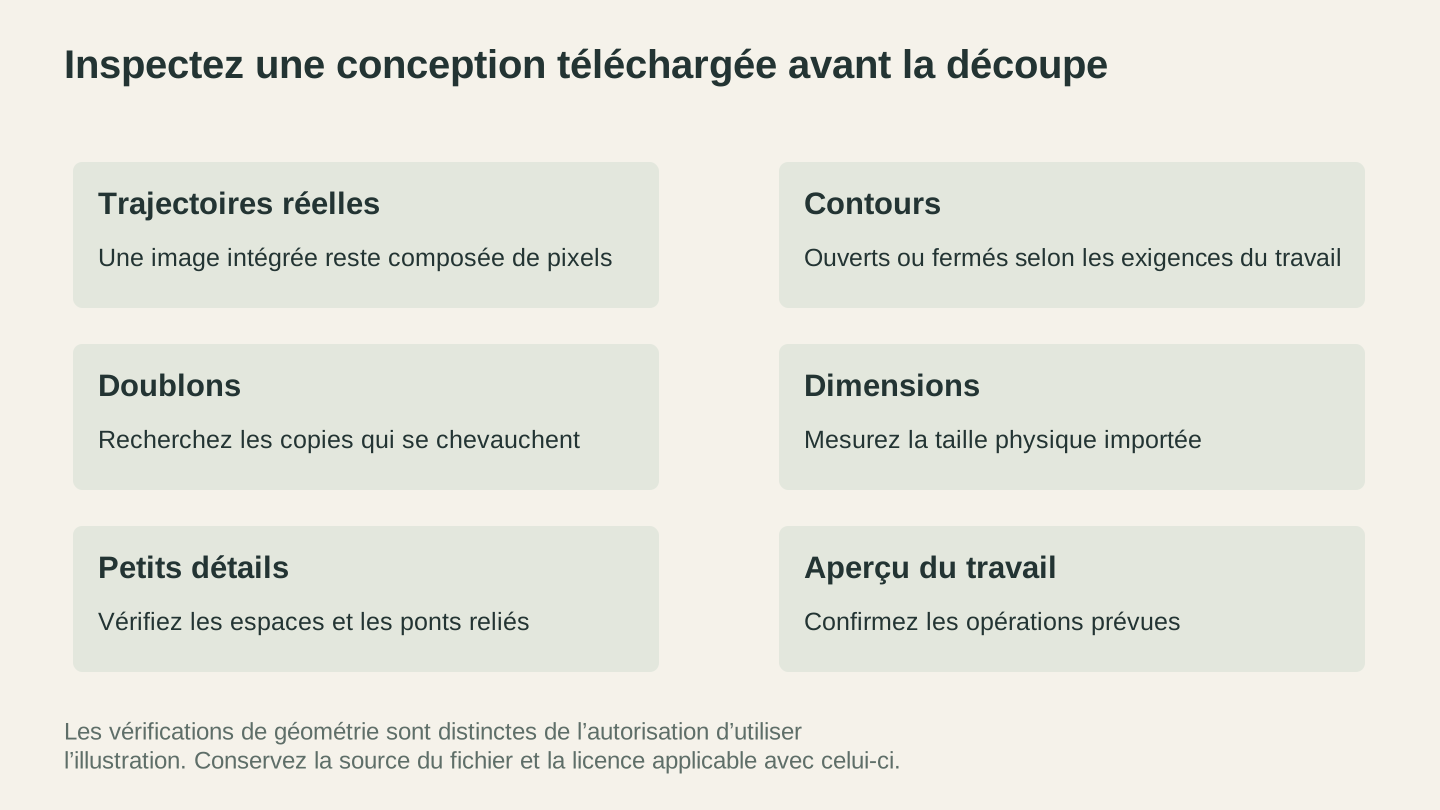
Inspectez les tracés, les dimensions et les petits détails avant de découper. Conservez les informations sur la source et la licence avec le fichier, dans un relevé distinct indiquant comment vous pouvez utiliser l’illustration.
Quand les SVG gratuits ne suffisent pas
Les bibliothèques de SVG gratuits conviennent aux éléments génériques : formes de base, expressions courantes et fêtes populaires. Mais dès qu’il vous faut quelque chose de précis (« une scène de montagne avec exactement trois pins et un croissant de lune, dans un style de dessin au trait simple »), vous passerez une heure à chercher sans rien trouver.
C’est alors qu’il devient plus rapide de créer votre propre modèle que de poursuivre les recherches.
Transformer n’importe quelle image en SVG
Vous avez un PNG, un JPG ou une photo qui se rapproche de ce que vous souhaitez ? MonoTrace convertit les images matricielles en tracés SVG propres. Cet outil est gratuit, fonctionne dans votre navigateur et produit des fichiers prêts pour la fabrication.
Voici la marche à suivre :
- Trouvez ou créez une image matricielle (Google Images, votre propre photo ou un dessin à la main)
- Importez-la dans MonoTrace
- Activez le mode Sketch si la source est un dessin photographié
- Téléchargez le SVG
- Importez-le dans le logiciel de votre machine
Cette méthode fonctionne particulièrement bien avec les images très contrastées : logos, silhouettes, textes et illustrations simples. Avec des photos, vous obtiendrez une version vectorisée et stylisée plutôt qu’une reproduction photographique. Pour la gravure de photos, consultez notre guide sur la gravure de photos sur bois.
Générer des SVG à partir de descriptions textuelles
Vous n’avez pas d’image à vectoriser ? Décrivez ce que vous voulez et laissez l’IA le créer.
Vector Studio génère des SVG prêts pour la fabrication à partir d’instructions textuelles. Saisissez « une rose des vents détaillée avec les points cardinaux » ou « un cadre floral orné de roses », choisissez un style et obtenez un SVG prêt pour votre laser ou votre Cricut.
Pour la plupart des créations personnalisées, cette méthode est véritablement plus rapide qu’une recherche sur des sites de SVG gratuits. Vous décrivez précisément ce qu’il vous faut et obtenez exactement ce résultat, au lieu de faire défiler 500 motifs de fleurs en espérant que l’un d’eux corresponde à votre idée.
Modifier et combiner dans le navigateur
Vous devez nettoyer un SVG, combiner des éléments de plusieurs fichiers ou ajouter du texte à une création ? Canvas Pro est un éditeur d’images complet qui fonctionne dans votre navigateur. Modifiez des images, ajoutez des calques et exportez un PNG sans installer de logiciel de bureau, puis vectorisez-le avec MonoTrace lorsque vous avez besoin d’un SVG.
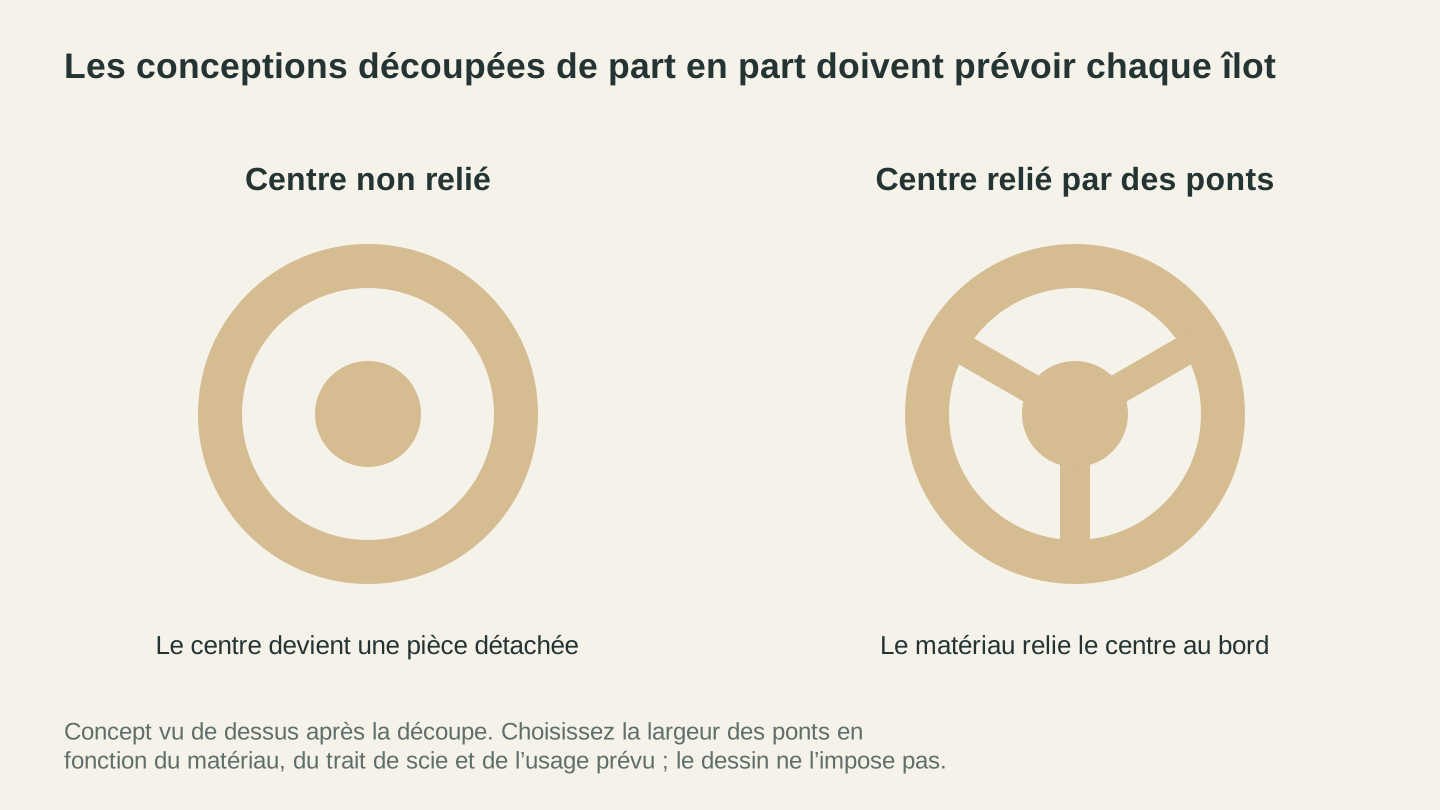
Un centre entouré d’une découpe complète devient une pièce distincte. Les ponts sont un moyen de le maintenir attaché ; leurs dimensions doivent être adaptées au matériau et au travail.
Créer votre propre bibliothèque de SVG
Si vous fabriquez régulièrement des objets, vous finirez par constituer une collection de SVG qui vous plaisent. Voici quelques conseils pour qu’elle reste pratique :
Classez-les par type de projet, et non par source. « Modèles de boîtes », « enseignes pour les fêtes » et « silhouettes d’animaux de compagnie » sont des catégories plus utiles que « trucs de Thingiverse » et « trucs de ce site-là ».
Nettoyez les fichiers avant de les enregistrer. Supprimez les nœuds superflus, dissociez les éléments et définissez des dimensions cohérentes. Quelques minutes de nettoyage maintenant vous éviteront bien des frustrations plus tard.
Notez la licence. Si vous vendez vos créations, consignez la provenance de chaque fichier et le type de licence qui s’y applique. Un simple fichier texte dans chaque dossier convient parfaitement.
Enregistrez aussi vos réglages. Lorsque vous obtenez les réglages de découpe parfaits pour une combinaison précise de modèle et de matériau, enregistrez ces notes avec le fichier SVG. Vous vous en féliciterez plus tard.
Arrêtez de chercher. Commencez à fabriquer.
Soyons francs : la plupart des créateurs passent trop de temps à rechercher le SVG gratuit idéal et pas assez à fabriquer des objets. Les sites de fichiers gratuits sont parfaits pour trouver l’inspiration et des modèles génériques. Mais pour tout besoin précis, créer votre propre modèle est plus rapide et donne de meilleurs résultats.
MonoTrace convertit gratuitement les images en SVG. Vector Studio génère des créations personnalisées à partir de descriptions. Avec ces deux outils et les sources gratuites répertoriées ci-dessus, vous devriez toujours avoir un modèle à découper.
Le meilleur SVG est celui qui est déjà sur votre machine, prêt à l’emploi. Que vous l’ayez trouvé, vectorisé ou généré importe bien moins que de vraiment fabriquer quelque chose avec.
Vous avez une image qui traîne ? Rendez-vous sur MonoTrace et transformez-la dès maintenant en SVG prêt pour votre machine.
Outils associés
MonoTrace
Transformez gratuitement vos photos et illustrations en contours SVG, avec un mode croquis en option.
Vector Studio
Générez des illustrations SVG à partir d'une description écrite et du style choisi.
Canvas Pro
Retouchez des images avec des calques, des pinceaux, des formes, du texte et des outils de sélection. Exportez en PNG, JPEG ou WebP.
Prêt à essayer ces outils ?
Inscrivez-vous gratuitement, sans carte bancaire. Les outils gratuits sont disponibles immédiatement.
Commencer gratuitement