

Comment convertir gratuitement un SVG en DXF (laser et CNC)
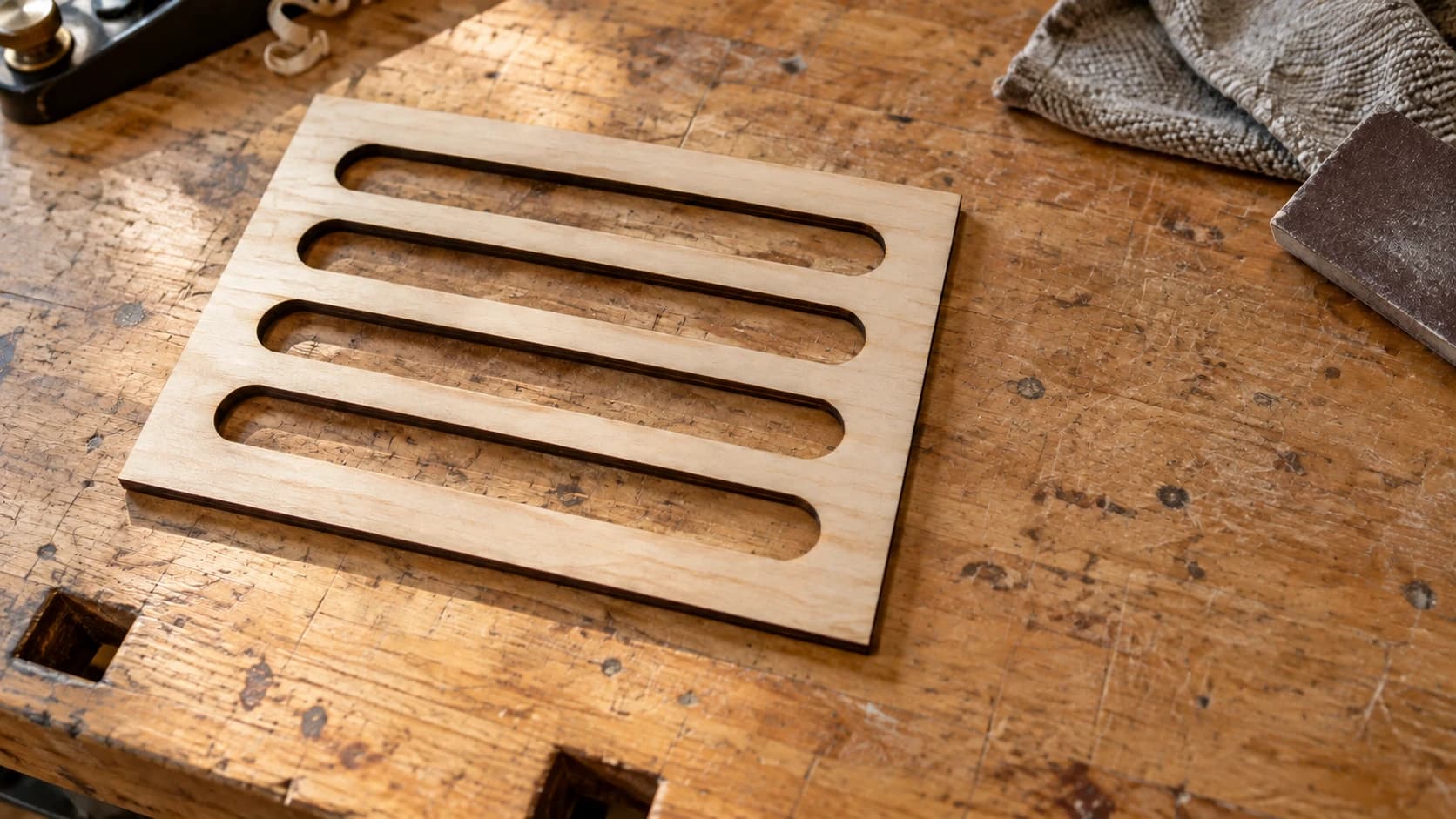
Vous avez un motif génial, prêt à être fabriqué. Vous ouvrez votre logiciel laser, cliquez sur Importer et… il n’accepte pas les fichiers SVG. Uniquement les fichiers DXF. Vous voilà donc à chercher « convertisseur SVG en DXF » sur Google à 11pm au lieu de découper quoi que ce soit.
Ça vous parle ? Oui, nous sommes tous passés par là.
Bonne nouvelle : convertir un SVG en DXF est rapide et gratuit, et vous n’avez rien à installer. Reprenons la fabrication.
Pourquoi votre machine exige un DXF (et ne cesse de le réclamer)
Le SVG a été conçu pour le Web. Il est idéal pour afficher des graphismes dans un navigateur, mais votre découpeuse laser se moque de leur apparence à l’écran. Elle doit savoir où déplacer le faisceau.
Le DXF (Drawing Exchange Format) est le langage des machines. Autodesk l’a créé pour les logiciels de CAO, et il a perduré parce qu’il fait très bien une chose : décrire la géométrie. Pas de remplissages, pas de dégradés sophistiqués. Seulement des tracés.
Voici les cas où vous rencontrerez des exigences liées au DXF :
- La plupart des logiciels laser acceptent techniquement le SVG, mais les importations DXF sont plus fiables pour les tracés complexes
- La plupart des contrôleurs laser chinois ne prennent en charge que les formats DXF ou AI
- Les logiciels de FAO pour CNC préfèrent très largement le DXF
- Certains flux de travail avec des machines de découpe nécessitent le DXF pour des importations propres
IMPRIMEZ. DÉCOUPEZ. GRAVEZ.



- Plusieurs formats (SVG, DXF, PNG)
- Créations testées sur machine
- Licences commerciales
Sponsorisé par PrintCutCarve.com
SVG et DXF : comparaison rapide
Ce sont tous deux des formats vectoriels, mais ils ont été conçus pour des tâches complètement différentes :
| Fonctionnalité | SVG | DXF |
|---|---|---|
| Usage principal | Web, outils de conception | CAO, fabrication |
| Informations de couleur et de style | Oui (remplissage, contour, opacité) | Minimales (calques, types de lignes) |
| Gestion du texte | Polices incorporées | Converti en tracés |
| Courbes de Bézier | Prise en charge native | Approximées par des polylignes ou des splines |
| Taille du fichier | Généralement plus petite | Généralement plus grande |
| Compatibilité avec les machines | Limitée | Étendue |
Voyez les choses ainsi : le SVG se soucie de l’apparence d’un objet. Le DXF se soucie de l’endroit où l’outil doit se déplacer. Votre machine n’a pas besoin de savoir que votre motif est turquoise avec une ombre portée. Elle a simplement besoin des lignes de découpe.
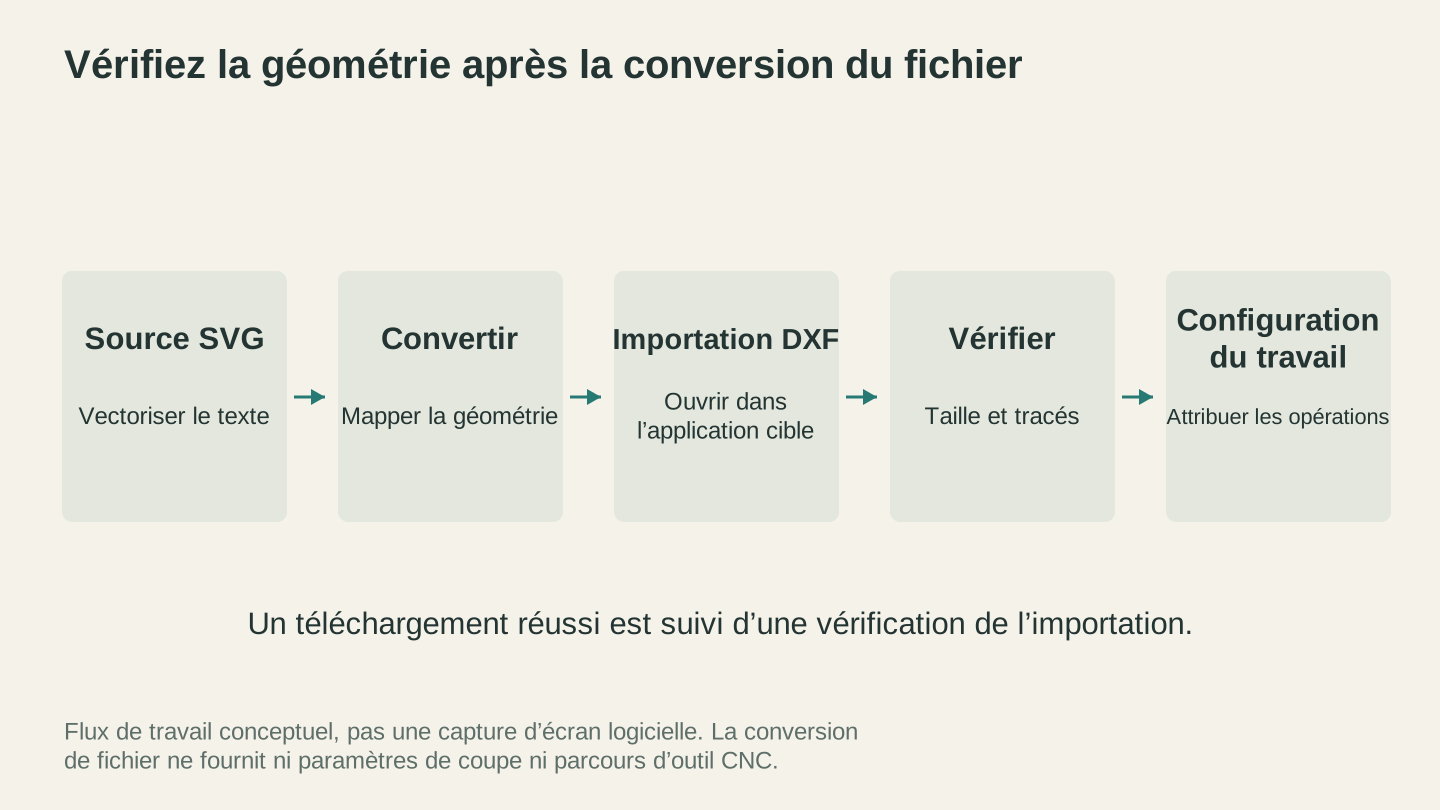
Ouvrez le fichier converti dans l’application de destination et inspectez-le dans cette application. La conversion fournit la géométrie ; les paramètres de découpe et les parcours d’outil CNC relèvent du flux de travail de la machine.
Comment convertir un SVG en DXF (environ 15 secondes)
Sérieusement, c’est la partie facile. File Converter s’en charge sans utiliser de crédits d’outil. Le téléchargement du fichier converti nécessite un forfait payant actif.
Étape 1 : ouvrir File Converter
Accédez à File Converter depuis votre tableau de bord Craftgineer. La conversion ne consomme pas de crédits d’outil. Le téléchargement du fichier converti nécessite un forfait payant actif.
Étape 2 : téléverser votre SVG
Faites glisser votre fichier SVG dans la zone de téléversement ou cliquez pour parcourir vos fichiers. Il gère parfaitement les fichiers complexes, alors inutile de vous soucier de simplifier quoi que ce soit au préalable.
Étape 3 : sélectionner DXF comme format de sortie
Choisissez « DXF » parmi les options de format de sortie. Le convertisseur préserve votre géométrie et traduit les tracés dans un format que votre machine peut réellement utiliser.
Étape 4 : télécharger et passer à l’action
Lancez la conversion, téléchargez votre DXF, puis ouvrez-le dans votre logiciel laser ou CNC. Voilà tout le processus. J’ai passé des années à faire cela avec des extensions d’éditeurs vectoriels et des outils en ligne de commande avant de trouver une meilleure méthode.
Conseil
Vous partez d’une photo ou d’un PNG plutôt que d’un fichier vectoriel ? Utilisez d’abord MonoTrace pour le vectoriser en SVG, puis passez-le dans File Converter pour obtenir votre DXF. Aucune des deux opérations n’utilise de crédits d’outil. Le téléchargement du fichier converti nécessite un forfait payant actif.
Les pièges qui vont gâcher votre journée (et comment les éviter)
Tous les convertisseurs SVG-DXF ne se valent pas. Voici ce qui cloche avec les mauvais.
1. Courbes en dents de scie
Le SVG utilise des courbes de Bézier cubiques (les courbes lisses). Les convertisseurs bas de gamme approximent ces courbes par des segments droits, si bien que votre magnifique cercle ressemble à un panneau stop. File Converter utilise une conversion appropriée en splines : vos courbes restent donc lisses.
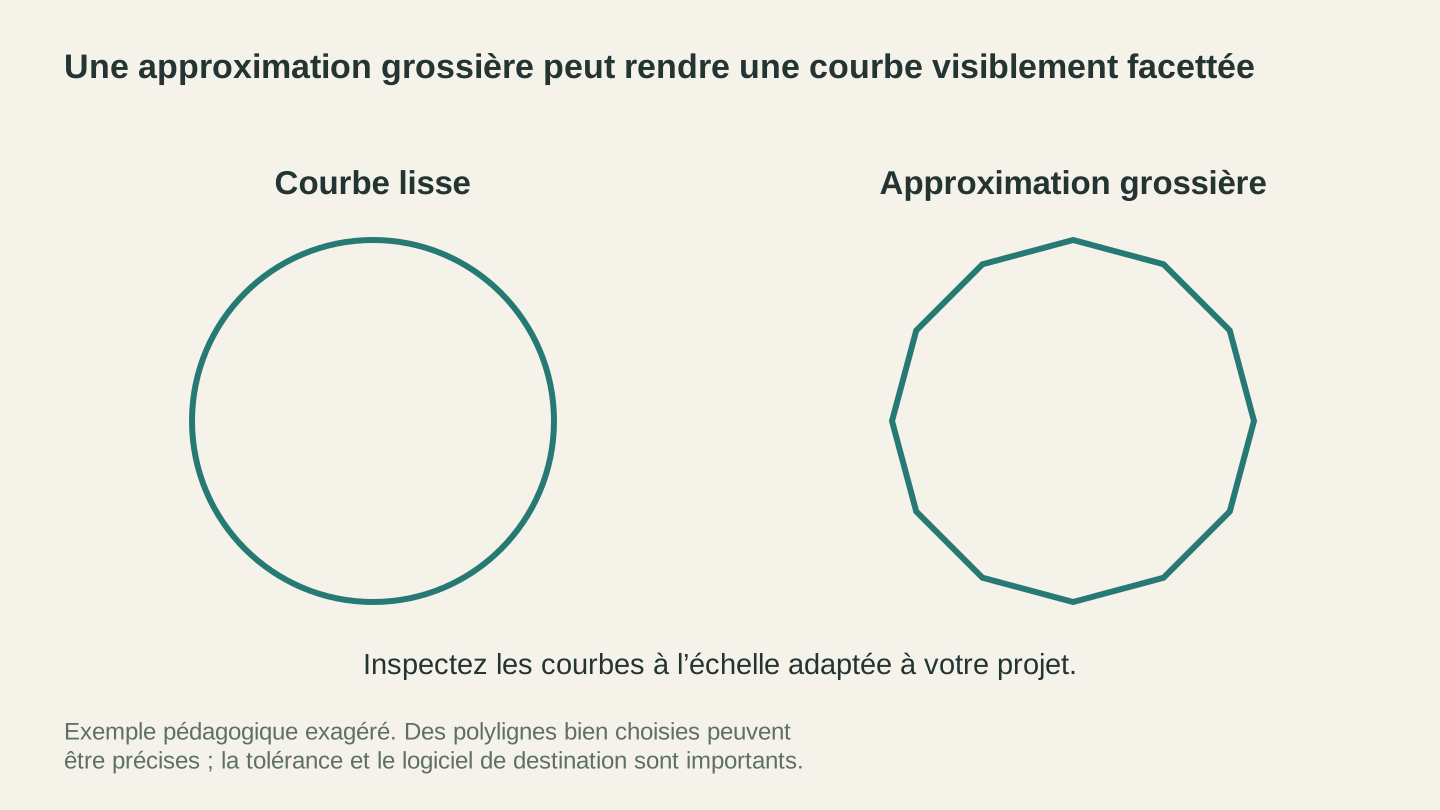
Inspectez les bords courbes avec un niveau de zoom adapté. Cet exemple exagéré montre une approximation grossière ; une polyligne avec une tolérance appropriée peut tout de même être précise.
2. Tracés découpés en double
Certains fichiers SVG comportent à la fois un remplissage et un contour sur une même forme. Un convertisseur peu soigneux transforme cela en deux tracés superposés dans le DXF. Votre laser découpe deux fois la même ligne, perd du temps et risque de traverser complètement les matériaux plus fins.
Avertissement
Les tracés découpés en double sont sournois. Votre DXF peut sembler correct dans l’aperçu, mais le laser parcourt deux fois la même ligne, laissant des marques de brûlure ou traversant les matériaux fins. Vérifiez toujours le nombre de tracés avant d’appuyer sur « Start ».
3. Texte qui disparaît
Si votre SVG contient du texte éditable (du véritable texte modifiable, et non des contours), File Converter l’ignore entièrement au lieu de l’afficher. Convertissez toujours votre texte en contours dans votre outil de conception avant d’exporter le SVG.
4. Taille incorrecte
Ce problème est frustrant. Les coordonnées SVG peuvent être sans unité, exprimées en pixels, en millimètres ou en pouces. Le DXF nécessite des unités réelles. Si votre motif de dessous de verre s’affiche à la taille d’une table de salle à manger, les unités de votre SVG sont probablement incorrectes. Réglez votre zone de travail en millimètres avant l’exportation.
Information
La plupart des logiciels laser et CNC utilisent par défaut les millimètres. Épargnez-vous des soucis en réglant la zone de travail de votre SVG en mm dans votre outil de conception avant l’exportation. Vous vous en remercierez plus tard.
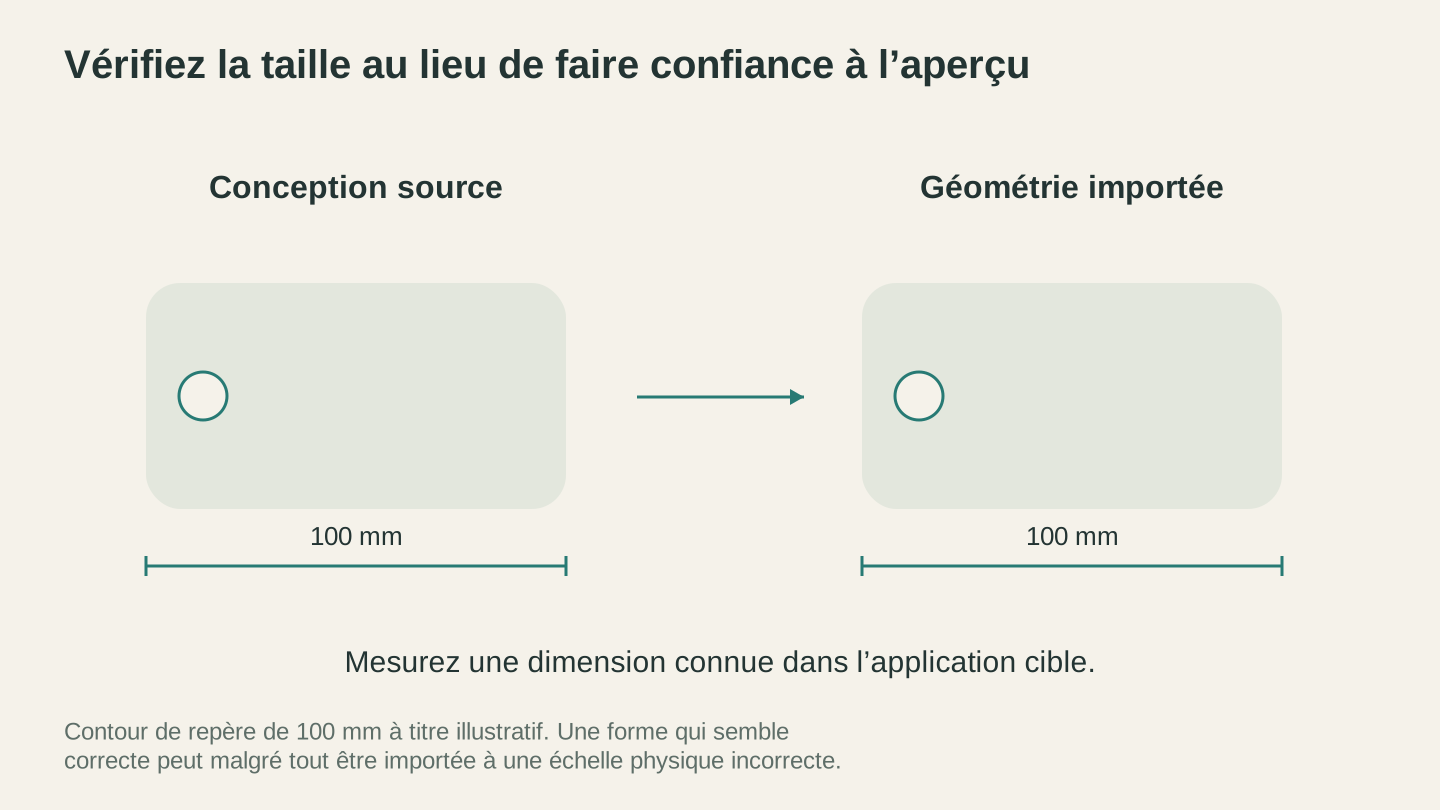
Mesurez une dimension connue après l’importation. Un motif peut sembler correct à l’écran tout en étant incorrectement mis à l’échelle pour le matériau réel.
Cinq habitudes pour des fichiers DXF propres
Un peu de préparation vous évitera bien des frustrations devant la machine :
- Convertissez tout le texte en contours avant la conversion. Les polices sont la cause #1 des problèmes du type « cela fonctionnait sur mon écran »
- Supprimez les calques masqués et les éléments restants que vous n’utilisez pas
- Fusionnez les tracés qui se chevauchent dans votre outil de conception (union booléenne) afin d’éviter les doubles découpes
- Réglez vos unités sur les millimètres dans le fichier SVG source, et non après la conversion
- Simplifiez les tracés complexes si votre contrôleur peine à les traiter. Moins il y a de nœuds, plus les découpes sont fluides et rapides
Quand il vous faut plus qu’un simple changement de format
Parfois, vous n’avez pas de fichier vectoriel au départ. Vous avez une photo, une capture d’écran d’un logo ou un PNG trouvé en ligne. Vous ne pouvez pas convertir directement une image matricielle en DXF, car il n’y a aucun tracé vectoriel à convertir. Vous devez d’abord la vectoriser.
- MonoTrace transforme gratuitement n’importe quelle image en tracés vectoriels SVG propres. Importez votre PNG, cliquez sur Vectorize et téléchargez le SVG. Passez-le ensuite dans File Converter pour obtenir votre DXF. Le téléchargement du fichier converti nécessite un forfait payant actif.
- MosaicFlow est la solution lorsque vous avez besoin de calques distincts pour chaque couleur. Il sépare votre image en calques SVG séparés par couleur, parfaits pour les projets d’incrustation multicolore.
Les deux outils produisent des fichiers prêts pour la machine, et non des fichiers simplement jolis à l’écran. La différence est notable.
À vous de créer
File Converter n’utilise aucun crédit d’outil. Un abonnement payant est nécessaire pour télécharger le fichier converti. Si vous vous êtes battu avec les formats de fichiers au lieu de faire fonctionner votre machine, essayez-le. Votre première conversion prend environ 15 secondes, et vous vous demanderez pourquoi vous avez toujours procédé de manière compliquée. Le téléchargement du fichier converti nécessite un forfait payant actif.
Outils associés
File Converter
Convertissez les combinaisons compatibles de formats vectoriels, de documents, d'images matricielles et de maillages 3D.
Un abonnement est requis pour télécharger
MonoTrace
Transformez gratuitement vos photos et illustrations en contours SVG, avec un mode croquis en option.
MosaicFlow
Séparez des images importées ou générées par IA en zones de couleur pour la marqueterie, avec un export 3D facultatif.
Les téléchargements nécessitent un abonnement ou le déblocage du motif
Prêt à essayer ces outils ?
Inscrivez-vous gratuitement, sans carte bancaire. Les outils gratuits sont disponibles immédiatement.
Commencer gratuitement