

Inkscape ou Illustrator pour la découpe laser et la CNC (comparatif honnête)
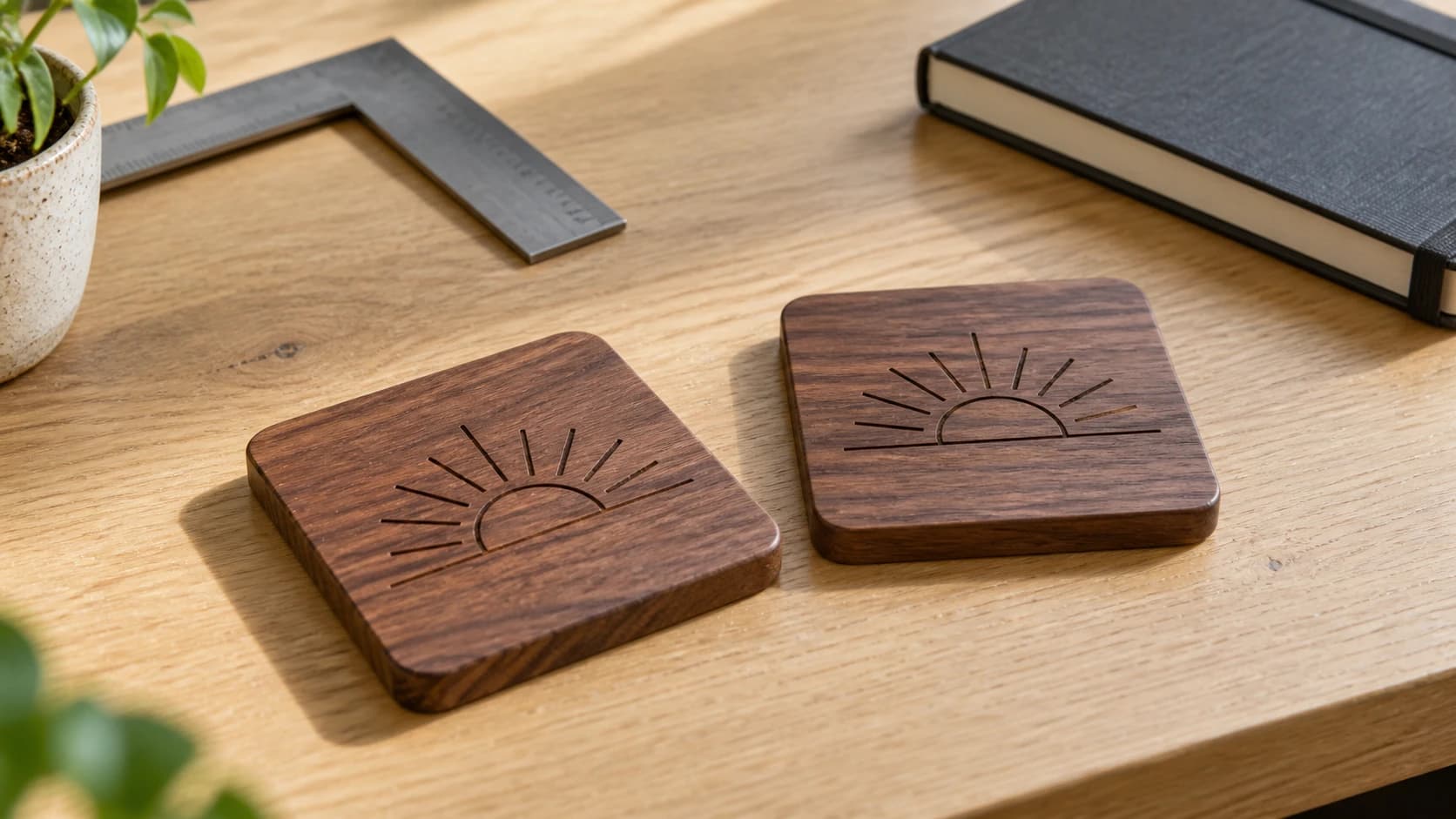
Pour découper, graver ou sculpter, il vous faut des fichiers vectoriels. Il vous faut donc un éditeur vectoriel. Et à moins d’avoir vécu coupé du monde (ou sous une très grande plaque de contreplaqué), vous avez entendu les deux mêmes noms encore et encore : Inkscape et Adobe Illustrator.
Le problème, c’est que la plupart des comparatifs entre ces deux logiciels sont écrits pour les graphistes. Ils parlent de flux de production pour l’impression, d’espaces colorimétriques CMYK et de gestion des ressources de marque. Rien de tout cela ne compte lorsque votre objectif final est d’envoyer un SVG dans LightBurn ou un DXF dans votre logiciel de FAO.
Voici le comparatif dont vous avez réellement besoin. Deux éditeurs vectoriels, évalués uniquement pour les flux de travail de fabrication : découpe laser, fraisage CNC et machines de découpe.
La réponse en bref
Si vous voulez la version courte avant d’entrer dans les détails : Inkscape est le meilleur choix pour la plupart des créateurs. Il est gratuit, prend en charge le SVG de manière native et fait tout ce qu’il faut pour préparer des fichiers de découpe et de gravure. Illustrator est un outil plus abouti, mais nettement plus cher, et la plupart de ses avantages ne s’appliquent pas aux travaux de fabrication.
Examinons maintenant tout cela en détail.
IMPRIMEZ. DÉCOUPEZ. GRAVEZ.



- Plusieurs formats (SVG, DXF, PNG)
- Créations testées sur machine
- Licences commerciales
Sponsorisé par PrintCutCarve.com
Coût
Sur ce point, c’est simple.
Inkscape : gratuit. Son code source est ouvert. Téléchargez-le, utilisez-le indéfiniment, sans abonnement ni fonctionnalités verrouillées. Les mises à jour paraissent lorsqu’elles sont prêtes.
Illustrator : $22.99/month (dans le cadre de la formule Adobe Creative Cloud pour une seule application). Cela représente environ $276 par an. Vous pouvez aussi l’obtenir avec la suite Creative Cloud complète pour $59.99/month, mais si vous n’avez besoin que d’un éditeur vectoriel, c’est démesuré.
Pour un amateur, il est difficile de justifier près de $300 par an pour un logiciel qui sert à préparer des fichiers de découpe. Pour une entreprise de fabrication qui conçoit des créations au quotidien, la finition et la rapidité peuvent valoir ce prix. Mais la notion de « rentabilité » dépend de votre usage réel.
Gestion du SVG
Le SVG est le langage universel des machines de découpe laser et autres machines de découpe. C’est le format attendu par LightBurn, Lightburn, xTool Creative Space, Cricut Design Space et la plupart des logiciels pour laser.
Inkscape utilise le SVG comme format de fichier natif. Lorsque vous enregistrez un fichier, il est enregistré au format SVG. Chaque fonctionnalité correspond directement aux capacités du SVG. Il n’y a aucune couche de conversion ni étape d’exportation susceptible d’entraîner des pertes. Ce que vous voyez est exactement ce que reçoit votre machine.
Illustrator utilise nativement son propre format .ai et exporte au format SVG. L’exportation est généralement propre, mais elle présente quelques particularités. Illustrator convertit parfois les polices en tracés d’une manière différente, applique ses propres conventions de regroupement et peut produire des fichiers SVG contenant des métadonnées propres à Adobe qui les alourdissent. Rien qui empêche les machines de fonctionner, mais vous constaterez parfois un comportement inattendu dans LightBurn ou un autre logiciel.
Conseil
Si vous utilisez Illustrator, choisissez toujours Fichier → Exporter sous → SVG plutôt que Enregistrer sous → SVG. Le chemin d’exportation offre davantage de contrôle sur le résultat et tend à produire des fichiers plus propres pour une utilisation sur machine.
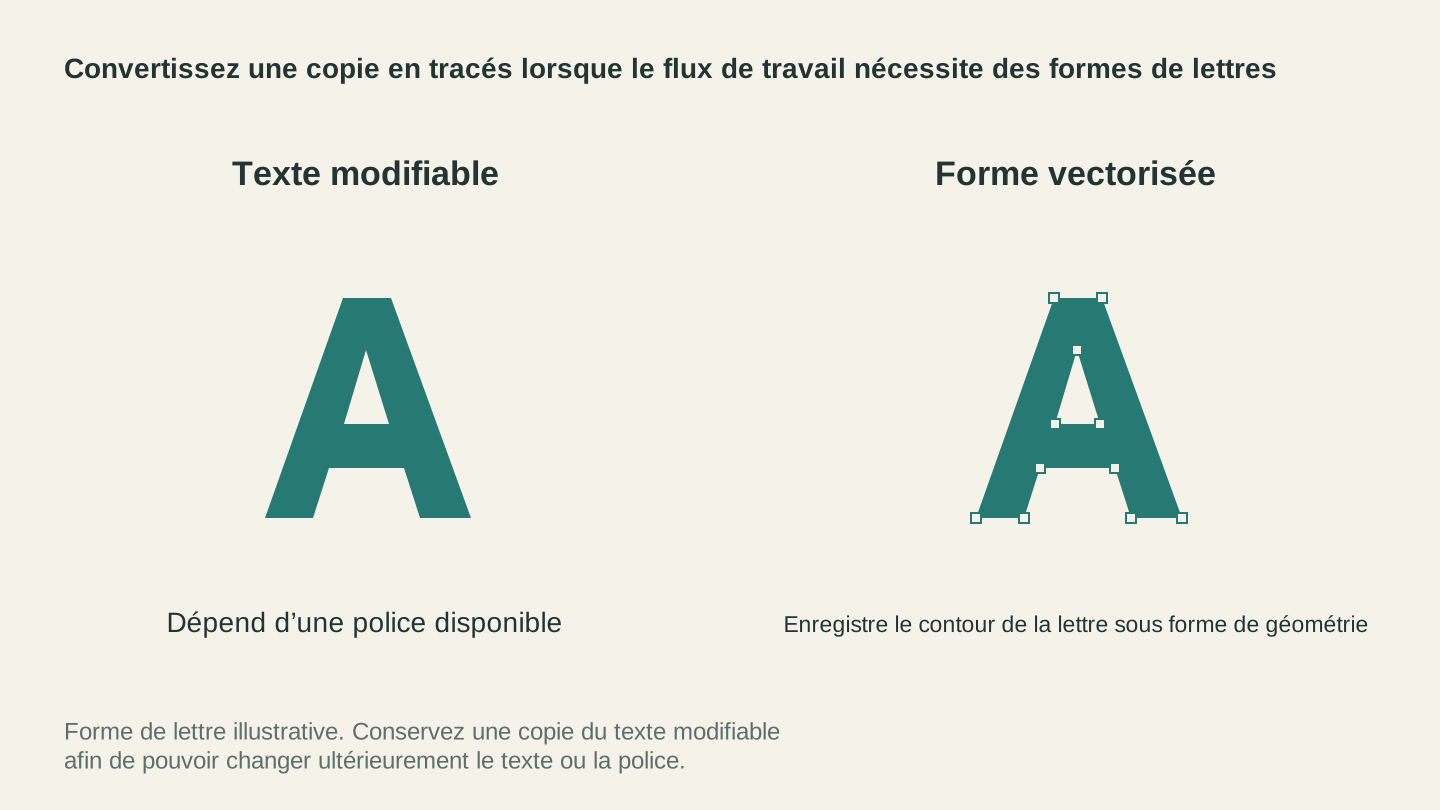
La vectorisation d’une copie enregistre la lettre sous forme de géométrie pour les flux de travail qui nécessitent des tracés. Conservez une version de texte modifiable pour de futurs changements de formulation ou de police.
Exportation en DXF
Les utilisateurs de CNC et certains utilisateurs de machines laser ont besoin de fichiers DXF pour leur logiciel de FAO (Carbide Create, Fusion, VCarve, etc.).
Inkscape peut exporter au format DXF, mais cette fonction a toujours été peu fiable. L’exportation DXF intégrée omet parfois des courbes, gère mal les splines ou perd les informations de calque. Certaines extensions l’améliorent, mais, sans ajout, c’est le principal point faible d’Inkscape pour les travaux de fabrication.
Illustrator gère l’exportation DXF de façon plus fiable. Les courbes sont correctement converties et la structure des calques est préservée. Si le DXF est votre principal format de sortie, Illustrator possède ici un véritable avantage.
Cela dit, si vous avez besoin d’une conversion fiable de SVG en DXF sans utiliser l’un ou l’autre de ces outils, le File Converter de Craftgineer s’en charge sans utiliser de crédits d’outil. Importez votre SVG et téléchargez un DXF propre. Aucun logiciel à installer. Le téléchargement du fichier converti nécessite un forfait payant actif.
Courbe d’apprentissage
Inkscape n’est… pas intuitif. Son interface paraît datée, le nom des outils ne correspond pas toujours à ce que l’on attend et certaines opérations courantes exigent plusieurs étapes. L’édition des nœuds est puissante, mais demande du temps pour être maîtrisée. Bonne nouvelle : il existe des milliers de tutoriels Inkscape consacrés à la fabrication sur YouTube. La communauté a pratiquement créé un système de formation parallèle.
Illustrator possède une interface plus moderne et des outils mieux conçus. Si vous avez déjà utilisé un produit Adobe, vous retrouverez plus rapidement vos repères. L’outil Plume est une référence dans sa catégorie. Illustrator reste toutefois une application très riche, dotée de fonctionnalités que vous n’utiliserez jamais pour fabriquer, et cette complexité peut se révéler intimidante à sa manière.
| Fonctionnalité | Inkscape | Illustrator |
|---|---|---|
| Prix | Gratuit | $22.99/month |
| Format natif | SVG | .ai (exporte en SVG) |
| Exportation DXF | Peu fiable (utiliser des extensions) | Propre |
| Courbe d’apprentissage | Exigeante, mais ressources gratuites | Modérée, avec une interface soignée |
| Opérations booléennes | Bonnes | Excellentes |
| Édition des nœuds | Puissante, interface peu ergonomique | Fluide, intuitive |
| Vectorisation d’image matricielle | Intégrée, correcte | Vectorisation de l’image, excellente |
| Écosystème d’extensions | Extensions disponibles | Très vaste |
| Systèmes | Windows, Mac, Linux | Windows, Mac |
Vectorisation d’images
Les deux éditeurs peuvent convertir des images matricielles en tracés vectoriels. C’est ainsi que l’on transforme un logo PNG en tracés découpables.
La fonction Vectoriser un objet matriciel d’Inkscape est efficace, mais offre un contrôle limité. Vous disposez d’un seuil de luminosité, d’une détection des contours et d’une quantification des couleurs. Les résultats conviennent aux images simples et très contrastées. Avec des images complexes, vous passerez du temps à nettoyer les tracés.
La fonction Vectorisation de l’image d’Illustrator est nettement meilleure. Elle offre davantage de préréglages, une meilleure gestion des contours et un aperçu en direct qui s’actualise à mesure que vous ajustez les paramètres. Pour une vectorisation de qualité professionnelle, Illustrator remporte clairement cette catégorie.
Mais voici l’essentiel : si vous avez simplement besoin de vectoriser une image pour votre machine, MonoTrace fait exactement cela, gratuitement, dans votre navigateur. Aucun logiciel n’est nécessaire. Importez un PNG et obtenez un SVG propre. Pour la plupart des tâches de vectorisation liées à la fabrication, un outil spécialisé fait mieux qu’une fonctionnalité généraliste enfouie dans un menu.
Qu’en est-il des performances ?
Inkscape peut ralentir avec les fichiers complexes (beaucoup de nœuds, de nombreux calques, de grandes zones de travail). La situation s’est améliorée dans les versions récentes, mais le logiciel n’est toujours pas aussi fluide qu’Illustrator lorsqu’il traite des fichiers contenant des milliers de tracés.
Illustrator gère bien mieux les fichiers volumineux et complexes. L’accélération GPU et une meilleure gestion de la mémoire assurent une bonne réactivité, même avec des fichiers de gravure détaillés.
Si vous réalisez des motifs de découpe simples ne comptant que quelques dizaines de tracés, vous ne remarquerez aucune différence. Si vous travaillez sur des motifs de gravure complexes ou des créations d’incrustation détaillées comportant des centaines de zones colorées, Illustrator est sensiblement plus fluide.
Les fonctionnalités sans intérêt pour la fabrication
Bon nombre des fonctionnalités haut de gamme d’Illustrator ne sont pas pertinentes pour les travaux de fabrication :
- Gestion des couleurs CMYK : votre laser n’a que faire des profils colorimétriques
- Gestion des plans de travail : utile pour l’impression, pas pour les fichiers de découpe
- Outils typographiques : vous convertissez de toute façon le texte en tracés
- Collaboration en ligne : vous envoyez des fichiers à une machine, pas à une équipe
- Intégration à Creative Cloud : les allers-retours avec Photoshop n’apportent rien à votre CNC
C’est le problème fondamental de ce comparatif. Illustrator est globalement une meilleure application, mais ce « globalement » couvre une immense palette de fonctionnalités que les créateurs n’utilisent jamais. Vous payez pour des fonctions destinées aux graphistes spécialisés dans l’impression, aux concepteurs de sites et aux équipes chargées de l’image de marque.
Les situations où Illustrator l’emporte vraiment pour la fabrication
Dans certains cas, Illustrator est véritablement le meilleur choix :
- Vous disposez déjà de Creative Cloud pour d’autres activités (photographie, vidéo, conception web)
- Vous travaillez constamment avec des fichiers DXF et avez besoin d’une exportation fiable
- Vous concevez des fichiers complexes et détaillés comportant des centaines de tracés
- Vous réalisez des créations pour des clients et devez systématiquement fournir un résultat professionnel
- Vous vectorisez régulièrement des images et recherchez les meilleurs résultats avec un minimum de nettoyage
Les situations où Inkscape est le bon choix
Inkscape l’emporte lorsque :
- Vous êtes amateur et votre volume d’activité ne justifie pas $276/year
- Le SVG est votre format principal (machines de découpe laser, Cricut, Silhouette)
- Vous êtes sous Linux (Illustrator ne le prend pas en charge)
- Vous voulez apprendre une fois pour toutes sans vous soucier de l’expiration d’un abonnement
- Vous réalisez des motifs de découpe simples qui ne nécessitent pas de fonctionnalités avancées
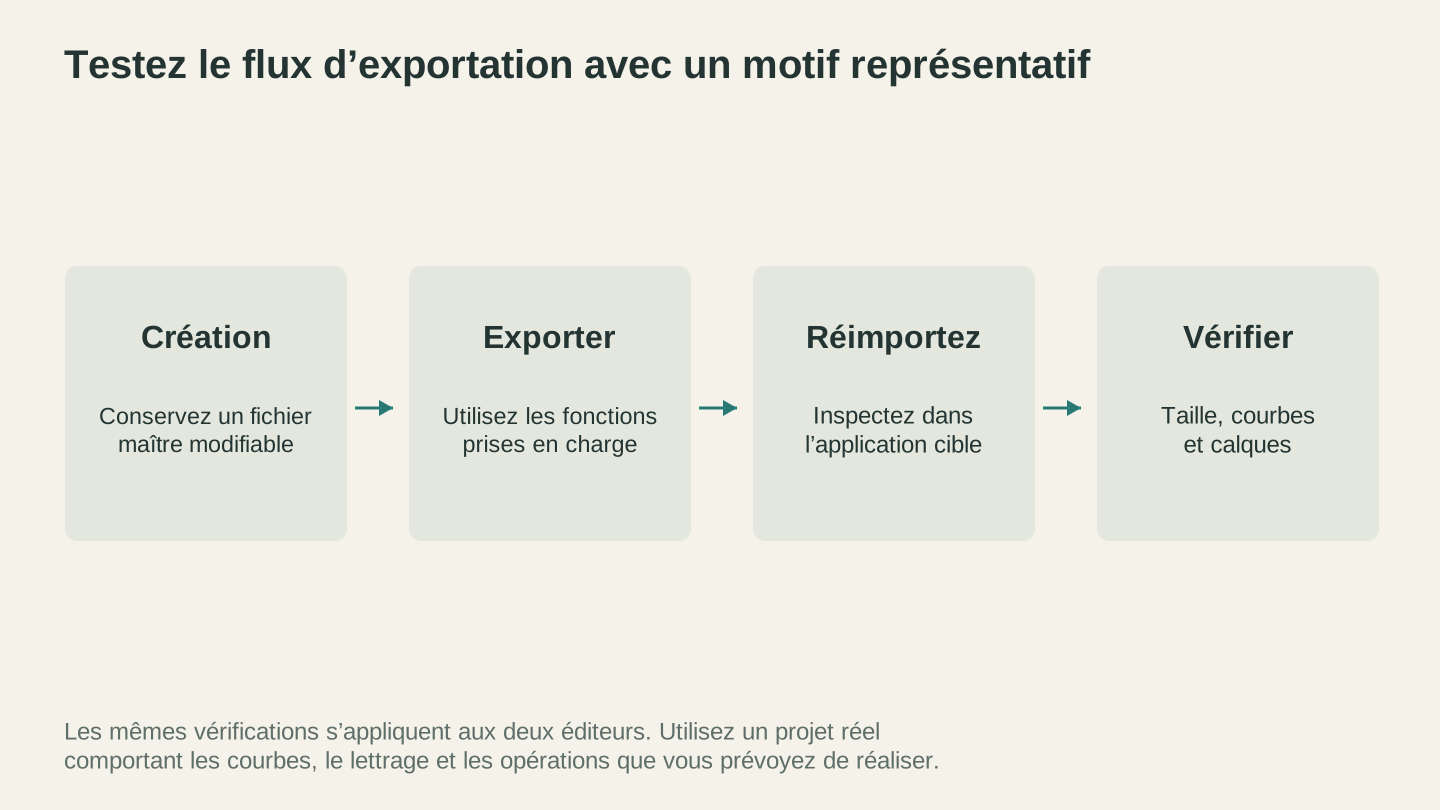
Testez le processus d’exportation avec un projet représentatif. Vérifiez les dimensions importées, les courbes et l’organisation des calques dans l’application qui utilisera le fichier.
La troisième option : se passer complètement d’éditeur
Voici ce que ni la communauté d’Inkscape ni celle d’Illustrator ne vous diront : pour de nombreuses tâches courantes de fabrication, vous n’avez pas du tout besoin d’un éditeur vectoriel complet.
Besoin de convertir un PNG en SVG ? MonoTrace s’en charge en quelques secondes.
Besoin de générer une création à partir d’une description ? Vector Studio crée des fichiers SVG prêts pour la machine à partir d’instructions textuelles.
Besoin de convertir des formats de fichier ? File Converter prend en charge SVG, DXF, PDF et bien plus encore.
Besoin de modifier une image avant de la vectoriser ? Canvas Pro est un éditeur d’images complet accessible dans votre navigateur.
Ces outils ne remplacent pas un éditeur vectoriel pour les créations personnalisées complexes. Mais pour le besoin quotidien « il me faut un SVG de X pour mon laser », ils sont plus rapides que l’ouverture d’Inkscape ou d’Illustrator.
Le verdict
Pour la plupart des créateurs, Inkscape est le bon choix. Il est gratuit, gère le SVG de manière native et remplit sa mission. La courbe d’apprentissage est bien réelle, tout comme les milliers de tutoriels gratuits. Votre machine de découpe laser ne sait pas si votre SVG a été créé avec un outil gratuit ou avec un abonnement à $300/year, et cela lui est parfaitement indifférent.
Illustrator vaut son prix si vous payez déjà Creative Cloud ou si vous produisez un gros volume de créations et que sa finition comme sa rapidité compensent son coût par le temps gagné.
Et pour les tâches rapides, ignorez les deux et utilisez des outils spécialisés pour la fabrication, qui permettent de passer de l’idée à un fichier prêt pour la machine sans la lourdeur d’une application de bureau.
Le meilleur outil est celui qui vous permet de réaliser votre création sur le matériau. Tout le reste n’est qu’une question de préférence.
Outils associés
MonoTrace
Transformez gratuitement vos photos et illustrations en contours SVG, avec un mode croquis en option.
Canvas Pro
Retouchez des images avec des calques, des pinceaux, des formes, du texte et des outils de sélection. Exportez en PNG, JPEG ou WebP.
File Converter
Convertissez les combinaisons compatibles de formats vectoriels, de documents, d'images matricielles et de maillages 3D.
Un abonnement est requis pour télécharger
Vector Studio
Générez des illustrations SVG à partir d'une description écrite et du style choisi.
Prêt à essayer ces outils ?
Inscrivez-vous gratuitement, sans carte bancaire. Les outils gratuits sont disponibles immédiatement.
Commencer gratuitement